Lytics
A Lytics é a CDP (CDP) preferida para a próxima geração de empresas centradas no cliente. As soluções Lytics Decision Engine, Conductor e Cloud Connect oferecem aos profissionais de marketing e às equipes de dados oportunidades de realizar resolução de identidade, orquestração e otimização de campanhas em tempo real e em conformidade com a privacidade.
Essa integração é mantida pela Lytics.
Sobre a integração
A integração entre a Braze e a Lytics fornece uma visão unificada dos seus clientes para possibilitar uma personalização poderosa e conduzir campanhas otimizadas usando a orquestração e as decisões de próxima melhor ação.
A integração permite que as marcas:
- Exportem públicos para a Braze diretamente da Lytics
- Enviem eventos de Campaigns ou Canvas da Braze para a Lytics em tempo real para campanhas personalizadas e para criar perfis de usuários avançados
Casos de uso
Conecte a Braze à Lytics para importar atividades de e-mail, SMS e push para enriquecer os perfis de usuário da Lytics. Usando a Braze e a Lytics em conjunto, você também pode exportar os públicos orientados por comportamento e entre canais da Lytics para criar jornadas de clientes altamente personalizadas na Braze usando dados primários.
Pré-requisitos
| Requisito | Descrição |
|---|---|
| Conta da Lytics | É necessário ter uma conta da Lytics para aproveitar essa integração. |
| Número da conta da Lytics | É necessário um número de conta da Lytics para configurar a URL do endpoint do webhook. |
| Token da API da Lytics | Um token da REST API da Lytics com permissões de gerenciamento de dados. Isso pode ser criado no dashboard da Lytics em Account Settings Console > Access Tokens > Create New Token. |
| Chave da API REST da Braze | Uma chave da API REST da Braze com permissão users.track. Isso pode ser criado no dashboard da Braze em Configurações > Chaves de API. |
| Instância da Braze | Sua instância da Braze. Entre em contato com o gerente de integração da Braze para obter essas informações se não tiver certeza. |
Integração
Esta seção descreve como exportar dados da Lytics para a Braze.
Etapa 1: Criar uma autorização
Na Lytics, navegue até o dashboard Authorization no console Data na barra de navegação. Selecione Create New Authorization, procure e selecione Braze.
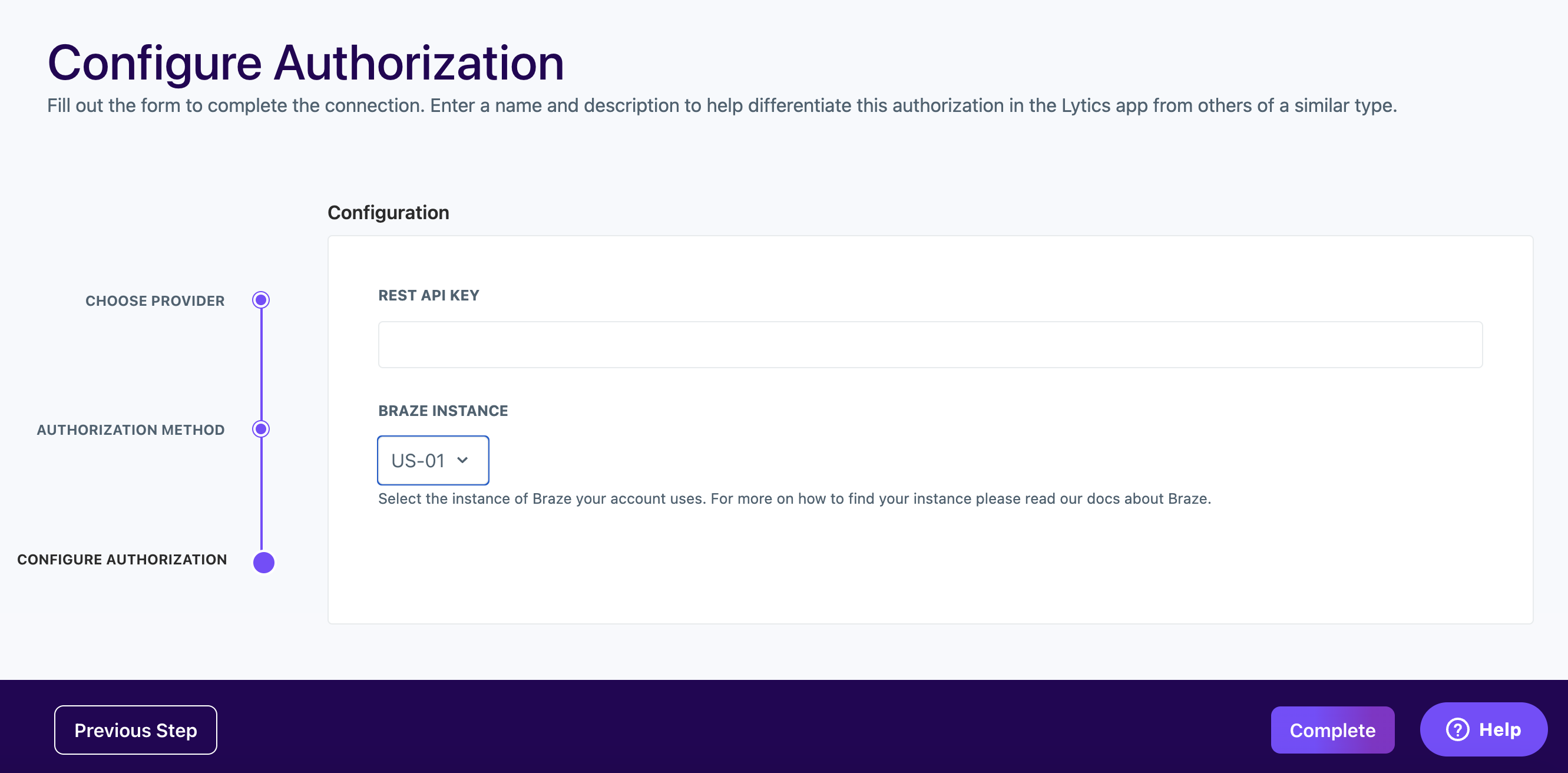
No prompt Configure Authorization exibido, forneça um rótulo e uma descrição e insira sua chave da API REST e a instância da Braze. Selecione Complete quando terminar.
Etapa 2: Criar um novo trabalho
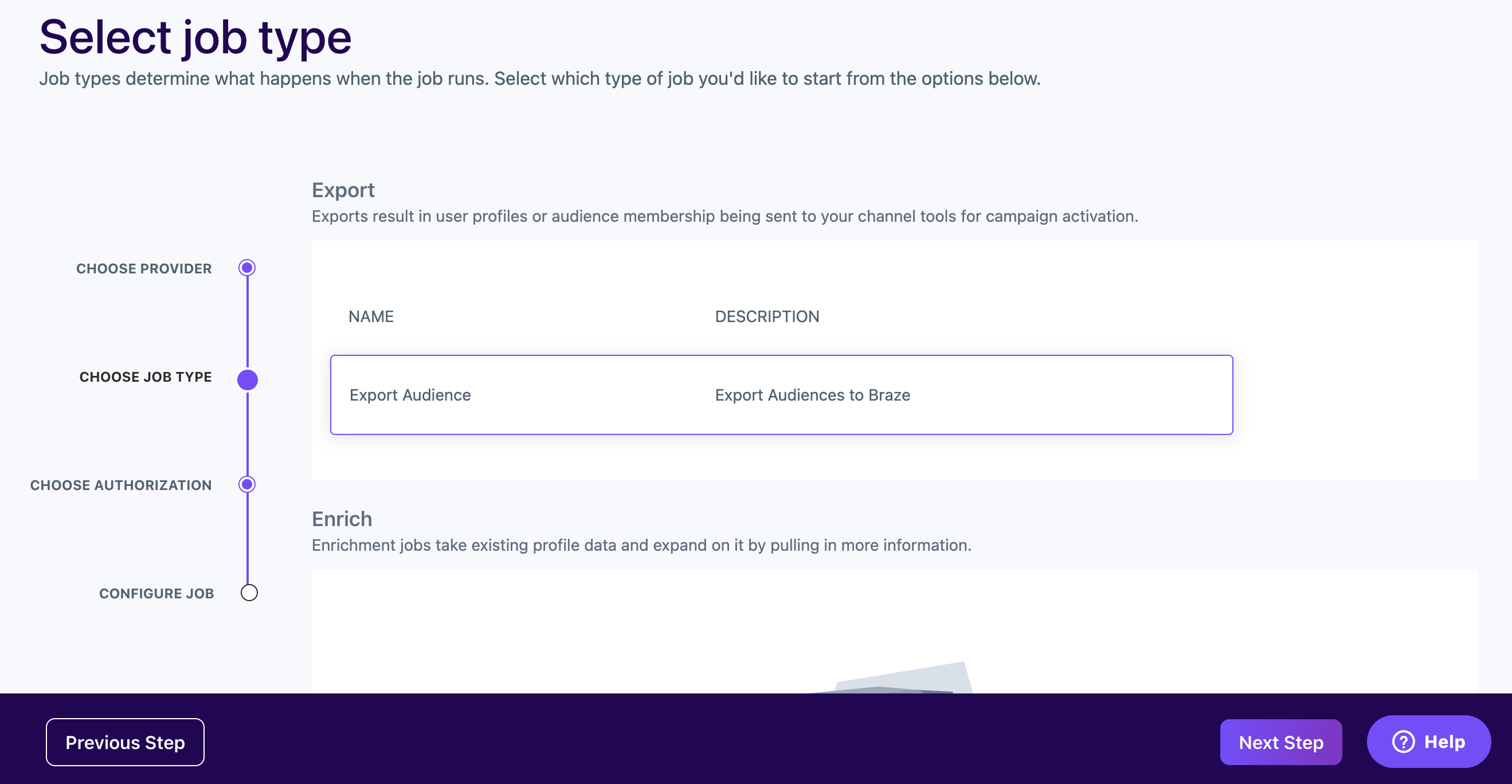
Na Lytics, navegue até o dashboard Jobs no console Data na barra de navegação. Selecione Create New Job, procure e selecione Braze. No prompt Select Job Type exibido, selecione Export Audience.
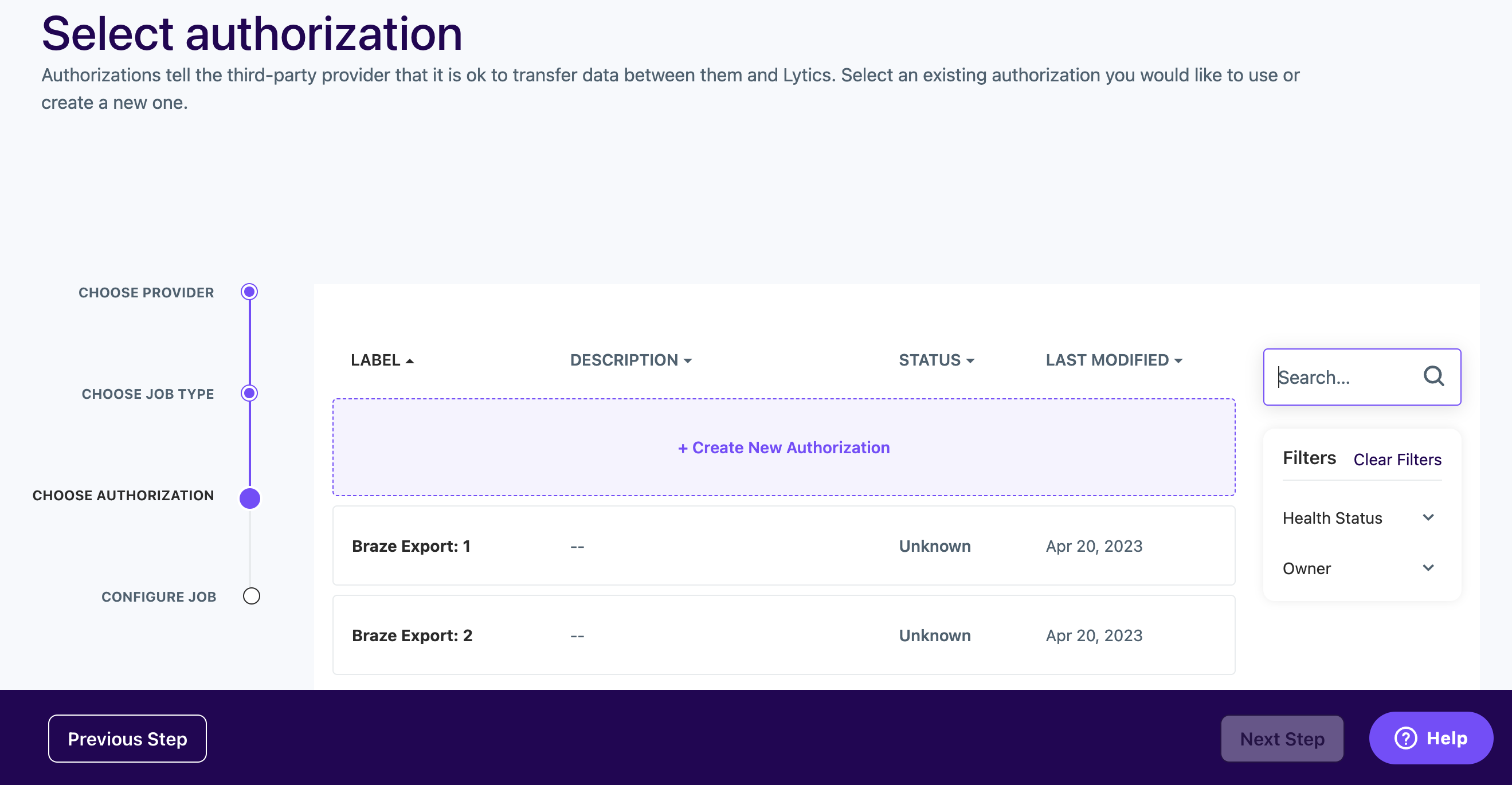
Em seguida, escolha uma autorização nas opções Select Authorization.
Etapa 3: Configurar o trabalho
No prompt Configure Job, forneça um rótulo e uma descrição opcional. Em seguida, no campo Braze External User ID Field, selecione o campo na Lytics que contém o ID de usuário externo da Braze (braze_id). A próxima etapa é a mais importante — na mesma caixa de diálogo, selecione os públicos a serem exportados para a Braze usando o seletor de públicos.
Por fim, escolha a opção preferível para a caixa de seleção Existing Users. Deixar essa caixa marcada adicionará usuários que já existem no público selecionado da Lytics. Se desmarcada, os usuários só serão exportados para a Braze quando entrarem ou saírem do público após o início do fluxo de trabalho.

Ao marcar essa caixa, todos os usuários existentes no público selecionado serão enviados para a Braze. Se o preço da Braze incluir pontos de dados, monitore o uso de pontos de dados adequadamente.
Selecione Complete quando terminar para iniciar a exportação e salvar.

Depois que o trabalho de exportação for configurado, a Lytics enviará os públicos selecionados para a Braze por meio da integração nativa. A seguir, mostramos um exemplo de público com a estrutura JSON do público enviado à Braze.
{
"lytics_to_braze_audience": [{
"external_id": "ABC124ID",
"lytics_segments": {
"add": [
"lytics_all",
"lytics_new"
]
}
},
{
"external_id": "XYZ234ID",
"lytics_segments": {
"add": [
"lytics_known"
],
"remove": [
"lytics_new"
]
}
}
]
}
Um novo usuário será criado na Braze para qualquer external_id incluído na exportação do público que ainda não exista na Braze.
Importação de dados da Braze para a Lytics
Você pode importar dados de público da Braze para a Lytics usando os seguintes métodos:
Usando webhooks
Etapa 1: Criar um token da API da Lytics
Navegue até o menu da conta da Lytics selecionando o nome da sua conta e selecione Access Tokens no menu suspenso. Em seguida, selecione Create API Token.
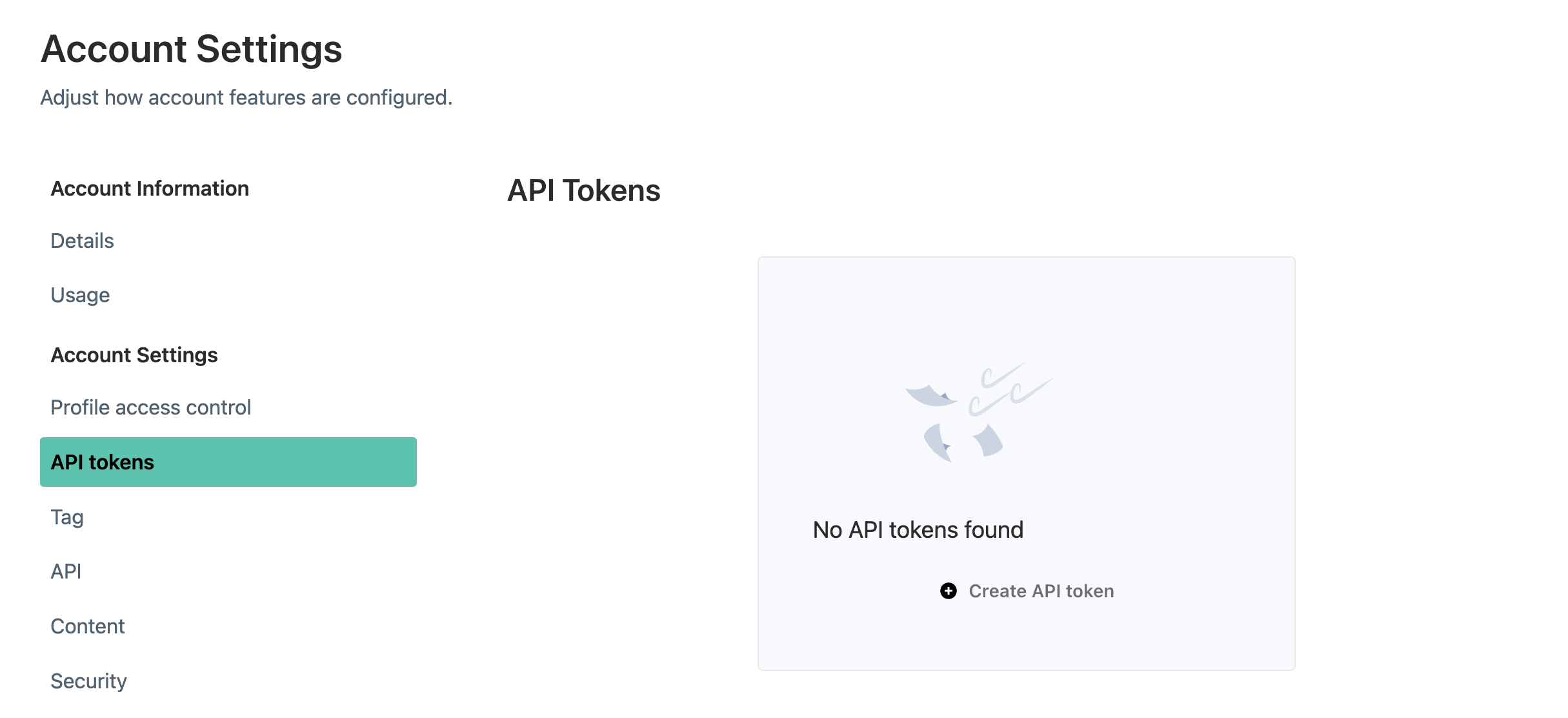
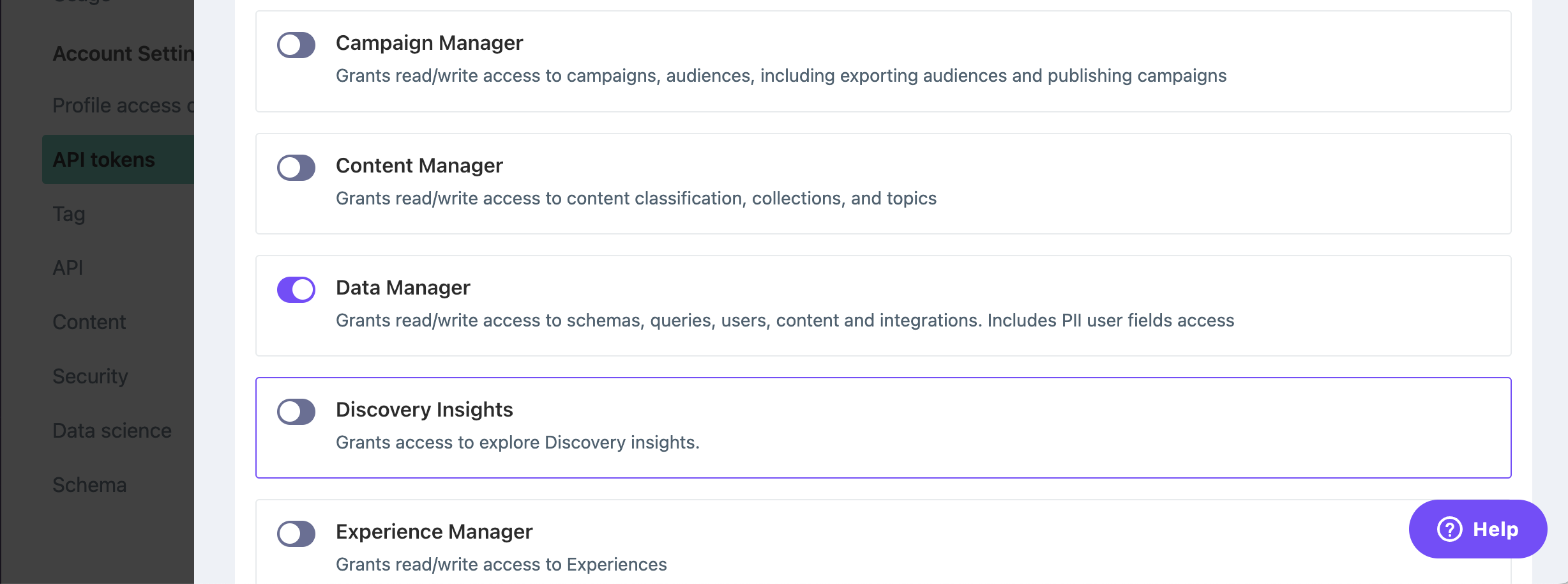
Insira um nome, uma descrição opcional e um período de expiração do token. Em seguida, ative o escopo Data Manager para permissões de API e selecione Generate Token. Copie o token e armazene-o em um local seguro.
Etapa 2: Configurar a URL do webhook da Lytics
A URL do webhook da Lytics é usada pela Braze para enviar uma mensagem para a API da Lytics a partir da Braze. Essa mensagem pode ser usada para personalizar suas campanhas na Lytics ou para enriquecer seu perfil de cliente da Lytics. Os dois parâmetros a seguir devem ser adicionados à URL do webhook da Lytics:
- Número da conta da Lytics
- Token da API da Lytics
Configure a URL do webhook da seguinte forma:
https://api.lytics.io/c/<ACCOUNT-NUMBER>/braze_users?key=<LYTICS-API-TOKEN>
Substitua <ACCOUNT-NUMBER> pelo número da sua conta e <LYTICS-API-TOKEN> pelo token da API da Lytics.
Etapa 3: Criar um webhook na Braze
Na Braze, crie uma nova campanha de webhook. Adicione a URL do webhook da Lytics no campo Webhook URL.
Após definir o tipo de solicitação (método HTTP POST) e configurar o restante dos detalhes do webhook, o webhook estará pronto para testes e implantação. Aqui está um exemplo de corpo da solicitação POST após a configuração do webhook na Braze:
{
"city": "AnyTown",
"country": "United States",
"first_name": "Alex",
"gender": "male",
"language": "English",
"last_name": "Smith",
"date_of_birth": "19820101",
"phone_number": "5551231234",
"time_zone": "GMT+7",
"twitter_handle": "johnsmith",
"email": "[email protected]",
"braze_id": "xxxxxx"
}
De um arquivo CSV
Esta seção descreve como importar dados de usuários da Braze de um Segment para a Lytics.
Etapa 1: Criar uma autorização
Na Lytics, navegue até o dashboard Authorization no console Data na barra de navegação. Selecione Create New Authorization, procure e selecione Custom Integrations.
Selecione o tipo preferido de autorização SFTP com base nos seus requisitos comerciais e de segurança. Os seguintes tipos de autorização são compatíveis com a importação de arquivos para a Lytics via SFTP:
- Autorização do servidor SFTP do cliente
- Autorização do servidor SFTP do cliente com chave privada PGP
- Autorização do servidor SFTP gerenciado da Lytics
As autorizações SFTP de chave pública são apenas para exportação SFTP.
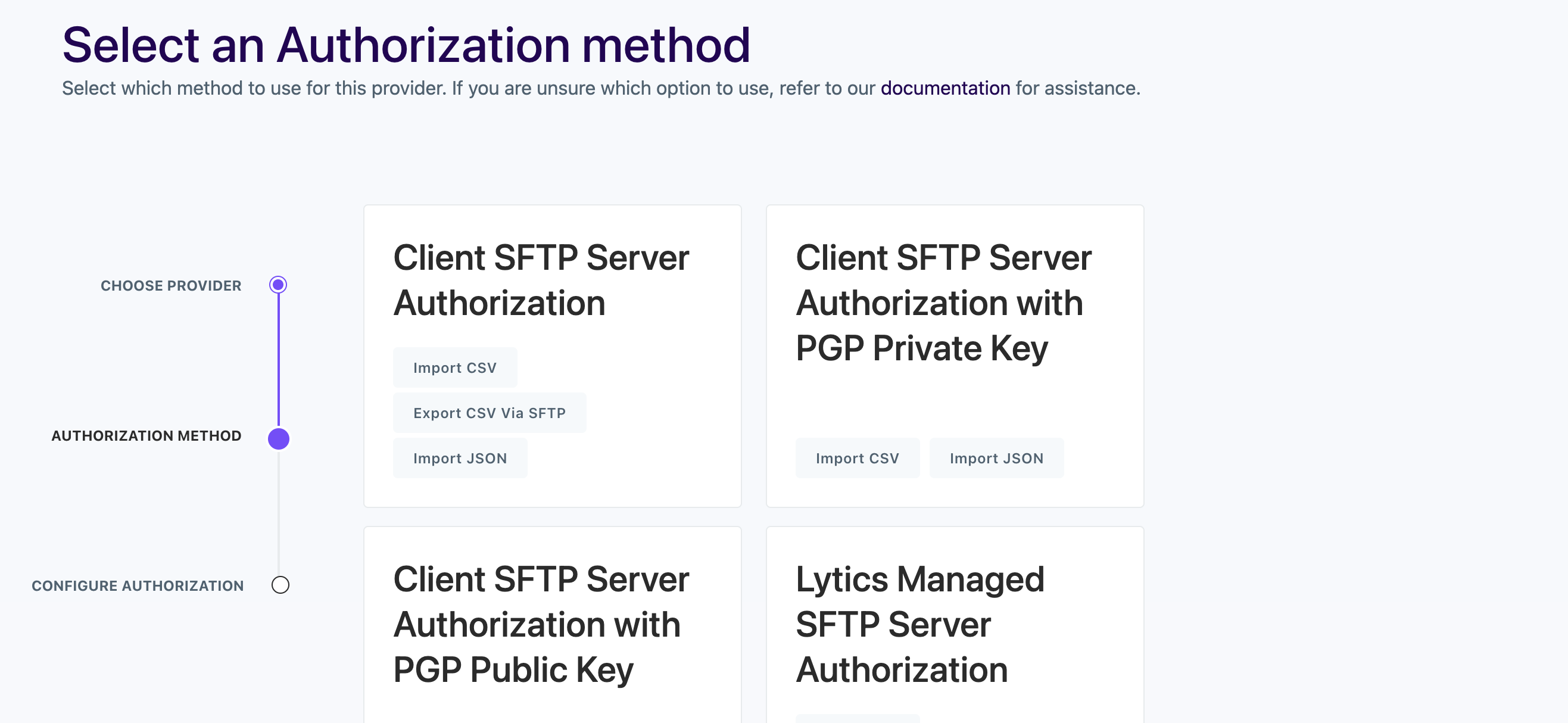
No prompt Configure Authorization exibido, forneça um rótulo e uma descrição e preencha o restante dos requisitos de configuração. Selecione Complete quando terminar.
Etapa 2: Exportar seus dados de Segment para CSV
Na Braze, navegue até Público > Segments. Localize o Segment que deseja exportar e selecione e, em seguida, Exportar dados de usuários em CSV. É possível exportar até 500.000 usuários em um Segment. Para obter detalhes, consulte Exportação de dados de Segment para CSV.
Etapa 3: Configurar um trabalho de importação de CSV
Na Lytics, navegue até o dashboard Jobs no console Data na barra de navegação. Selecione Create New Job, procure e selecione Custom Integrations.
Em seguida, selecione o tipo de trabalho. Para importar arquivos CSV da Braze para a Lytics, selecione Import CSV como o tipo de trabalho.
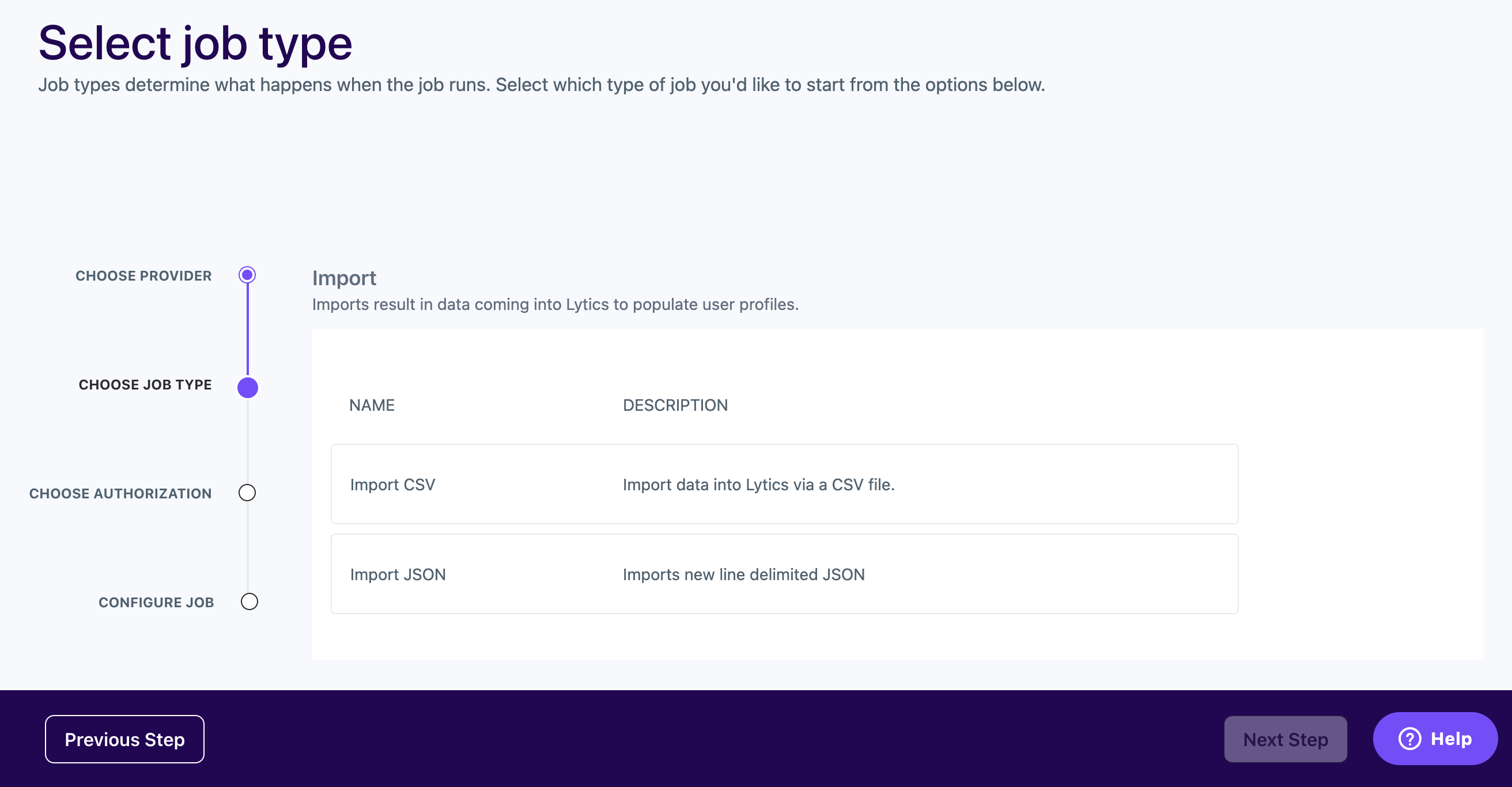
Por fim, insira um rótulo e uma descrição opcional para o trabalho e configure outros detalhes necessários. Selecione Complete para iniciar e salvar o trabalho.