Amazon Personalize
O Amazon Personalize é como ter seu próprio sistema de recomendação da Amazon com machine learning funcionando o dia todo. Com base em mais de 20 anos de experiência em recomendações, o Amazon Personalize permite que você melhore o engajamento dos clientes, fornecendo recomendações personalizadas de produtos e conteúdo em tempo real e promoções de marketing direcionadas.
Esta integração é mantida pelo Amazon Personalize.
Sobre a integração
Usando machine learning e um algoritmo que você ajuda a definir, o Amazon Personalize pode ajudá-lo a treinar um modelo que produz recomendações de alta qualidade para seus sites e aplicativos. Esses modelos permitirão que você crie listas de recomendações com base nos comportamentos anteriores dos usuários, classifique itens por relevância e recomende outros itens com base na similaridade. As listas obtidas da API do Amazon Personalize podem ser usadas no Conteúdo conectado da Braze para executar Campaigns de recomendação personalizadas. Ao integrar-se ao Amazon Personalize, os clientes têm a liberdade de controlar os parâmetros usados para treinar os modelos e definir objetivos comerciais opcionais que otimizam o resultado do algoritmo.
Este artigo de referência ajudará você a entender os casos de uso que o Amazon Personalize oferece, os dados com os quais ele trabalha, como configurar o serviço e como integrá-lo à Braze.
Pré-requisitos
| Requisito | Descrição |
|---|---|
| Conta do Amazon Web Service | É necessário ter uma conta da AWS para aproveitar essa parceria. Depois de ter uma conta da AWS, você pode acessar o Amazon Personalize por meio do console do Amazon Personalize, da AWS Command Line Interface (AWS CLI) ou dos SDKs da AWS. |
| Casos de uso definidos | Antes de criar um modelo, determine seu caso de uso para essa integração. Consulte a lista a seguir para ver os casos de uso comuns. |
| Conjuntos de dados | Os modelos de recomendação do Amazon Personalize requerem três tipos diferentes de conjuntos de dados: interações, usuários e itens. Consulte os detalhes a seguir para ver os requisitos de cada conjunto de dados. |
Casos de uso
Antes de criar um modelo, determine seu caso de uso para essa integração. Alguns casos de uso comuns incluem:
- Recomendar itens para os usuários com base em suas interações anteriores, criando uma experiência verdadeiramente personalizada para seus usuários.
- Fornecer uma lista de itens ou resultados de pesquisa personalizados para cada usuário, aumentando o engajamento ao mostrar itens por relevância para o usuário.
- Encontrar recomendações de itens semelhantes, ajudando os usuários a descobrir coisas novas.
No guia a seguir, vamos nos concentrar na receita de recomendações personalizadas do usuário.
Conjuntos de dados
Para começar a usar os modelos de recomendação do Amazon Personalize, você precisa de três tipos de conjuntos de dados:
- Interações
- Armazena o histórico de interações entre usuários e itens
- Requer os valores
USER_ID,ITEM_ID,EVENT_TYPEeTIMESTAMPe, opcionalmente, aceita metadados sobre o evento
- Usuários
- Armazena metadados sobre os usuários
- Requer um valor
USER_IDe pelo menos um campo de metadados (string ou numérico), como gênero, idade e inscrição de fidelidade
- Itens
- Armazena metadados sobre itens
- Requer um
ITEM_IDe pelo menos um campo de metadados (textual, categórico ou numérico) que descreva o item
Para uma receita de recomendações de usuários, é necessário fornecer um conjunto de dados de interações contendo pelo menos 1.000 pontos de dados de interação de pelo menos 25 usuários exclusivos com pelo menos duas interações cada. Esses conjuntos de dados podem ser enviados por upload em massa usando arquivos CSV armazenados no S3 ou de forma incremental por meio da API.
Criação de modelos
Etapa 1: Treinamento
Depois que os conjuntos de dados forem importados, você poderá criar uma solução. Uma solução usa uma das receitas (algoritmos) do Amazon Personalize para treinar um modelo. No nosso caso, usaremos a receita USER_PERSONALIZATION. O treinamento da solução cria uma versão da solução (modelo treinado) que você pode avaliar com base nas métricas de desempenho do modelo.
O Amazon Personalize permite que você ajuste os hiperparâmetros que o modelo usa para treinamento. Por exemplo:
- O parâmetro “User history length percentile” (percentil de comprimento do histórico do usuário) encontrado no console do Amazon Personalize permite ajustar o percentil do histórico do usuário a ser incluído no treinamento:

min_user_history_length_percentile: exclui uma porcentagem de usuários com históricos muito curtos, o que pode ser útil para eliminar itens populares e criar recomendações com base em padrões subjacentes mais profundos.max_user_history_length_percentile: ajusta a porcentagem de usuários a ser levada em conta no treinamento com durações de histórico muito longas.
O número de dimensões ocultas ajuda a detectar padrões mais complicados para conjuntos de dados complexos, enquanto a técnica de retropropagação ao longo do tempo (BPTT) ajusta as recompensas para um evento inicial após a ocorrência de uma cadeia de eventos que resultou em uma ação de alto valor.
Além disso, o Amazon Personalize oferece ajuste automático de hiperparâmetros, executando várias versões da solução com valores diferentes simultaneamente. Para usar o ajuste, ative Perform HPO ao criar uma solução.
Etapa 2: Avaliar e comparar
Quando o treinamento da solução fica pronto, você pode avaliá-la e comparar as diferentes versões. Cada versão da solução exibe métricas computadas. Algumas das métricas disponíveis incluem:
- Ganho cumulativo descontado normalizado: compara a ordem recomendada dos itens com a lista real de itens e atribui a cada item um peso correspondente à sua posição na lista
- Precisão @k: a quantidade de itens recomendados corretamente dividida pela quantidade de todos os itens recomendados, em que
ké o número de itens - Classificação recíproca média: concentra-se na primeira recomendação com classificação mais alta e calcula quantos itens recomendados são vistos antes que a primeira recomendação correspondente apareça
- Cobertura: a proporção de itens recomendados exclusivos em relação ao número total de itens exclusivos no conjunto de dados
Como obter recomendações
Depois de criar uma versão da solução que o satisfaça, é hora de colocar as recomendações em prática. Há duas maneiras de acessar as recomendações:
- Campaign em tempo real
Uma campaign é uma versão de solução implantada com uma taxa de transferência de transação mínima definida. Uma transação é uma única chamada à API para obter uma saída de recomendação e é definida como TPS, ou transações por segundo, com um valor mínimo de um. A campaign dimensionará os recursos em caso de aumento de carga, mas não cairá abaixo do seu valor mínimo. É possível consultar as recomendações no console, na CLI da AWS ou por meio dos SDKs da AWS no seu código. - Trabalho em lote
Um trabalho em lote exporta as recomendações para um bucket S3. O trabalho recebe como entrada um arquivo JSON com uma lista de IDs de usuário para os quais você deseja exportar as recomendações. Em seguida, depois de especificar as permissões corretas e o destino de saída, você estará pronto para executar o trabalho. O tempo de execução depende do tamanho dos seus conjuntos de dados e do tamanho da lista de recomendações.
Filtros
Os filtros permitem que você ajuste o resultado da recomendação excluindo itens com base no ID do item, no tipo de evento ou nos metadados. Também é possível filtrar usuários com base em seus metadados, como idade ou status de inscrição de fidelidade. Os filtros podem ser úteis para evitar a recomendação de itens com os quais o usuário já tenha interagido.
Integração de resultados com a Braze
Com o modelo criado e a campaign de recomendações, você está pronto para executar uma Campaign da Braze para seus usuários usando Content Cards e Conteúdo conectado. Antes de executar uma Campaign na Braze, você deve criar um serviço que possa fornecer essas recomendações por meio de uma API. Você pode seguir a etapa 3 do artigo do workshop para implantar o serviço usando os serviços da AWS. Você também pode implantar seu próprio serviço de backend independente que fornece as recomendações.
Caso de uso da Campaign de Content Cards
Vamos executar uma Campaign de Content Cards com o primeiro item recomendado da lista.
Nos exemplos a seguir, vamos consultar
o endpoint GET http://<service-endpoint.com>/recommendations?user_id=user123 com um parâmetro user_id que retornará uma lista de itens recomendados:
1
2
3
4
5
6
7
8
9
10
11
12
13
14
15
16
17
[
  {
    "id": "abc123",
    "url": "http://productpage.com/product/abc123",
    "name": "First Item",
    "price": 39.99,
    "image": "http://pp.cdn.com/abvh3321pjb1j"
  },
  {
    "id": "xyz987",
    "url": "http://productpage.com/product/xyz987",
    "name": "Great Item",
    "price": 19.99,
    "image": "http://pp.cdn.com/234bjl1gioj1b2b"
  },
  ...
]
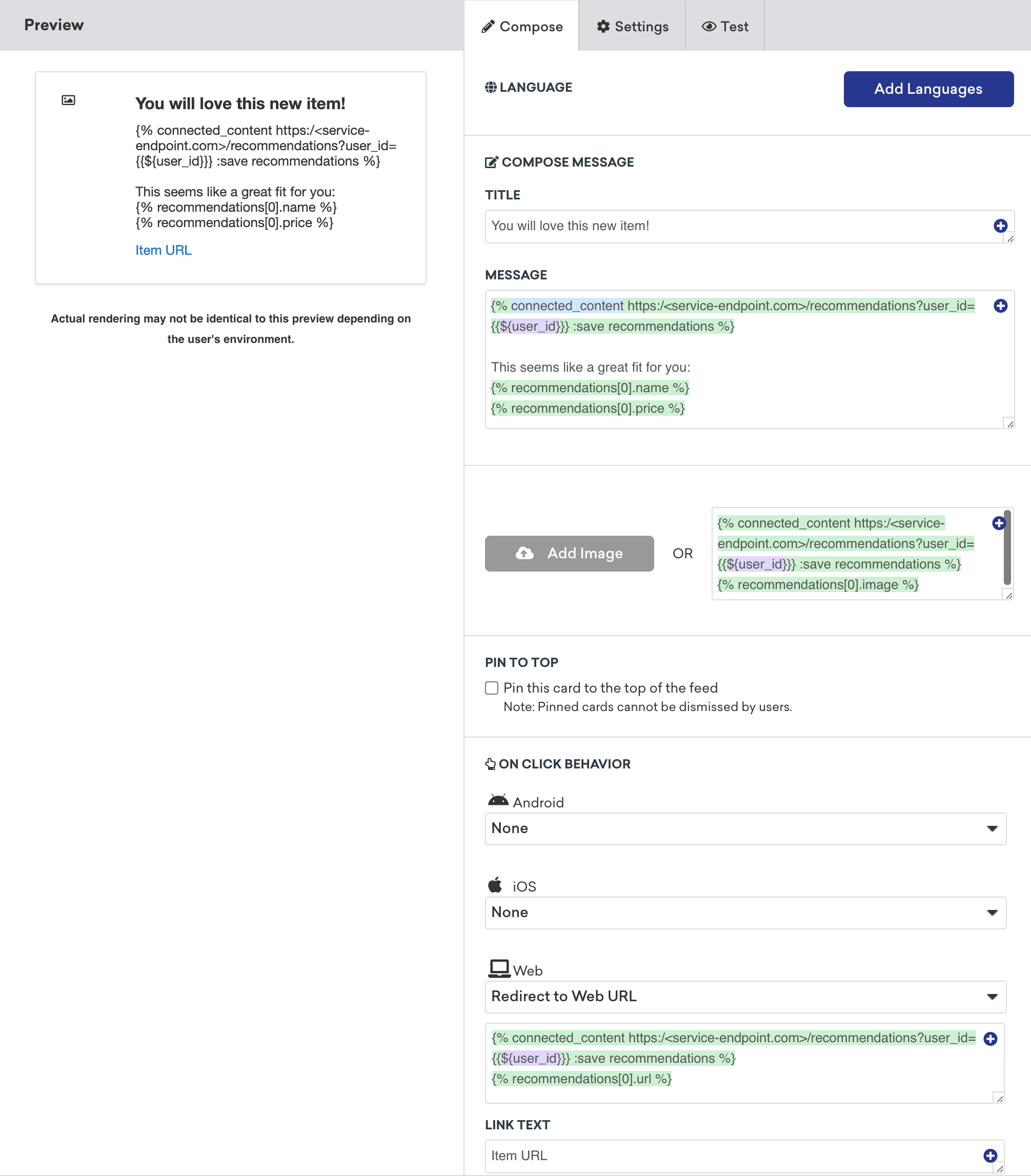
No dashboard da Braze, crie uma nova Campaign de Content Cards. No campo de texto da mensagem, crie um bloco Liquid de Conteúdo conectado para consultar a API e salvar a resposta na variável recommendations:
1
{% connected_content https:/<service-endpoint.com>/recommendations?user_id={{${user_id}}} :save recommendations %}
Em seguida, é possível fazer referência ao primeiro item da matriz resultante e exibir o conteúdo para o usuário:
1
2
3
This seems like a great fit for you:
{% recommendations[0].name %}
{% recommendations[0].price %}
Incluindo o título, a imagem e o link para a URL, é assim que o Content Card completo ficaria: