Sincronização de público com o Pinterest
Usando o Braze Audience Sync com o Pinterest, as marcas podem optar por adicionar dados de usuários da sua própria integração da Braze ao Pinterest Audiences para entregar anúncios com base em disparadores comportamentais, segmentação e muito mais. Qualquer critério que você normalmente usaria para disparar uma mensagem (push, e-mail, SMS, webhook etc.) em um BRAZE CANVAS com base nos dados de seus usuários agora pode ser usado para disparar um anúncio para esse usuário em seus públicos do Pinterest.
Os casos de uso comuns para sincronização de público incluem:
- Direcionar usuários de alto valor por meio de múltiplos canais para impulsionar compras ou engajamento
- Redirecionar usuários que são menos responsivos a outros canais de marketing
- Criar públicos de supressão para evitar que usuários recebam anúncios quando já são consumidores fiéis da sua marca
- Criar públicos semelhantes para adquirir novos usuários de forma mais eficiente
Este recurso permite que as marcas controlem quais dados primários específicos são compartilhados com o Pinterest. Na Braze, as integrações com as quais você pode e não pode compartilhar seus dados primários recebem a máxima consideração. Para saber mais, consulte nossa política de privacidade.

Isenção de responsabilidade do Audience Sync Pro
O Braze Audience Sync com o Pinterest é uma integração do Audience Sync Pro. Para saber mais sobre essa integração, entre em contato com seu gerente de conta Braze.
Pré-requisitos
Você deve garantir que os itens a seguir sejam criados, concluídos e/ou aceitos antes de configurar a etapa de Sincronização de Público do Pinterest no Canvas.
| Requisito | Origin | Descrição |
|---|---|---|
| Pinterest Business Hub | Uma ferramenta centralizada para gerenciar os ativos da sua marca no Pinterest (como contas de anúncios, páginas e apps). | |
| Conta de anúncios do Pinterest | Uma conta de anúncios ativa no Pinterest vinculada ao Pinterest Business Hub da sua marca. Verifique se o administrador do seu Pinterest Business Hub concedeu a você permissões de administrador para as contas de anúncios do Pinterest que você pretende usar com a Braze. |
|
| Termos e políticas do Pinterest | Concorde em cumprir todos os termos, políticas, diretrizes e documentação exigidos pelo Pinterest relacionados ao uso da Sincronização de Público do Pinterest, incluindo quaisquer termos, políticas, diretrizes e documentação incorporados por referência, que podem incluir: os Termos de Serviço, Termos de Serviço Comerciais, Política de Privacidade, Termos de Serviço para Desenvolvedores e API, Termos de Dados de Anúncios, Diretrizes de Publicidade, Contrato de Serviços de Publicidade, Diretrizes da Comunidade e Diretrizes da Marca. |
Integração
Etapa 1: Conectar ao Pinterest
Você precisa ter a permissão “Administrador” para conectar o Pinterest à sua conta da Braze.
No dashboard da Braze, acesse Integrações com Parceiros > Parceiros de Tecnologia e selecione Pinterest. Em Pinterest Audience Sync, selecione Conectar Pinterest.
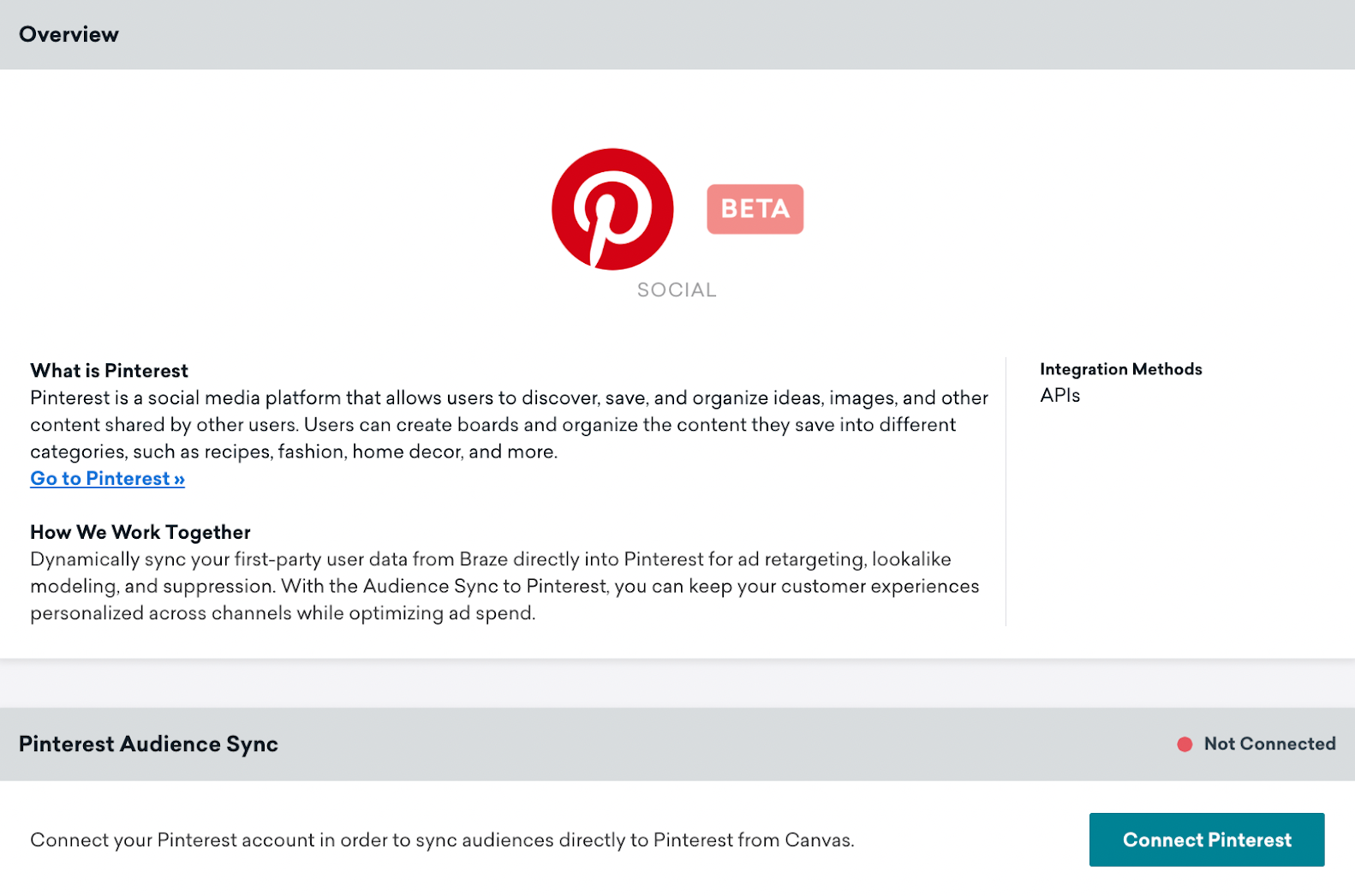
Você será redirecionado para a página de OAuth do Pinterest para autorizar a Braze a gerenciar contas de anúncios e públicos.
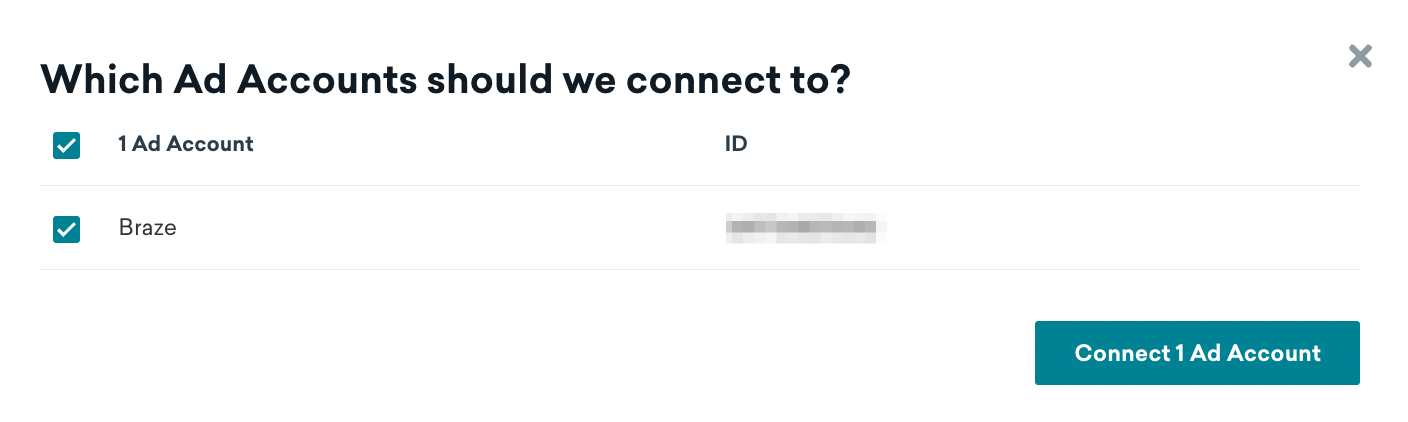
Após selecionar Confirmar, você será redirecionado de volta para a Braze para escolher quais contas de anúncios do Pinterest deseja sincronizar.
Quando a conexão for concluída com sucesso, você retornará à página de parceiros, onde poderá ver quais contas estão conectadas e desconectar contas existentes.
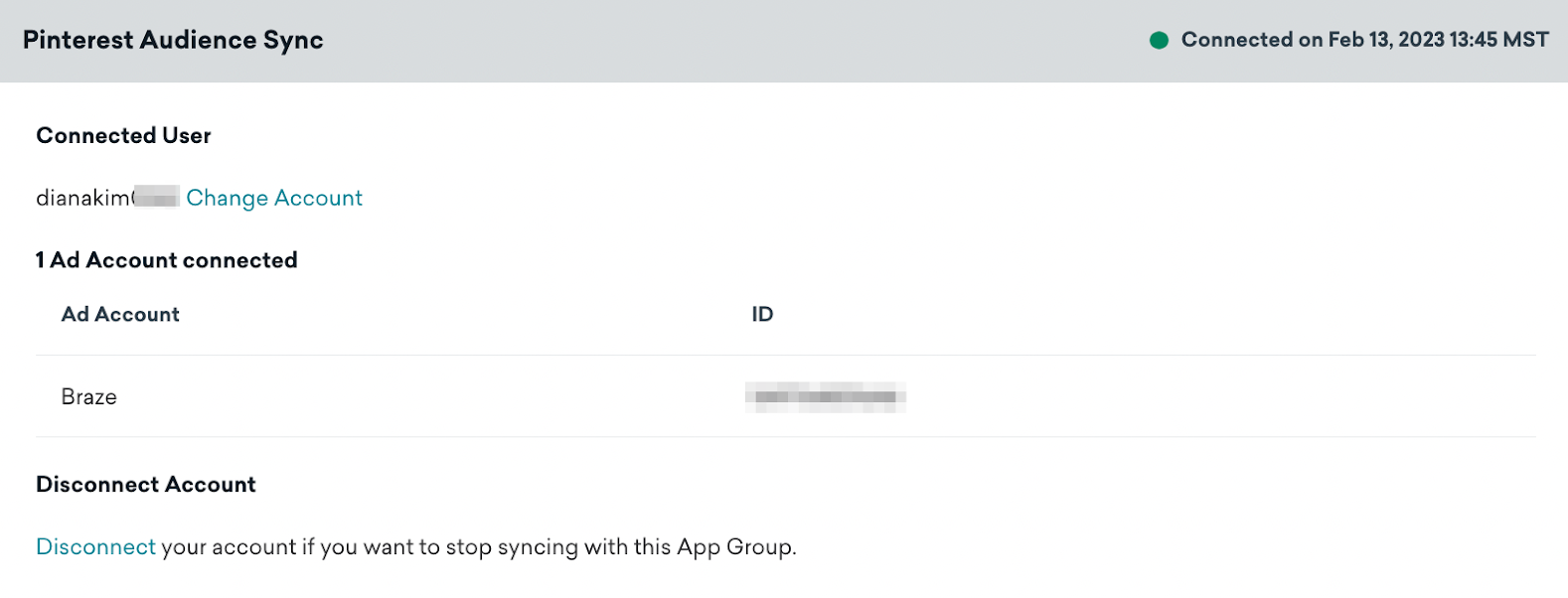
Sua conexão com o Pinterest será aplicada no nível do espaço de trabalho da Braze. Se o administrador do Pinterest remover você do Pinterest Business Hub ou revogar o acesso às contas conectadas do Pinterest, a Braze detectará um token inválido. Como resultado, seus Canvas ativos que usam componentes de Pinterest Audience apresentarão erros, e a Braze não conseguirá sincronizar usuários.
Etapa 2: Adicionar uma etapa de Audience Sync com o Pinterest
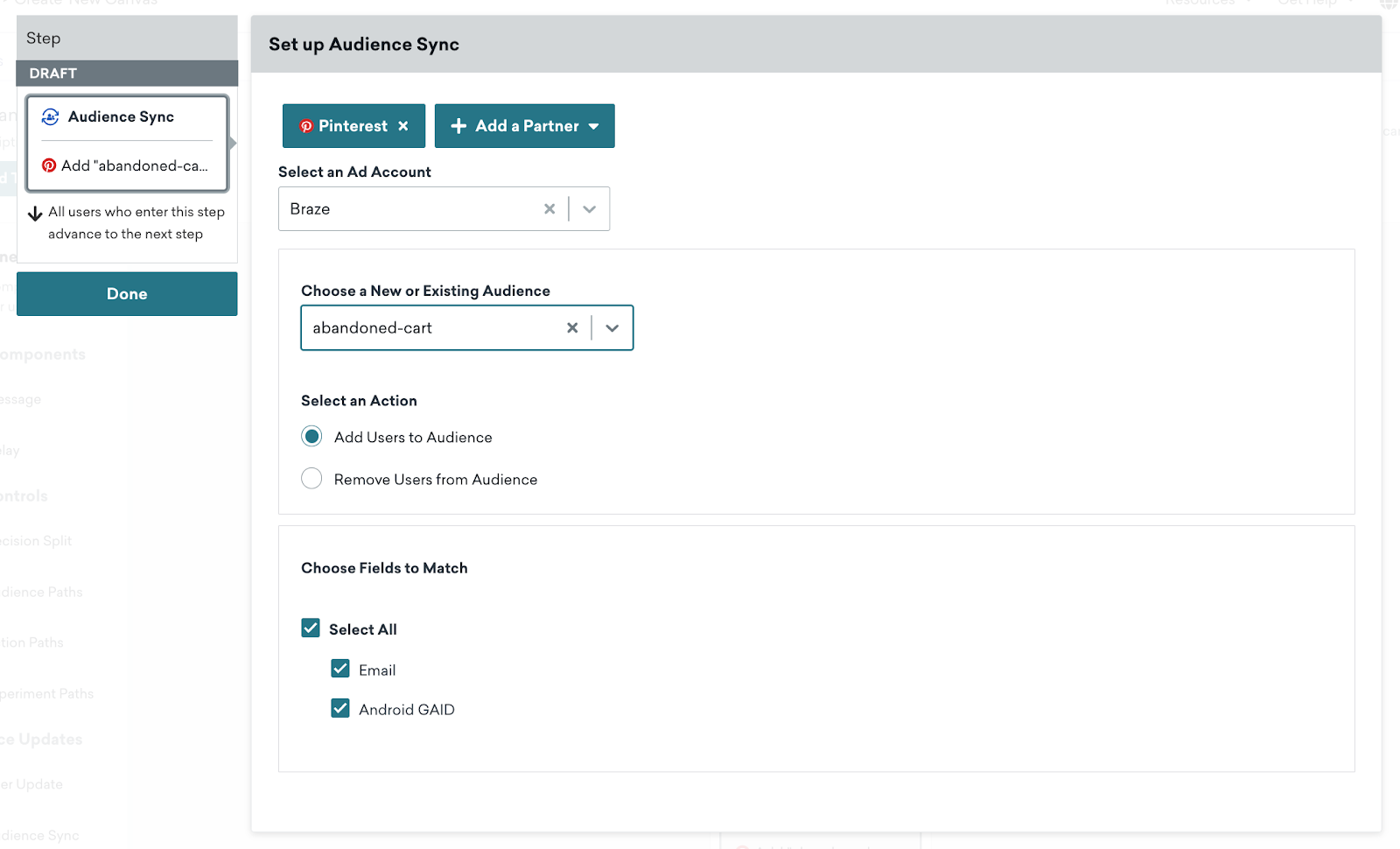
Adicione um componente ao seu Canvas e selecione Audience Sync.
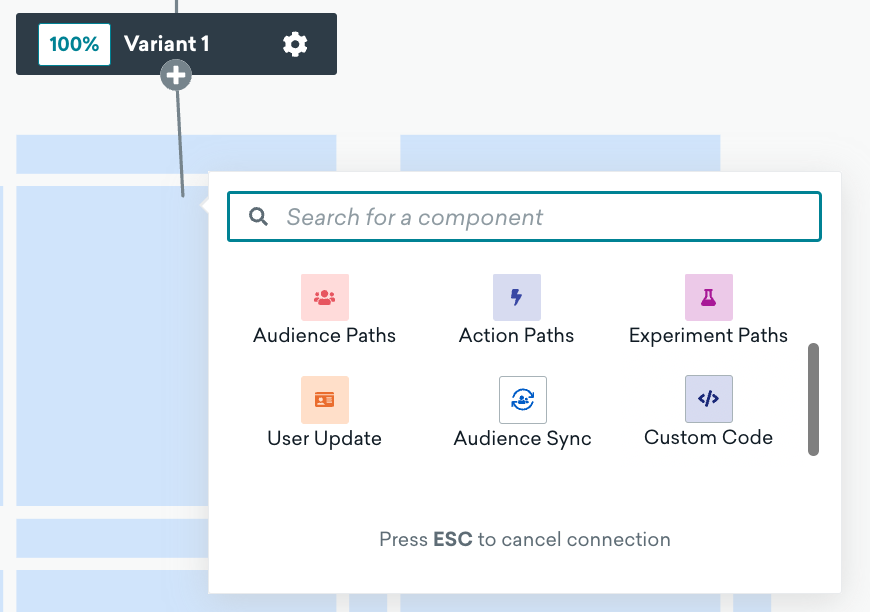
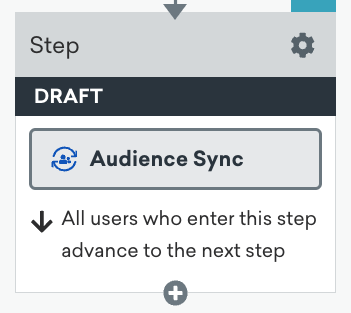
Etapa 3: Configuração da sincronização
Clique no botão Custom Audience para abrir o editor de componentes.
Selecione Pinterest como o parceiro de Audience Sync desejado.
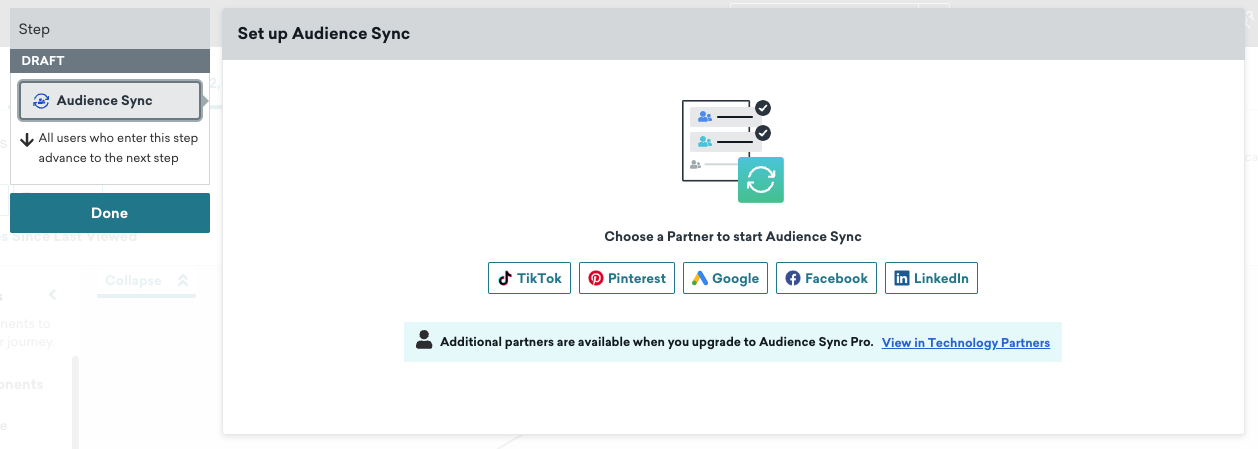
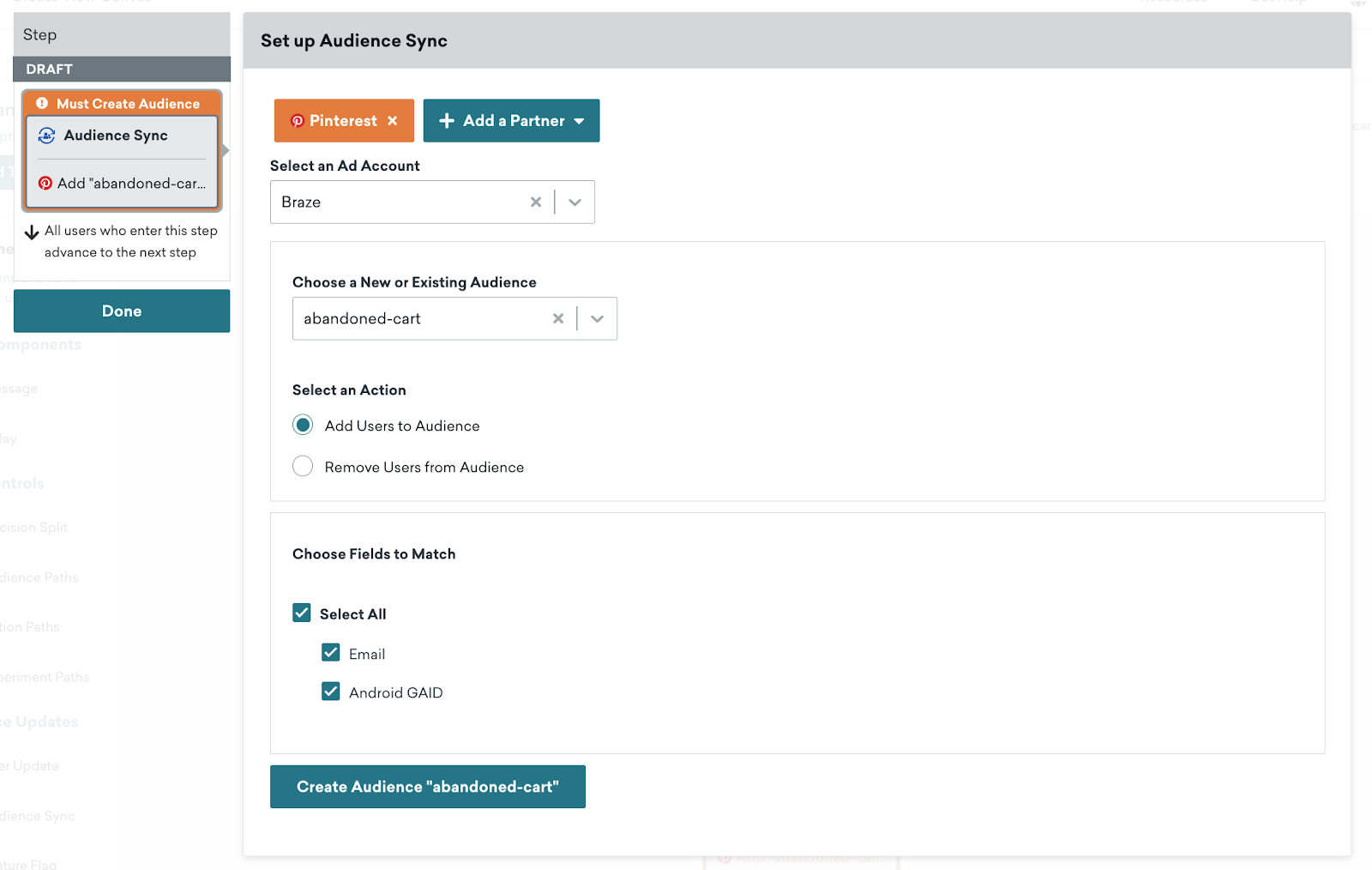
Em seguida, selecione a conta de anúncios do Pinterest desejada. No menu suspenso Choose a New or Existing Audience, digite o nome de um público novo ou existente.
Criar um novo público
Digite um nome para o novo público, selecione Add Users to Audience e escolha quais campos você deseja sincronizar com o Pinterest. Em seguida, salve seu público clicando no botão Create Audience na parte inferior do editor de etapas.
A Braze exibe uma notificação no topo do editor de etapas se o público for criado com sucesso ou se ocorrerem erros. Os usuários podem referenciar esse público para remoção de usuários posteriormente na jornada do Canvas, pois o público foi criado em modo de rascunho.
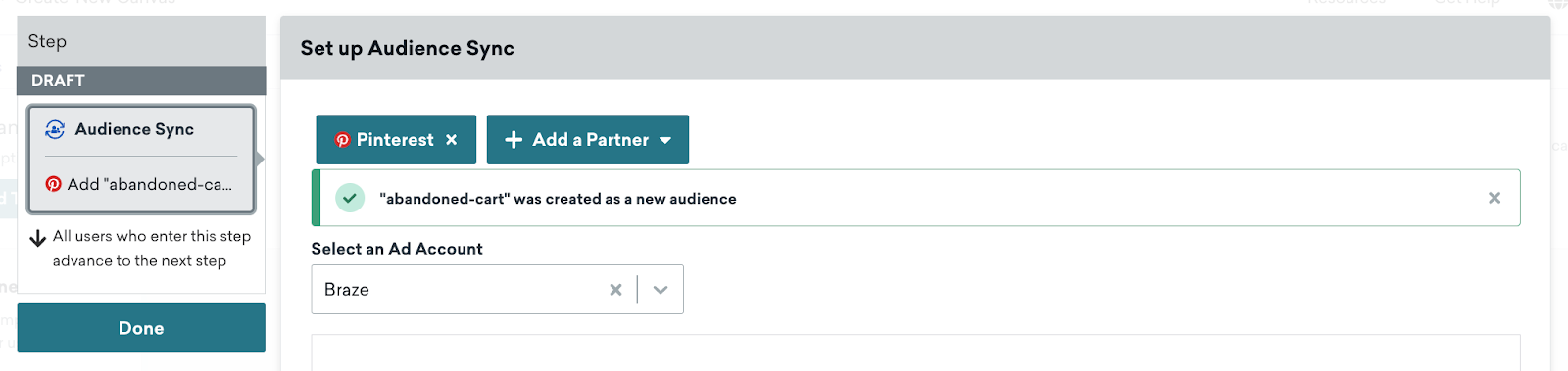
Quando você lançar um Canvas com um novo público, a Braze sincronizará os usuários quase em tempo real à medida que eles entrarem na etapa de Audience Sync.
Sincronizar com um público existente
A Braze também oferece a possibilidade de adicionar usuários a públicos existentes do Pinterest para garantir que esses públicos estejam atualizados. Para sincronizar com um público existente, digite o nome do público existente no menu suspenso e adicione-o ao público. A Braze adicionará usuários quase em tempo real à medida que eles entrarem na etapa de Audience Sync.
Etapa 4: Lançar o Canvas
Após configurar o Audience Sync para o Pinterest, lance o Canvas! O novo público é criado, e os usuários que passarem pela etapa de Audience Sync serão incluídos nesse público no Pinterest. Se o seu Canvas contiver componentes subsequentes, os usuários avançarão para a próxima etapa em sua jornada.
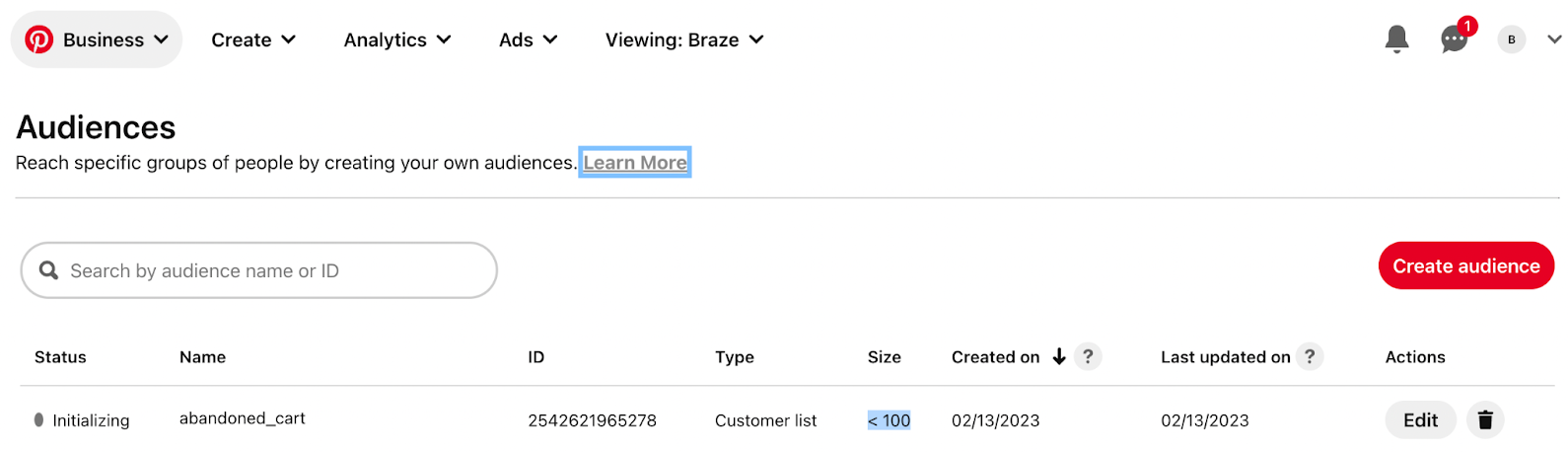
Você pode visualizar o público no Pinterest acessando sua conta do gerenciador de anúncios e selecionando Audiences no menu suspenso de Ads. Na página de Audience, você pode ver o tamanho de cada público após ele atingir aproximadamente 100.
Sincronização de usuários e considerações sobre limite de frequência
Quando os usuários chegam à etapa do Audience Sync, a Braze os coloca em uma fila para agrupamento antes de enviá-los ao Pinterest. Consulte Agrupamento e latência para saber como a Braze despacha os lotes.
A Braze envia até 2.000 usuários por solicitação ao Pinterest. O limite de frequência da API de Segment do Pinterest permite no máximo sete consultas por segundo por usuário e 1.900 usuários por solicitação. Se um cliente atingir esse limite, a Braze tenta novamente a sincronização por aproximadamente 13 horas. Se a sincronização ainda não for possível, a Braze lista esses usuários na métrica Users Errored.
Entendendo a análise de dados
A tabela a seguir inclui métricas e descrições para ajudar você a entender melhor a análise de dados do seu componente de Audience Sync.
| Métrica | Descrição |
|---|---|
| Entered | Número de usuários que entraram neste componente para serem sincronizados com o Pinterest. |
| Proceeded to Next Step | Quantos usuários avançaram para o próximo componente, se houver um? Todos os usuários avançarão automaticamente se esta for a última etapa na ramificação do Canvas. |
| Users Synced | Número de usuários que foram sincronizados com sucesso com o Pinterest. |
| Users Not Synced | Número de usuários que não foram sincronizados devido à falta de campos para correspondência. |
| Users Pending | Número de usuários que estão sendo processados pela Braze para sincronização com o Pinterest. |
| Users Errored | Número de usuários que não foram sincronizados com o Pinterest devido a um erro de API após aproximadamente 13 horas de tentativas. As possíveis causas de erros podem incluir um token inválido do Pinterest ou a exclusão do público no Pinterest. |
| Exited Canvas | Número de usuários que saíram do Canvas. Isso ocorre quando a última etapa em um Canvas é um componente de Audience Sync. |
Lembre-se de que haverá um atraso nos relatórios de usuários sincronizados e nas métricas de erros devido ao envio em massa e às 13 horas de tentativas, respectivamente.
Perguntas frequentes
Quanto tempo levará para meus públicos serem preenchidos no Pinterest?
O tamanho do público será atualizado em 24 a 48 horas na página Audiences no Ads Manager do Pinterest.
Como sei se os usuários foram correspondidos após enviar os usuários para o Pinterest?
O Pinterest não fornece essa informação devido às suas próprias políticas de privacidade de dados.
O que devo fazer se receber um erro de token inválido?
Confirme com o administrador do seu Pinterest Business Hub que você tem as permissões apropriadas para a conta de anúncios que deseja sincronizar. Você também pode desconectar e reconectar sua conta do Pinterest na página de parceiro do Pinterest.
Por que meu Canvas não pode ser lançado?
Verifique se sua conta do Pinterest está conectada com sucesso à Braze na página de parceiro do Pinterest. Certifique-se de que você selecionou uma conta de anúncios, inseriu um nome para o novo público e selecionou os campos para correspondência.
Por que não consigo selecionar minha conta de anúncios na minha etapa do Audience Sync?
Verifique se o seu token foi gerado com as permissões de conta corretas. Note que, se você tiver muitos públicos na sua conta de anúncios do Pinterest, o menu suspenso para selecionar sua conta de anúncios pode expirar. Nesse caso, recomendamos reduzir a quantidade de públicos na sua conta de anúncios.