Sendbird
O Sendbird Notifications oferece aos profissionais de marketing e gerentes de produtos um novo e poderoso canal de envio de mensagens persistentes e interativas no app para se comunicar com seus clientes. Essas mensagens podem ser usadas para qualquer comunicação e são mais comumente usadas para fins promocionais e transacionais.
Essa integração é mantida pela Sendbird.
Sobre a integração
A integração entre a Braze e o Sendbird permite que os usuários da empresa:
- Use os recursos de segmentação e disparo da Braze para iniciar notificações personalizadas no app.
- Crie notificações personalizadas no app na plataforma Sendbird Notifications, que são então entregues dentro do ambiente do app, aumentando o engajamento do usuário.
Ao aproveitar os recursos combinados da Braze e do Sendbird Notifications, as empresas podem elevar o engajamento do cliente e impulsionar taxas de conversão mais altas por meio de estratégias eficazes de notificação no app.
Pré-requisitos
| Requisito | Descrição |
|---|---|
| Conta Sendbird | É necessário ter uma conta Sendbird para aproveitar essa parceria. |
| Sendbird UIKit | Você deve ter o Sendbird UIKit instalado no seu app iOS ou Android. |
| Chave da API REST da Braze | Uma chave da API REST da Braze com permissões users.track. Ela pode ser criada no dashboard da Braze em Configurações > Chaves de API. |
| Endpoint REST da Braze | URL do seu endpoint REST. Seu endpoint dependerá da URL da Braze para a sua instância. |
Casos de uso
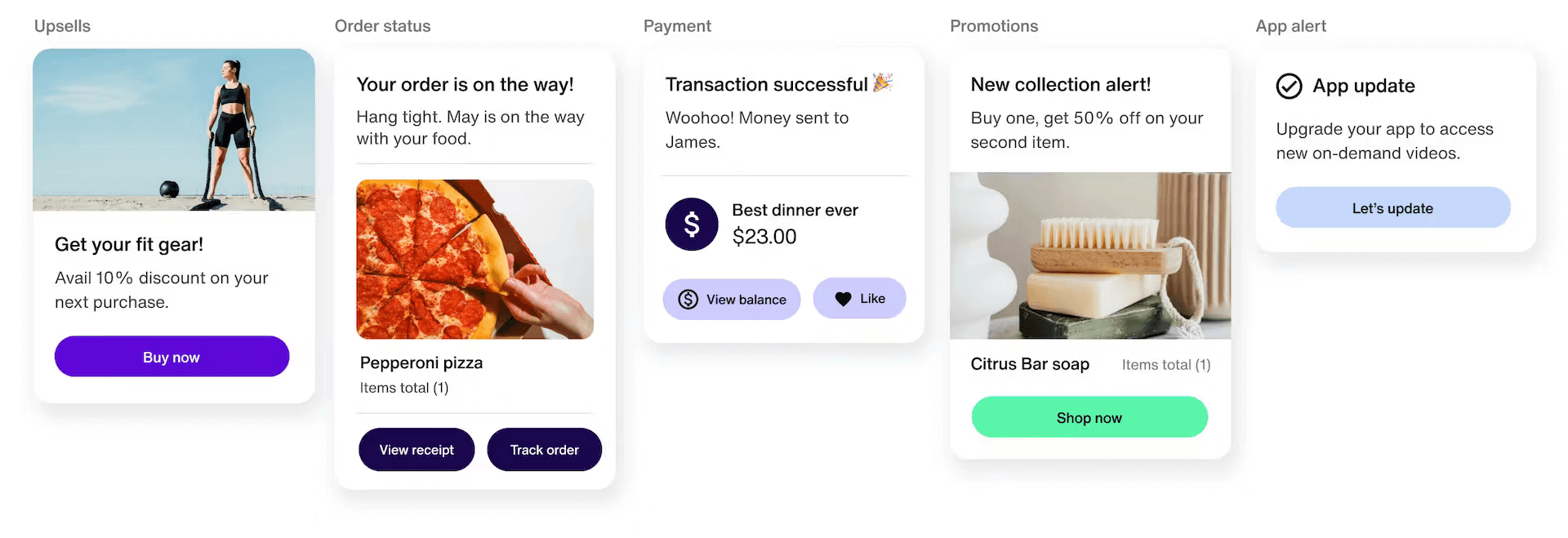
A integração entre Braze e Sendbird Notifications oferece diversos casos de uso para impulsionar o engajamento do cliente e proporcionar uma experiência de usuário excepcional:
- Marketing: Aprimore campanhas direcionadas com promoções personalizadas e recomendações adaptadas às preferências dos usuários, como descontos exclusivos com base no histórico de navegação ou compras anteriores.
- Transacional: Eleve a comunicação com o cliente por meio de atualizações em tempo real sobre pedidos, entregas, cobranças e pagamentos, incluindo notificações sobre status de pedido, detalhes de envio e prazos estimados de entrega.
Integração
Etapa 1: Criar um modelo de notificação
Os modelos do Sendbird permitem enviar notificações personalizadas no app criando e usando vários modelos para cada canal. Os modelos podem ser criados e personalizados no Sendbird Dashboard sem escrever código.
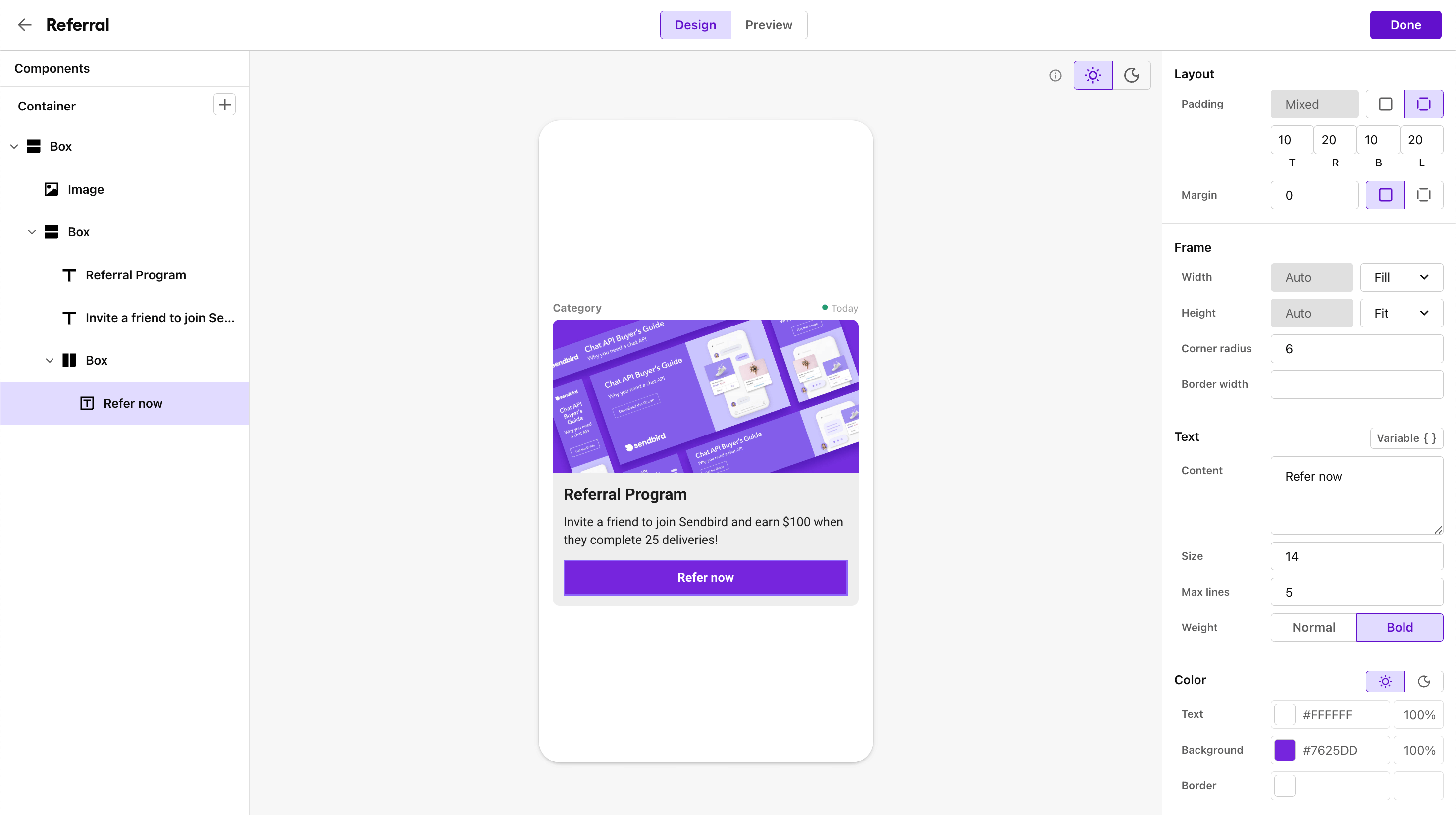
Etapa 2: Configurar a integração da Braze no dashboard do Sendbird
No Sendbird Dashboard, selecione seu aplicativo, navegue até Notifications > Integrations e clique em Add na seção Braze. Aqui, você precisará da sua chave da API REST da Braze e do endpoint REST da Braze.
Depois de preencher todos os campos, clique em Save para concluir a integração e acessar os endpoints de integração e o token de API.
Etapa 3: Instalar o Sendbird Notification Builder
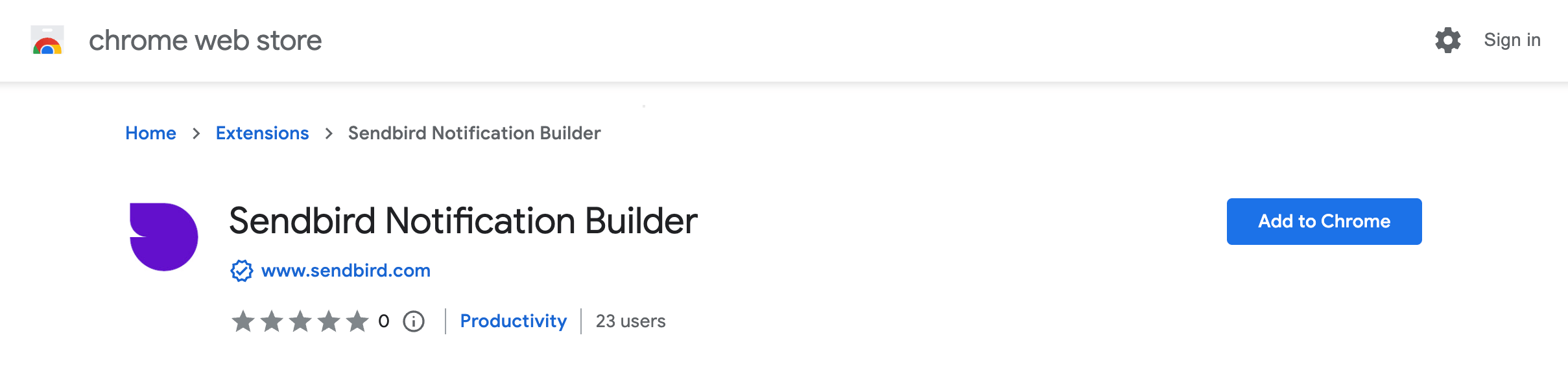
Em seguida, você deve instalar o Sendbird Notification Builder. Essa extensão do Google Chrome permite enviar notificações personalizadas pelo Sendbird no dashboard da Braze.
Adicionar credenciais do Sendbird à extensão
Depois que a extensão estiver instalada, clique no ícone do Sendbird na barra de ferramentas do seu navegador e selecione Settings. Aqui, forneça seu app ID e token de API encontrados no Sendbird Notification Builder.
Etapa 4: Mapear o ID de usuário do Sendbird para o ID de usuário da Braze
Um ID de usuário do Sendbird deve ser adicionado a um perfil de usuário da Braze como um atributo personalizado para que a integração possa ser usada. Você pode fazer upload e atualizar perfis de usuário por meio de arquivos CSV na página de importação de usuário. Como alternativa, você pode usar o ID de usuário da Braze como o ID de usuário do Sendbird.
Etapa 5: Configurar seu modelo de webhook
Na Braze, em Modelos e mídias, acesse Modelos de webhook e escolha o Sendbird Webhook Template. Esse modelo só estará disponível se você tiver instalado a extensão Sendbird Notification Builder.
- Forneça um nome para o modelo e adicione equipes e tags conforme necessário.
- Copie um endpoint em tempo real ou em lote do dashboard do Sendbird no campo Webhook URL.
- No campo Receiver, clique no ícone e insira o atributo de usuário mapeado para o ID de usuário do Sendbird.
{{ '{{' }}custom_attribute.${sendbird_id}}}se você estiver usando um atributo personalizadosendbird_idcomo o ID de usuário do Sendbird.{{ '{{' }}${user_id}}}se você estiver usando o ID de usuário da Braze como o ID de usuário do Sendbird.
- Na guia Settings, substitua
SENDBIRD_API_TOKENpelo token de API de notificações do dashboard do Sendbird. - Salve o modelo.
Usando esta integração
Campaigns
- No dashboard da Braze, na página Campaigns, clique em Create Campaign > Webhook.
- Selecione o modelo de webhook que você criou nesta seção. É altamente recomendável usar o endpoint de lote para Campaigns.
- Personalize o modelo editando suas variáveis na guia Compose.
Canvas
- Em um Canvas novo ou existente, adicione um componente Message.
- Abra o componente e selecione Webhook nos Messaging Channels.
- Selecione o modelo de webhook que você criou nesta seção. É altamente recomendável usar o endpoint em tempo real para Canvas.
- Personalize o modelo editando suas variáveis na guia Compose.
Personalização
Rastrear status de entrega e abertura
Para integrar o evento de status de entrega e abertura das notificações com a métrica de conversão de uma campanha, adicione um evento personalizado no dashboard da Braze.
- No dashboard da Braze, acesse Settings > Manage Settings > Custom Events e clique em + Add Custom Event.
- Após criar um evento personalizado, clique em Manage Properties, adicione uma propriedade chamada “status” e escolha “String” como tipo de propriedade.
- Ao compor uma notificação em Campaigns ou Canvas, insira o nome do evento personalizado no campo Event Name.
Esse evento personalizado será disparado duas vezes para cada notificação: quando uma mensagem é enviada e quando um usuário abre a mensagem.
- Quando uma mensagem é enviada, um evento personalizado é disparado com o status
SENT. - Quando uma mensagem é lida, um evento personalizado é disparado com o status
READ.