Airbridge
A Airbridge é uma plataforma unificada de medição móvel para descobrir fontes de crescimento por meio de atribuição móvel, medição incremental e modelagem de marketing mix.
Essa integração é mantida pela Airbridge.
Sobre a integração
A integração entre a Braze e a Airbridge permite que você passe todos os dados de atribuição de instalação não orgânica da Airbridge para a Braze, para criar campanhas de marketing personalizadas.
Pré-requisitos
| Requisito | Descrição |
|---|---|
| Conta Airbridge | Uma conta Airbridge é necessária para aproveitar essa parceria. |
| App iOS ou Android | Essa integração é compatível com apps iOS e Android. Dependendo da sua plataforma, snippets de código podem ser necessários no seu aplicativo. |
| SDK da Airbridge | Além do SDK da Braze, que é obrigatório, você deve instalar o SDK da Airbridge para Android ou iOS. |
Integração
Etapa 1: Mapear o ID do dispositivo
A integração servidor-a-servidor pode ser ativada incluindo os seguintes trechos de código nos seus apps.
Android
Se você tiver um app Android, será necessário passar um ID de dispositivo exclusivo da Braze para o Airbridge.
// MainApplciation.java
@Override
public void onCreate() {
super.onCreate();
// Initialize Airbridge SDK
AirbridgeConfig config = new AirbridgeConfig.Builder("APP_NAME", "APP_TOKEN")
// Make Airbridge SDK explicitly start tracking
.setAutoStartTrackingEnabled(false)
.build();
Airbridge.init(this, config);
// Set device alias into Airbridge SDK
Airbridge.getCurrentUser().setAlias("braze_device_id", Braze.getInstance(this).getDeviceId());
// Explicitly start tracking
Airbridge.startTracking();
}
// MainApplication.kt
override fun onCreate() {
super.onCreate()
// Initialize Airbridge SDK
val config = AirbridgeConfig.Builder("YOUR_APP_NAME", "YOUR_APP_SDK_TOKEN")
// Make Airbridge SDK explicitly start tracking
.setAutoStartTrackingEnabled(false)
.build()
Airbridge.init(this, config)
// Set device alias into Airbridge SDK
Airbridge.getCurrentUser().setAlias("braze_device_id", Braze.getInstance(this).deviceId)
// Explicitly start tracking
Airbridge.startTracking()
}
iOS
Se você tiver um app iOS, pode optar por coletar o IDFV definindo o campo useUUIDAsDeviceId como false. Se não for definido, a atribuição do iOS provavelmente não será mapeada com precisão do Airbridge para a Braze. Para saber mais, consulte Coletando IDFV.
// AppDelegate.swift
func application(
_ application: UIApplication,
didFinishLaunchingWithOptions launchOptions: [UIApplication.LaunchOptionsKey : Any]?
) {
AirBridge.setAutoStartTrackingEnabled(false)
AirBridge.getInstance("YOUR_APP_TOKEN", appName:"YOUR_APP_NAME", withLaunchOptions:launchOptions)
AppDelegate.braze?.getDeviceId { deviceId in
AirBridge.state()?.addUserAlias(withKey: "braze_device_id", value: deviceId)
AirBridge.startTracking()
}
}
// AppDelegate.m
- (BOOL)application:(UIApplication *)application
didFinishLaunchingWithOptions:(NSDictionary *)launchOptions
{
AirBridge.autoStartTrackingEnabled = NO;
[AirBridge getInstance:@"YOUR_APP_TOKEN" appName:@"YOUR_APP_NAME" withLaunchOptions:launchOptions];
[AppDelegate.braze deviceIdOnQueue:dispatch_get_main_queue() completion:^(NSString * _Nonnull deviceId) {
[AirBridge.state addUserAliasWithKey:@"braze_device_id" value:deviceId];
[AirBridge startTracking];
}];
}
React Native
Braze.getInstallTrackingId(function (error, brazeID) {
Airbridge.state.setDeviceAlias("braze_device_id", brazeID)
Airbirdge.state.startTracking()
})
Cordova
AppboyPlugin.getDeviceId(function (brazeID) {
Airbridge.state.setDeviceAlias("braze_device_id", brazeID)
Airbridge.state.startTracking()
})
Flutter
BrazePlugin.getInstallTrackingId().then((brazeID) {
Airbridge.state.setDeviceAlias("braze_device_id", brazeID)
Airbridge.state.startTracking()
})
Unity
string BrazeID = AppboyBinding.GetInstallTrackingId();
AirbridgeUnity.SetDeviceAlias("braze_device_id", BrazeID);
AirbridgeUnity.StartTracking()
Etapa 2: Obter a chave de importação de dados da Braze
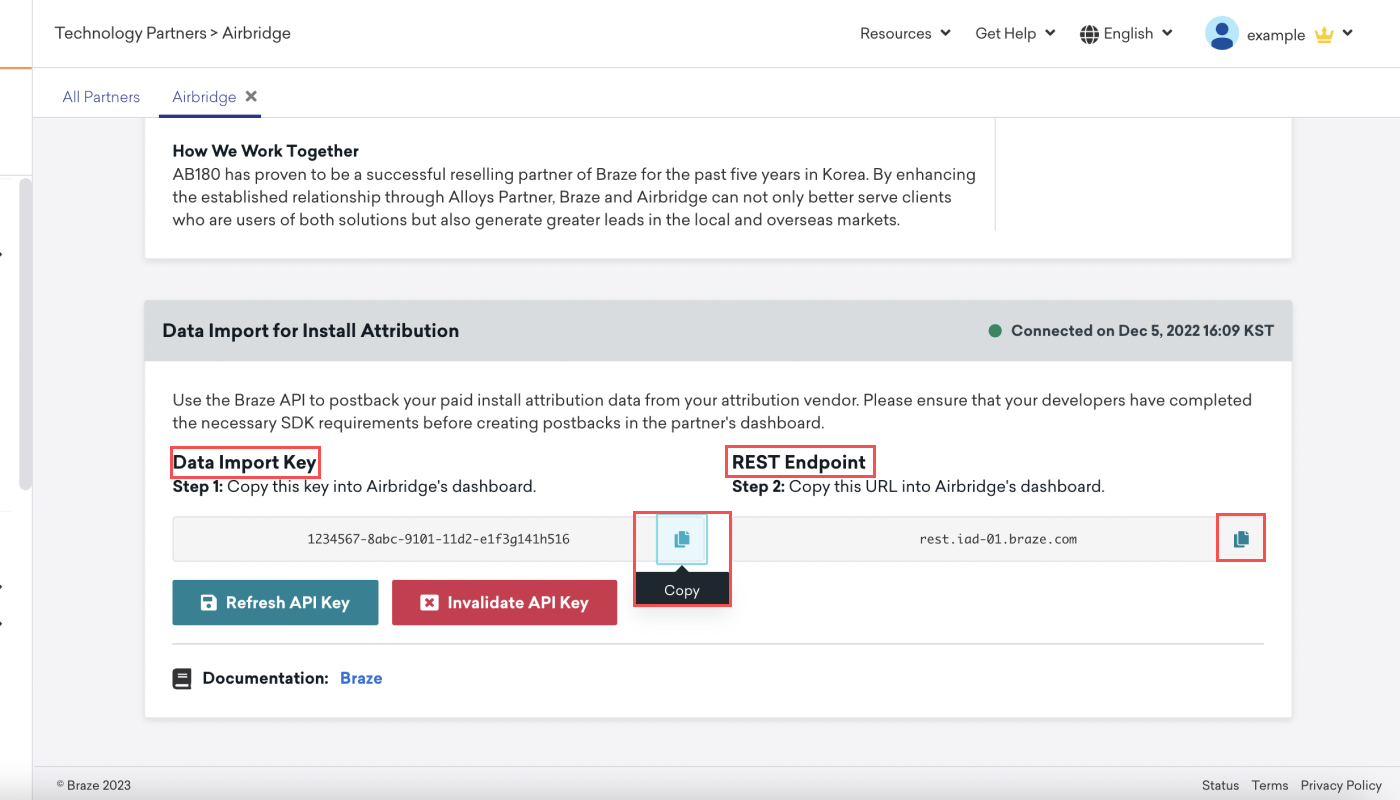
Na Braze, acesse Integrações com Parceiros > Parceiros de Tecnologia e selecione Airbridge.
Lá, você encontrará o endpoint REST e poderá gerar sua chave de importação de dados da Braze. Após a chave ser gerada, você pode criar uma nova chave ou invalidar uma existente. A chave de importação de dados e o endpoint REST são usados na próxima etapa ao configurar um postback no dashboard do Airbridge.
Etapa 3: Configurar a Braze no dashboard do Airbridge
- No Airbridge, acesse Integrations > Third-party Integrations na barra lateral de navegação e selecione Braze.
- Forneça a chave de importação de dados e o endpoint REST que você encontrou no dashboard da Braze.
- Selecione o tipo de evento (Install Event ou Install & Deeplink Open Event) e salve.

Os dados de atribuição para Campaigns que levaram a eventos de abertura por deep link são atualizados no nível do dispositivo. Por exemplo, se dois usuários usam um único dispositivo e um deles realiza um evento de abertura por deep link, os dados de atribuição desse evento também são refletidos nos dados do outro usuário.
Para instruções mais detalhadas, visite Airbridge.
Etapa 4: Confirmar a integração
Na página de parceiros de tecnologia do Airbridge na Braze, o indicador de conexão mostra Not Connected até que você gere uma chave de API de importação de dados. Após gerar a chave, o indicador muda para Connected e exibe um timestamp. Esse timestamp reflete quando a integração foi configurada pela primeira vez na Braze (quando a chave de importação de dados foi criada), não quando o Airbridge enviou um postback pela última vez.
Para confirmar que os dados de atribuição de instalação estão fluindo do Airbridge, verifique se os dados de instalação não orgânica aparecem nos filtros de Segment da Braze. A Braze ignora instalações orgânicas dos postbacks do Airbridge quando a fonte de atribuição é organic e não os armazena como dados de instalação atribuída.
Campos de dados disponíveis
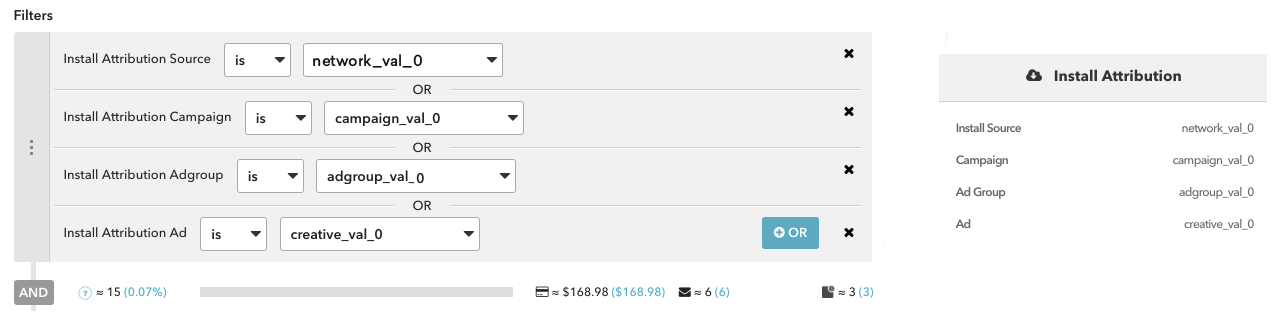
A Airbridge pode enviar quatro tipos de dados de atribuição para a Braze, listados na tabela de campos de dados a seguir. Esses dados podem ser visualizados no dashboard da Airbridge e são usados para atribuição de instalação de usuários e filtragem.
Supondo que você configure sua integração conforme sugerido, a Braze mapeará os dados de instalação para filtros de Segment.
| Campo de dados da Airbridge | Filtro de Segment da Braze | Descrição |
|---|---|---|
Channel |
Install Attribution Source | O canal ao qual as instalações ou aberturas de deeplink são atribuídas |
Campaign |
Install Attribution Campaign | A campanha à qual as instalações ou aberturas de deeplink são atribuídas |
Ad Group |
Install Attribution Adgroup | O grupo de anúncios ao qual as instalações ou aberturas de deeplink são atribuídos |
Ad Creative |
Install Attribution Ad | O criativo de anúncio ao qual as instalações ou aberturas de deeplink são atribuídos |
Sua base de usuários pode ser segmentada por dados de atribuição no dashboard da Braze usando os filtros de Install Attribution.
Dados de atribuição do Meta Business
Os dados de atribuição para campanhas do Meta Business não estão disponíveis por meio de nossos parceiros. Essa fonte de mídia não permite que seus parceiros compartilhem dados de atribuição com terceiros e, portanto, nossos parceiros não podem enviar esses dados para a Braze.
URLs de rastreamento de cliques do Airbridge na Braze (opcional)
Usar links de rastreamento de cliques nas suas Campaigns da Braze mostra quais campaigns geram instalações de app e reengajamento. Use os resultados para medir o desempenho de marketing e decidir onde investir recursos para obter um ROI mais forte.
Para começar com os links de rastreamento de cliques do Airbridge, acesse o Airbridge. Após a configuração, você pode inserir diretamente os links de rastreamento de cliques do Airbridge nas suas Campaigns da Braze. O Airbridge usará então suas metodologias de atribuição probabilística para atribuir o usuário que clicou no link. Recomendamos anexar aos seus links de rastreamento do Airbridge um identificador de dispositivo para melhorar a precisão das atribuições das suas Campaigns da Braze. Isso atribuirá de forma determinística o usuário que clicou no link.
Para Android, a Braze permite que os clientes optem pela coleta do Google Advertising ID (GAID). O GAID também é coletado nativamente pela integração SDK do Airbridge. Você pode incluir o GAID nos seus links de rastreamento de cliques do Airbridge utilizando a seguinte lógica Liquid:
{% if most_recently_used_device.${platform} == 'android' %}
aifa={{most_recently_used_device.${google_ad_id}}}
{% endif %}
Para iOS, anexe o identificador de dispositivo da Braze para melhorar a atribuição determinística. Em Liquid, most_recently_used_device.${id} é o ID de dispositivo da Braze, que pode ser o IDFV ou um UUID dependendo da configuração useUUIDAsDeviceId do seu Swift SDK. As URLs de rastreamento de cliques do Airbridge geralmente usam um parâmetro de consulta idfv para esse valor:
{% if most_recently_used_device.${platform} == 'ios' %}
idfv={{most_recently_used_device.${id}}}
{% endif %}
Esta recomendação é puramente opcional
Se você atualmente não usa nenhum identificador de dispositivo — como o ID de dispositivo da Braze ou o GAID — nos seus links de rastreamento de cliques, ou não planeja usar no futuro, o Airbridge ainda pode atribuir esses cliques por meio de sua modelagem probabilística.