OneTrust
A OneTrust é um provedor de software de privacidade e segurança que fornece a visibilidade necessária para entender melhor seu cenário de confiança, ações para aproveitar insights poderosos e automação para manter sua empresa à frente da concorrência.
Esta integração é mantida pela OneTrust.
Sobre a integração
A integração entre a Braze e a OneTrust permite que você use o criador de fluxos de trabalho da OneTrust para criar fluxos de trabalho de segurança para o seu produto.
Pré-requisitos
| Requisitos | Descrição |
|---|---|
| Conta OneTrust | Uma conta OneTrust para aproveitar esta parceria. |
| Chave de API da Braze | Uma chave da API REST da Braze com as permissões necessárias para o endpoint que sua ação OneTrust utiliza. Ela pode ser criada no dashboard da Braze em Configurações > APIs e Identificadores. |
| Instância da Braze | Sua instância da Braze pode ser obtida com seu gerente de integração da Braze ou pode ser encontrada na página de visão geral da API. |
Integração
A seguinte integração fornece orientações sobre como criar um fluxo de trabalho de atualização de consentimento de usuário e um fluxo de trabalho de exclusão de usuário. Para mais detalhes sobre endpoints adicionais compatíveis da Braze, consulte Outras ações compatíveis.
Adicionar credenciais da Braze ao OneTrust
No menu Integrations do OneTrust, navegue até Credentials > Add New para abrir a tela Select System. Encontre Braze e selecione Next.
Siga as instruções na tela Enter Credential Details e forneça as seguintes informações. Salve suas credenciais quando terminar.
- Nome da credencial
- Defina o tipo de conector como Web App
- Hostname:
<your-braze-instance-url> - Cabeçalho da solicitação:
- Authorization: Bearer
- Content-Type: application/json
- Token:
<your-braze-api-key>
Adicionar a Braze como um sistema
Etapa 1: Criar um fluxo de trabalho
- No menu de integrações do OneTrust, navegue até Gallery > Braze > Add para criar um novo fluxo de trabalho.
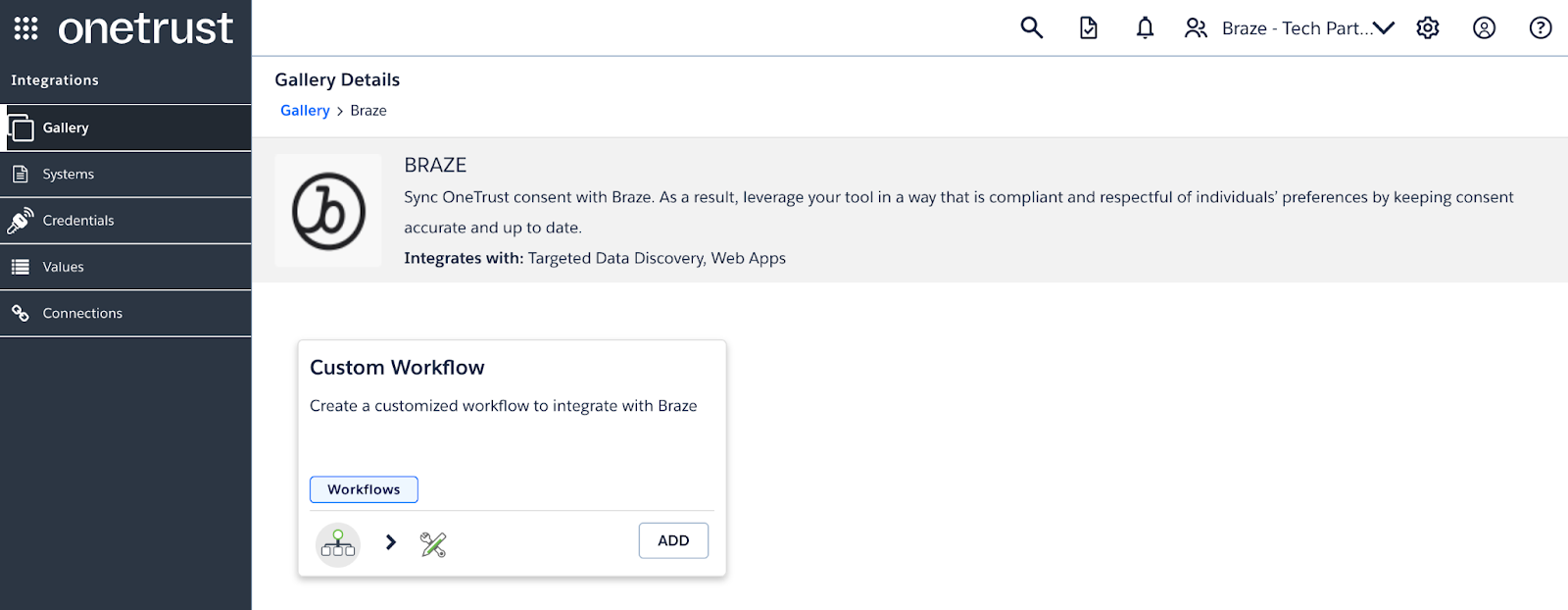
- Forneça um nome e um e-mail de notificação no modal do fluxo de trabalho. Selecione Create. Após a criação, você será direcionado ao Workflow Builder. Seu fluxo de trabalho da Braze já vem configurado com chamadas de API e ações que podem ser usadas para processar solicitações de exclusão.
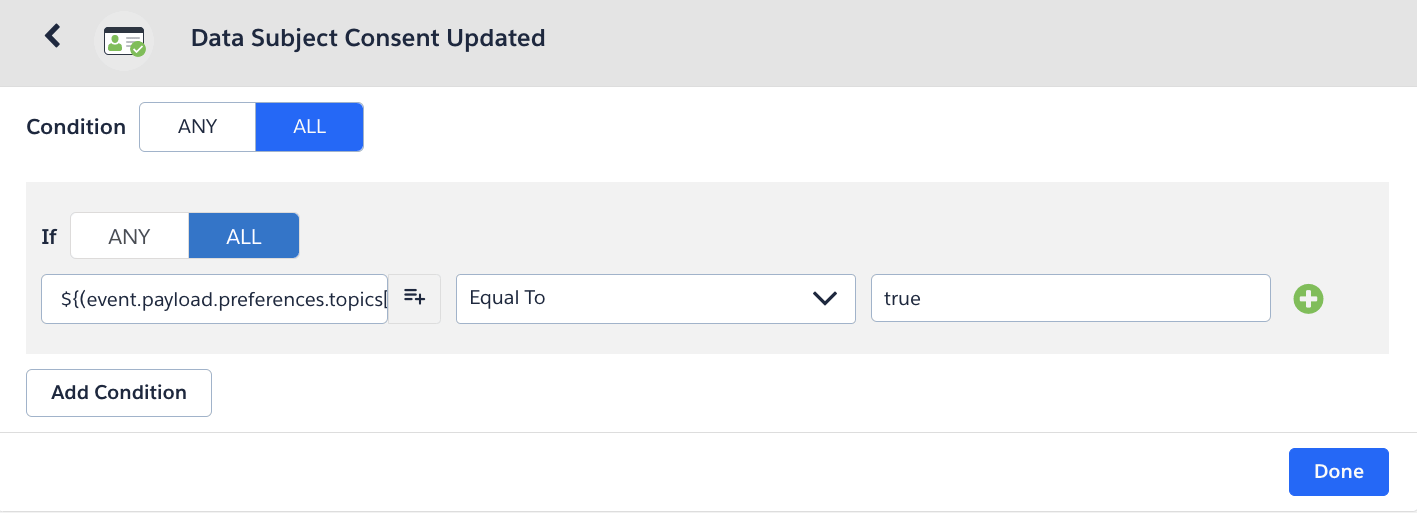
- No Workflow Builder, escolha a ação que deseja disparar no fluxo de trabalho.
- No menu de integrações do OneTrust, navegue até Gallery > Braze > Add para criar um novo fluxo de trabalho.
- Forneça um nome e um e-mail de notificação no modal do fluxo de trabalho. Selecione Create. Após a criação, você será direcionado ao Workflow Builder. Seu fluxo de trabalho da Braze já vem configurado com chamadas de API e ações que podem ser usadas para processar solicitações de exclusão.
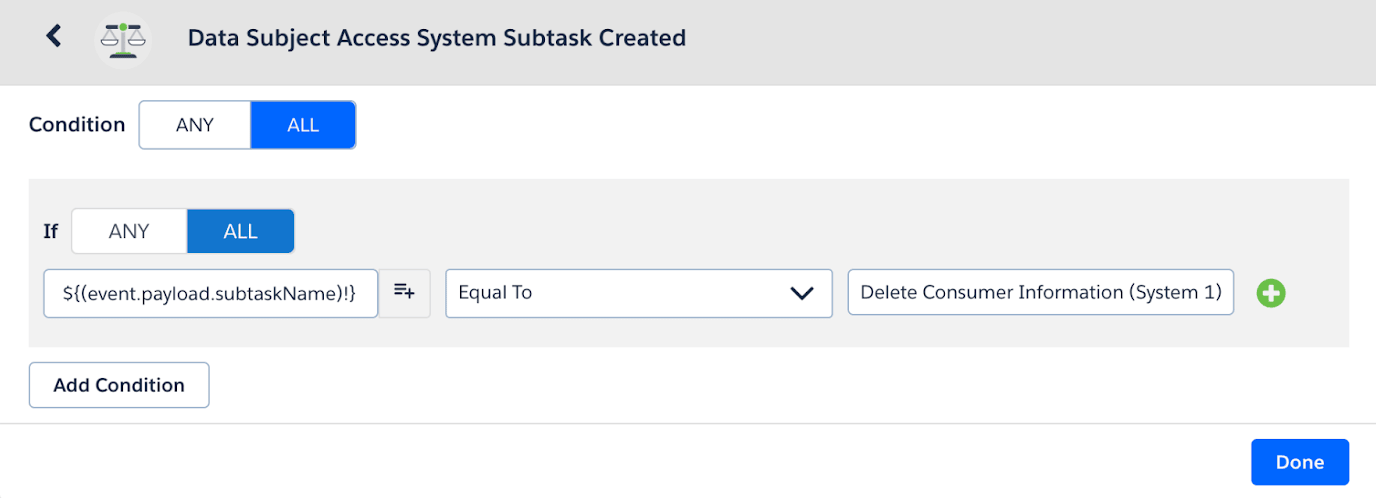
- No Workflow Builder, escolha a ação que deseja disparar no fluxo de trabalho.
Etapa 2: Selecionar a ação
- Quando terminar, selecione Done e escolha Add Action. A ação escolhida dependerá do tipo de preferência que está sendo atualizada e do endpoint de sua preferência.
- Para atualizar as preferências de inscrição global de um usuário, escolha a ação POST User track - attributes.
- Para atualizar as preferências de grupo de inscrições de um usuário, escolha a ação POST User Track - Attributes ou a ação POST Set Users Subscription Group Status.
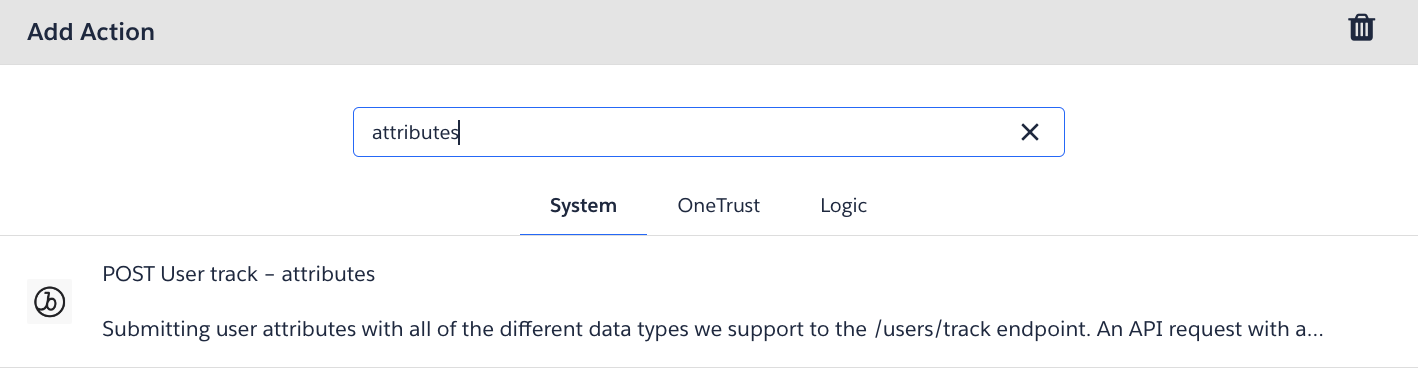
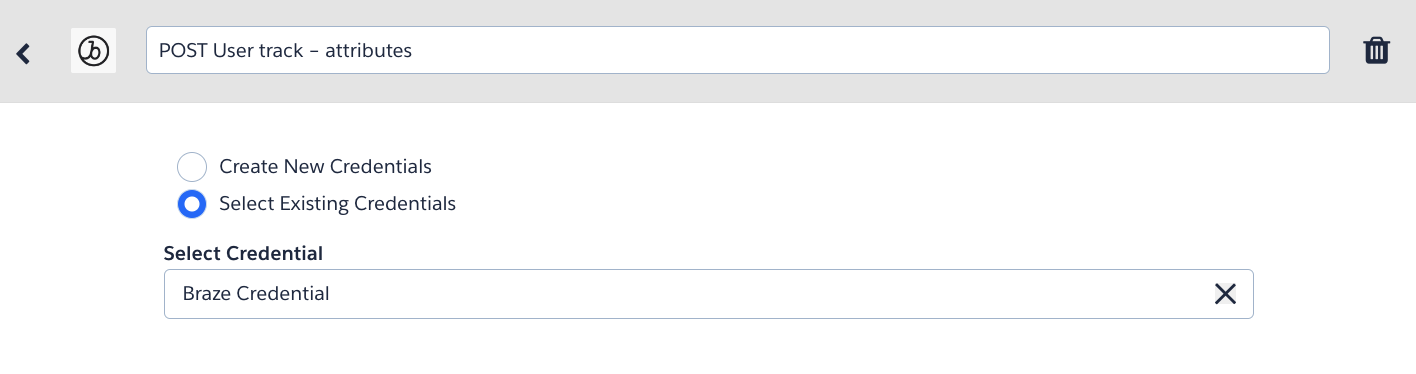
- Escolha a ação desejada, selecione as credenciais da Braze criadas anteriormente e selecione Next.
- Quando terminar, selecione Done e escolha Add Action.
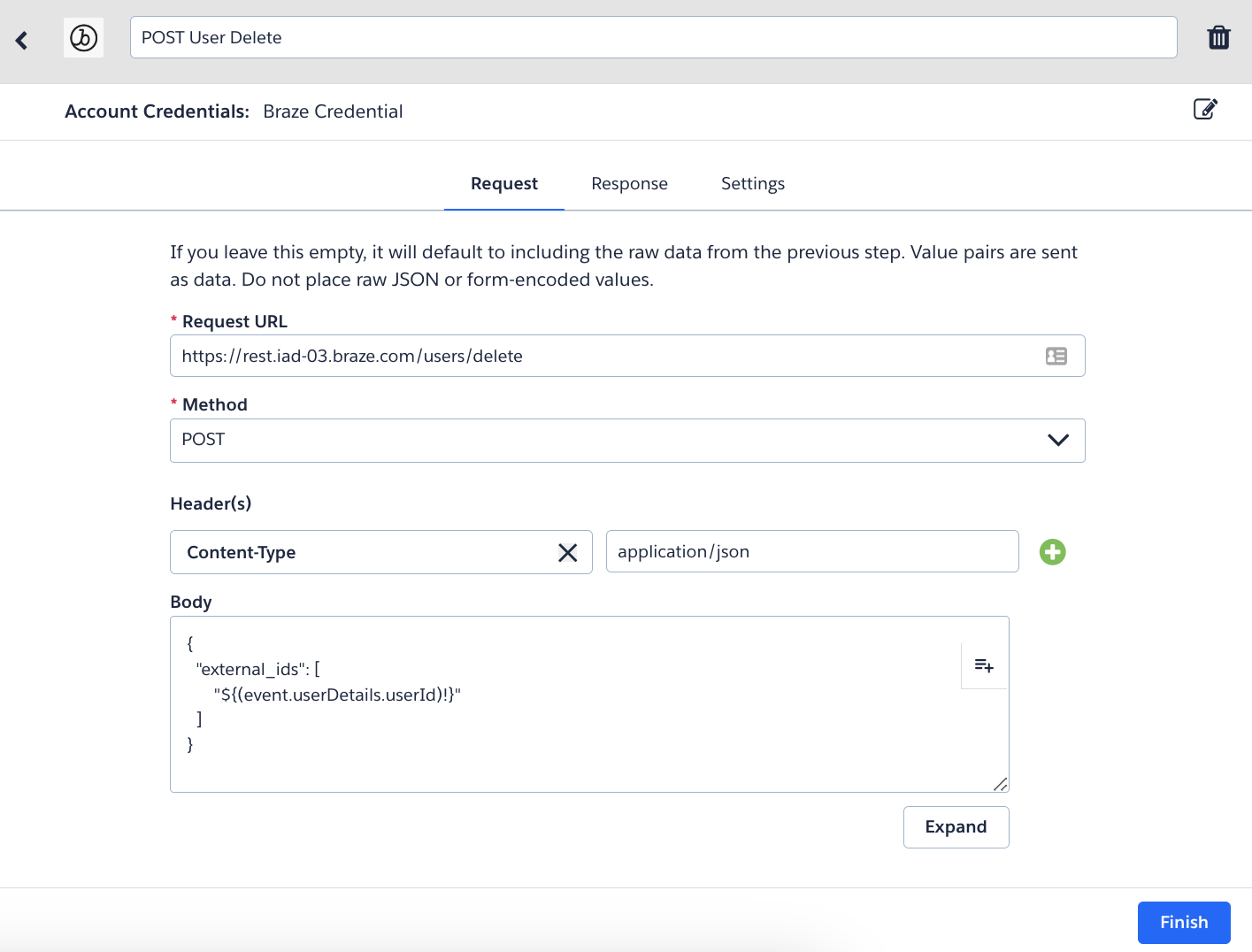
- Para excluir um usuário da Braze, escolha a ação POST User Delete Action.
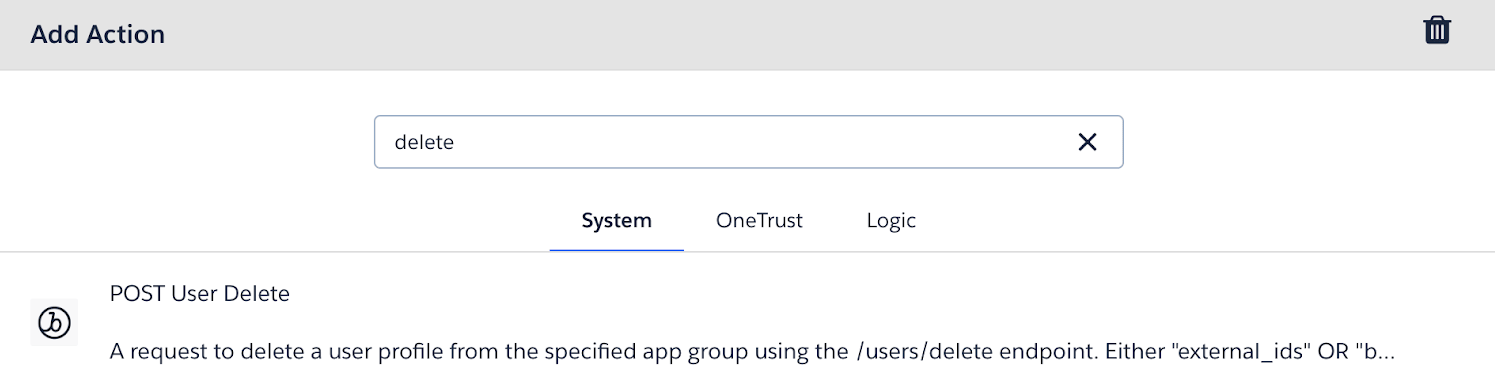
- Para excluir um usuário da Braze, escolha a ação POST User Delete Action.
- Escolha a ação desejada, selecione as credenciais da Braze criadas anteriormente e selecione Next.
Etapa 3: Atualizar o corpo da solicitação
- Atualize o corpo para incluir quaisquer valores dinâmicos necessários. Certifique-se de que o corpo da ação corresponda ao endpoint
/users/tracke ao endpoint/subscription/status/set. - Personalize o fluxo de trabalho com parâmetros adicionais ou lógica condicional para atender às necessidades da sua organização.
- Quando terminar a edição, selecione Finish e depois Activate para ativar o fluxo de trabalho.

Ao usar os fluxos de trabalho do OneTrust para atualizar preferências de grupo de inscrições na Braze, o subscription_group_id deve corresponder ao ID definido pela Braze quando o grupo de inscrições foi criado. Você pode acessar o subscription_group_id de um grupo de inscrições navegando até a página Subscription Group no dashboard da Braze.
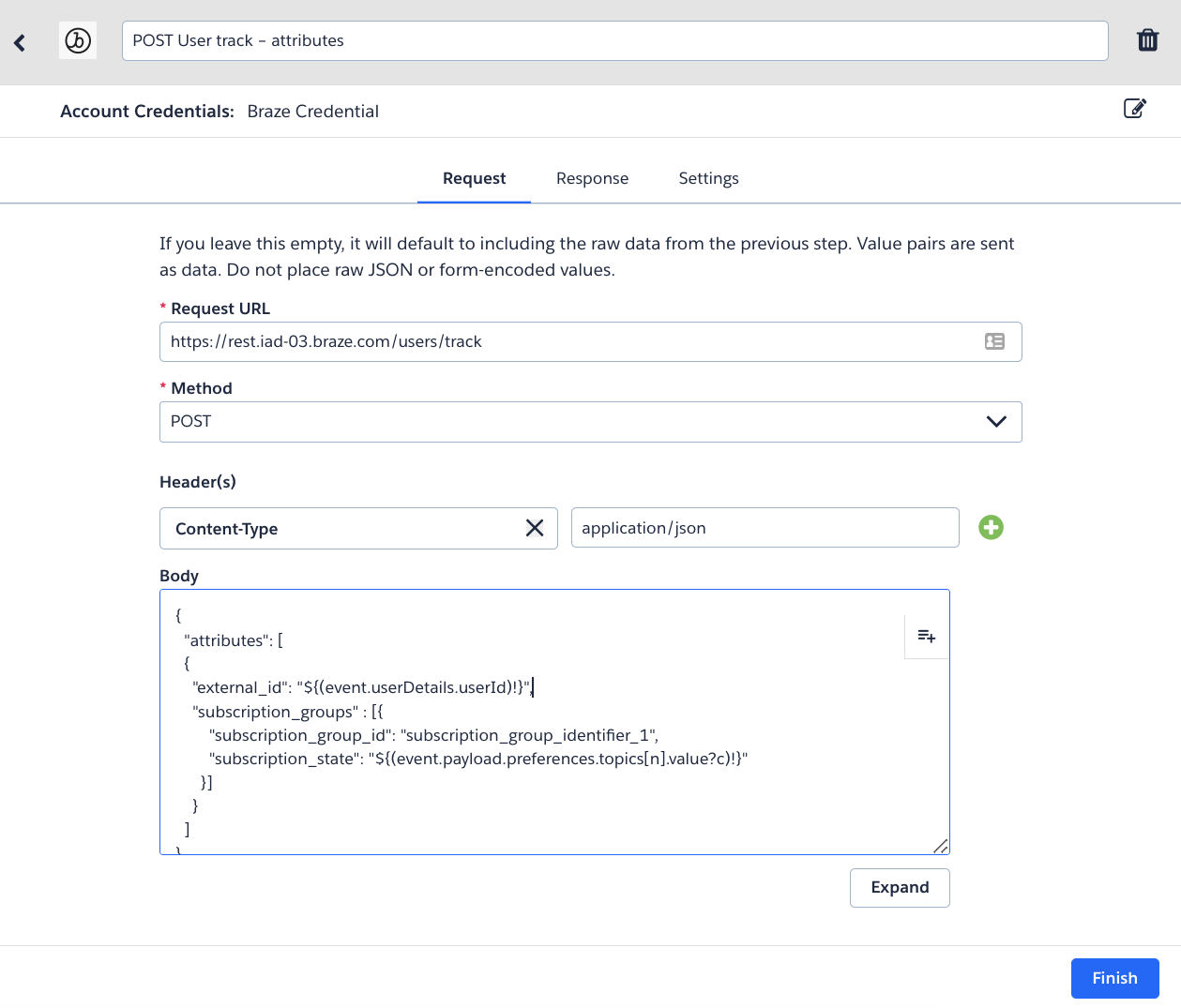
- Atualize o corpo para incluir quaisquer valores dinâmicos necessários. Certifique-se de que o corpo da ação corresponda ao endpoint
/users/delete. - Quando terminar a edição, selecione Finish e depois Activate para ativar o fluxo de trabalho.
Atualizar o fluxo de trabalho de solicitação do titular dos dados
- No menu Privacy Rights Automation, selecione Workflows.
- Selecione o fluxo de trabalho que deseja atualizar com a integração da Braze.
- Selecione o botão Edit para ativar a edição.
- Em seguida, selecione a etapa do fluxo de trabalho à qual deseja adicionar a integração da Braze e selecione Add Connection.
- Adicione o fluxo de trabalho da Braze criado anteriormente como uma subtarefa de sistema.
Outras ações compatíveis
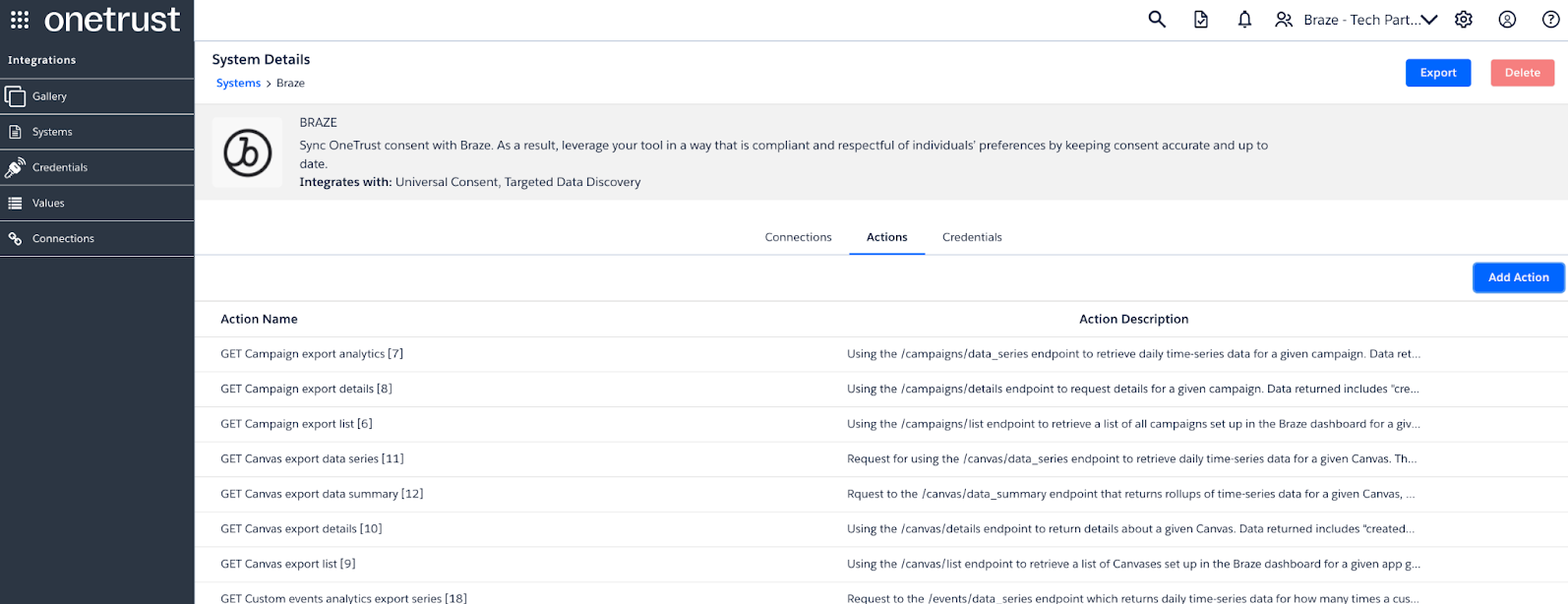
Além das ações POST User track - Attributes, POST Set Users Subscription Group Status e POST User Delete, a Braze oferece suporte a outros endpoints que podem ser usados para criar fluxos de trabalho personalizados e utilizados como subtarefas dentro de fluxos de trabalho existentes.
Para ver a lista completa de ações compatíveis:
- No OneTrust, acesse Systems no menu Integrations.
- Escolha o sistema Braze.
- Navegue até a guia Actions.