Adobe para Currents
A Adobe é uma plataforma de dados do cliente que permite que as marcas conectem e mapeiem seus dados da Adobe (atributos personalizados e Segments) para a Braze em tempo real.
A integração da Braze com a Adobe permite que você controle de forma contínua o fluxo de informações entre os dois sistemas. Com o Currents, você também pode conectar dados à Adobe para torná-los acionáveis em toda a growth stack.
Pré-requisitos
| Requisito | Descrição |
|---|---|
| Currents | Para exportar dados de volta para a Adobe, você precisa ter o Braze Currents configurado para sua conta. |
| Conta do Adobe Experience Platform | Uma conta do Adobe Experience Platform é necessária para aproveitar esta parceria. |
| Permissão para criar um conector | Você precisa de permissões para criar uma conexão de fonte de streaming para usar esta integração. |
Integração
Etapa 1: Crie um esquema XDM na Adobe
- No Adobe Experience Platform, acesse Schemas > selecione Create schema > selecione Experience Event > selecione Next.
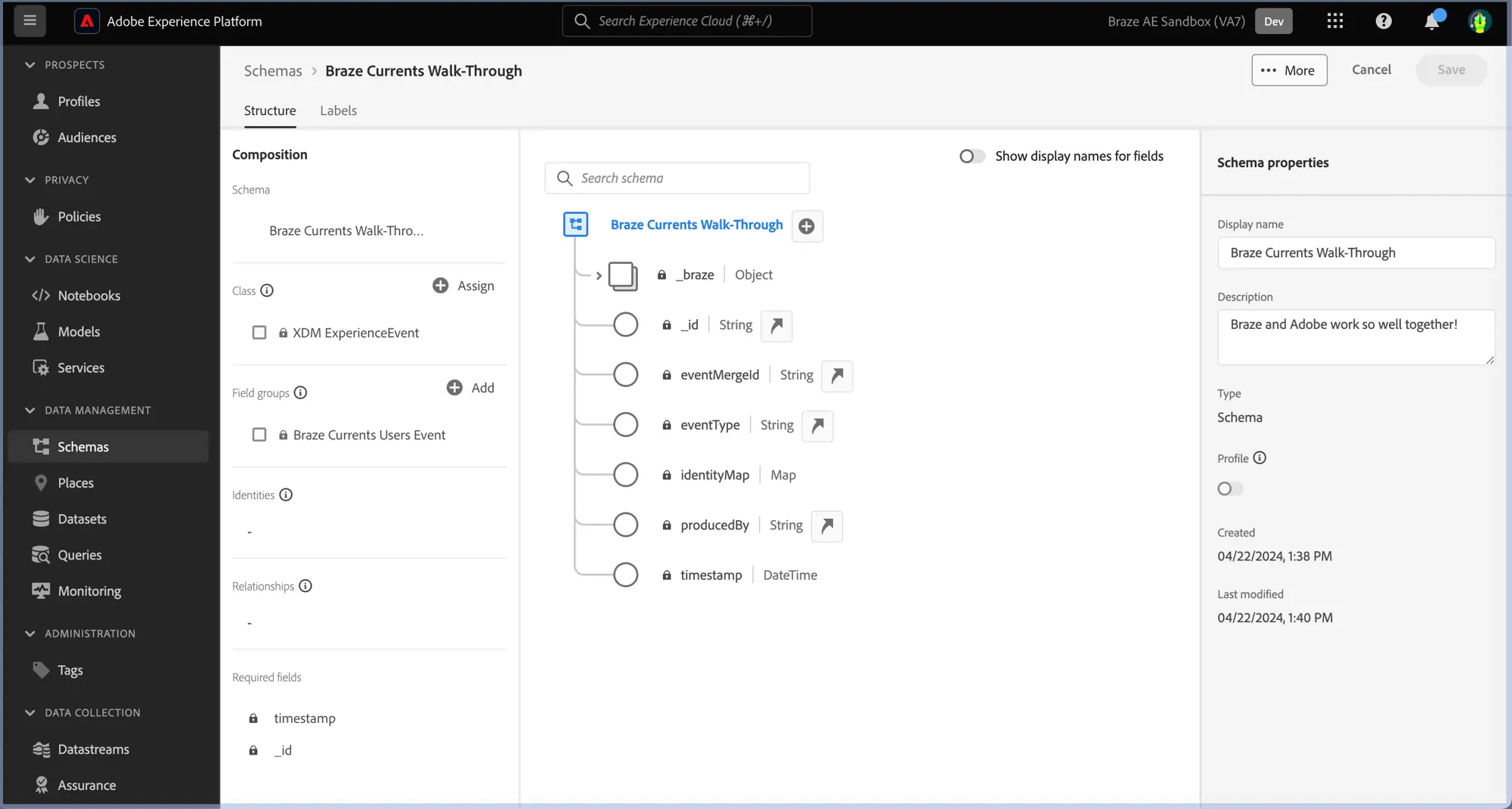
- Forneça um nome e uma descrição para seu esquema.
- No painel Composition, configure os atributos do seu esquema:
- Em Field groups, selecione Add e, em seguida, adicione o grupo de campos Braze Currents User Event.
- Selecione Save.
Para saber mais sobre esquemas, consulte a documentação da Adobe sobre criação de esquemas.
Etapa 2: Conecte a Braze à Adobe Experience Platform
- No Adobe Experience Platform, acesse Sources > Catalog > Marketing automation.
- Selecione Add data para Braze Currents.
- Faça upload do arquivo de amostra do Braze Currents.
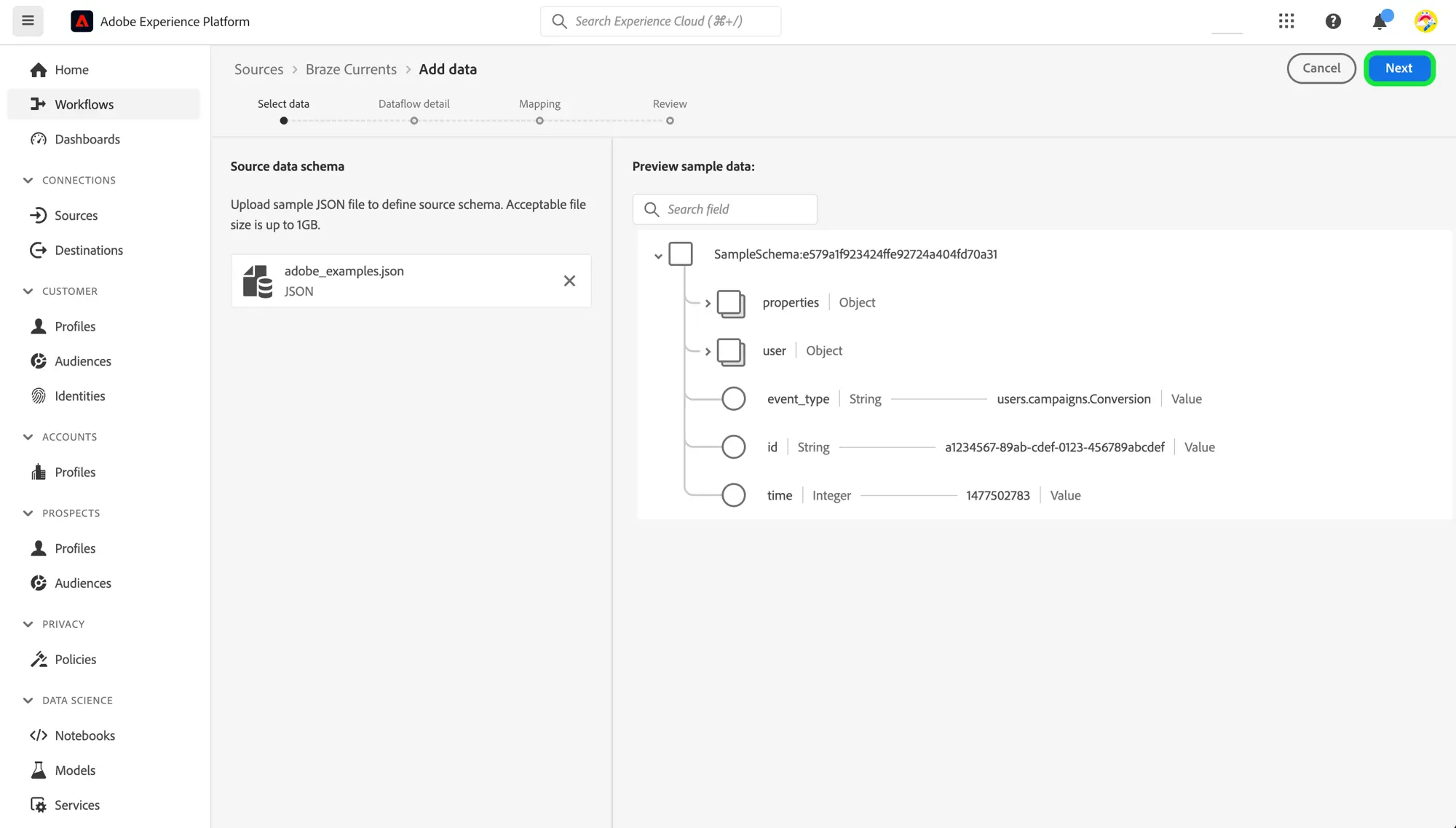
- Após o upload do seu arquivo, forneça os detalhes do seu fluxo de dados, incluindo informações sobre seu conjunto de dados e o esquema ao qual você está mapeando.
- Se esta é a sua primeira vez conectando uma fonte de Braze Currents, crie um novo conjunto de dados e certifique-se de usar o esquema que você criou na Etapa 1.
- Se esta não é a sua primeira vez, use qualquer conjunto de dados existente que faça referência ao esquema da Braze.
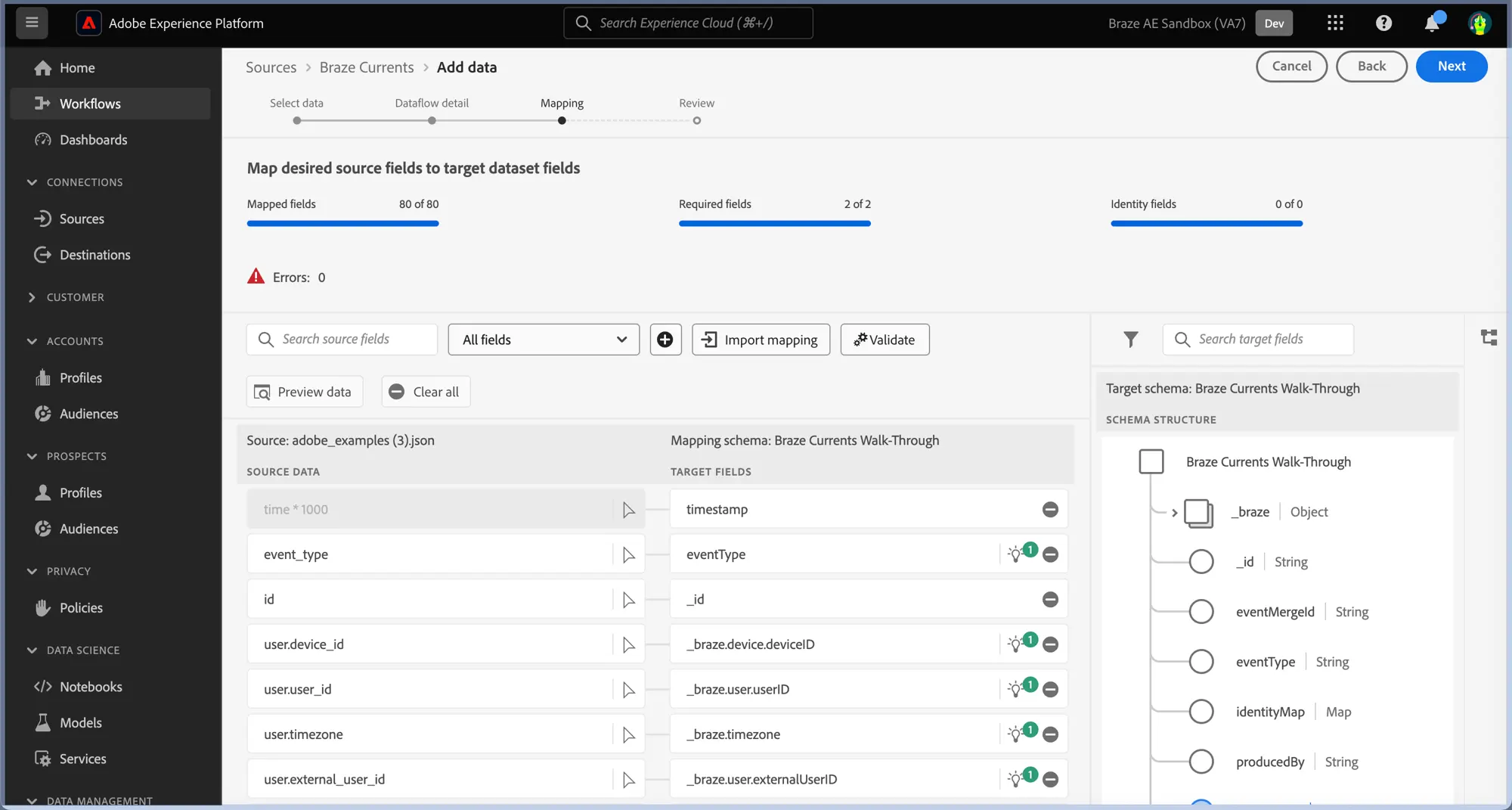
- Configure o mapeamento para seus dados e resolva os problemas.
- Altere o mapeamento de
iddeto _braze.appIDpara_idno nível raiz do esquema. - Certifique-se de que
properties.is_ampestá mapeado para_braze.messaging.email.isAMP. - Exclua o mapeamento de
timeetimestamp, depois selecione o ícone de adicionar > Add calculated field e insira time * 1000. Selecione Save. - Selecione Map target field ao lado do novo campo de origem e mapeie-o para timestamp no nível raiz do esquema.
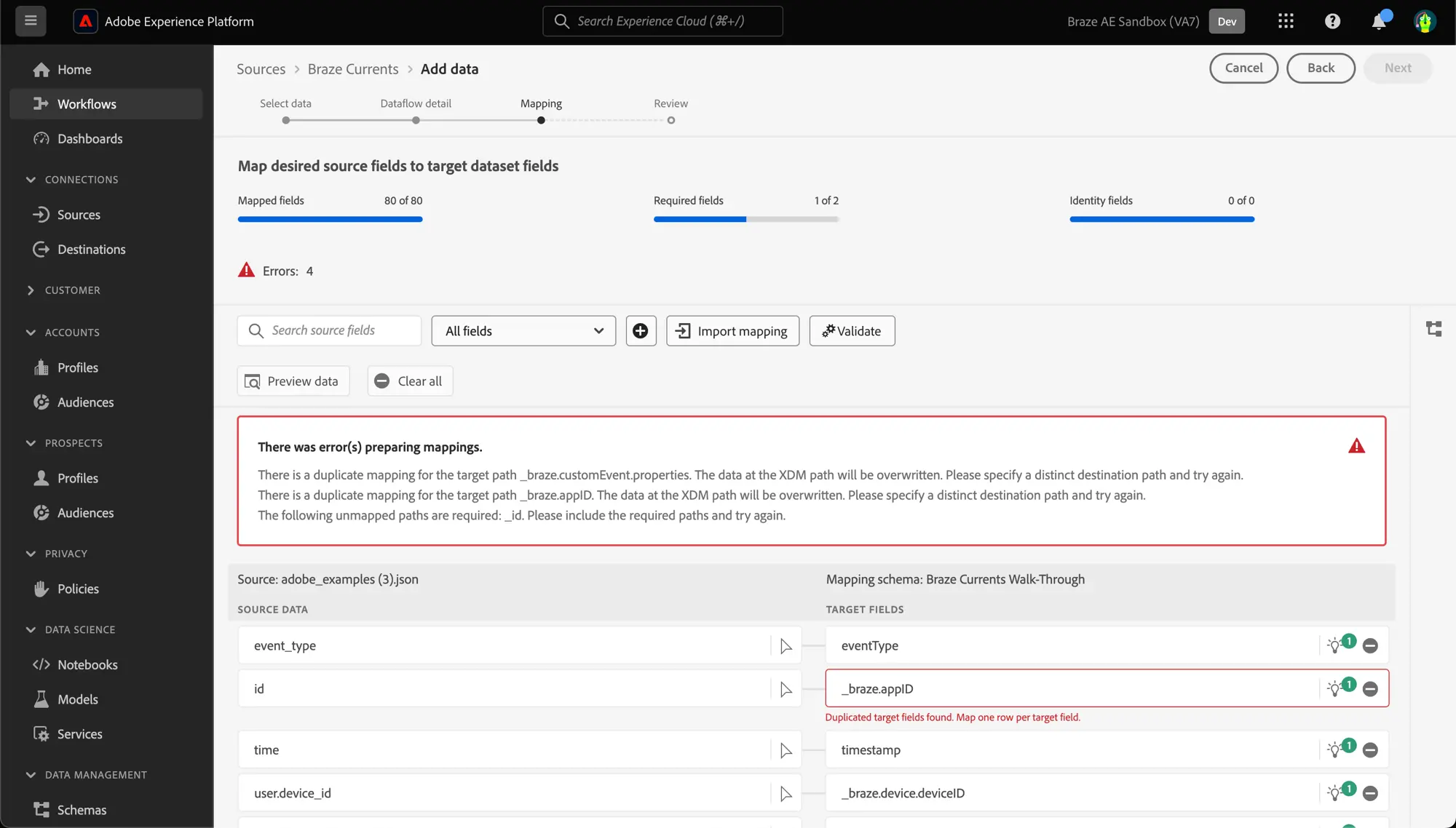
- Altere o mapeamento de
- Selecione Validate para confirmar que você resolveu os problemas.

Os timestamps da Braze são expressos em segundos. Para refletir com precisão os timestamps na Adobe Experience Platform, seus campos calculados precisam estar em milissegundos. Para converter segundos em milissegundos, use o cálculo time * 1000.
- Selecione Next, revise os detalhes do seu fluxo de dados e, em seguida, selecione Finish.
Etapa 3: Coletar credenciais
Colete as seguintes credenciais para inserir na Braze, o que permitirá à Braze enviar dados para a Adobe Experience Platform.
| Campo | Descrição |
|---|---|
| Client ID | O ID do cliente associado à sua fonte do Adobe Experience Platform. |
| Client Secret | O segredo do cliente associado à sua fonte do Adobe Experience Platform. |
| Tenant ID | O ID do tenant associado à sua fonte do Adobe Experience Platform. |
| Sandbox Name | O sandbox associado à sua fonte do Adobe Experience Platform. |
| Dataflow ID | O ID do fluxo de dados associado à sua fonte do Adobe Experience Platform. |
| Streaming Endpoint | O endpoint de streaming associado à sua fonte do Adobe Experience Platform. A Braze converte isso automaticamente para o endpoint de streaming em lote. |
Etapa 4: Configure o Currents para enviar dados para sua fonte de dados
- Na Braze, acesse Integrações de parceiros > Exportação de dados e selecione Create New Current.
- Forneça o seguinte:
- Um nome para o conector
- Informações de contato para notificações sobre o conector
- As credenciais da Etapa 3
- Selecione os eventos que você deseja receber.
- Opcionalmente, configure quaisquer exclusões ou transformações de campo desejadas.
- Selecione Launch Current.