AppsFlyer
A AppsFlyer é uma plataforma de análise de dados e atribuição de marketing para mobile que ajuda você a analisar e otimizar seus apps por meio de análise de dados de marketing, atribuição mobile e deep linking.
A integração entre a Braze e a AppsFlyer permite que você entenda melhor como otimizar e criar campanhas mais holísticas, aproveitando os dados de atribuição de instalação mobile da AppsFlyer.
Também é possível passar seus públicos da AppsFlyer (coortes) diretamente para a Braze com a integração AppsFlyer Audiences, o que permite criar campanhas poderosas de engajamento de clientes direcionadas aos usuários certos no momento certo.
Pré-requisitos
| Requisito | Descrição |
|---|---|
| Conta da AppsFlyer | É necessário ter uma conta da AppsFlyer para aproveitar essa parceria. |
| App para iOS ou Android | Essa integração é compatível com apps para iOS e Android. Dependendo da sua plataforma, trechos de código podem ser necessários no seu aplicativo. Consulte os detalhes sobre esses requisitos na etapa 1 do processo de integração. |
| SDK da AppsFlyer | Além do SDK da Braze obrigatório, você deve instalar o SDK da AppsFlyer. |
| Configuração completa do domínio de e-mail | Você deve ter concluído a etapa de configuração de IP e domínio para configurar seu e-mail durante a integração com a Braze. |
| Certificado SSL | Seu certificado SSL deve estar configurado. |
Integração
Etapa 1: mapeie o ID do dispositivo
Se você tiver um app para Android, deverá passar um ID de dispositivo Braze exclusivo para a AppsFlyer.
Certifique-se de que as seguintes linhas de código sejam inseridas no local correto — depois que o SDK da Braze for iniciado e antes do código de inicialização do SDK da AppsFlyer. Consulte o guia de integração do SDK do Android da AppsFlyer para saber mais.
1
2
3
4
5
val customData = HashMap<String, Any>()
Braze.getInstance(context).getDeviceIdAsync { deviceId ->
   customData["brazeCustomerId"] = deviceId
   setAdditionalData(customData)
}

Antes de fevereiro de 2023, nossa integração de atribuição da AppsFlyer usava o Identificador de Fornecedor (IDFV) como identificador principal para corresponder aos dados de atribuição do iOS. Não é necessário que os clientes da Braze que usam Objective-C busquem o device_id da Braze e o enviem para a AppsFlyer após a instalação, pois não há interrupção do serviço.
Para quem usa o Swift SDK v5.7.0+, se quiser continuar usando o IDFV como identificador mútuo, é preciso confirmar que o campo useUUIDAsDeviceId está definido como false para evitar a interrupção da integração.
Se estiver definido como true, implemente o mapeamento de ID do dispositivo iOS para Swift a fim de passar o device_id da Braze para a AppsFlyer na instalação do app para que a Braze possa corresponder adequadamente as atribuições do iOS.
1
2
3
4
5
6
let configuration = Braze.Configuration(
    apiKey: "<BRAZE_API_KEY>",
    endpoint: "<BRAZE_ENDPOINT>")
configuration.useUUIDAsDeviceId = false
let braze = Braze(configuration: configuration)
AppsFlyerLib.shared().customData = ["brazeDeviceId": braze.deviceId]
1
2
3
4
5
6
BRZConfiguration *configurations = [[BRZConfiguration alloc] initWithApiKey:@"BRAZE_API_KEY" endpoint:@"BRAZE_END_POINT"];
[configurations setUseUUIDAsDeviceId:NO];
Braze *braze = [[Braze alloc] initWithConfiguration:configurations];
[[AppsFlyerLib shared] setAdditionalData:@{
    @"brazeDeviceId": braze.deviceId
}];
Para mapear o ID do dispositivo no Unity, use o seguinte:
1
2
3
4
Appboy.AppboyBinding.getDeviceId()
Dictionary<string, string> customData = new Dictionary<string, string>();
customData.Add("brazeCustomerId", Appboy.AppboyBinding.getDeviceId());
AppsFlyer.setAdditionalData(customData);
Etapa 2: obtenha a chave de importação de dados da Braze
Na Braze, navegue até Integrações de Parceiros > Parceiros de Tecnologia e selecione AppsFlyer.
Aqui, você encontra o endpoint REST e gera sua chave de importação de dados da Braze. Depois que a chave é gerada, você pode criar outra ou invalidar uma existente. A chave de importação de dados e o endpoint REST são usados na próxima etapa ao configurar um postback no dashboard da AppsFlyer.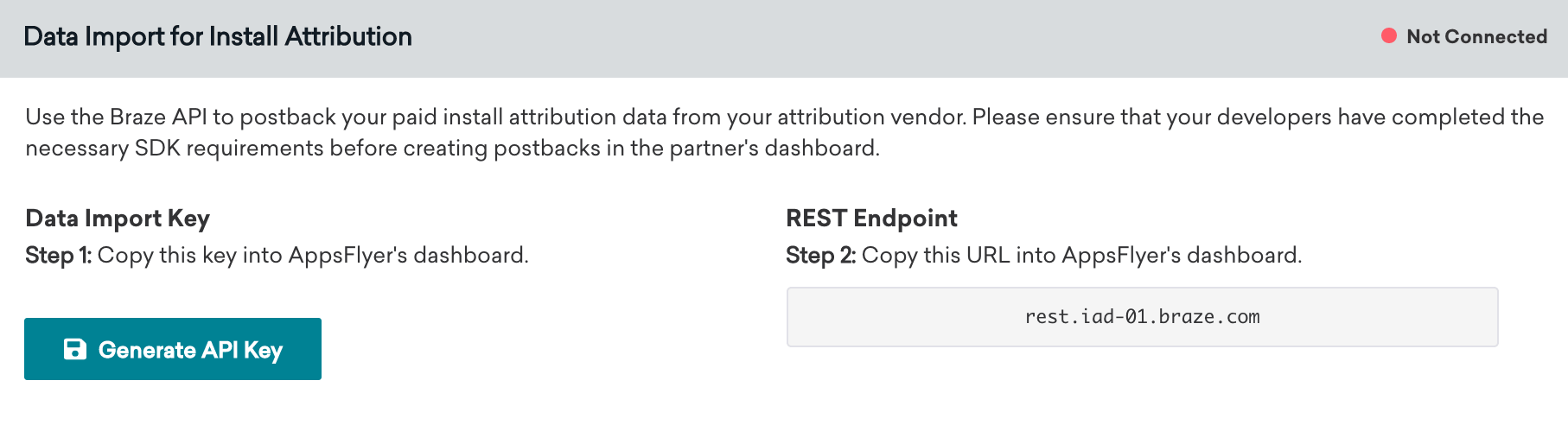
Etapa 3: configure a Braze no dashboard da AppsFlyer
- Na AppsFlyer, navegue até a página Integrated Partners na barra esquerda. Em seguida, procure Braze e selecione o logotipo da Braze para abrir uma janela de configuração.
- Na guia Integration, ative Activate Partner.
- Forneça a chave de importação de dados e o endpoint REST que você encontrou no dashboard da Braze.
- Desative a opção Advanced Privacy e salve sua configuração.
Ao inserir o endpoint REST da Braze na guia de integração da AppsFlyer, digite apenas o domínio (por exemplo, rest.fra-02.braze.eu) sem o protocolo https:// e sem o caminho /attribution/appsflyer. A AppsFlyer adiciona automaticamente o protocolo e o caminho. Incluir qualquer um deles na sua entrada causa falhas no postback.
Informações adicionais sobre essas instruções estão disponíveis na documentação da AppsFlyer.
Etapa 4: confirme a integração
Na página de parceiros de tecnologia da AppsFlyer na Braze, o indicador de conexão mostra Not Connected até que você gere uma chave de API de importação de dados na etapa 2. Depois que você gera a chave, o indicador muda para Connected e exibe um registro de data e hora. Esse registro reflete quando a integração foi configurada pela primeira vez na Braze (quando a chave de importação de dados foi criada), e não quando a AppsFlyer enviou o último postback.
Para confirmar que os dados de atribuição de instalação estão fluindo da AppsFlyer, use a etapa 5 para verificar se os dados de instalações não orgânicas aparecem nos filtros de segmento da Braze. A Braze ignora as instalações orgânicas dos postbacks da AppsFlyer e não as armazena como dados de instalação atribuída.
Etapa 5: visualização de dados de atribuição de usuários
Campos de dados disponíveis
Se sua integração foi bem-sucedida, a Braze mapeia todos os dados de instalações não orgânicas para filtros de segmento.
| Campo de dados da AppsFlyer | Filtro de segmento da Braze |
|---|---|
media_source |
Fonte atribuída |
campaign |
Campaign atribuída |
af_adset |
Grupo de anúncios atribuído |
af_ad |
Anúncio atribuído |
Você pode segmentar sua base de usuários por dados de atribuição no dashboard da Braze usando os filtros de atribuição de instalação.
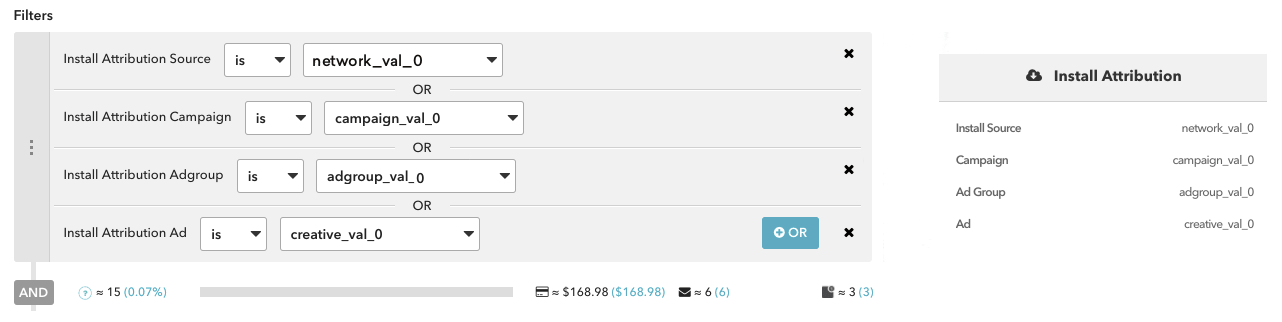
Além disso, os dados de atribuição de um determinado usuário estão disponíveis no perfil de cada usuário no dashboard da Braze.

Os dados de atribuição para campanhas do Facebook e do X (antigo Twitter) não estão disponíveis por meio de nossos parceiros. Essas fontes de mídia não permitem que seus parceiros compartilhem dados de atribuição com terceiros e, portanto, nossos parceiros não podem enviar esses dados para a Braze.
Integrar a AppsFlyer com a Braze para deep linking
Deep links — links que direcionam os usuários para uma página ou local específico dentro de um app ou site — são usados para criar uma experiência personalizada para o usuário.
Embora amplamente utilizados, podem surgir problemas ao usar deep links enviados por e-mail com rastreamento de cliques — outro recurso importante usado na coleta de dados de usuários. Esses problemas se devem ao fato de os provedores de serviços de e-mail (ESPs) envolverem os deep links em um domínio de gravação de cliques, quebrando o link original. Dessa forma, o suporte a deep links requer configuração adicional.
A AppsFlyer presta um serviço que evita esses problemas, permitindo que a AppsFlyer sirva como intermediária entre o servidor ESP e seu nome de domínio. Sua função como proxy permite o fornecimento de arquivos de associação (AASA/asset links), o que facilita o deep linking.
Etapa 1 - Crie um domínio de rastreamento de cliques
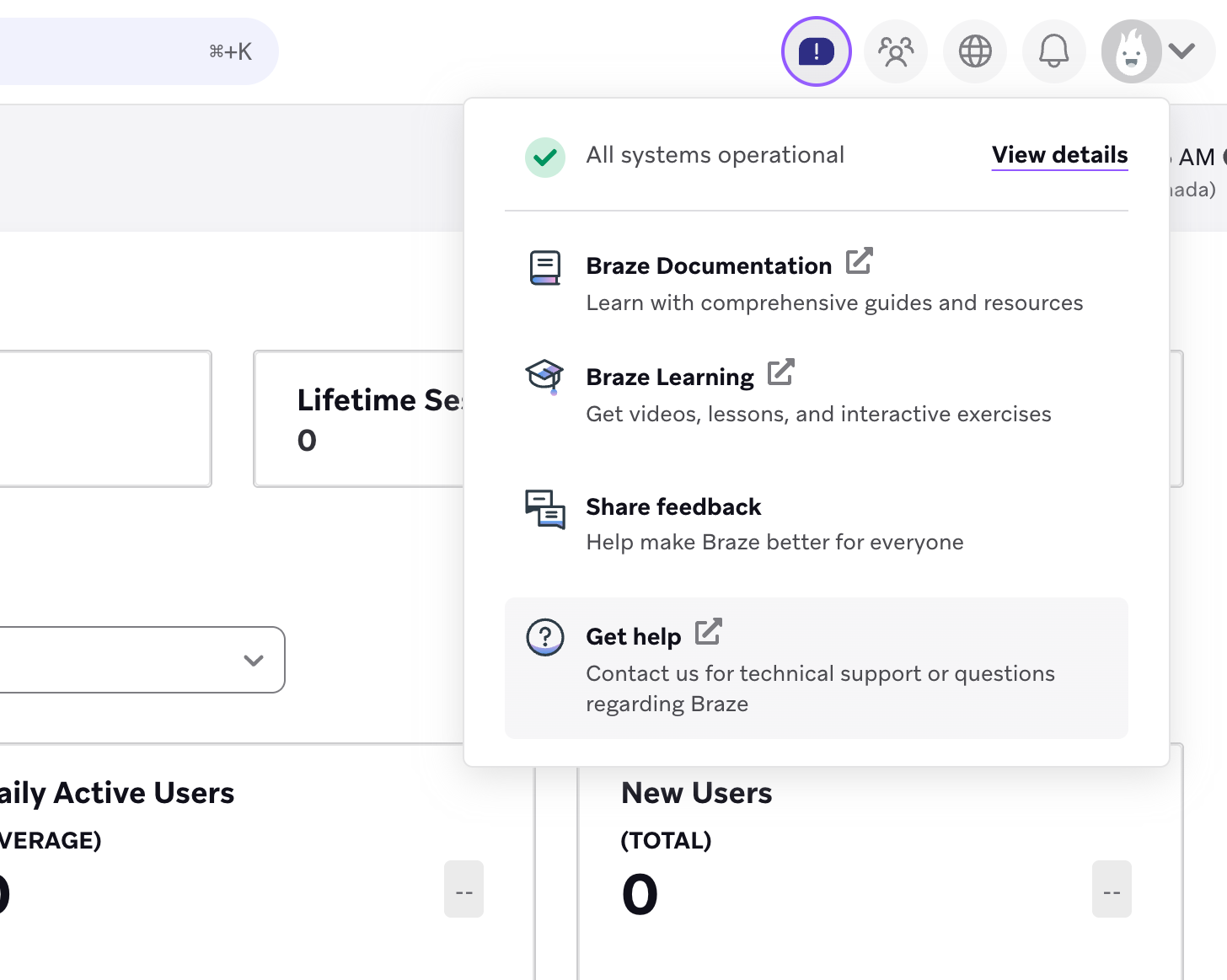
Seguindo os elementos iniciais da orientação de configuração de e-mail da Braze, crie um domínio de envio de e-mail e um domínio de rastreamento de cliques. Para obter suporte, você pode criar um ticket pelo dashboard da Braze para iniciar a configuração do novo CTD com a equipe de e-mail da Braze.
É obrigatório criar um novo CTD, mesmo que você já esteja usando um existente. Isso garante que não haja impacto no tráfego das campanhas ativas de e-mail atuais.
A AppsFlyer cria o certificado SSL. Nesse estágio, os links de e-mail provavelmente não estão protegidos, o que significa que o prefixo da URL é HTTP em vez de HTTPS. Isso será resolvido em etapas posteriores.
Etapa 2 - Crie um modelo do OneLink na AppsFlyer
Crie um modelo do OneLink e configure Universal Links/App Links em “When app is installed”. Esse modelo é usado posteriormente para criar links do OneLink para suas campanhas de e-mail.
Se você já tiver um modelo existente do OneLink configurado que ativa Universal Links/App Links, poderá usá-lo.
Etapa 3 - Configure sua integração com a Braze na AppsFlyer
Agora é hora de definir sua integração com a Braze na AppsFlyer. Essa etapa e a seguinte (“Configure seu app”) podem ser configuradas ao mesmo tempo. Para definir sua integração com a Braze na AppsFlyer:
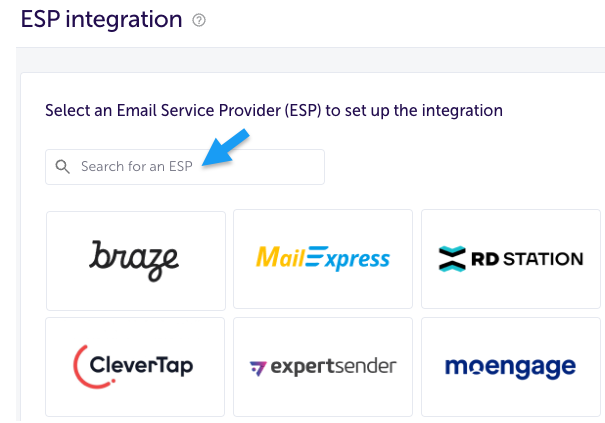
1. Na AppsFlyer, no menu lateral, selecione Engage > ESP integration. {#1-in-appsflyer-from-the-side-menu-select-engage-esp-integration}
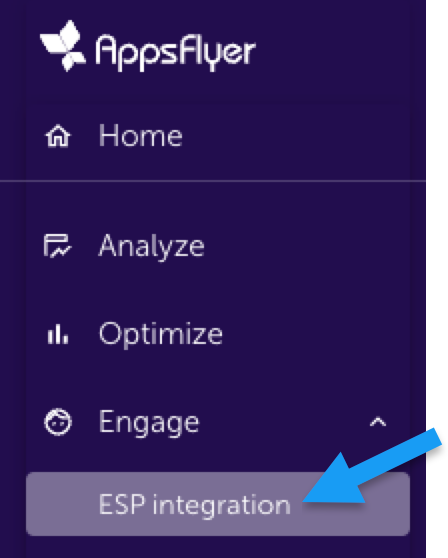
2. Selecione Braze. {#2-select-braze}
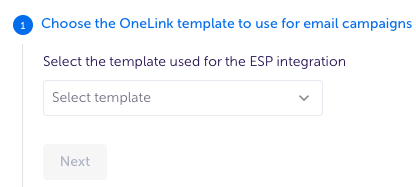
3. Selecione o modelo do OneLink que deseja usar para campanhas de e-mail e clique em Next. {#3-select-the-onelink-template-you-want-to-use-for-email-campaigns-then-click-next}
4. Digite seu domínio de rastreamento de cliques e o valor do “Braze endpoint”, que foi fornecido com o novo CTD criado na etapa 1, e clique em Validate connection. {#4-enter-your-click-tracking-domain-and-braze-endpoint-value-which-was-provided-with-the-new-ctd-created-in-step-1-then-click-validate-connection}
Isso valida que o domínio de rastreamento de cliques aponta para o endpoint que você inseriu.
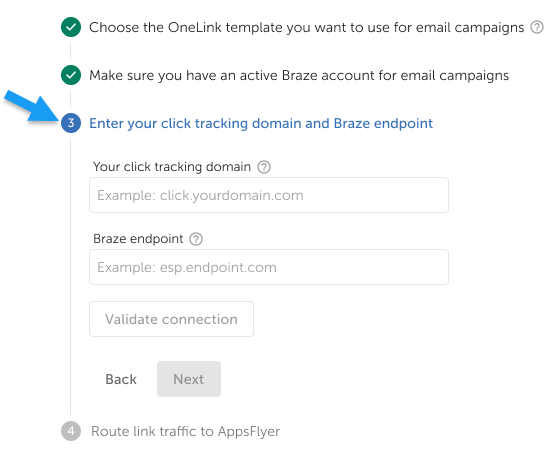
Por “Braze Endpoint”, a AppsFlyer está solicitando os detalhes fornecidos pela Braze na etapa 1 deste guia, especificamente o novo CTD.
Em seguida, clique em Validate connection, que valida que o domínio de rastreamento de cliques aponta para o endpoint que você inseriu. Quando terminar, clique em Next.
5. Encaminhe o tráfego do link para a AppsFlyer: {#5-route-link-traffic-to-appsflyer}
a. Copie e envie as instruções personalizadas pré-fabricadas na AppsFlyer para seu administrador de TI ou de domínio.
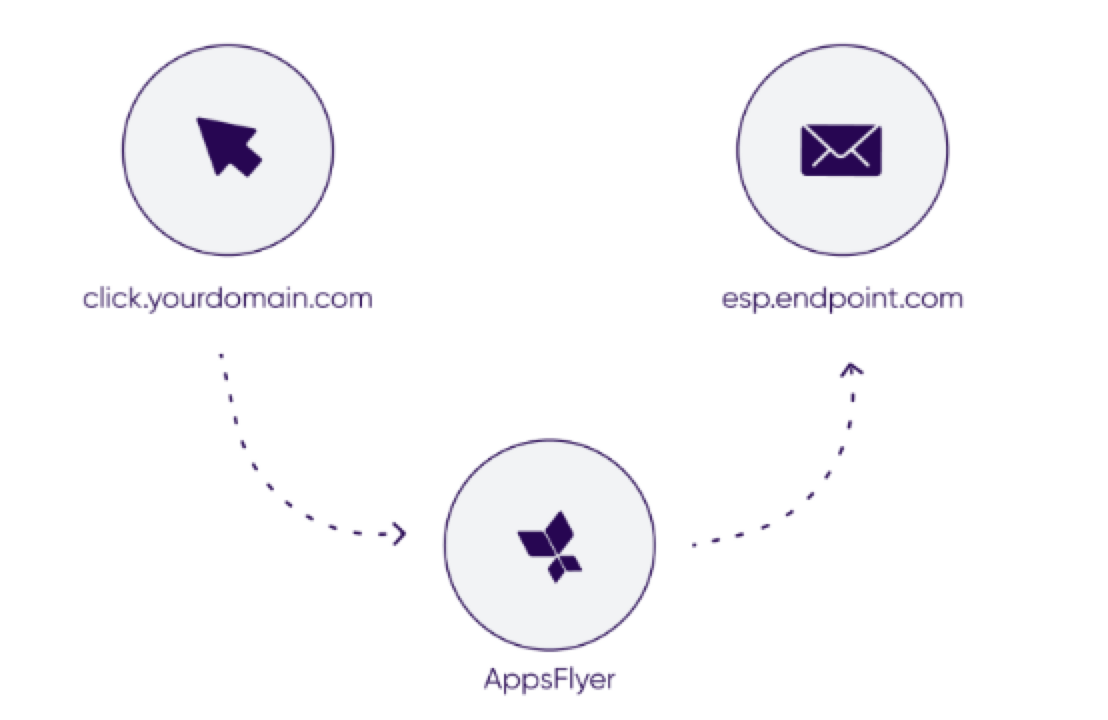
Seu administrador deve redirecionar o tráfego da campanha de e-mail dos servidores ESP para os servidores da AppsFlyer, atualizando seus registros DNS CNAME com o novo domínio fornecido pela AppsFlyer.
Como resultado, toda vez que um link é clicado, o clique é redirecionado para a AppsFlyer, que, por sua vez, o redireciona para o endpoint do ESP.
b. Depois de copiar e enviar as instruções, clique em Done.
Sua integração com a Braze foi criada.
O status da integração da Braze está pendente e começa a funcionar somente depois que o registro CNAME é mapeado. Pode levar até 24 horas após o mapeamento para que uma nova integração comece a funcionar e se torne ativa.
Etapa 4: configure seu app (tarefa de desenvolvedor)
A AppsFlyer oferece orientação sobre a configuração correta do aplicativo, que deve ser seguida por suas equipes web ou de aplicativos para oferecer suporte a universal linking.
Etapa 5: confirme se o rastreamento de cliques SSL está ativado com a Braze
Nessa etapa, depois de compartilhar e validar os detalhes do CTD na AppsFlyer, recomendamos realizar um envio de teste para confirmar se o domínio de envio do OneLink tem um certificado SSL. Isso está de acordo com nosso guia de configuração de e-mail.
Você pode realizar a garantia de qualidade e a solução de problemas enviando um deep link usando o OneLink. Consulte a documentação da AppsFlyer para obter detalhes sobre o uso do OneLink.
Se os links CTD forem identificados como HTTP, entre em contato com a equipe de operações de e-mail da Braze para ativar o rastreamento de cliques SSL. Isso garante que todos os links HTTP sejam convertidos automaticamente para HTTPS. Você pode usar o seguinte exemplo de texto de mensagem ao entrar em contato com seu gerente de sucesso do cliente ou ao criar um ticket no dashboard da Braze novamente, como na etapa 1:
1
2
Hi Team,
Could you please enable SSL click tracking for CTD XXX? It is currently set to HTTP instead of HTTPS.
URLs de rastreamento de cliques da AppsFlyer na Braze (opcional)
Você pode usar os links de atribuição do OneLink da AppsFlyer em Campaigns da Braze por push, e-mail e muito mais. Isso permite que você envie dados de atribuição de instalação ou reengajamento das suas Campaigns da Braze para a AppsFlyer. Como resultado, você pode medir seus esforços de marketing de forma mais eficaz e tomar decisões baseadas em dados.
Você pode simplesmente criar sua URL de rastreamento do OneLink na AppsFlyer e inseri-la diretamente nas suas Campaigns na Braze. Em seguida, a AppsFlyer usa suas metodologias de atribuição probabilística para atribuir o usuário que clicou no link. Recomendamos anexar seus links de rastreamento da AppsFlyer com um identificador de dispositivo para melhorar a precisão das atribuições das suas Campaigns da Braze. Isso atribui de forma determinística o usuário que clicou no link.
Para Android, a Braze permite que os clientes aceitem a coleta de ID de publicidade do Google (GAID). A integração do SDK da AppsFlyer também coleta o GAID. É possível incluir o GAID nos seus links de rastreamento de cliques da AppsFlyer usando a seguinte lógica Liquid:
1
2
3
{% if most_recently_used_device.${platform} == 'android' %}
aifa={{most_recently_used_device.${google_ad_id}}}
{% endif %}
Para iOS, tanto a Braze quanto a AppsFlyer coletam automaticamente o IDFV nativamente por meio das nossas integrações de SDK. Você pode usar o IDFV como identificador do dispositivo. É possível incluir o IDFV nos seus links de rastreamento de cliques da AppsFlyer usando a seguinte lógica Liquid:
1
2
3
{% if most_recently_used_device.${platform} == 'ios' %}
idfv={{most_recently_used_device.${id}}}
{% endif %}