Amperity
A Amperity é uma plataforma abrangente de dados do cliente, que ajuda as marcas a conhecerem seus clientes, a tomarem decisões estratégicas e a adotarem consistentemente o curso de ação correto para atender melhor seus consumidores. A Amperity fornece recursos inteligentes para a unificação do gerenciamento de dados, análise de dados, insights e ativação.
Essa integração é mantida pela Amperity.
A integração da Braze e da Amperity oferece uma visão unificada de seus clientes nas duas plataformas. Essa integração permite que você:
- Sincronize perfis de clientes: Mapeie os dados de usuários e os atributos personalizados da Amperity para a Braze.
- Crie e envie públicos: Crie segmentos que retornem listas de clientes ativos e seus atributos personalizados associados para a Braze, e envie-os para a Braze.
- Gerencie atualizações de dados: Controle a frequência de envio de atualizações de atributos personalizados para a Braze.
- Unifique dados: Unifique os dados em várias plataformas suportadas pela Amperity e pela Braze.
- Sincronize os dados da Braze com o Amazon S3: Use o Braze Currents para integrar os dados de engajamento das Campaigns da Braze, permitindo que você sincronize os dados com o Amazon S3 no formato Apache Avro.
Pré-requisitos
| Requisito | Descrição |
|---|---|
| Conta Amperity | Uma conta Amperity é necessária para aproveitar esta parceria. |
| Chave da API REST da Braze | Uma chave da API REST da Braze com permissões de users.track. Ela pode ser criada no dashboard da Braze em Configurações > APIs e Identificadores. |
| Instância da Braze | Sua instância da Braze pode ser obtida com seu gerente de integração da Braze ou encontrada na página de visão geral da API. |
| Endpoint REST da Braze | A URL do seu endpoint da Braze. Seu endpoint depende da sua instância da Braze. |
| Conector Currents (opcional) | O conector S3 Currents. |
Mapeamento de dados
Tanto atributos padrão quanto personalizados podem ser enviados da Amperity para a Braze, permitindo que você enriqueça perfis de usuários na Braze com dados de várias fontes por meio da Amperity. Os atributos específicos que você pode enviar dependem dos dados no seu sistema Amperity e dos atributos que você configurou na Braze.
Revise esta seção para saber mais sobre esses atributos.
Atributos padrão
Atributos de perfil descrevem quem são seus clientes. Eles geralmente estão associados à identidade do cliente, como:
- Nomes
- Datas de nascimento
- Endereços de e-mail
- Números de telefone
Atributos personalizados
Atributos personalizados na Braze são campos determinados pela sua marca. Se você quiser que a Amperity gerencie atributos personalizados que já existem na Braze, alinhe a saída enviada da Amperity com os nomes já existentes no seu espaço de trabalho na Braze. Isso pode incluir o seguinte:
- Históricos de compras
- Status de fidelidade
- Faixas de valor
- Dados de engajamento recentes
Verifique os nomes dos atributos personalizados que serão enviados para a Braze a partir da Amperity. A Amperity adicionará um atributo personalizado sempre que não houver um nome correspondente.
Os atributos personalizados serão atualizados apenas para os usuários que possuem um external_id ou braze_id correspondente na Braze.
Públicos da Amperity
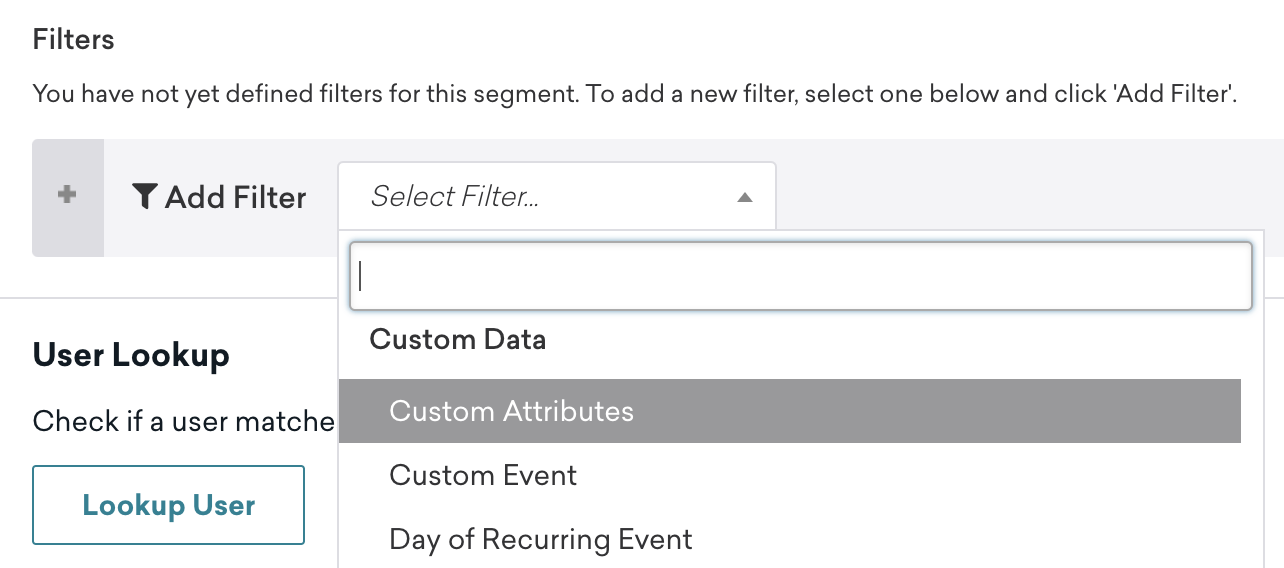
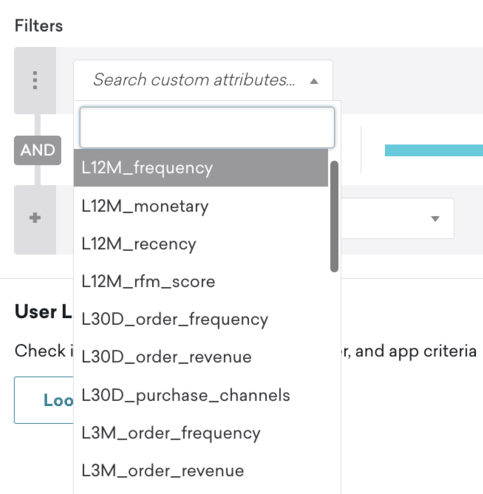
Os públicos sincronizados da Amperity para a Braze serão registrados nos perfis de usuário como atributos personalizados. Eles podem então ser usados para direcionar esses usuários na Braze.
Tipos de dados
Os tipos de dados compatíveis incluem:
- Boolean
- Date
- Datetime
- Decimal
- Float
- Integer
- String
- Varchar
O tipo de dado utilizado depende da natureza do atributo. Por exemplo, um endereço de e-mail seria uma string, enquanto a idade de um cliente seria um integer.
Duplicação de atributos
Evite enviar atributos personalizados que dupliquem campos padrão do perfil de usuário. Por exemplo, datas de nascimento devem ser enviadas para a Braze como um campo de perfil de usuário chamado “dob” para corresponder ao atributo padrão da Braze. Se forem enviadas como “birthday”, “Birthdate” ou qualquer outra string, um atributo personalizado será criado e os valores no campo “dob” não serão atualizados.
Pontos de dados
A Amperity acompanha o que muda entre as sincronizações com a Braze e o status geral dos envios. A Amperity enviará para a Braze apenas a participação em listas e outros atributos escolhidos que mudaram desde a última sincronização.
Integração
Etapa 1: Capturar detalhes de configuração da Braze
- Crie uma chave da API REST da Braze para seu espaço de trabalho com as permissões
users.trackem User Data. O endpointusers.tracksincroniza o público do Amperity com a Braze como um atributo personalizado. - Determine o endpoint da REST API para sua instância da Braze. Por exemplo, se sua URL da Braze for
https://dashboard-03.braze.com, seu endpoint da REST API seráhttps://rest.iad-03.braze.come sua instância será “US-03”. - Determine uma lista de campos de perfil de usuário e atributos personalizados que podem ser enviados para a Braze a partir do Amperity.
Etapa 2: Configurar a Braze como destino — Operador DataGrid
Etapa 2a: Criar a tabela de perfis de clientes
Crie uma nova tabela chamada “Braze Customer Attributes” no seu banco de dados Customer 360 no Amperity. Essa tabela deve conter todos os atributos da Braze que sua marca deseja gerenciar a partir do Amperity, incluindo campos de perfil de usuário padrão exigidos pela Braze e quaisquer atributos personalizados. Use SQL para definir a estrutura dessa tabela conforme mostrado na documentação do Amperity.
Etapa 2b: Nomear, validar e salvar a tabela
Nomeie a tabela como “Braze Customer Attributes” e salve-a. Verifique se a tabela está acessível ao Segment Editor e ao editor Edit Attributes dentro de Campaigns.
Etapa 2c: Adicionar a Braze como destino
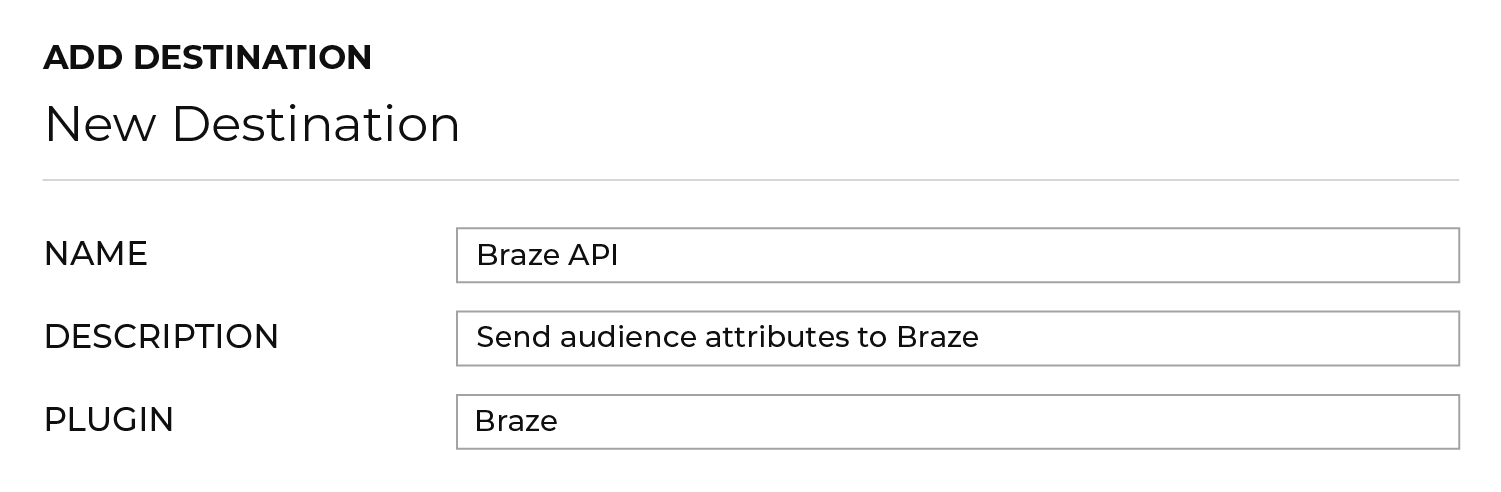
Na plataforma Amperity, navegue até a guia Destinations. Procure a opção de adicionar um novo destino. Nas opções disponíveis, selecione Braze.
Etapa 2d: Configurar detalhes do destino
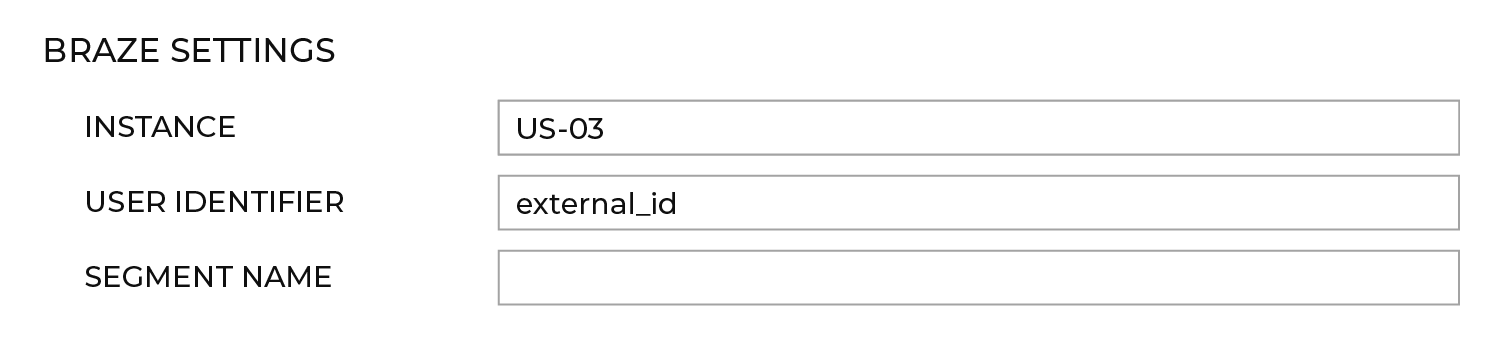
Em Braze settings, forneça as credenciais da Braze e as configurações de destino, conforme mostrado na documentação do Amperity. Insira os detalhes de configuração coletados na etapa anterior e defina o identificador da Braze. Os identificadores disponíveis para correspondência são:
braze_id: Um identificador da Braze atribuído automaticamente, que não pode ser alterado e está associado a um usuário específico quando ele é criado na Braze.external_id: Um identificador atribuído pelo cliente, geralmente um UUID.
Etapa 2e: Adicionar um modelo de dados
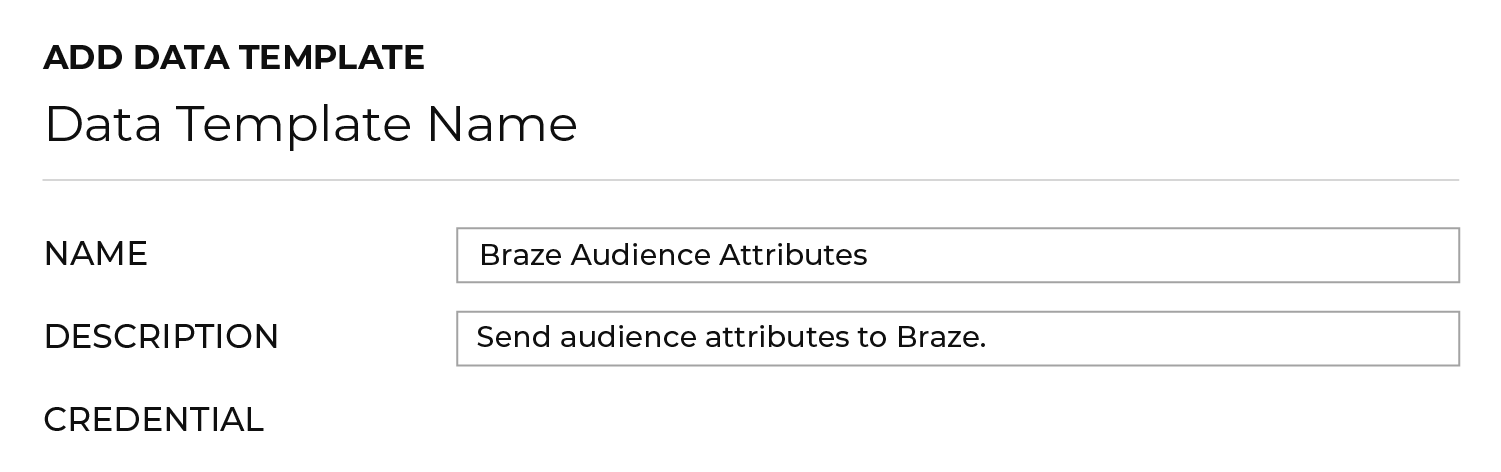
Na guia Destinations, abra o menu do destino Braze e selecione Add data template. Insira um nome e uma descrição para o modelo (por exemplo, “Braze” e “Send custom attributes to Braze”), verifique o acesso de usuários de negócios e confira todas as configurações.
Se alguma configuração obrigatória não tiver sido definida como parte do destino, configure-a como parte do modelo de dados. Salve o modelo de dados.
Etapa 2f: Salvar a configuração
Após preencher os detalhes necessários, salve a configuração. Agora que a Braze está configurada como destino, os usuários do Amp360 e AmpIQ podem sincronizar dados com a Braze.
Etapa 3: Sincronizar dados com a Braze
Certifique-se de que a Braze está ativada para seu tenant do Amperity. Se não estiver, entre em contato com seu operador DataGrid ou representante do Amperity para obter assistência.
Em seguida, siga as instruções de sincronização para Amp360 ou AmpIQ conforme aplicável à sua empresa.
Opção de sincronização 1: Enviar resultados de consulta para a Braze via Amp360
Os usuários do Amp360 podem usar SQL para escrever consultas livres e então configurar um cronograma que envia os resultados para a Braze.
Etapa 1: Criar uma consulta no Amperity
Navegue até a função de consulta no Amperity e construa uma consulta SQL que retorne o conjunto desejado de dados de clientes. Os resultados devem incluir os atributos específicos que você deseja enviar para a Braze. Veja este exemplo de consulta no Amperity para retornar uma lista de usuários com seus históricos de compra.
Etapa 2: Adicionar uma nova orquestração no Amperity
- Acesse a seção Orchestration e clique na opção de adicionar uma nova orquestração.
- Especifique o que a orquestração deve fazer. Isso geralmente envolve especificar a consulta SQL que deve ser executada e para onde os resultados devem ser enviados. Neste caso, selecione a consulta SQL que você criou para gerar a lista de clientes ativos e especifique a Braze como destino para os resultados.
- Defina quando e com que frequência a orquestração deve ser executada. Por exemplo, você pode executar a orquestração diariamente em um horário específico.
- Salve a orquestração após configurá-la conforme desejado. Ela será adicionada à sua lista de orquestrações no Amperity.
- Teste a orquestração para garantir que funciona conforme esperado. Você pode fazer isso disparando a orquestração manualmente e verificando os resultados na Braze.
Etapa 3: Executar a orquestração
Execute a orquestração para executar a consulta e enviar os resultados para a Braze. Isso pode ser feito manualmente ou no cronograma que você configurou nas configurações da orquestração.
Opção de sincronização 2: Enviar públicos para a Braze via AmpIQ
Os usuários do AmpIQ podem criar segmentos no Amperity por meio de uma interface sem SQL e sincronizá-los com destinos downstream como a Braze. Os usuários podem selecionar destinos e então configurar uma lista de atributos a serem enviados para cada destino.
Etapa 1: Criar um segmento no Amperity
Crie um segmento no Amperity que retorne uma lista de clientes. Esse segmento deve ser associado aos atributos personalizados que você deseja atualizar na Braze.

Consulte a documentação do Amperity para ver exemplos de diferentes tipos de segmentos que você pode querer enviar para a Braze.
Etapa 2: Criar uma campanha no Amperity
- Acesse a seção Campaign e clique na opção de criar uma nova campanha.
- Dê à sua campanha um nome descritivo e único que ajude você a identificá-la posteriormente, especialmente se você tiver várias campanhas.
- Selecione o segmento de clientes que você deseja direcionar com esta campanha. Este deve ser o segmento que você criou anteriormente.
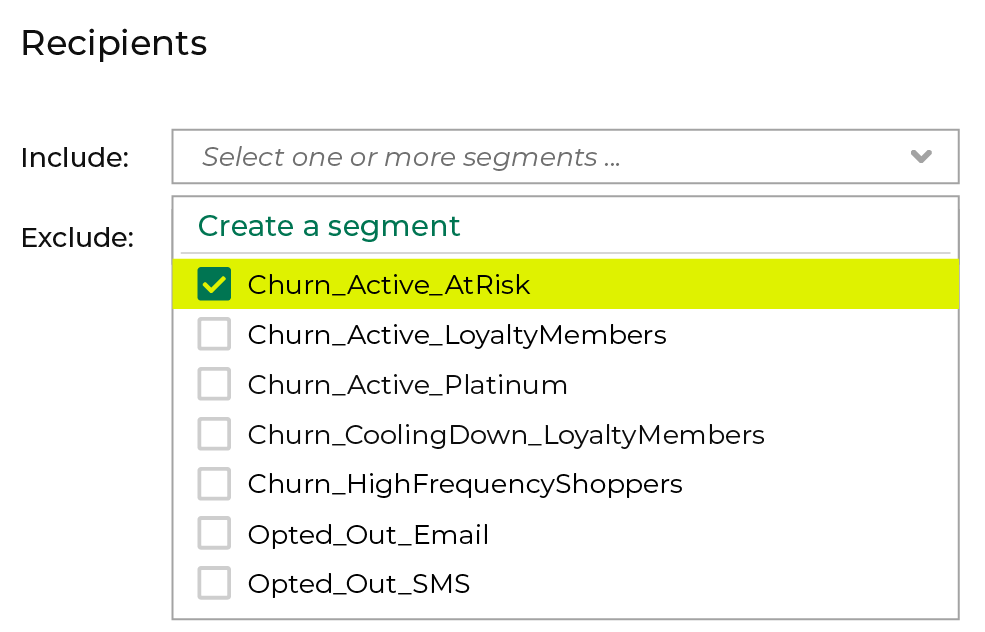
- Escolha os dados que deseja enviar como parte da campanha. Isso pode incluir uma variedade de atributos de clientes.
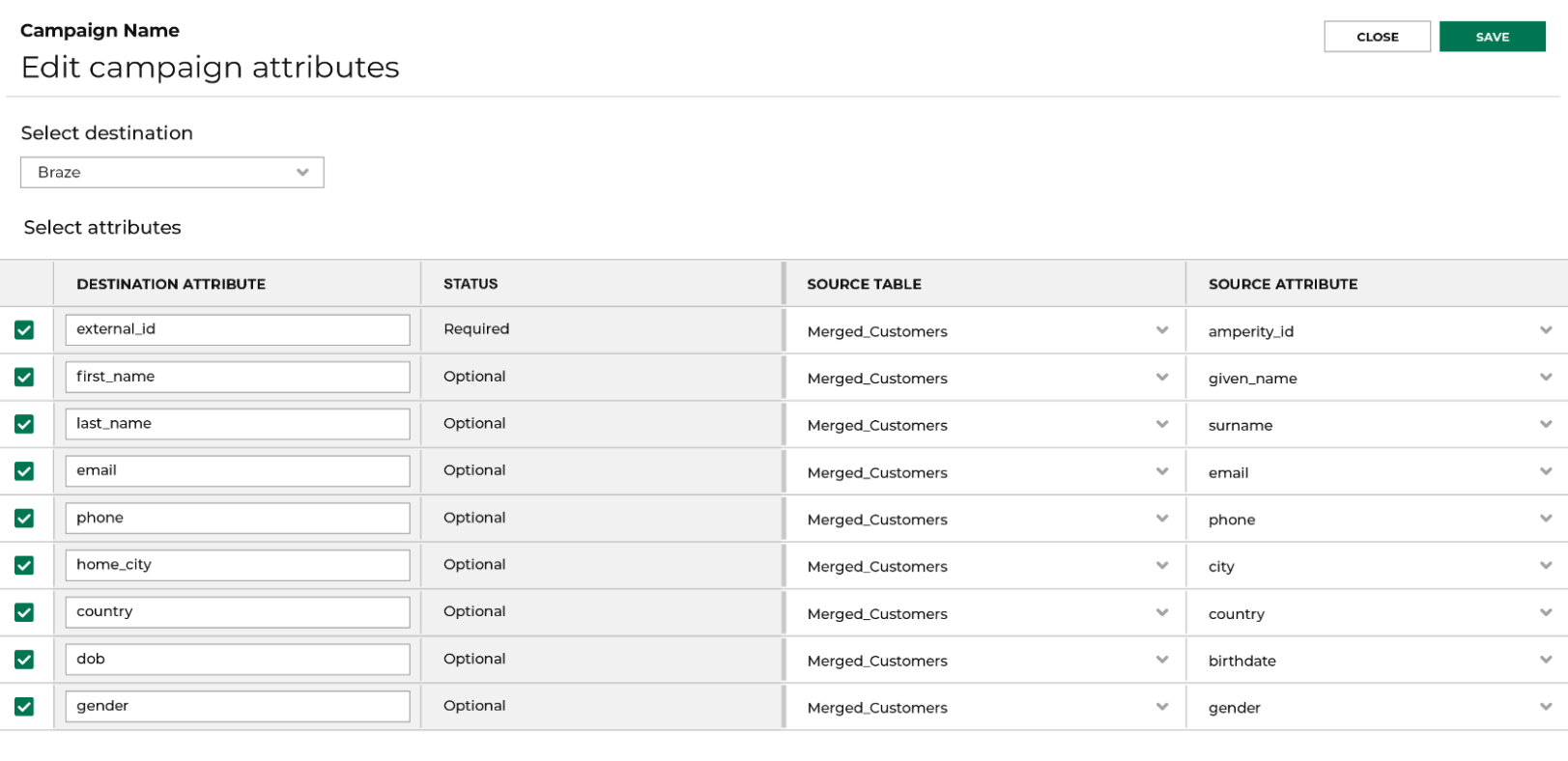
- Selecione Braze como o destino para onde os dados da campanha serão enviados.
- Escolha quando e com que frequência você deseja que a campanha seja executada. Isso pode ser um evento único ou um cronograma recorrente.
- Salve sua campanha e execute um teste para garantir que funciona conforme esperado.
Etapa 3: Executar a campanha
Execute a campanha para enviar o segmento para a Braze. Isso pode ser feito manualmente ou com base no cronograma que você configurou nas configurações da campanha.
Usando o Amperity com o Braze Currents
Para enviar dados do Braze Currents para o Amperity:
- Configure um Braze Current para enviar dados para um bucket Amazon S3.
- Configure o Amperity para ler arquivos Apache Avro desse bucket Amazon S3.
- Configure feeds e automatize carregamentos de dados usando fluxos de trabalho padrão.