이 페이지는 AI로 자동 번역되었으며 부정확한 내용이 포함될 수 있습니다. 번역 오류를 신고하려면 페이지 오른쪽 목차 아래에 있는 피드백 기능을 사용하세요.
JustAI 통합 가이드
JustAI는 라이프사이클 마케팅 채널에서 대규모로 메시징을 초개인화하여, 수백 가지 변형을 동적으로 테스트하고 성과가 낮은 콘텐츠를 자동으로 갱신할 수 있도록 지원합니다.
JustAI를 Braze 연결된 콘텐츠와 함께 사용하여 기존 Braze Campaigns 및 Canvases를 개인화하면, JustAI가 Braze 커런츠를 활용하여 콘텐츠를 동적으로 최적화합니다. 직접 관리할 필요가 없습니다.
이점은 무엇인가요?
통합이 완료되면 JustAI 플랫폼을 활용하여 다음을 수행할 수 있습니다:
- 실시간 실험 결과 확인
- 동적으로 카피 편집
- 성과 인사이트 확인

필수 조건
| 요구 사항 | 설명 |
|---|---|
| JustAI 계정 | 이 파트너십을 활용하려면 JustAI 계정이 필요합니다. JustAI 계정이 없는 경우 30분 온보딩 통화를 예약하세요. |
JustAI와 Braze 통합하기
1단계: JustAI 템플릿 생성
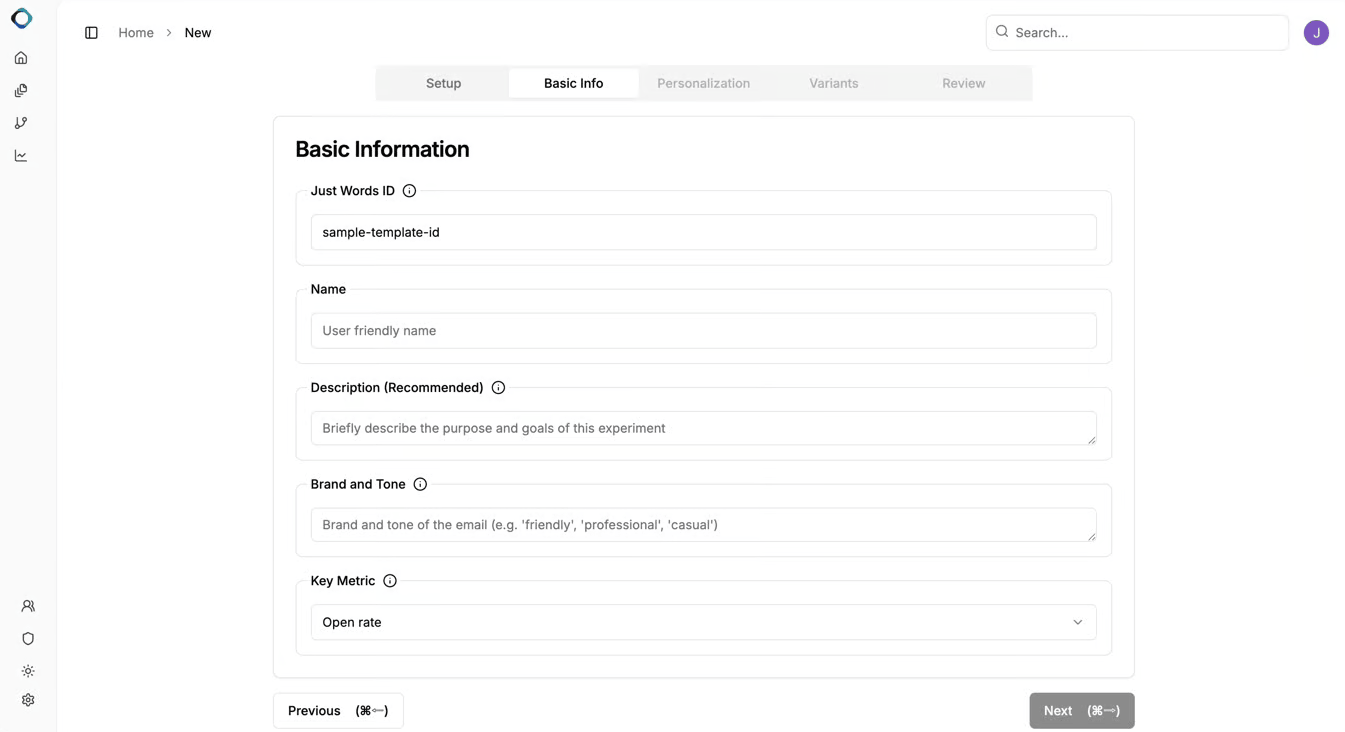
- JustAI 콘솔로 이동하여 새 템플릿을 생성합니다.
- 문자, 숫자, 밑줄만 사용하여 기억하기 쉬운 ID를 선택합니다.
- 기본 Campaign 세부 정보를 입력합니다.
- AI를 사용하여 개인화된 변형을 생성합니다.
2단계: JustAI API 키 생성
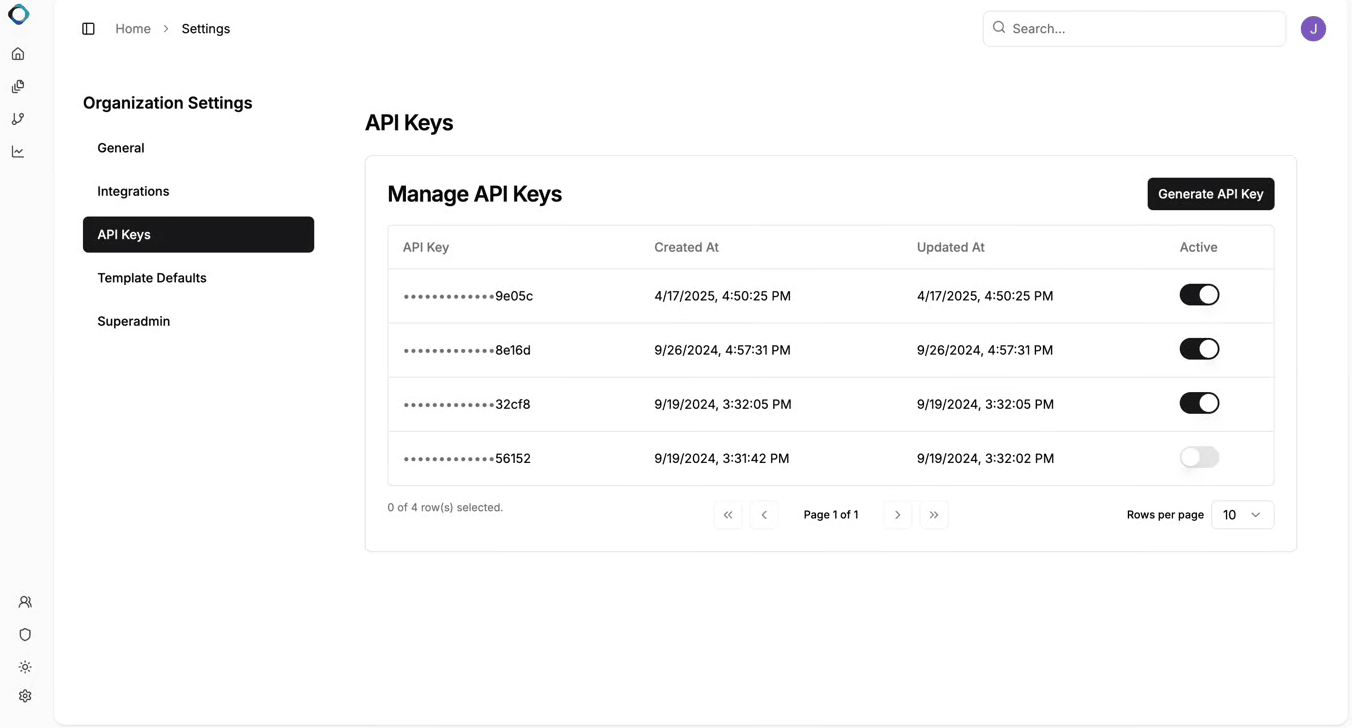
- Org Settings > API Keys > Generate API Key로 이동합니다.
- API 키를 복사하여 안전한 위치에 저장합니다.
3단계: Braze 콘텐츠에서 JustAI 사용
JustAI는 연결된 콘텐츠를 사용하여 Canvases 및 Campaigns와 함께 작동합니다. Canvas를 생성하는 경우, 각 이메일 단계는 고유한 JustAI 템플릿에 대응해야 합니다.
3.1단계: A/B 테스트 설정
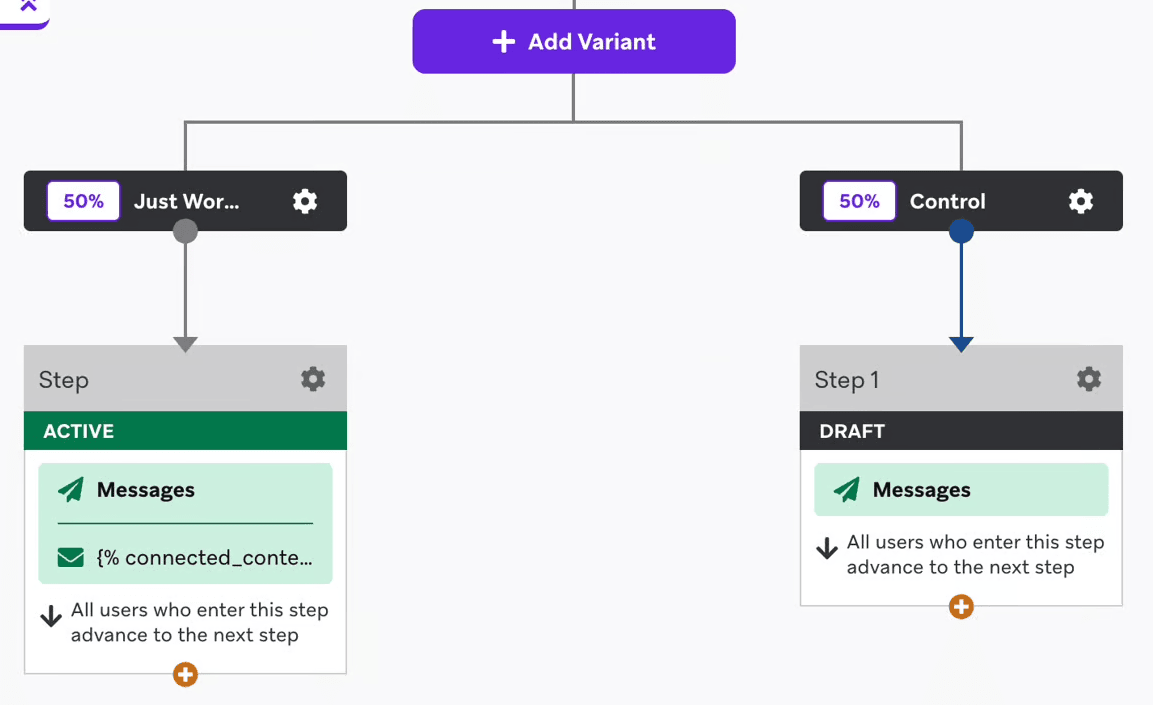
- Canvas에서 배리언트 추가 > 배리언트 추가를 선택하여 원하는 수의 배리언트를 만들고, 각 배리언트에 단계(예: 이메일 메시지 단계)를 추가합니다.
- 원하는 대로 오디언스 트래픽을 분할합니다. 예를 들어, 두 개의 배리언트가 있는 경우 각각 50%를 할당할 수 있습니다. 또는 두 개의 배리언트에 각각 40%, 대조군에 20%를 할당할 수도 있습니다. Canvas A/B 테스트에 대한 자세한 내용은 Canvas 생성하기를 참조하세요.
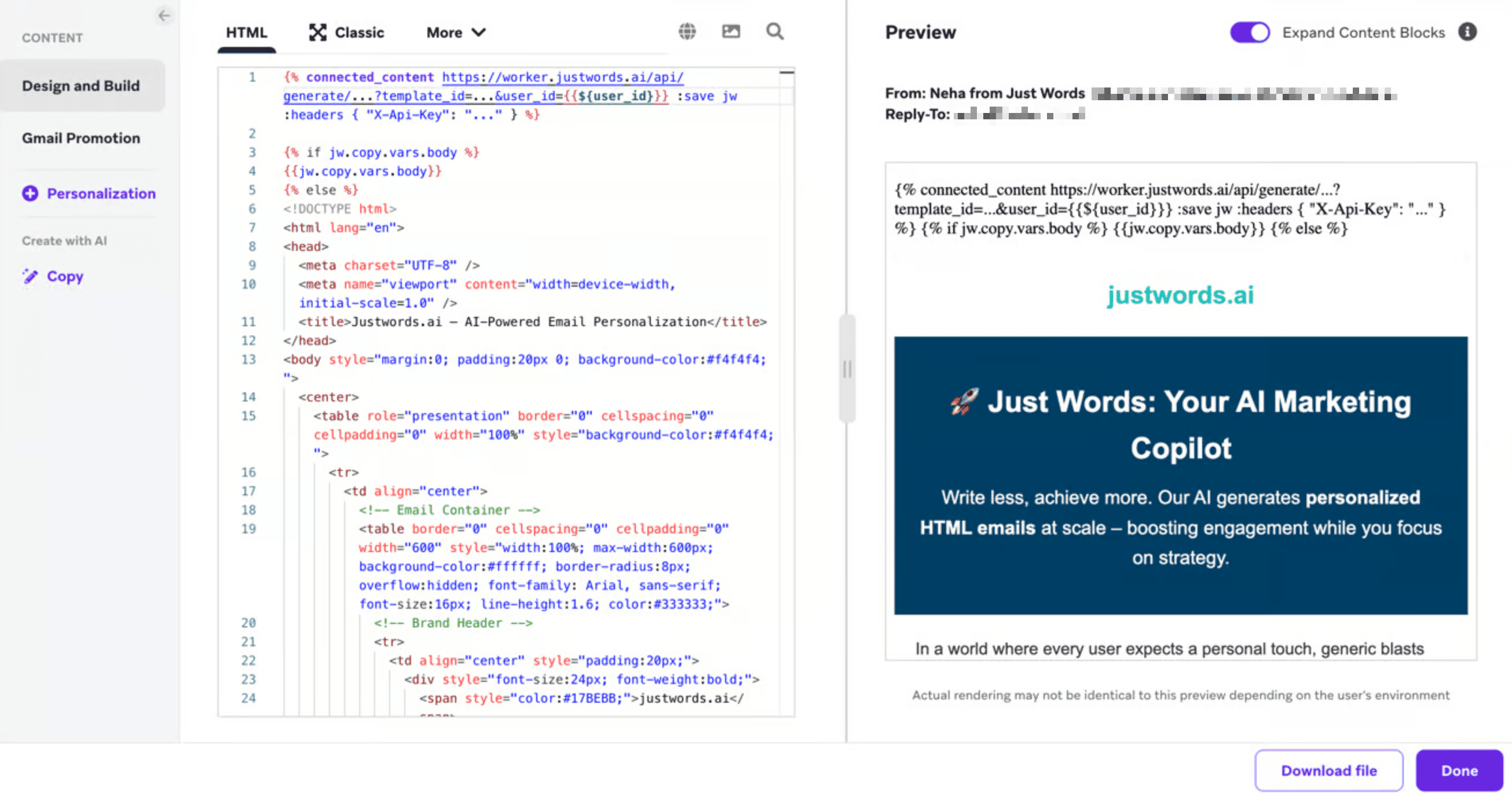
- 연결된 콘텐츠와 함께 사용하려는 메시지 단계의 작성기에서, JustAI 콘솔의 연결된 콘텐츠 스니펫을 붙여넣습니다. 다음은 스니펫 예시입니다.
1
2
3
4
5
6
7
8
9
10
{% connected_content https://worker.getjust.ai/api/generate/just-words?template_id=<test_id>&user_id={{${user_id}}}
  :save jw
  :headers {
    "x-api-key": <jw_api_key>,
    "Content-Type": "application/json"
  }
%}

{{jw.copy.vars.cta}}
{% message_extras :key copy_id :value {{jw.copy.id }} %}
- Campaign의 메시지 작성 단계에서 두 개의 배리언트를 생성합니다.
- 타겟 오디언스 단계에서 A/B Testing 섹션으로 이동하여 각 배리언트(및 선택적 대조군)를 수신할 사용자 비율을 수정합니다. 최적화 옵션을 선택하여 테스트를 추가로 커스터마이즈할 수 있습니다. Campaign A/B 테스트에 대한 자세한 내용은 다변량 및 A/B 테스트 생성하기를 참조하세요.
- 메시지 작성기에서 JustAI 콘솔의 연결된 콘텐츠 스니펫을 붙여넣습니다. 다음 Liquid 스니펫은 이에 대한 예시입니다.
1
2
3
4
5
6
7
8
9
10
{% connected_content https://worker.getjust.ai/api/generate/just-words?template_id=<test_id>&user_id={{${user_id}}}
  :save jw
  :headers {
    "x-api-key": <jw_api_key>,
    "Content-Type": "application/json"
  }
%}

{{jw.copy.vars.cta}}
{% message_extras :key copy_id :value {{jw.copy.id }} %}
3.2단계: 커스텀 속성으로 개인화 추가(선택 사항)
커스텀 속성(예: industry)으로 메시지를 개인화하려면 다음 Liquid 형식을 사용합니다:
1
2
3
4
5
6
7
8
9
10
{% connected_content https://worker.getjust.ai/api/generate/just-words?template_id=<test_id>&user_id={{${user_id}}}&attrs.industry={{ custom_attribute.industry }}
  :save jw
  :headers {
    "x-api-key": <jw_api_key>,
    "Content-Type": "application/json"
  }
%}

{{jw.copy.vars.cta}}
{% message_extras :key copy_id :value {{jw.copy.id }} %}
industry 커스텀 속성은 &attrs.industry={{ custom_attribute.industry }}로 표시됩니다.
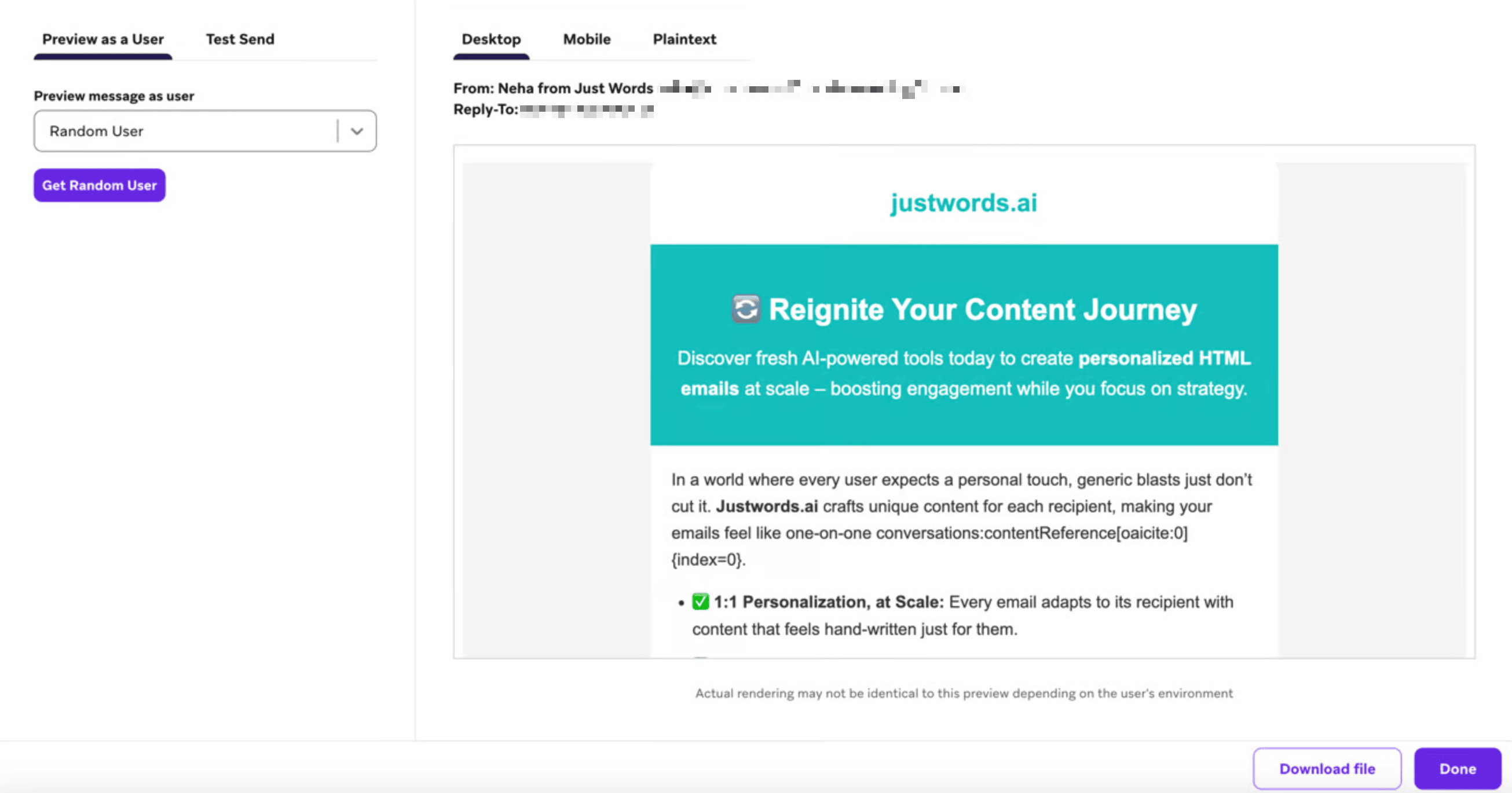
4단계: 이메일 미리보기
Braze에서 이메일을 미리보기하여 개인화된 콘텐츠가 올바르게 렌더링되는지 확인하세요.
5단계: Braze 커런츠 설정
Braze 커런츠를 사용하면 시간이 지남에 따라 성과 추적 및 최적화가 가능합니다.
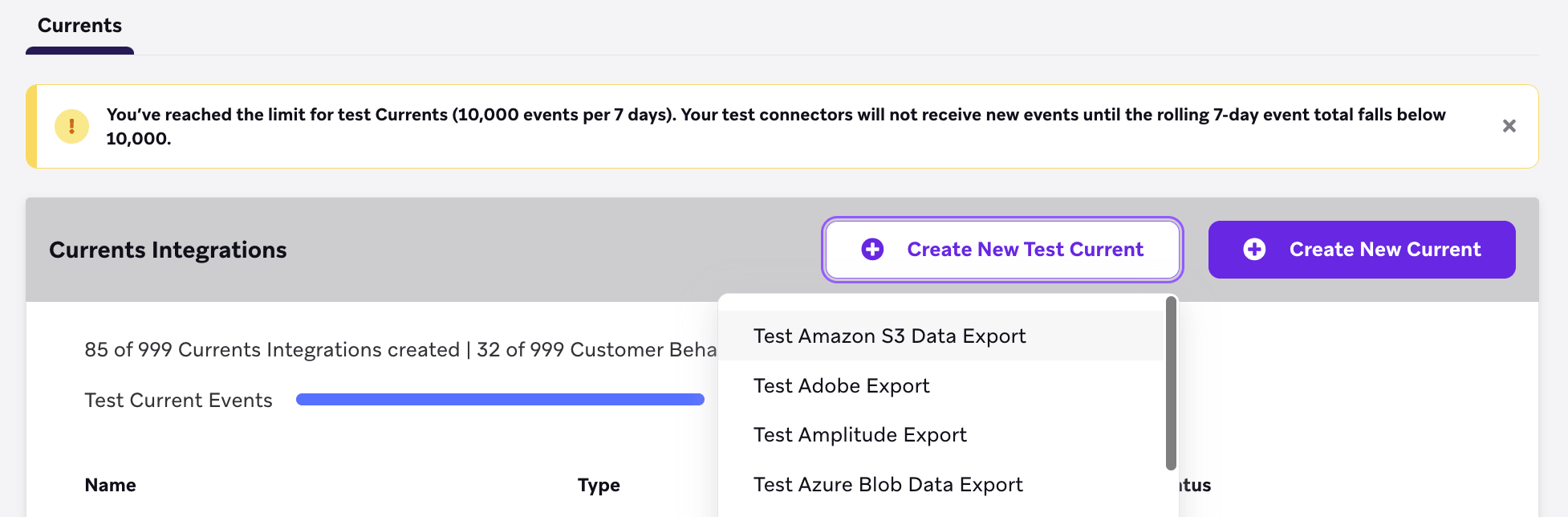
- Braze에서 파트너 통합 > 데이터 내보내기로 이동합니다.
- Create New Test Current를 선택한 다음 Test Amazon S3 Data Export를 선택합니다.
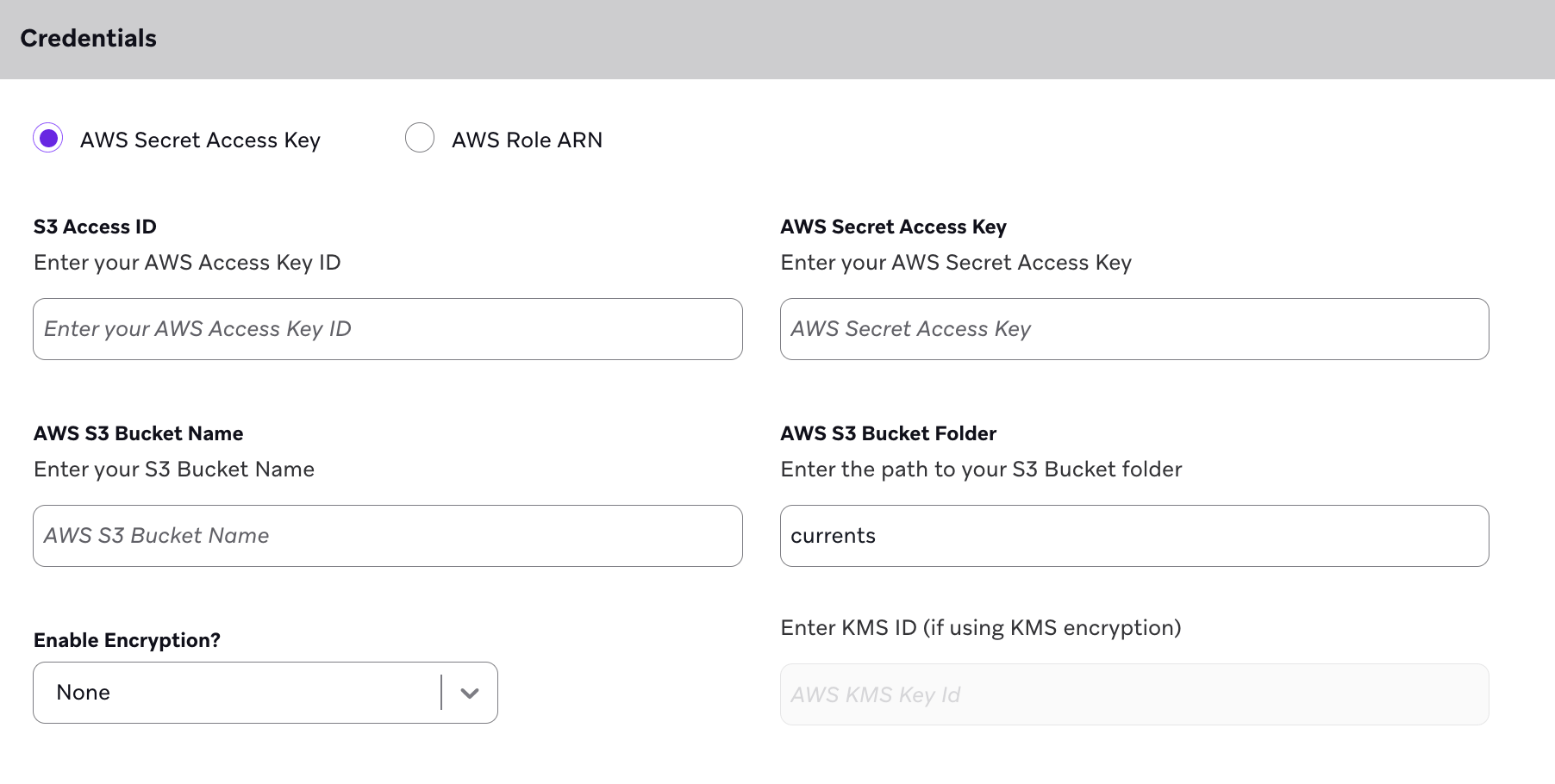
- 온보딩 시 JustAI에서 제공한 S3 Access ID, AWS Secret Access Key, 버킷 이름 및 폴더를 입력합니다.
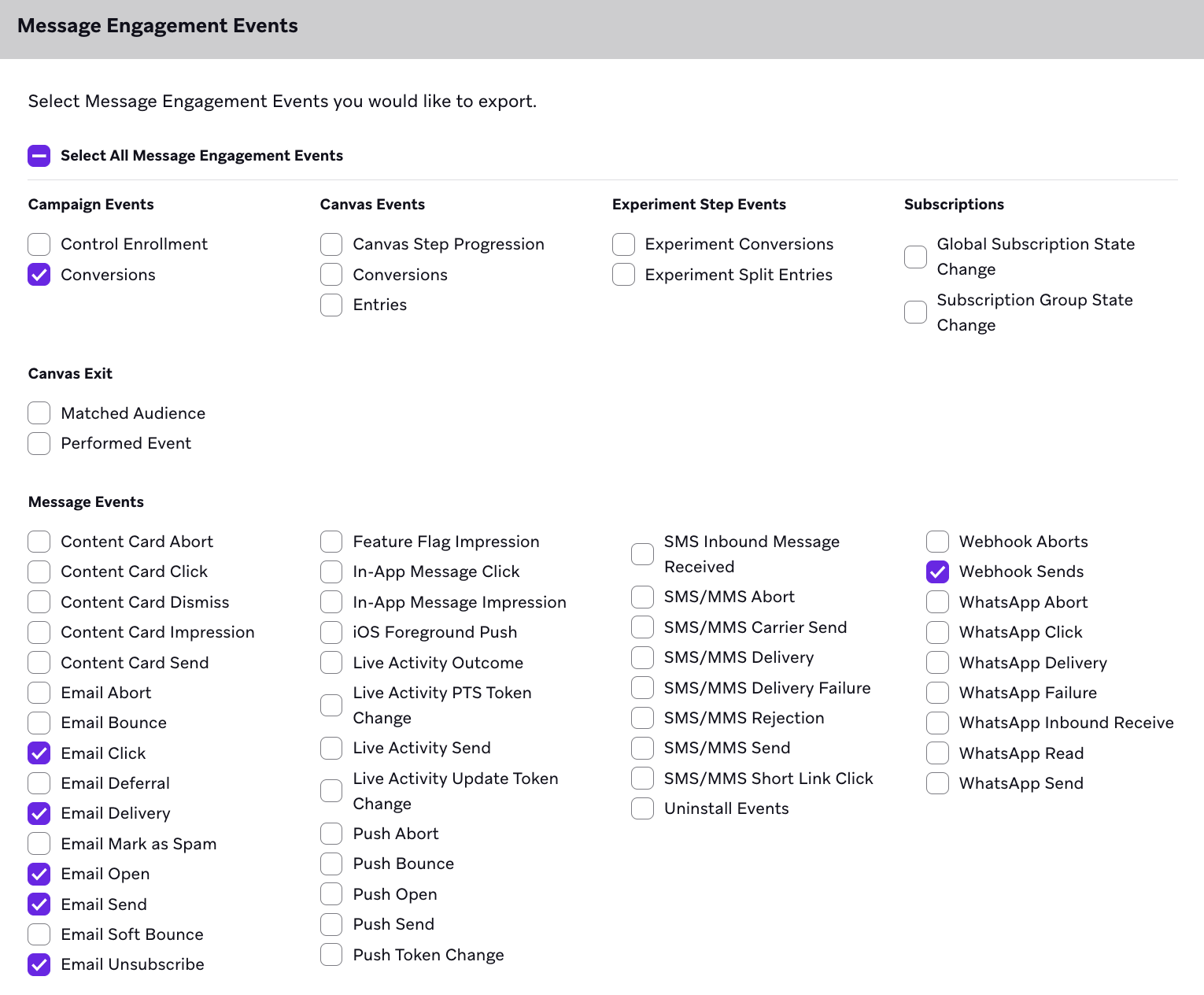
- 발송, 오픈, 클릭, 탈퇴, 전환 등 추적할 이벤트를 선택합니다.
- Braze 커런츠를 시작합니다.
모든 설정이 완료되었습니다! 이제 Braze 연결된 콘텐츠와 함께 JustAI를 사용할 수 있습니다.
New Stuff!