Hightouch 코호트 가져오기
이 문서에서는 Hightouch에서 Braze로 사용자 코호트를 가져와 웨어하우스에만 존재할 수 있는 데이터를 기반으로 타겟팅된 Campaign을 보내는 방법을 설명합니다. Hightouch 통합 및 기타 기능에 대한 자세한 내용은 Hightouch 기본 문서를 참조하세요.
데이터 가져오기 통합
1단계: Braze 데이터 가져오기 키 가져오기
Braze에서 파트너 통합 > 기술 파트너로 이동하여 Hightouch를 선택합니다.
여기에서 REST 엔드포인트를 확인하고 Braze 데이터 가져오기 키를 생성할 수 있습니다. 키가 생성되면 새 키를 만들거나 기존 키를 무효화할 수 있습니다.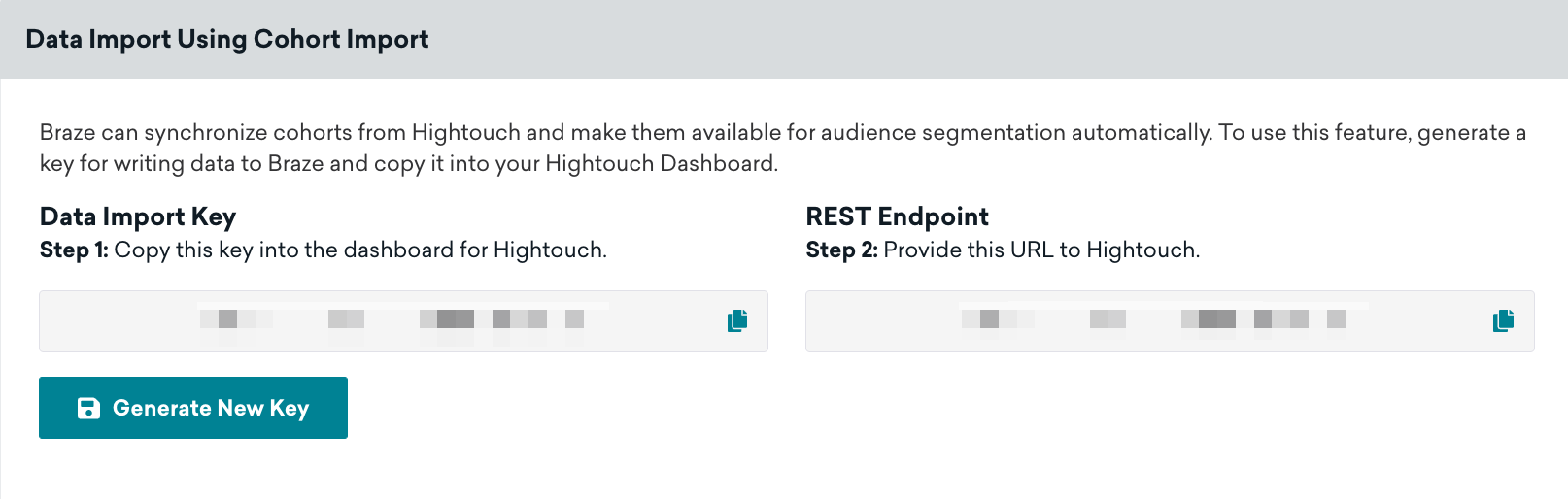
2단계: Hightouch에서 Braze 코호트를 대상으로 추가하기
Hightouch 워크스페이스의 Destination 페이지로 이동하여 Braze Cohorts를 검색하고 Continue를 클릭합니다. 그런 다음 REST 엔드포인트와 데이터 가져오기 키를 입력하고 Continue를 클릭합니다.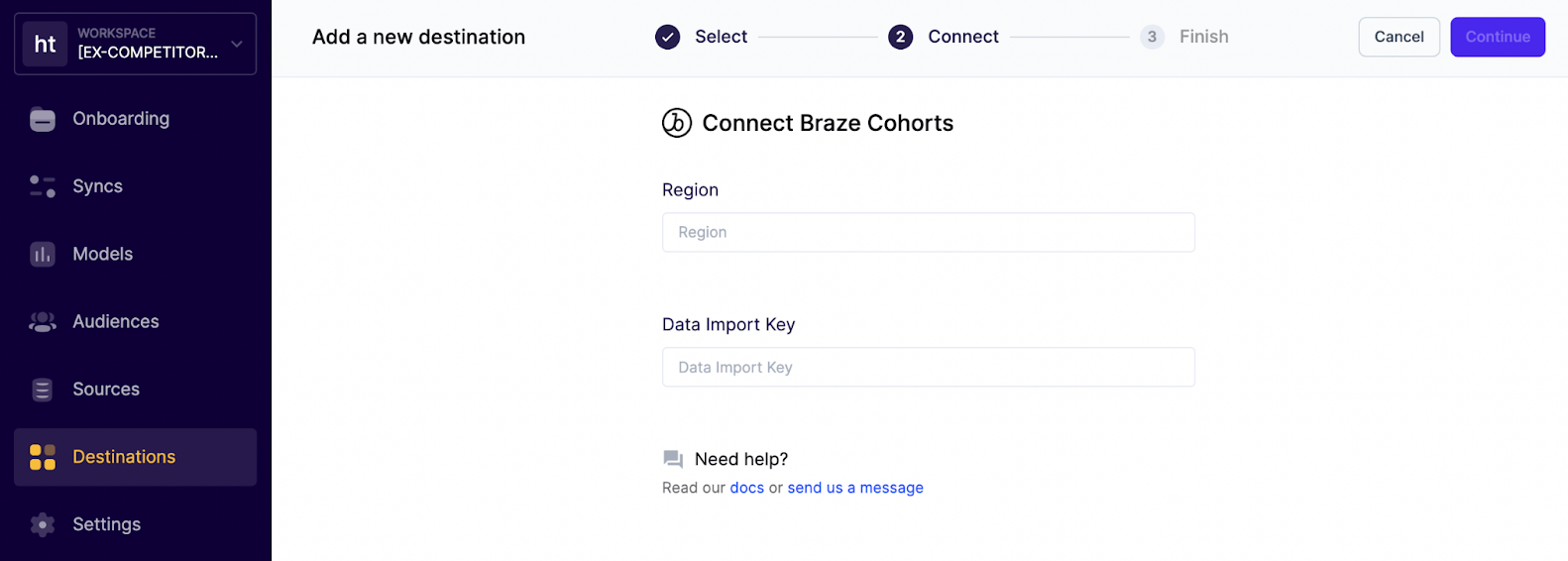
3단계: 모델(또는 오디언스)을 Braze 코호트에 동기화하기
Hightouch에서 생성한 모델 또는 오디언스를 사용하여 새 동기화를 만듭니다. 다음으로, 이전 단계에서 만든 Braze Cohorts 대상을 선택합니다. 마지막으로, Braze Cohorts 대상 구성에서 매칭할 식별자를 선택하고 Hightouch가 새 Braze 코호트를 생성할지 기존 코호트를 업데이트할지 결정합니다.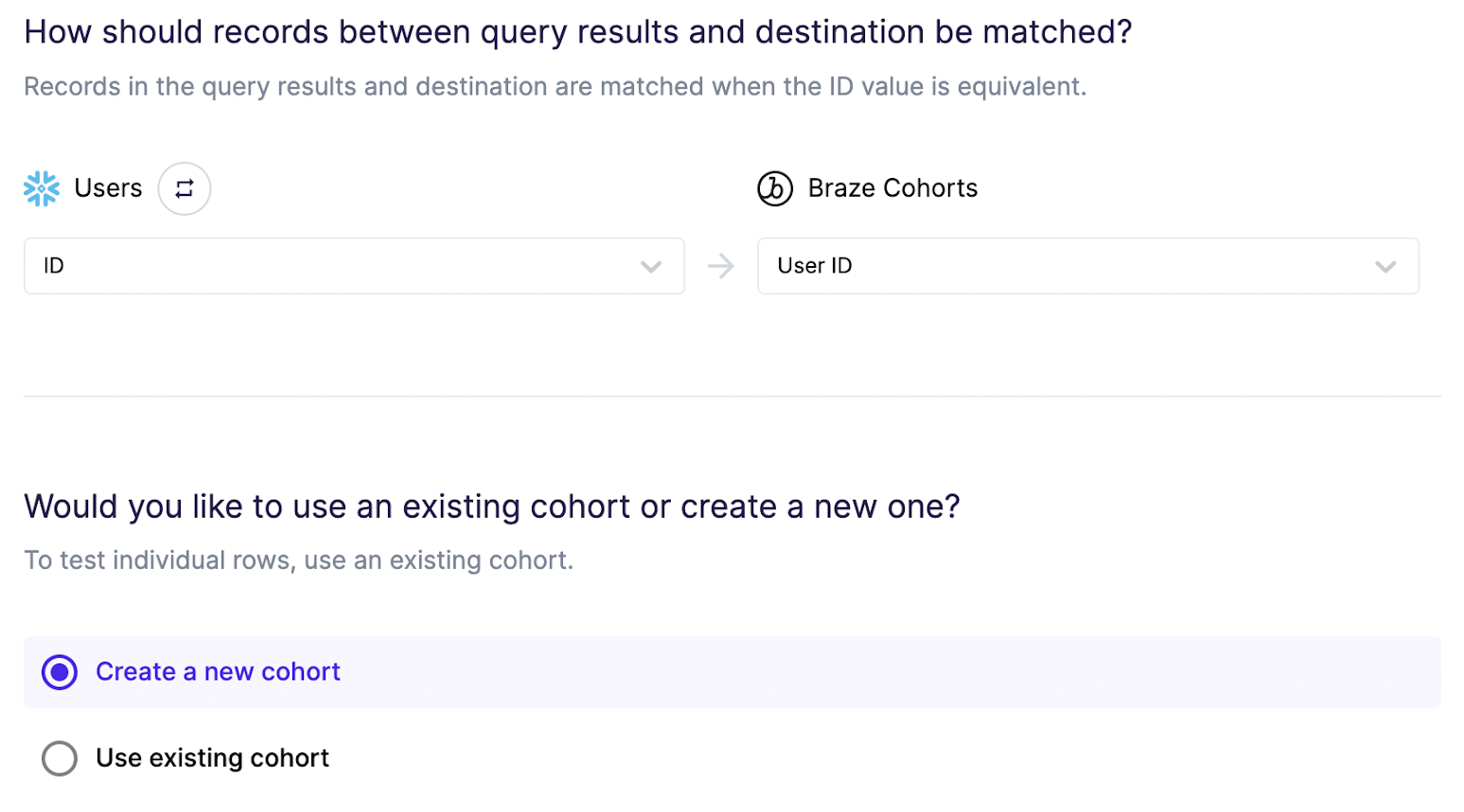

Braze에 이미 존재하는 사용자만 코호트에 추가되거나 제거됩니다. 코호트 가져오기는 Braze에 새 사용자를 생성하지 않습니다.
4단계: Hightouch 커스텀 오디언스에서 Braze Segment 만들기
Braze에서 Segments로 이동하여 새 Segment를 만들고 필터로 Hightouch Cohorts를 선택합니다. 여기에서 포함할 Hightouch 코호트를 선택할 수 있습니다. Hightouch 코호트 Segment가 생성되면 Campaign 또는 Canvas를 만들 때 오디언스 필터로 선택할 수 있습니다.
이 통합 사용하기
Hightouch Segment를 사용하려면 Braze Campaign 또는 Canvas를 만들고 해당 Segment를 타겟 오디언스로 선택합니다.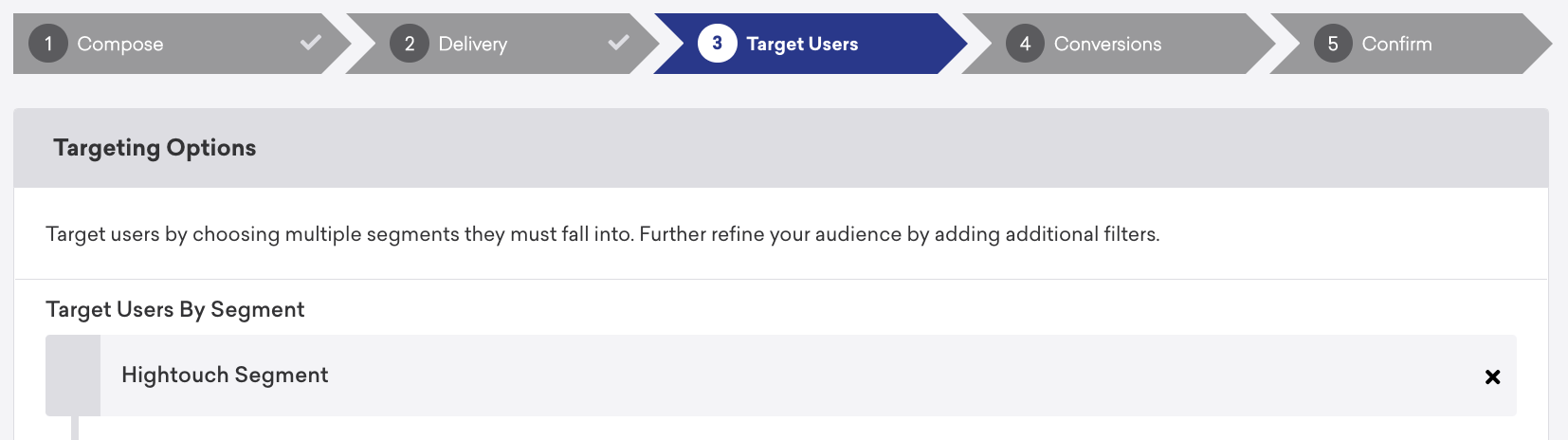
사용자 매칭
식별된 사용자는 external_id 또는 alias로 매칭할 수 있습니다. 익명 사용자는 device_id로 매칭할 수 있습니다. 원래 익명 사용자로 생성된 식별된 사용자는 device_id로 식별할 수 없으며, external_id 또는 alias로 식별해야 합니다.