このページはAIにより自動翻訳されており、不正確な内容が含まれている可能性があります。翻訳の誤りを報告するには、ページ右側の目次の下にあるフィードバックをご利用ください。
JustAI統合ガイド
JustAIは、ライフサイクルマーケティングチャネルにおいてメッセージングを大規模にハイパーパーソナライズし、数百のバリエーションを動的にテストしてパフォーマンスの低いコンテンツを自動更新する機能を提供します。
JustAIをBrazeのコネクテッドコンテンツと組み合わせて既存のBraze キャンペーンやキャンバスをパーソナライズすると、JustAIはBraze Currentsを使用してコンテンツを動的に最適化します。手動での対応は不要です。
メリット
統合が完了すると、JustAIプラットフォームを活用して以下のことが可能になります。
- リアルタイムの実験結果を確認する
- コピーを動的に編集する
- パフォーマンスインサイトを表示する

前提条件
| 要件 | 説明 |
|---|---|
| JustAIアカウント | このパートナーシップを利用するには、JustAIアカウントが必要です。JustAIアカウントをお持ちでない場合は、30分のオンボーディングコールを予約してください。 |
JustAIとBrazeの統合
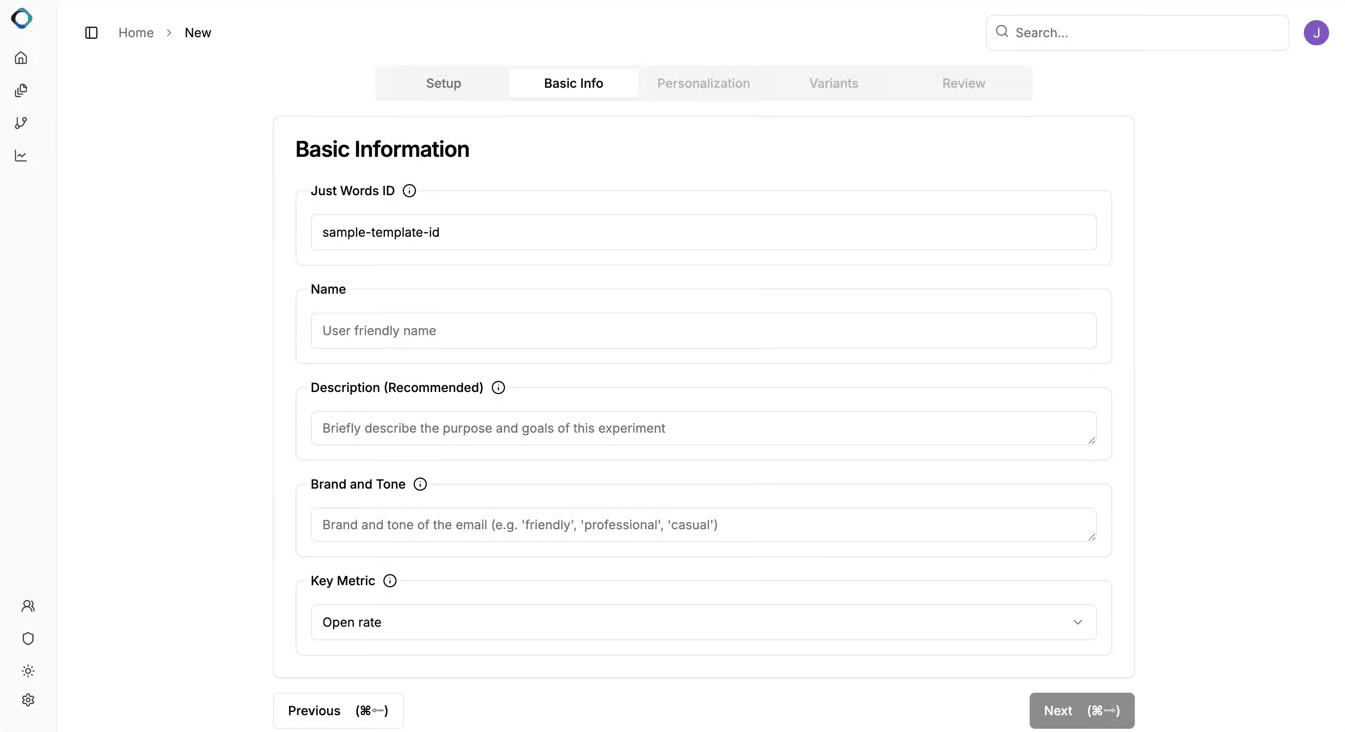
ステップ 1: JustAIテンプレートを作成する
- JustAIコンソールに移動し、新しいテンプレートを作成します。
- 文字、数字、アンダースコアのみを使用した覚えやすいIDを選択します。
- 基本的なキャンペーンの詳細を入力します。
- AIを使用してパーソナライズされたバリエーションを生成します。
ステップ 2: JustAI APIキーを作成する
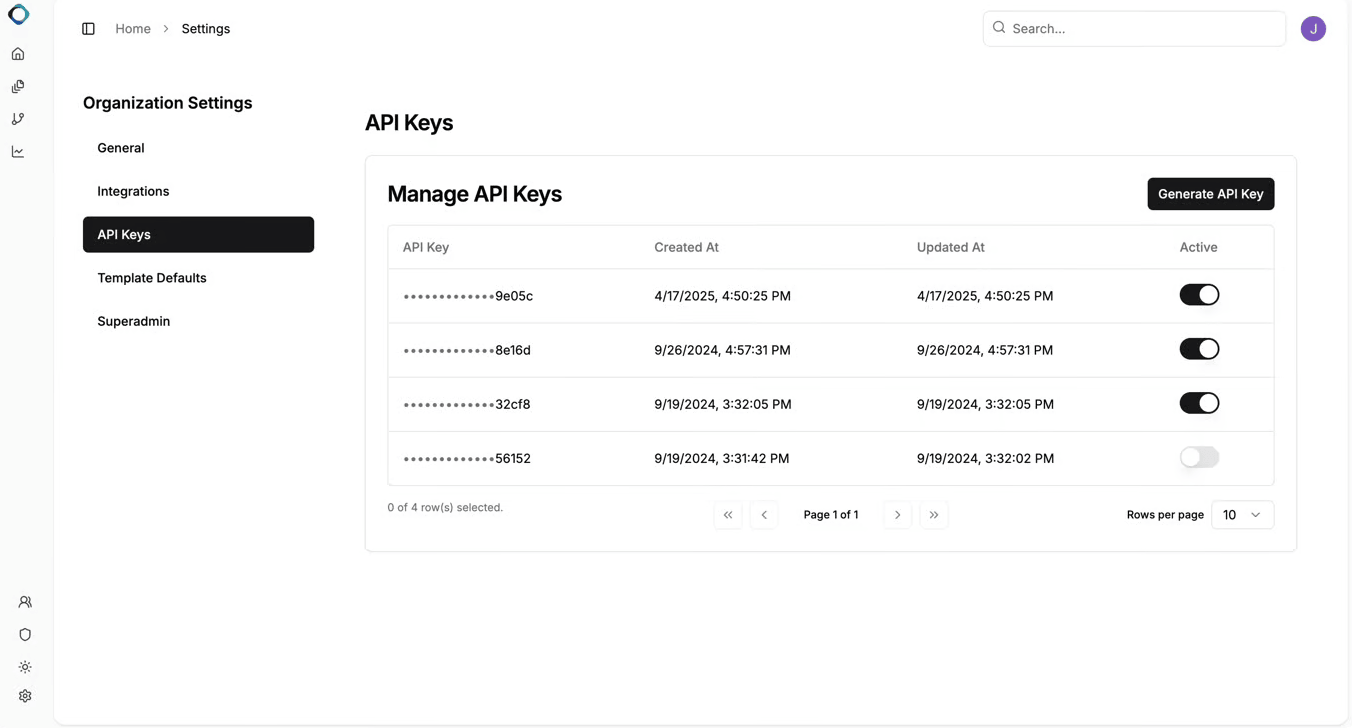
- Org Settings > API Keys > Generate API Key に移動します。
- APIキーをコピーし、安全な場所に保存します。
ステップ 3: BrazeコンテンツでJustAIを使用する
JustAIはコネクテッドコンテンツを使用してキャンバスやキャンペーンと連携します。キャンバスを作成する場合、各メールステップは固有のJustAIテンプレートに対応する必要があります。
ステップ 3.1: ABテストを設定する
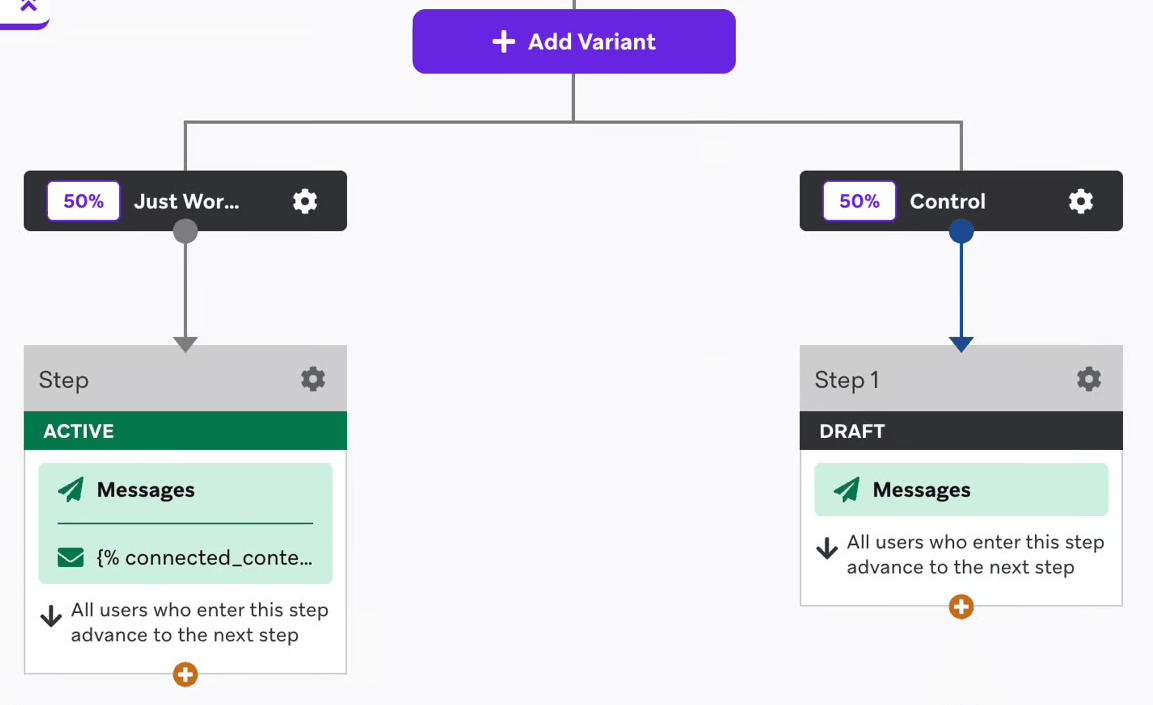
- キャンバスで、バリアントを追加 > バリアントを追加を選択して、希望するバリアント数になるまで追加し、各バリアントにステップ(メールメッセージステップなど)を追加します。
- オーディエンストラフィックを希望どおりに分割します。たとえば、2つのバリアントがある場合、それぞれに50%を割り当てることができます。または、2つのバリアントにそれぞれ40%、コントロールグループに20%を割り当てることもできます。キャンバスのABテストの詳細については、キャンバスの作成を参照してください。
- コネクテッドコンテンツで使用するメッセージステップの作成画面で、JustAIコンソールからコネクテッドコンテンツスニペットを貼り付けます。以下はスニペットの例です。
1
2
3
4
5
6
7
8
9
10
{% connected_content https://worker.getjust.ai/api/generate/just-words?template_id=<test_id>&user_id={{${user_id}}}
  :save jw
  :headers {
    "x-api-key": <jw_api_key>,
    "Content-Type": "application/json"
  }
%}

{{jw.copy.vars.cta}}
{% message_extras :key copy_id :value {{jw.copy.id }} %}
- キャンペーンのメッセージを作成ステップで、2つのバリアントを作成します。
- ターゲットオーディエンスステップで、ABテストセクションに移動し、各バリアント(およびオプションのコントロールグループ)を受け取るユーザーの割合を変更します。最適化オプションを選択して、テストをさらにカスタマイズすることもできます。キャンペーンのABテストの詳細については、多変量テストとABテストの作成を参照してください。
- メッセージ作成画面で、JustAIコンソールからコネクテッドコンテンツスニペットを貼り付けます。以下のLiquidスニペットはその例です。
1
2
3
4
5
6
7
8
9
10
{% connected_content https://worker.getjust.ai/api/generate/just-words?template_id=<test_id>&user_id={{${user_id}}}
  :save jw
  :headers {
    "x-api-key": <jw_api_key>,
    "Content-Type": "application/json"
  }
%}

{{jw.copy.vars.cta}}
{% message_extras :key copy_id :value {{jw.copy.id }} %}
ステップ 3.2: カスタム属性でパーソナライゼーションを追加する(オプション)
カスタム属性(industry など)を使用してメッセージをパーソナライズするには、以下のLiquid形式を使用します。
1
2
3
4
5
6
7
8
9
10
{% connected_content https://worker.getjust.ai/api/generate/just-words?template_id=<test_id>&user_id={{${user_id}}}&attrs.industry={{ custom_attribute.industry }}
  :save jw
  :headers {
    "x-api-key": <jw_api_key>,
    "Content-Type": "application/json"
  }
%}

{{jw.copy.vars.cta}}
{% message_extras :key copy_id :value {{jw.copy.id }} %}
industry のカスタム属性は &attrs.industry={{ custom_attribute.industry }} で指定されていることに注意してください。
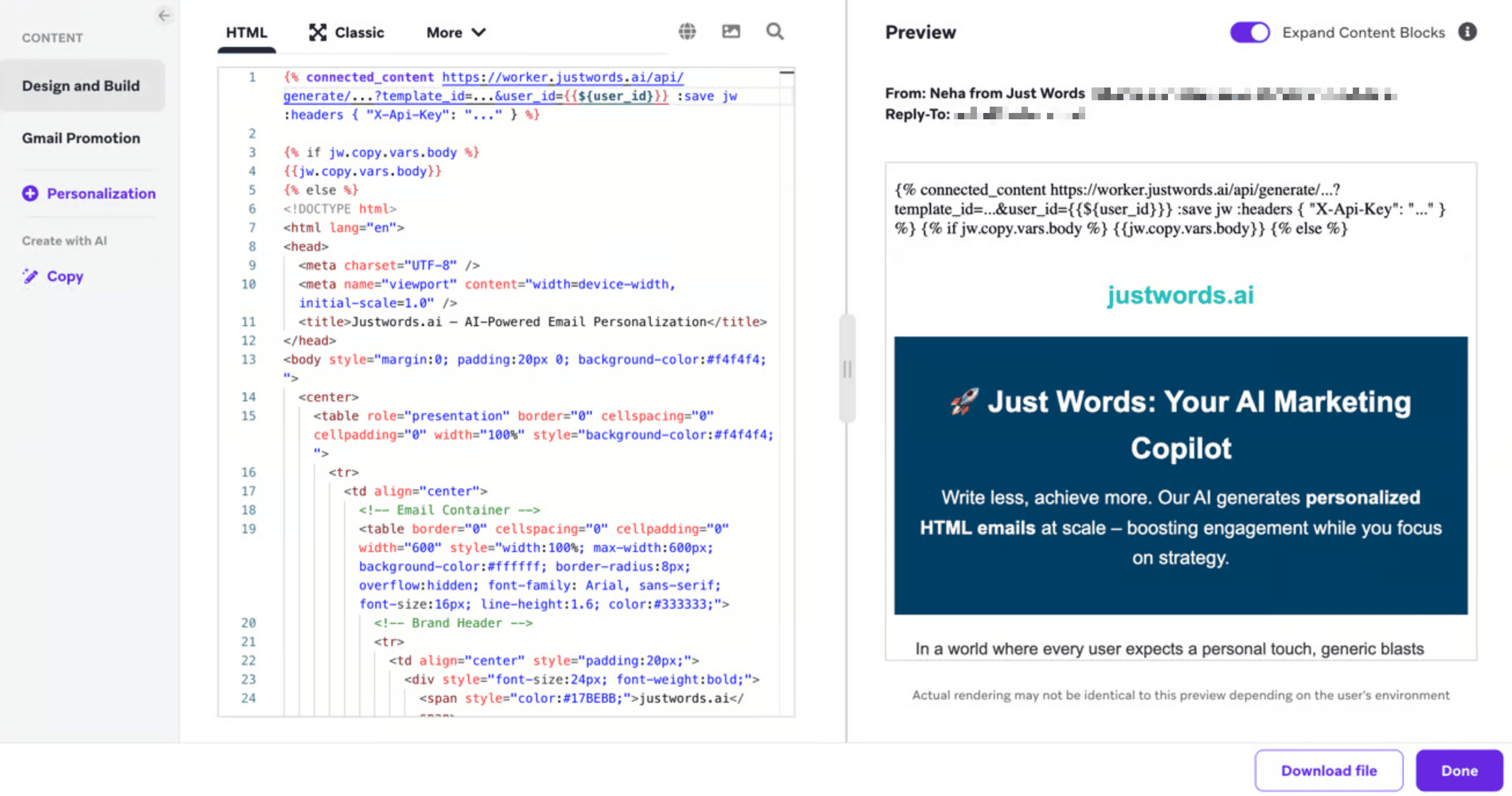
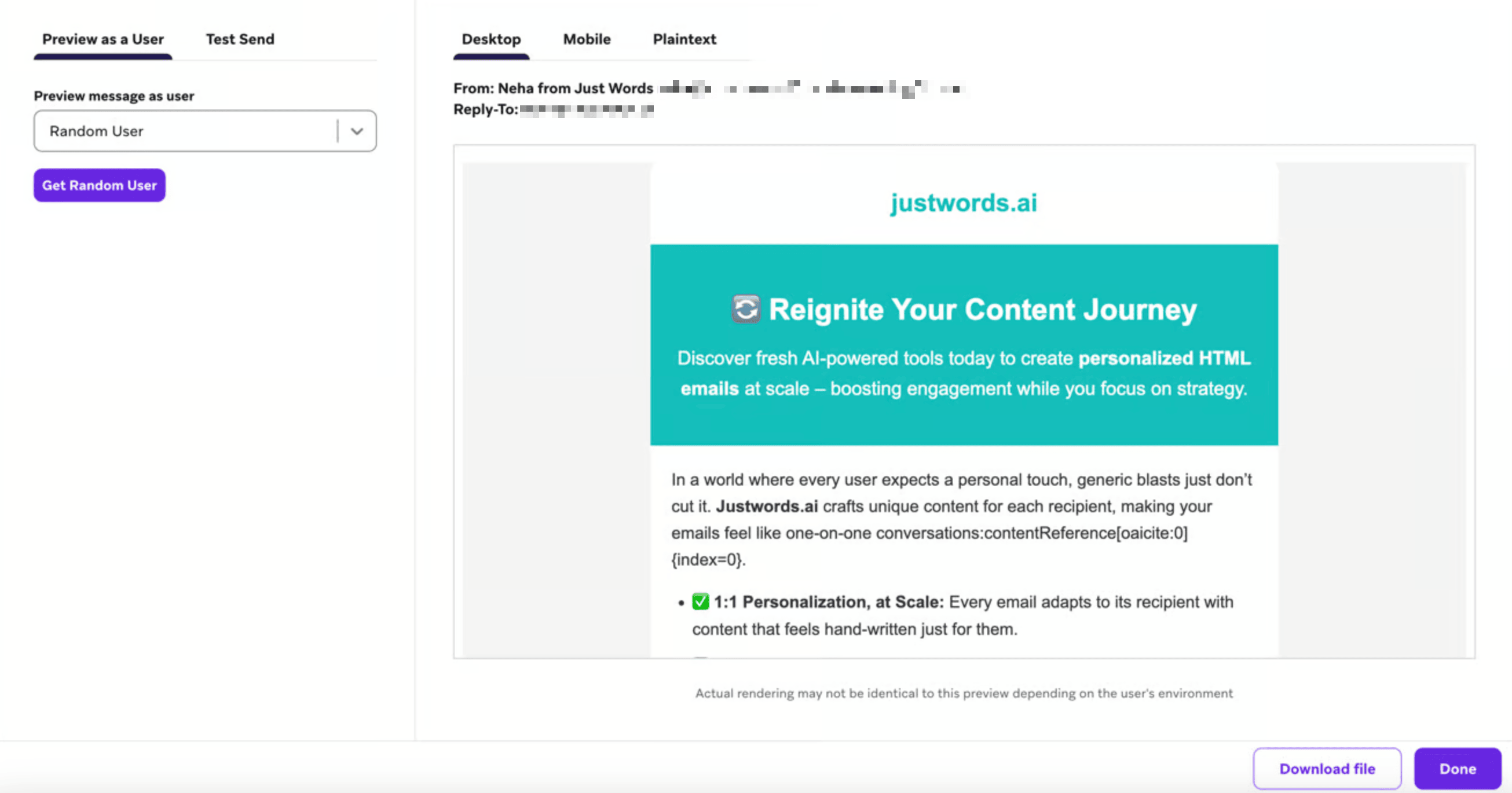
ステップ 4: メールをプレビューする
Brazeでメールをプレビューし、パーソナライズされたコンテンツが正しくレンダリングされることを確認してください。
ステップ 5: Braze Currentsを設定する
Braze Currentsにより、パフォーマンスのトラッキングと時間の経過に伴う最適化が可能になります。
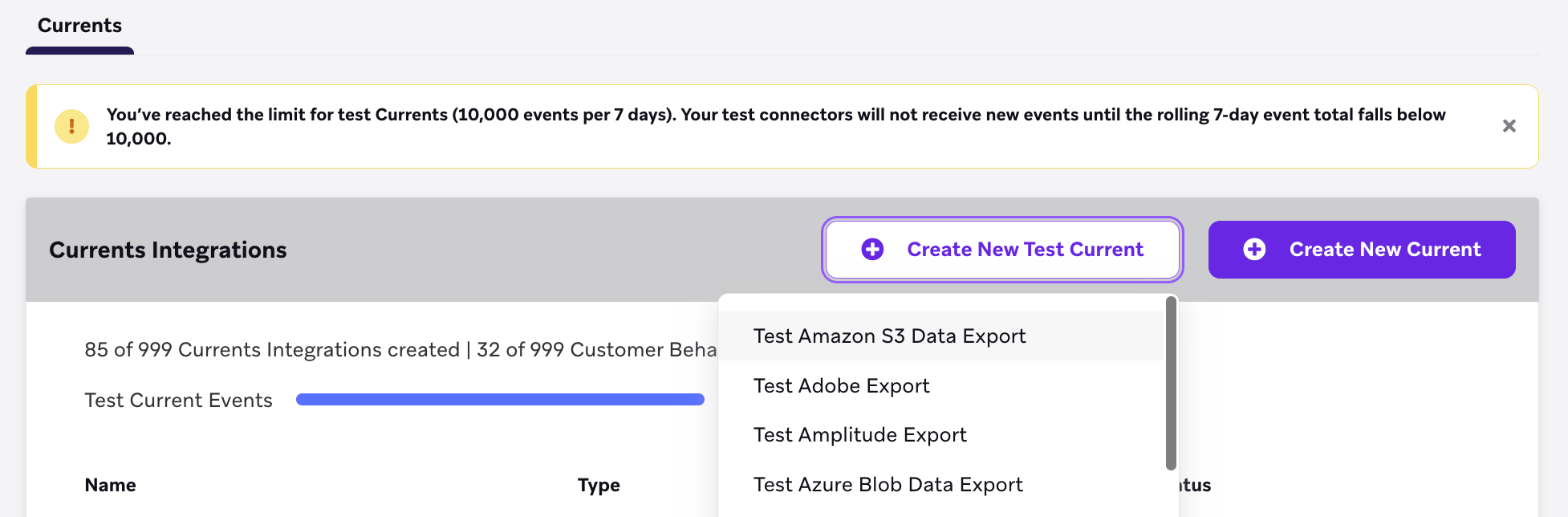
- Brazeで、パートナー連携 > データのエクスポートに移動します。
- Create New Test Currentを選択し、次にTest Amazon S3 Data Exportを選択します。
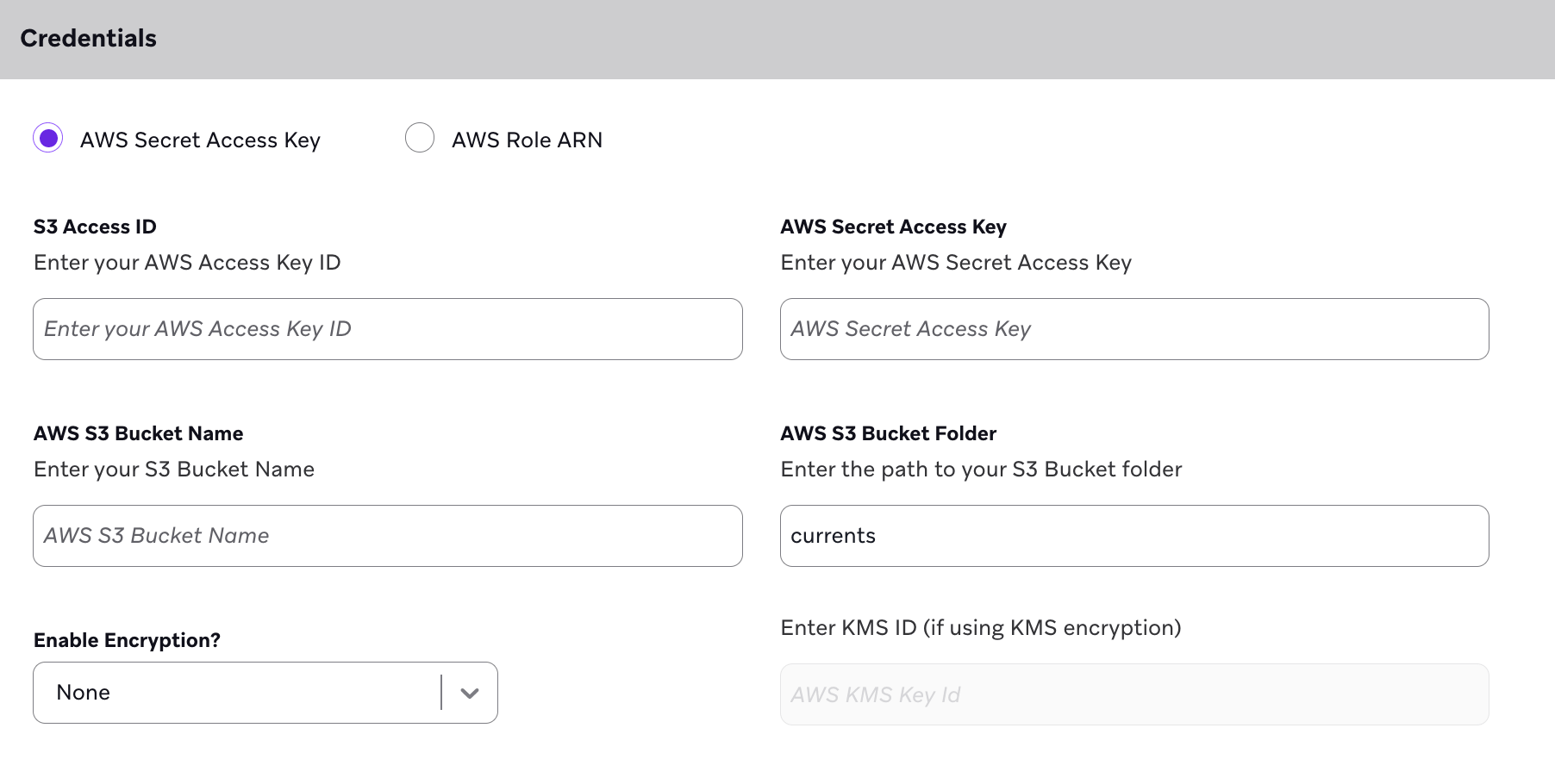
- オンボーディング時にJustAIから提供されたS3アクセスID、AWSシークレットアクセスキー、バケット名、フォルダーを入力します。
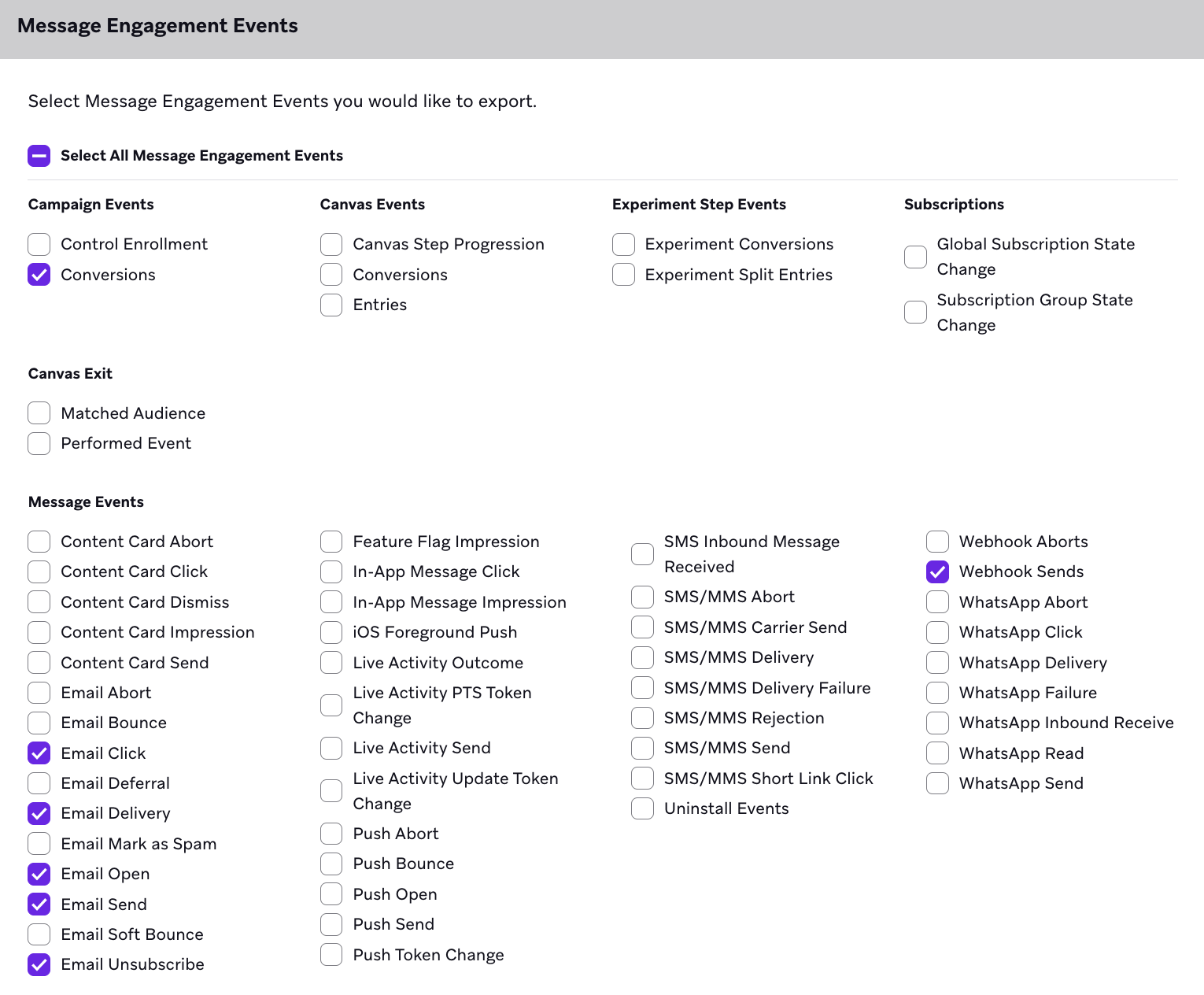
- 送信、開封、クリック、配信停止、コンバージョンなど、トラッキングするイベントを選択します。
- Braze Currentを起動します。
以上で設定は完了です!これで、JustAIをBrazeのコネクテッドコンテンツと組み合わせて使用できます。
New Stuff!