Canva
O Canva é uma plataforma e ferramenta de design gráfico que permite criar conteúdo visual para publicações em redes sociais, apresentações, vídeos e muito mais. O app da Braze no Canva também permite exportar designs de e-mail como modelos de e-mail da Braze, além de enviar designs estáticos para a sua biblioteca de mídia.
Sobre a integração
A integração entre a Braze e o Canva oferece dois caminhos de exportação:
| Tipo de exportação | O que faz |
|---|---|
| Imagem ou design para a biblioteca de mídia | Envia seu design como um ativo para a biblioteca de mídia da Braze. |
| Design de e-mail para a Braze | Publica um documento de e-mail do Canva como um modelo de e-mail da Braze, incluindo metadados de linha de assunto. |
Integrar a Braze com o Canva
Etapa 1: Instalar o app da Braze no Canva
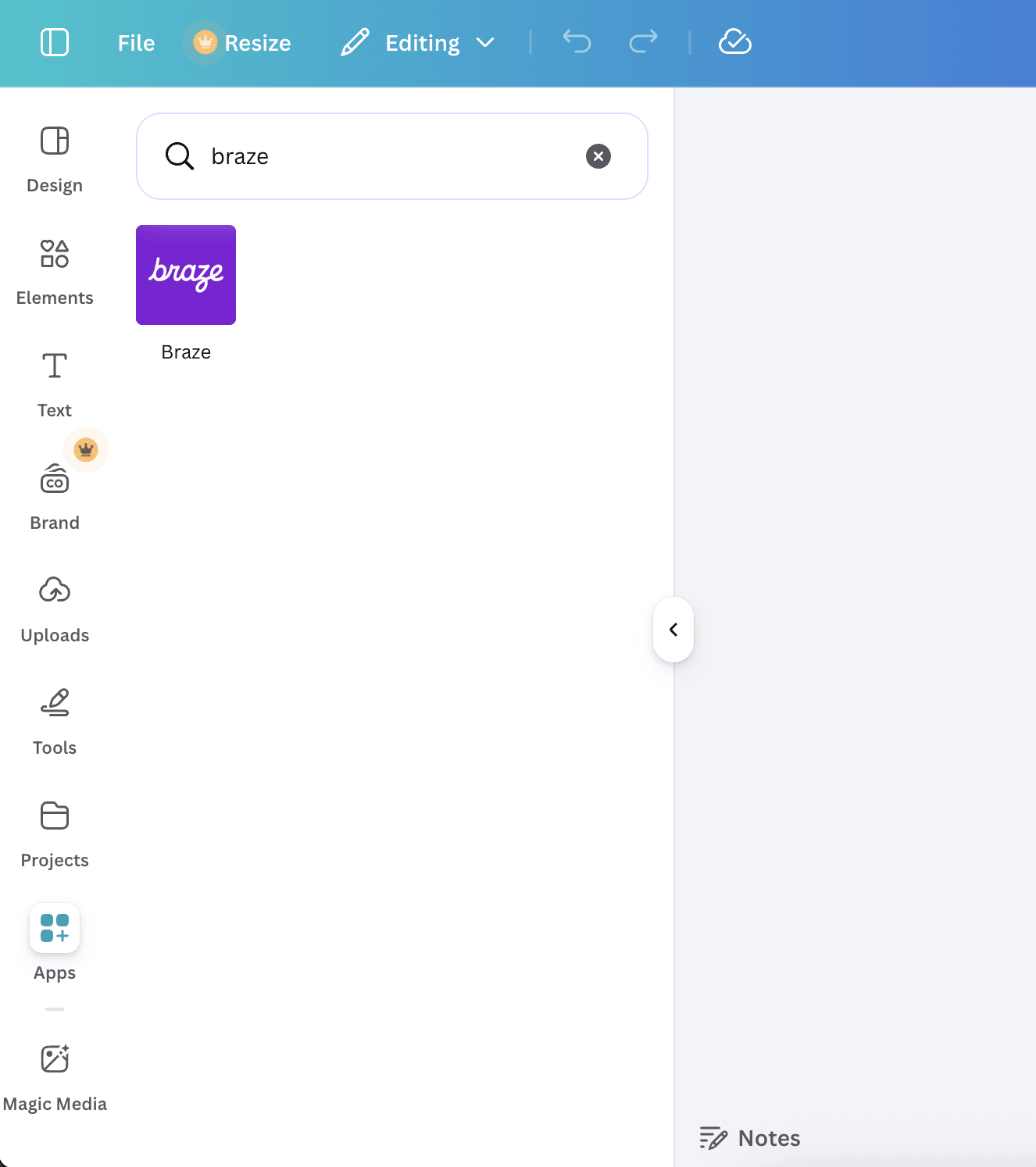
Você pode encontrar o app da Braze no Canva Apps Marketplace.
Após instalar o app, ele fica disponível dentro de um design, no menu Apps.
Etapa 2: Autorizar sua conta da Braze
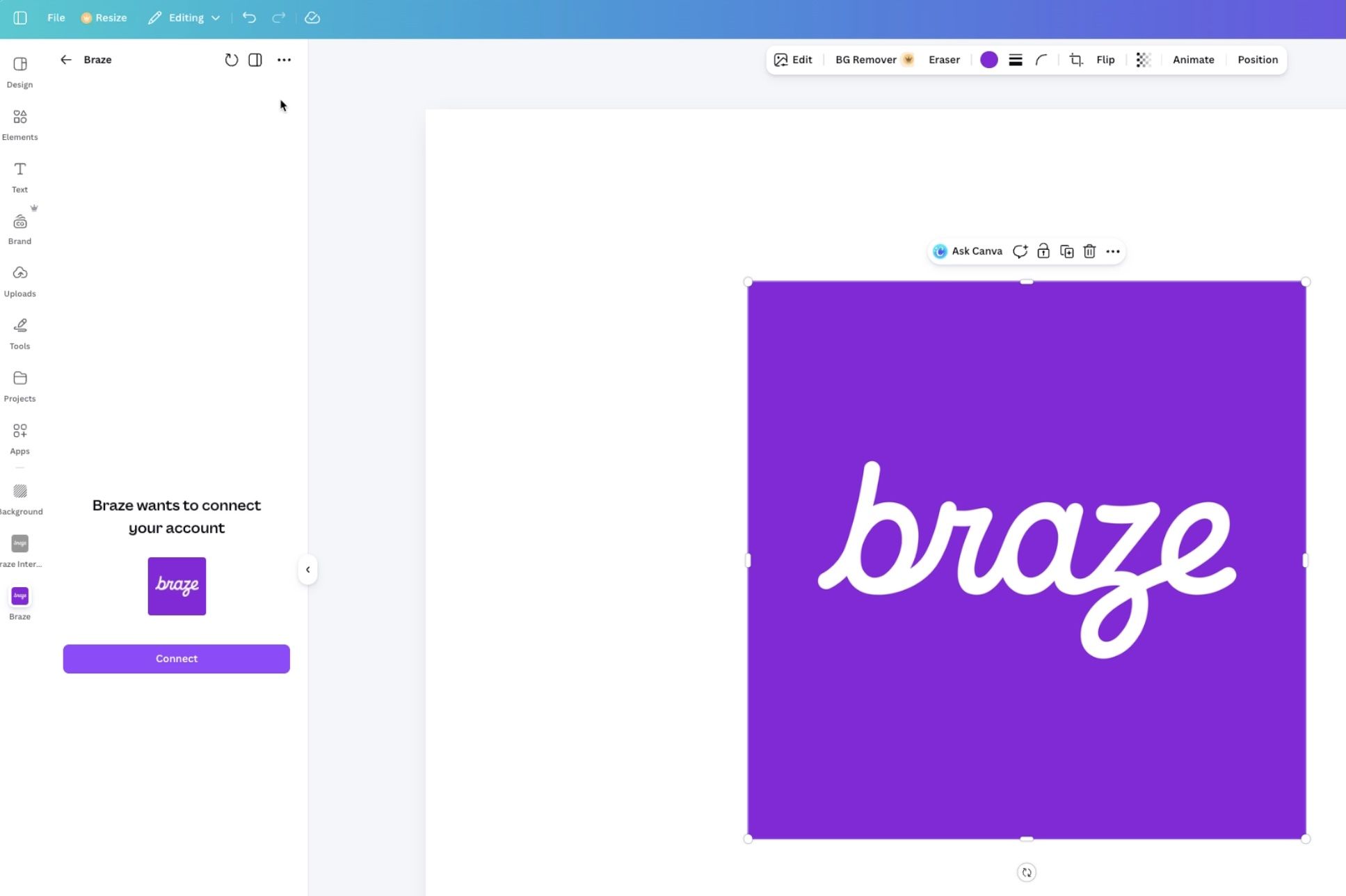
Na primeira vez que você usar o app da Braze — seja abrindo pelo menu Apps (exportação para a biblioteca de mídia) ou pelo menu Share (exportação de e-mail) — selecione Connect para iniciar a autorização. Isso permite que o Canva liste os espaços de trabalho da Braze aos quais você tem acesso e crie ativos na biblioteca de mídia em seu nome.
Para exportações de e-mail, o Canva pode solicitar que você faça login novamente e aprove acessos adicionais, incluindo permissão para criar modelos de e-mail. Aceite essas permissões para concluir a publicação de designs de e-mail na Braze.
Exportar imagens para a biblioteca de mídia
Use este fluxo para designs padrão do Canva quando você quiser um arquivo na biblioteca de mídia da Braze.
Os vídeos a seguir mostram como enviar designs do Canva para a sua biblioteca de mídia da Braze.
Vídeo: Abra o app da Braze no Canva e inicie uma exportação para a biblioteca de mídia.
Vídeo: Escolha um espaço de trabalho da Braze e conclua a exportação para a biblioteca de mídia.
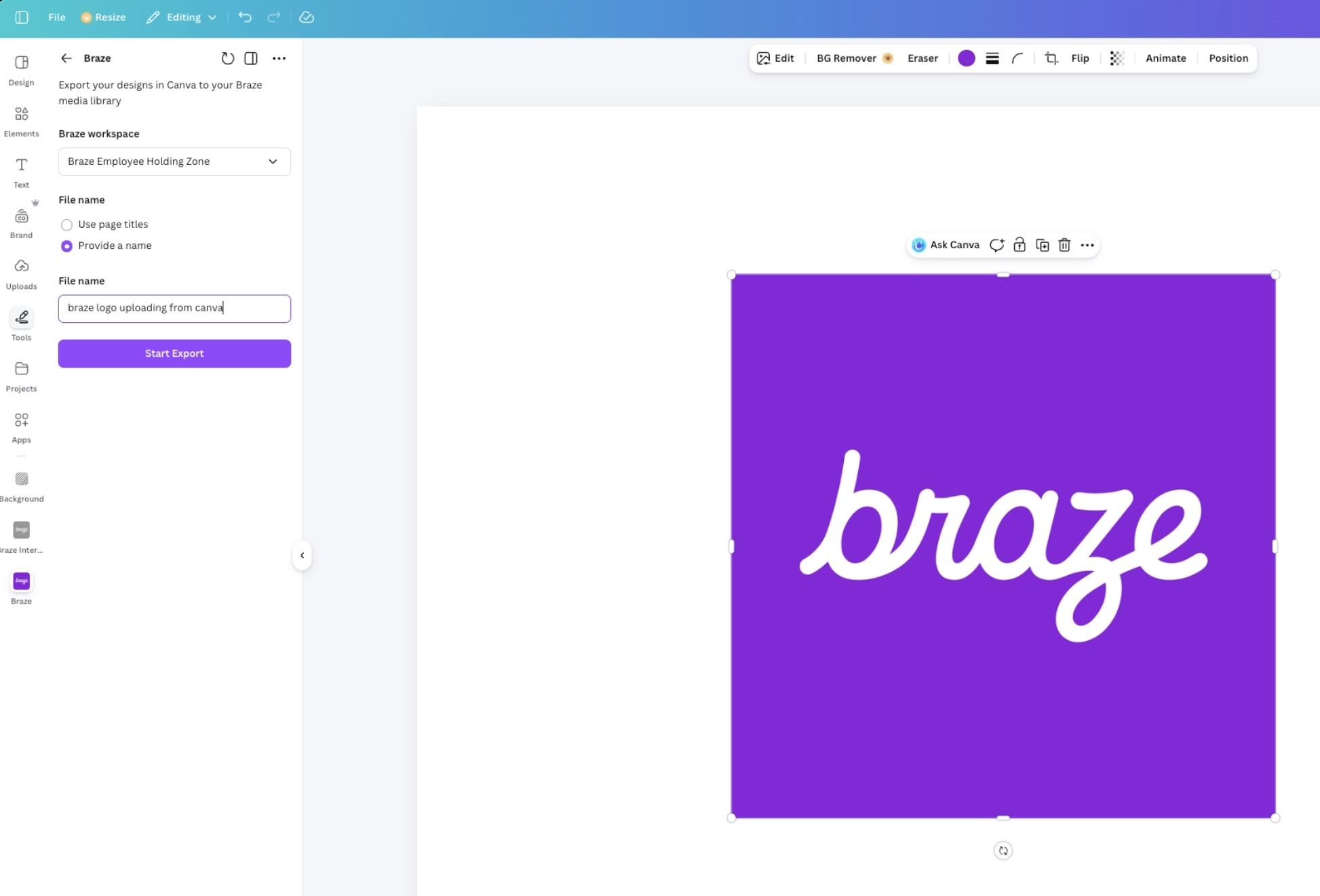
- No menu Apps do seu design, abra o app da Braze. Se você ainda não estiver conectado, selecione Connect e conclua as etapas em Autorizar sua conta da Braze.
- Escolha o espaço de trabalho de destino, opcionalmente insira um nome de arquivo e selecione Start Export.
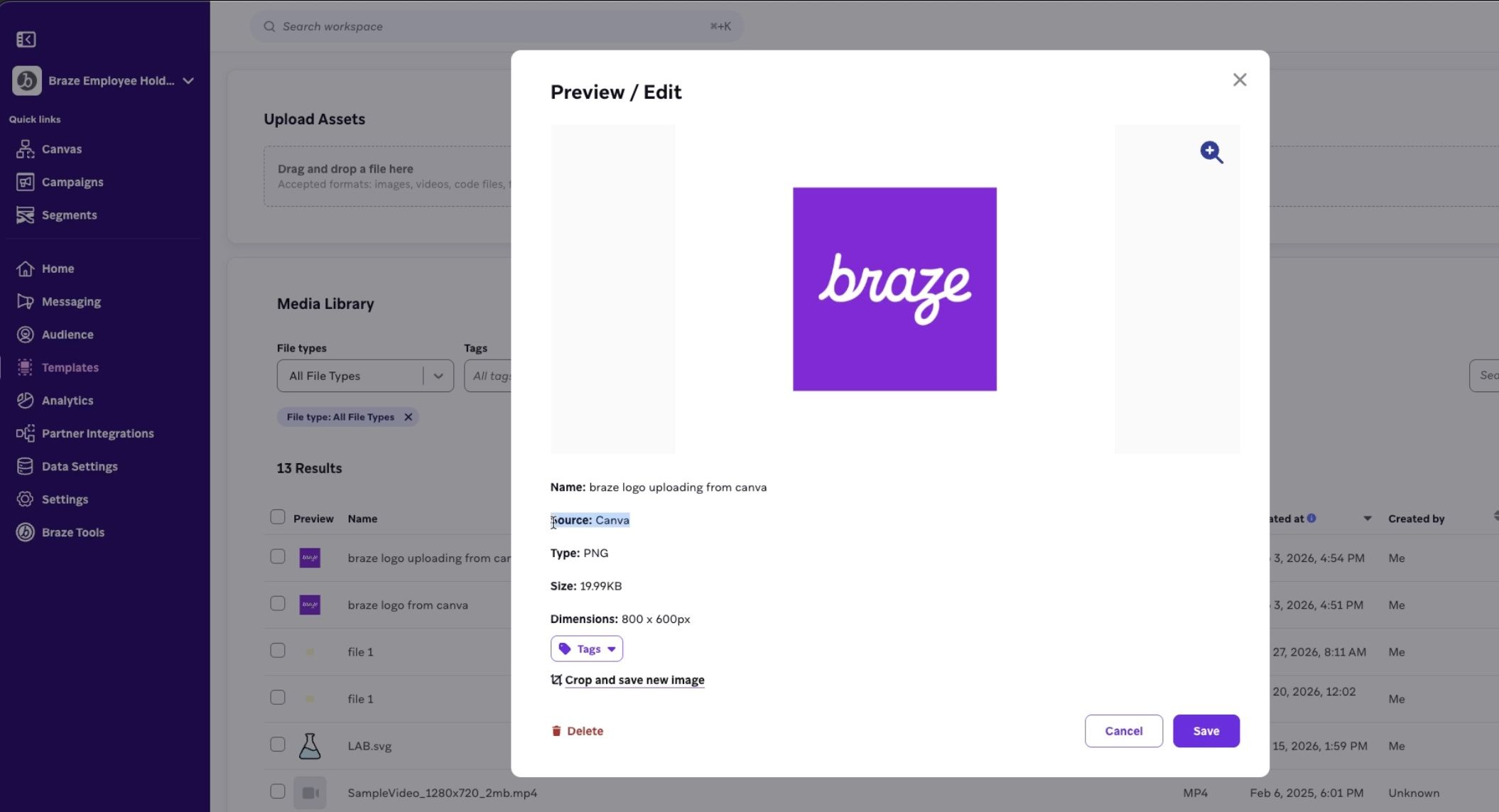
- Quando a exportação for concluída, seu novo ativo estará disponível na biblioteca de mídia, com a origem “Canva”.
Exportar designs de e-mail como modelos da Braze
Use este fluxo quando seu arquivo do Canva for um design do tipo e-mail. Ele publica o HTML na Braze como um modelo (metadados semelhantes ao fluxo de imagem, mas você começa pelo Share em vez de Apps).
- No Canva, crie ou abra um design de e-mail. Construa sua mensagem do zero ou use um modelo de e-mail do Canva.
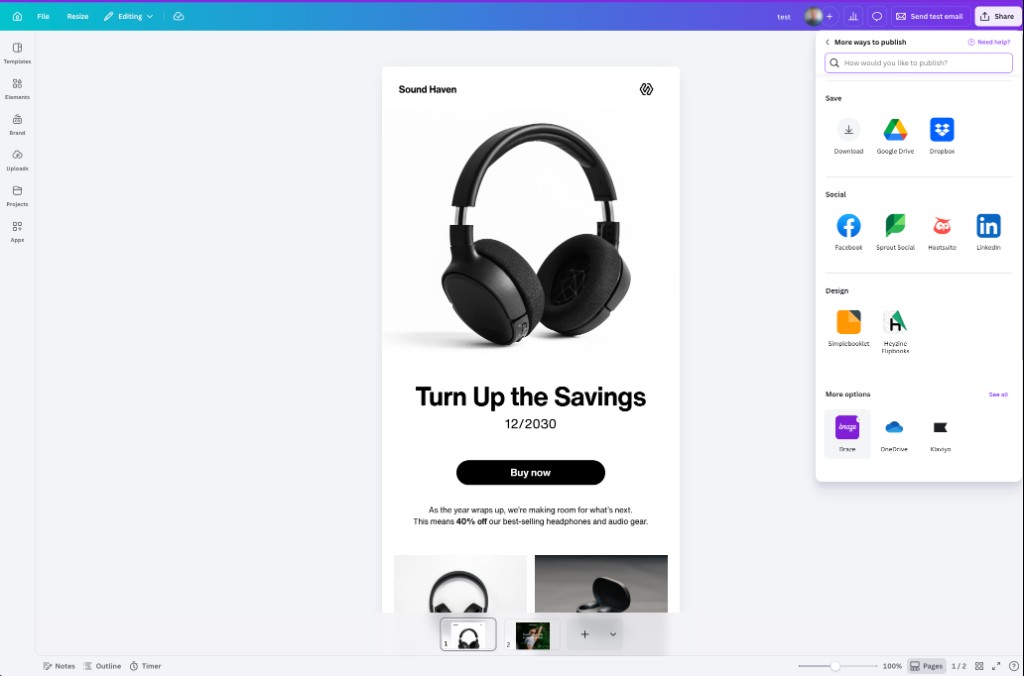
- Clique em Share na barra de ações do editor e selecione Braze. Se a Braze não estiver listada, abra See more e role até More options para encontrar a Braze.
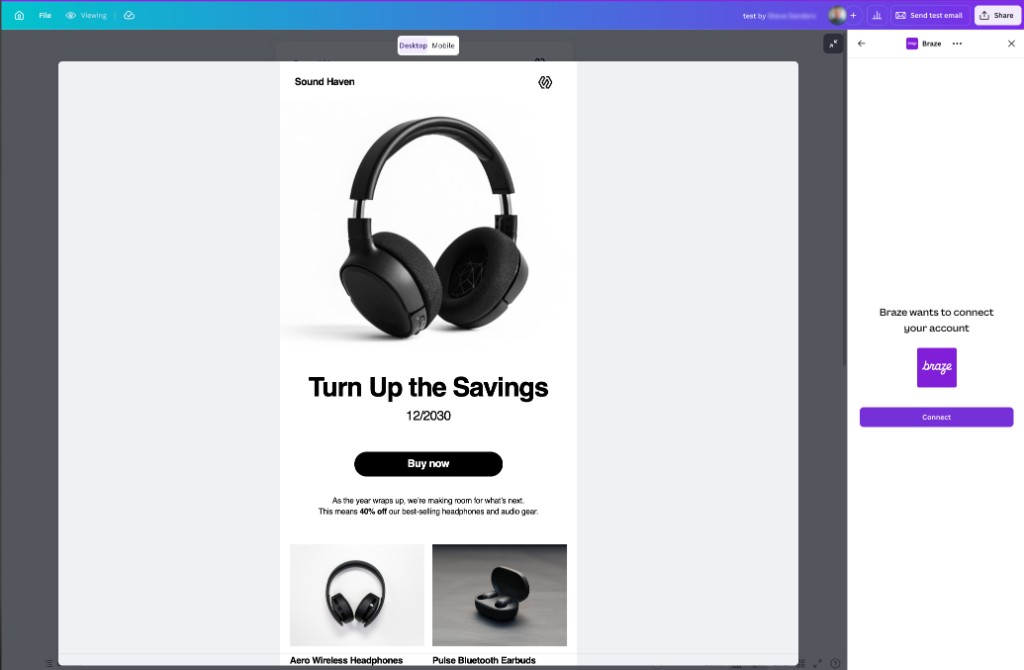
- Se for solicitado que você conecte ou faça login novamente, selecione Connect no painel da Braze (ou conclua o fluxo de login no navegador) para que o Canva possa criar modelos no seu espaço de trabalho.
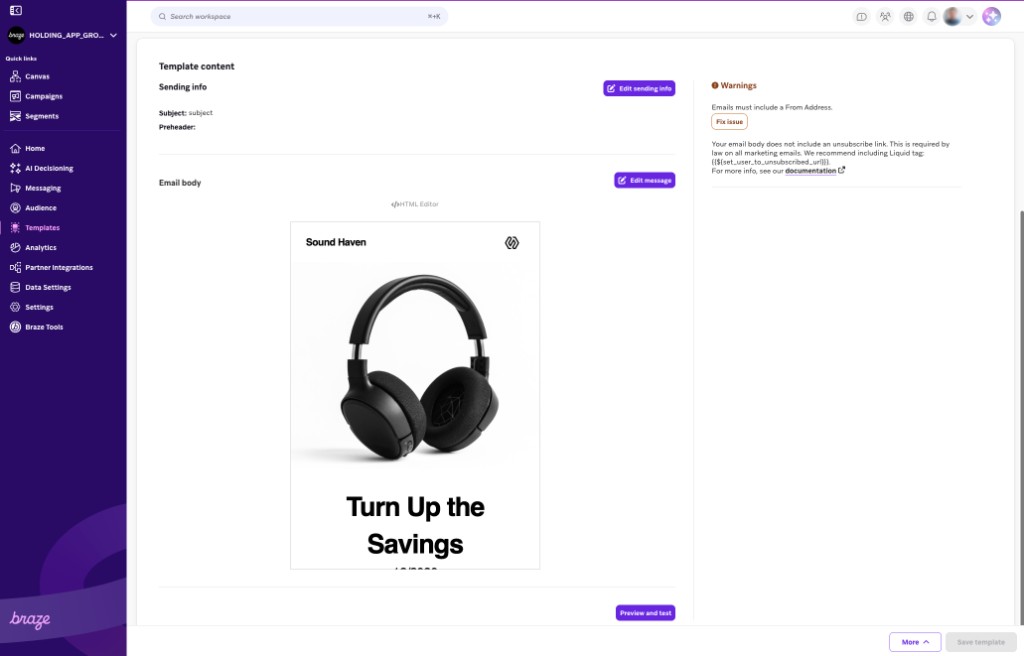
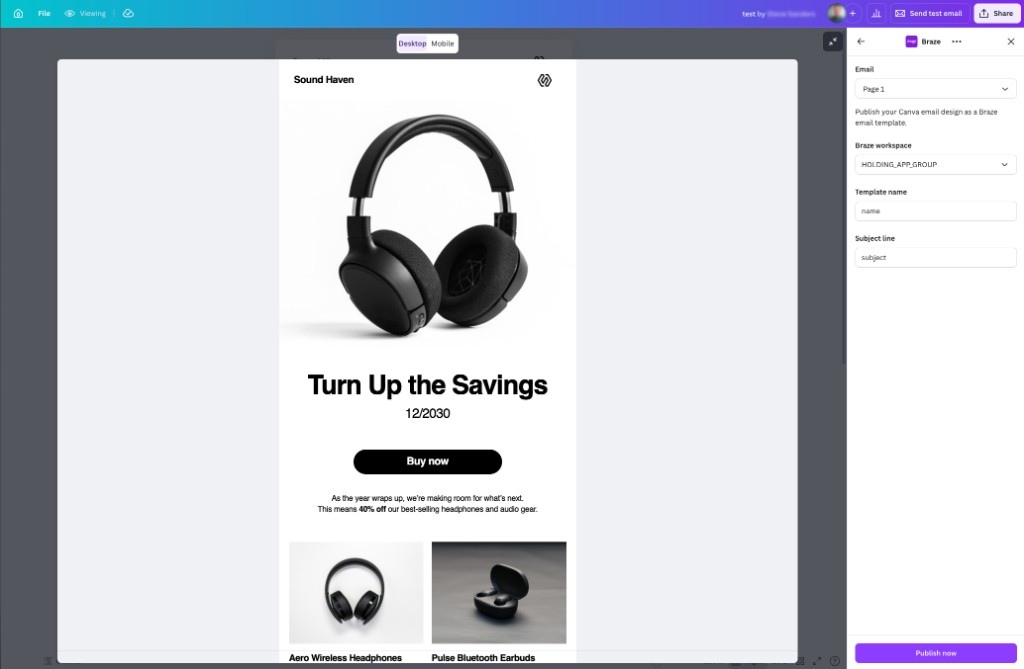
- No painel da Braze, selecione qual página de e-mail publicar (se o design tiver várias páginas), escolha seu espaço de trabalho da Braze, insira um Template name e uma Subject line e selecione Publish now. O Canva mostra o progresso enquanto seu design é publicado.
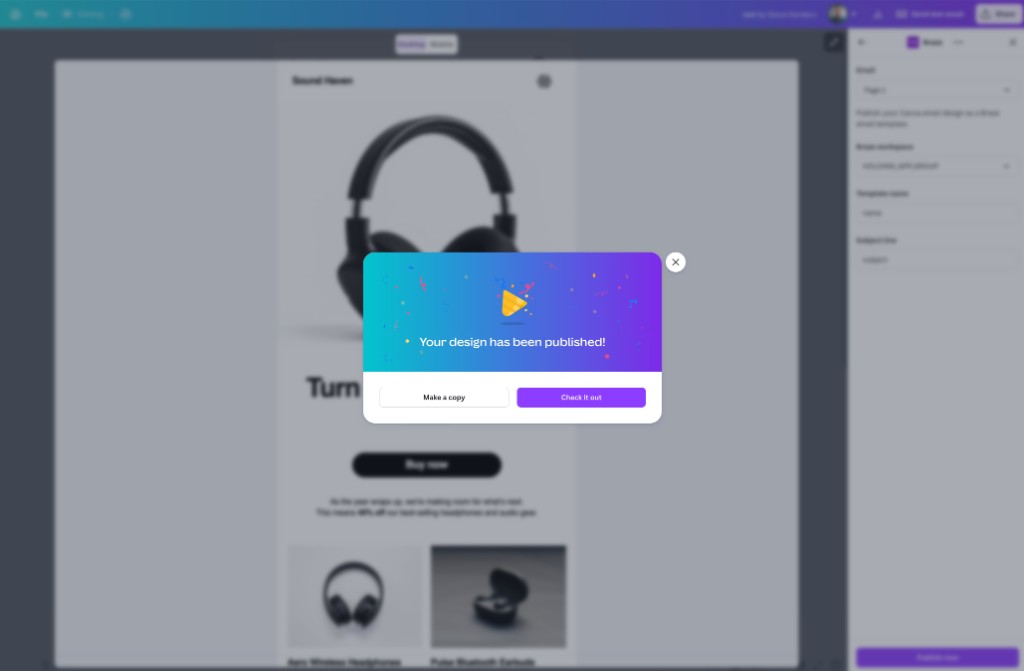
- Quando a publicação for concluída, uma mensagem de sucesso aparece. Selecione Check it out para abrir o modelo de e-mail na Braze.
- Na Braze, finalize as configurações de e-mail necessárias — como endereço de remetente, pré-cabeçalho e um link de cancelamento de inscrição — antes de usar o modelo em uma Campaign ou Canvas.