Smartling
Smartlingは、Webサイト、アプリ、およびカスタマーエクスペリエンスの翻訳を自動化することを目的とした顧客向けのエンドツーエンドのクラウド翻訳マネジメントソフトウェアです。
この統合はSmartlingによって管理されています。
インテグレーションについて
Braze コネクターは、キャンペーンやキャンバスのメッセージ(メール、プッシュ、アプリ内メッセージ、バナー)、メールテンプレート、Content Blocksの翻訳をサポートしています。各チャネルや機能でサポートされているエディタータイプについては、以下の表を参照してください。
| チャネル/機能 | 従来のエディター(例: HTML) | ドラッグ&ドロップエディター |
|---|---|---|
| メール | ✅ | ✅ |
| IAM | ✅ | ✅ |
| プッシュ | ✅ | n/a |
| メールテンプレート | ✅ | ✅ |
| バナー | n/a | ✅ |
| Content Blocks | ✅ | ✅ |
前提条件
| 要件 | 説明 |
|---|---|
| Smartlingアカウント | このパートナーシップを利用するには、Smartlingアカウントが必要です。 |
| Smartling翻訳プロジェクト | BrazeアカウントをSmartlingに接続するには、まずサインインして翻訳プロジェクトを作成する必要があります。 |
| Braze REST APIキー | 以下の権限を持つBraze REST APIキー: - campaigns.translations.get - campaigns.translations.update - campaigns.list - campaigns.details - canvas.translations.get - canvas.translations.update - campaigns.details - templates.email.create - templates.email.update - templates.email.list - templates.email.info - templates.translations.get - templates.translations.update - content_blocks.info - content_blocks.list - content_blocks.create - content_blocks.update これはBrazeダッシュボードの設定 > APIキーから作成できます。 |
| Braze RESTエンドポイント | RESTエンドポイントURL。エンドポイントは、お使いのインスタンスのBraze URLによって異なります。 |
| Braze多言語設定 | Brazeで多言語設定を完了してください |
連携
ステップ1: Brazeで多言語設定を構成する
Brazeでのロケールの設定については、Brazeの多言語設定の手順を参照してください。
ステップ2: Smartling TMSでBrazeプロジェクトを設定する
コネクタの設定の詳細については、Smartlingのドキュメントを参照してください。
BrazeをSmartlingに接続する
- Smartlingアカウントで、Braze Connectorプロジェクトタイプを作成します。
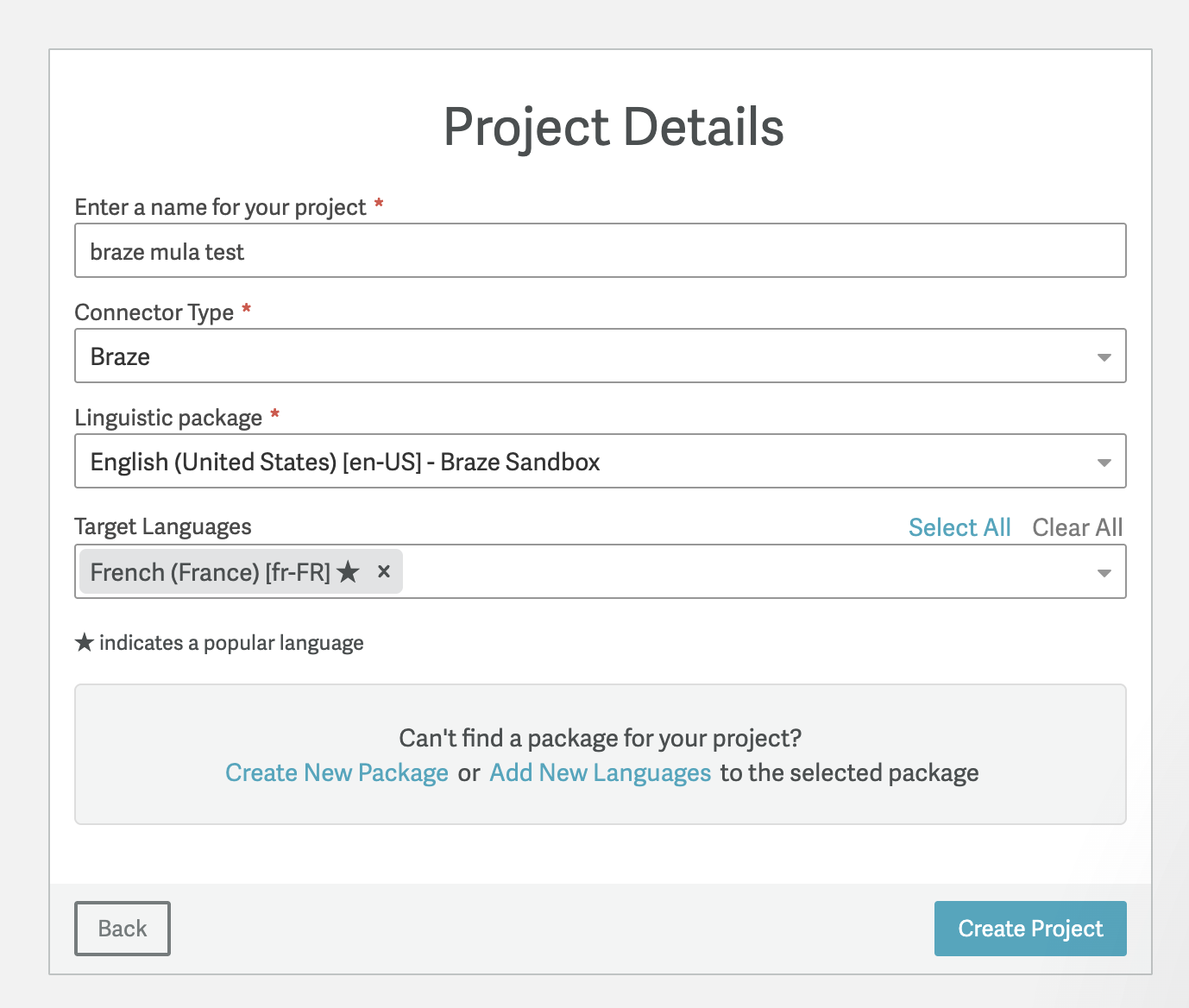
- このプロジェクトで、Settings > Braze Settings > Connect to Brazeを選択します。
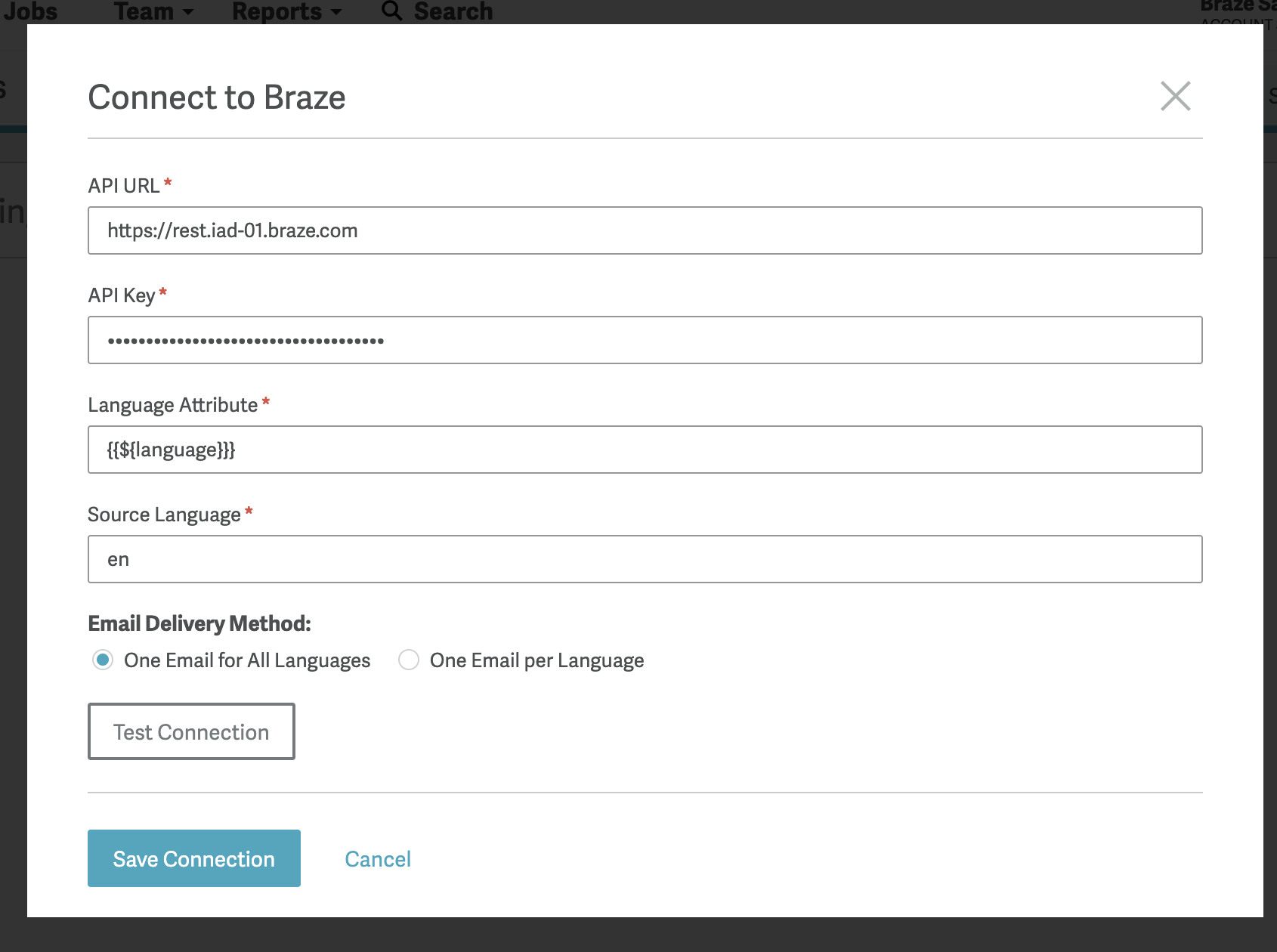
- 必須フィールド(API URLやAPIキーなど)を入力します。テスト接続が成功したら、接続を保存します。テストが成功しない場合は、正しいAPI URLとAPIキーを入力したことを確認してください。
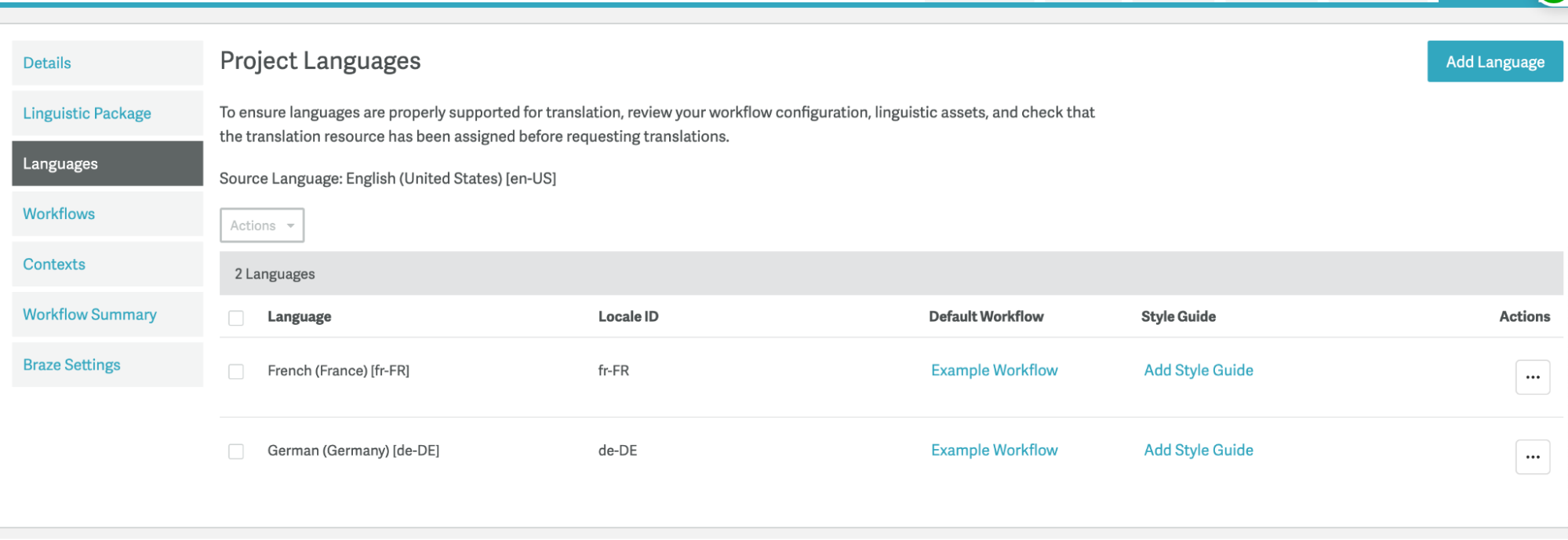
- 追加のプロジェクト言語を追加します。
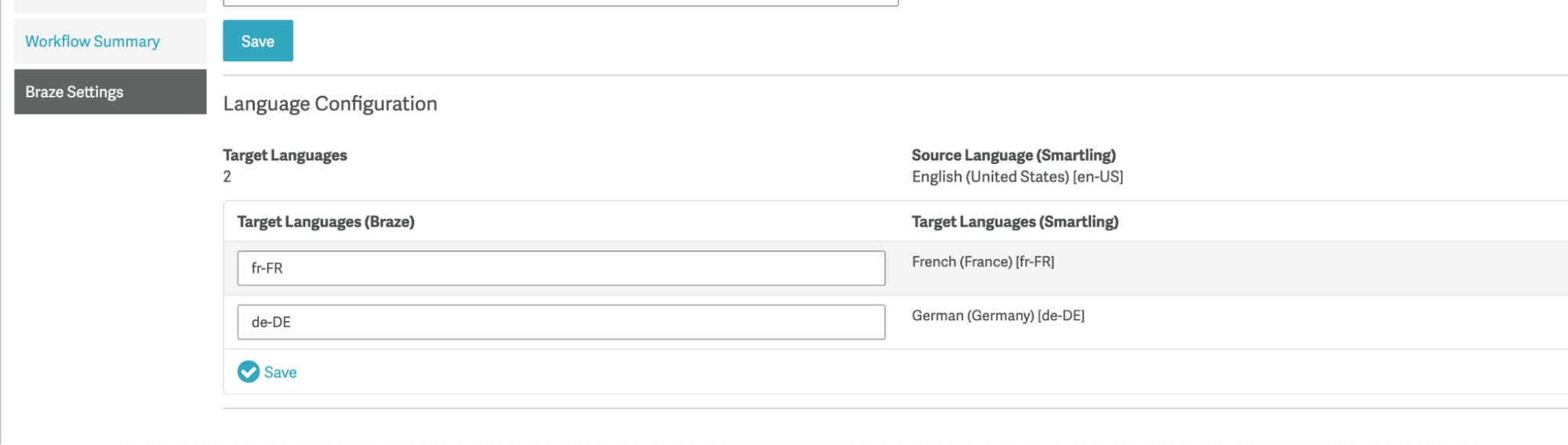
- Braze Settingsで、Target Language (Braze)列の値がBrazeの多言語設定で構成されたロケールと一致していることを確認します。ロケールの命名規則は正確に一致する必要があります。
ステップ3: Brazeメッセージに翻訳タグを追加する
メッセージに翻訳タグを追加する方法については、Brazeの手順を参照してください。
以下は、翻訳タグを含むHTMLメールキャンペーンの例です。

ロケールを選択する前に、メッセージを下書きとして保存する必要があります。
ステップ4: Smartlingで翻訳を管理する
Brazeコネクタを接続して設定した後、SmartlingプロジェクトのBrazeタブでBrazeコンテンツを見つけます。詳細については、Smartlingのドキュメントを参照してください。
Smartlingは、以下の条件でコンテンツを検索および選択する高度な機能を提供します:
- キーワード検索
- Brazeコンテンツタイプ
- Brazeタグ
- この例では、新年プロモーションのメールキャンペーンがステップ3で作成されています。
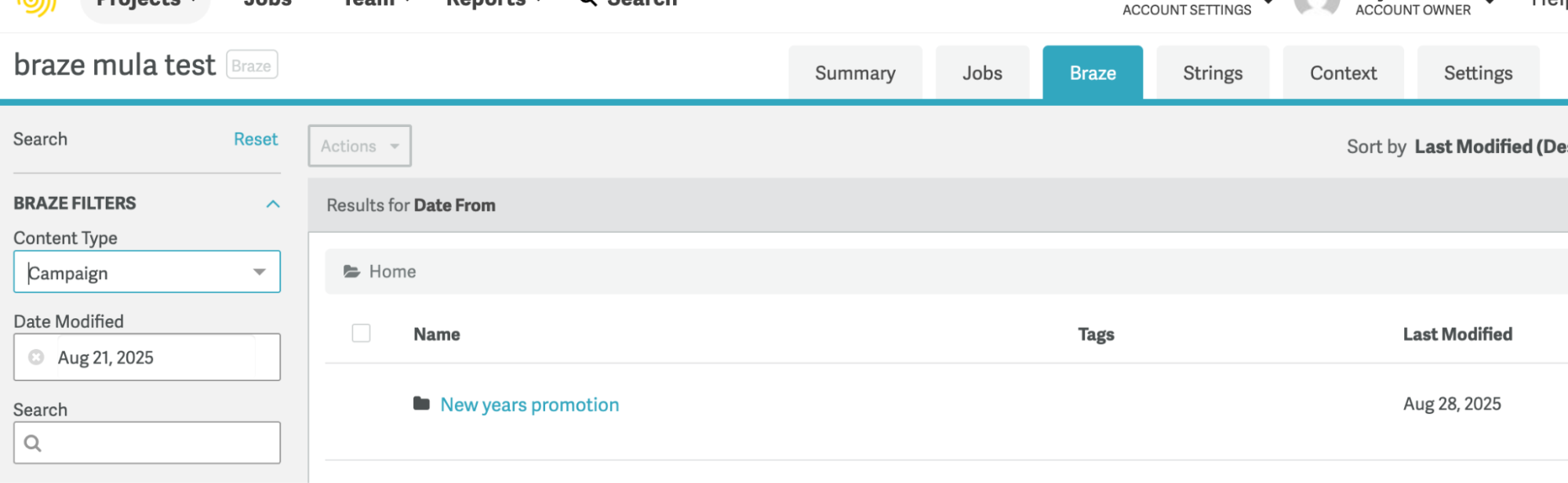
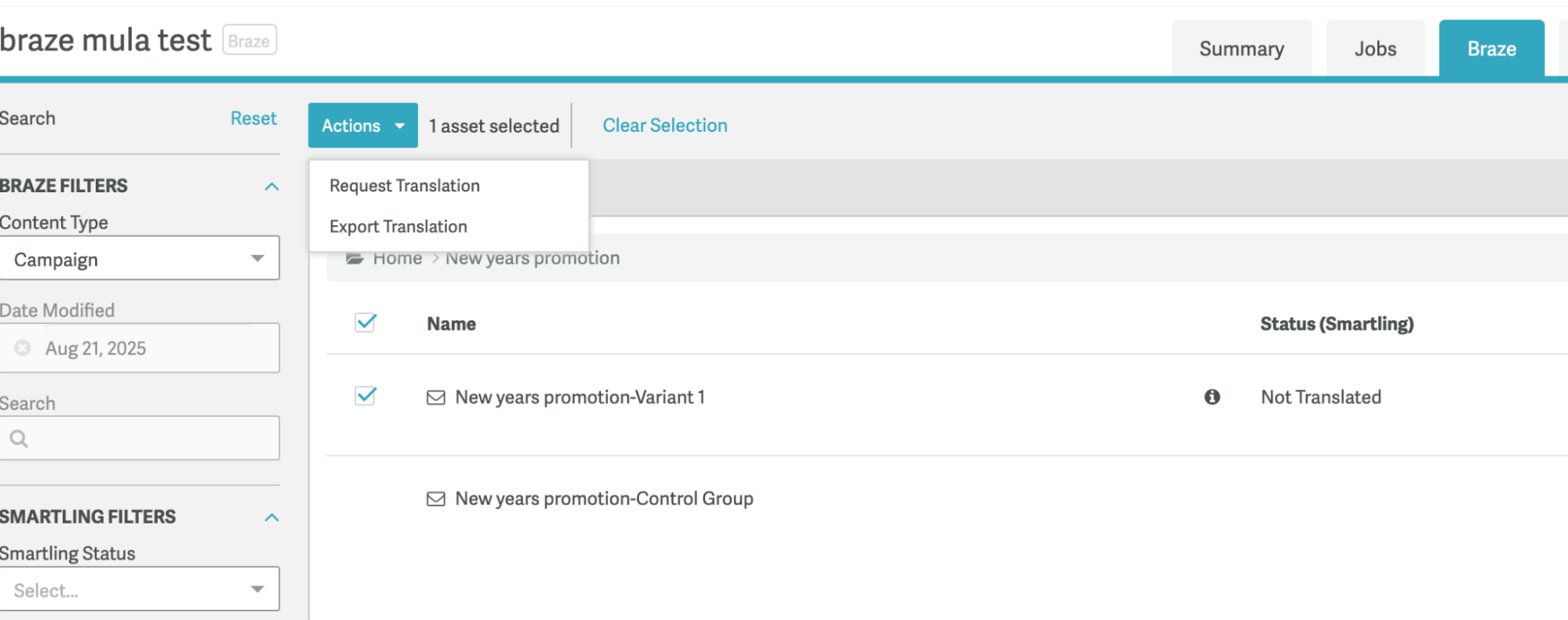
- 翻訳するキャンペーンを見つけたら、フォルダを選択し、バリアントを選択して、Request Translationを選択します。
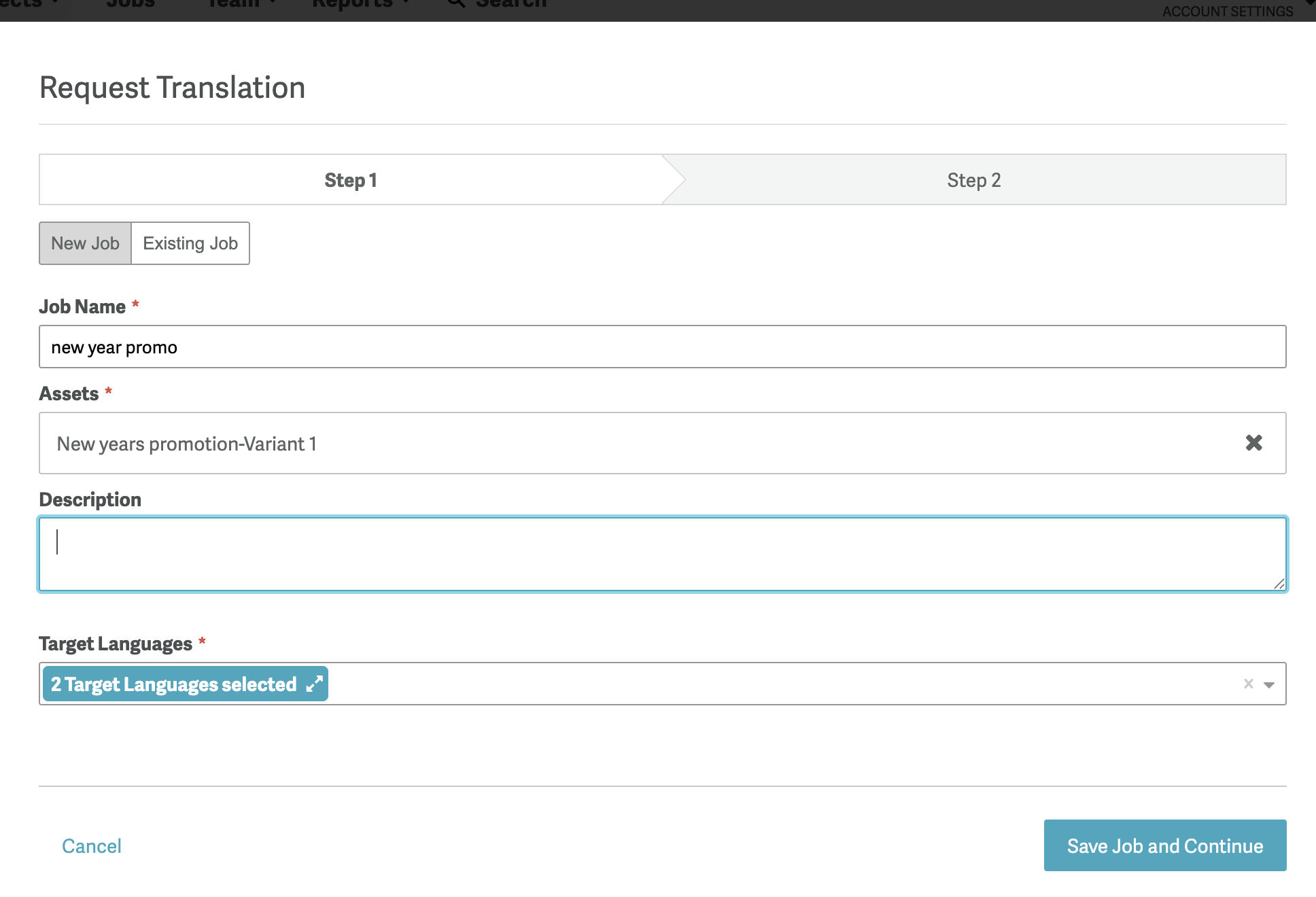
- 翻訳用の新しいジョブを作成します。
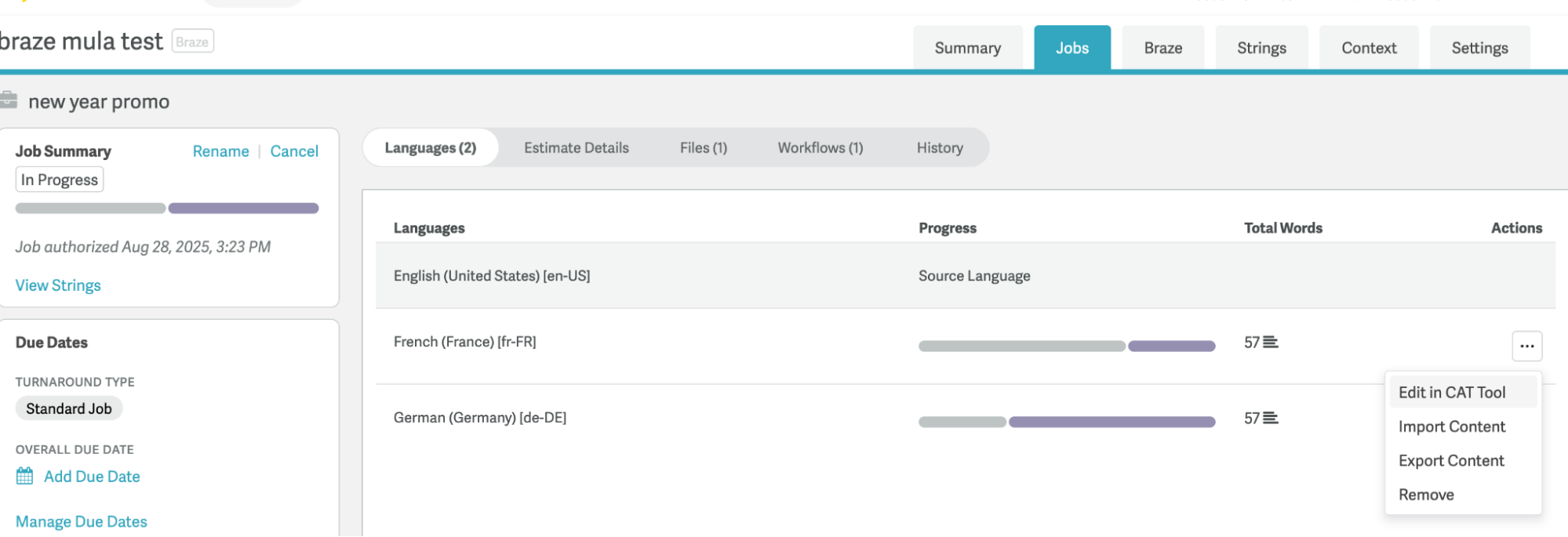
- ジョブが承認されたら、CATツールで各翻訳を編集します。
- 翻訳が完了したら、翻訳を保存してBrazeに送信します。
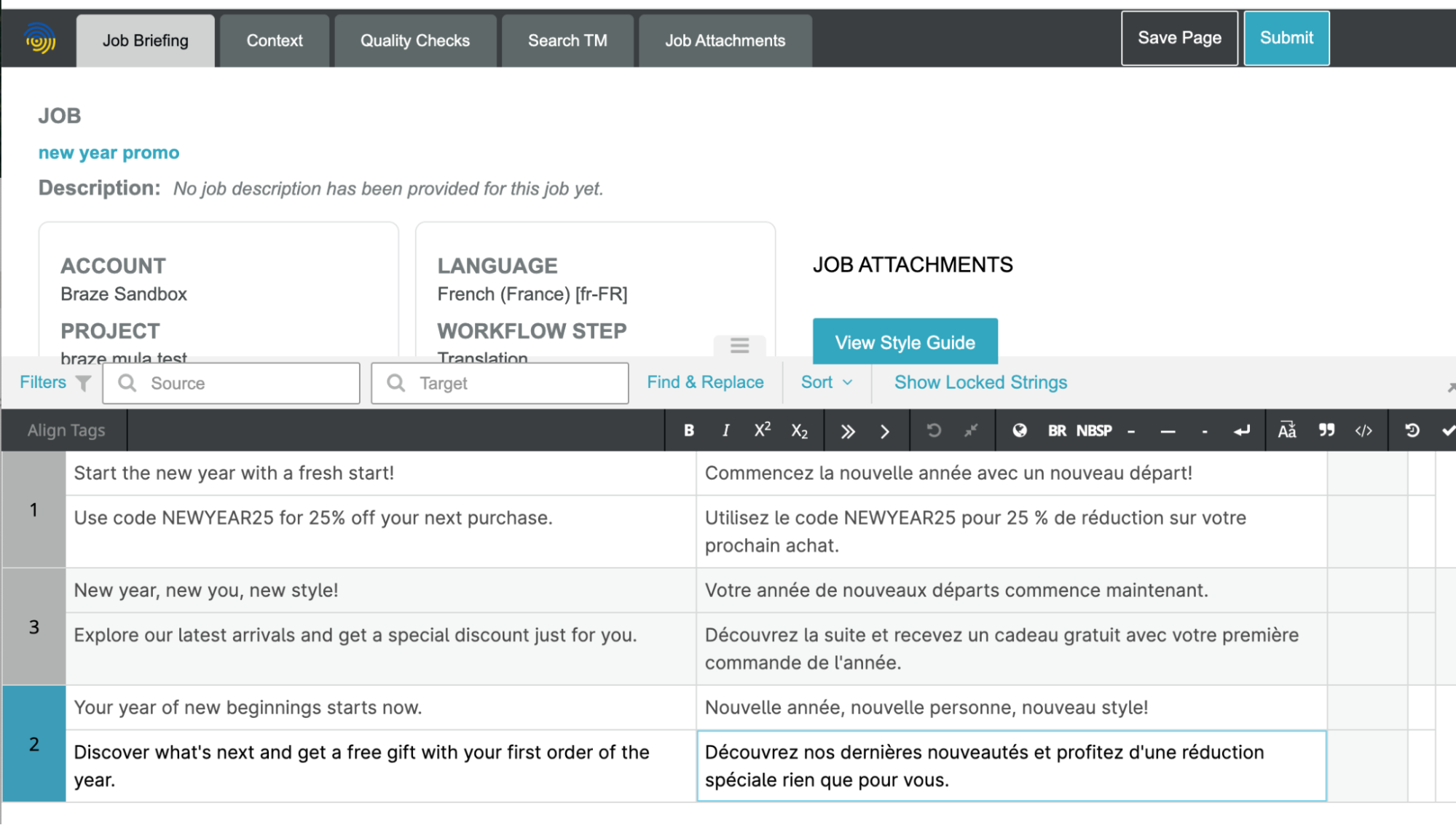
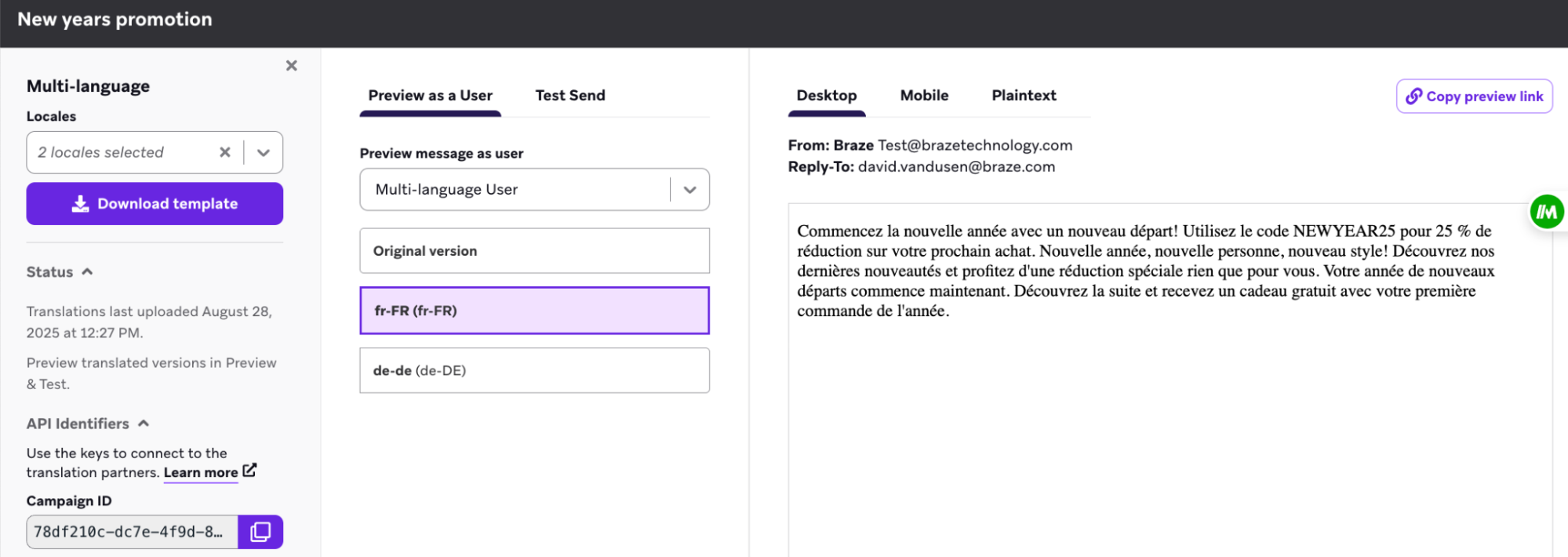
ステップ5: Brazeで多言語ユーザーとしてメッセージをプレビューする
Brazeで、多言語ユーザーとしてキャンペーンをプレビューし、翻訳が正しく適用されていることを確認します。
よくある質問
ドラッグ&ドロップエディターで翻訳タグはサポートされていますか?
ドラッグ&ドロップエディター(メール、コンテンツブロック、アプリ内メッセージ)では、翻訳タグをLiquidタグとして手動で追加する必要があります。
Liquidタグ内のテキストはどのように翻訳しますか?
SmartlingはLiquidタグを認識し、コンポーザー内で編集不可の変数として扱います。デフォルトテキストや join などのフィルターといった、Liquidタグ内のその他のテキストも、Smartlingでは編集不可になります。ただし、Smartling上でLiquidタグを削除し、翻訳済みのデフォルトテキストを使用してLiquidタグを再作成してください。翻訳を保存する際に警告が表示されます。