mParticle と Currents
mParticle は、複数のソースから情報を収集し、マーケティングスタックの他のさまざまな場所に情報をルーティングする顧客データプラットフォームです。
BrazeとmParticleの統合により、2つのシステム間の情報の流れをシームレスに制御できる。Currents では、データを mParticle に接続し、グローススタック全体で実用的なデータにすることもできます。
前提条件
| 必要条件 | 説明 |
|---|---|
| Currents | mParticle にデータを再度エクスポートするには、アカウントに Braze Currents を設定する必要があります。 |
| mParticle アカウント | このパートナーシップを利用するには、mParticleアカウントが必要です。 |
| mParticle のサーバー間キーとシークレット | これらを取得するには、mParticle ダッシュボードに移動し、mParticle が iOS、Android、および Web プラットフォームの Braze インタラクションデータを受信できるようにするために必要なフィードを作成します。 |
mParticle認証情報について
mParticleには、アプリレベルとワークスペースレベルの認証情報があり、イベントの送信方法に影響を与える。
- アプリレベル:mParticleは各アプリごとにイベントを分離するため、iOSアプリに与えるアプリレベルの認証情報は、iOS固有のイベントを送信するためにのみ使用できる。
- ワークスペースレベル:mParticle は、(アプリ固有ではない) すべてのイベントをグループ化します。つまり、アプリグループに与えるワークスペースレベルの認証情報は、アプリ固有ではないすべてのイベントの送信に使用されます。
これは、mParticle が個々のアプリに基づいて「フィード」を取り込んでいると考えることができます。例えば、iOS用、Android用、Web用のアプリを1つずつ用意すると、イベントがバラバラになってしまう。つまり、各アプリに同じ認証情報を提供すると、1つのmParticleフィードが、重複することなく、すべてのアプリのすべてのデータを受信するために使用される。
統合
ステップ1:フィードを作成する
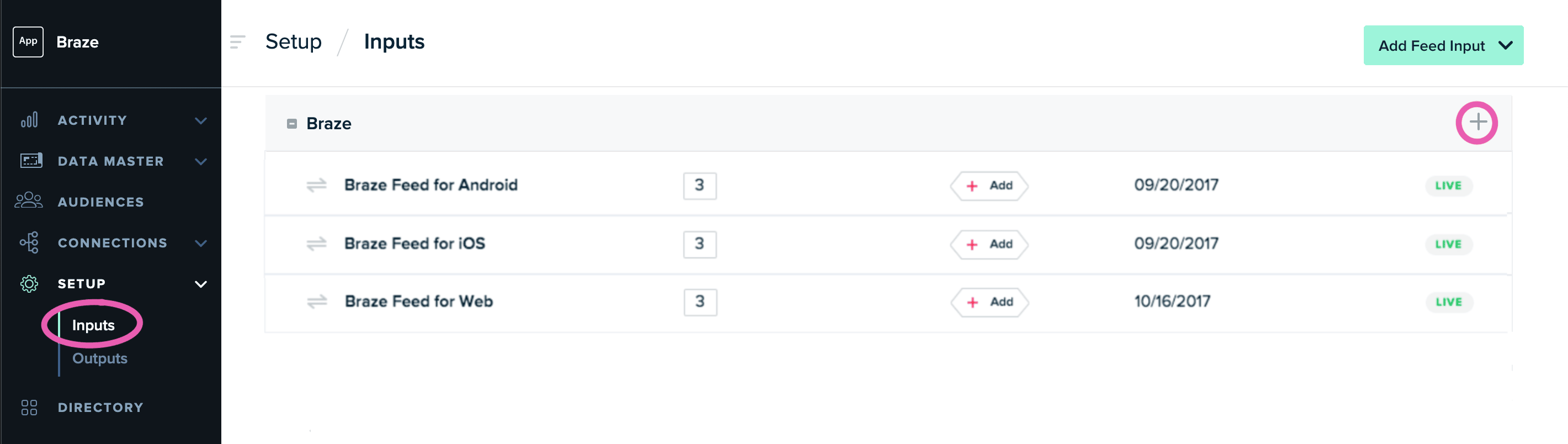
mParticle 管理者アカウントから、[Setup] > [Inputs] に移動します。mParticleDirectory で Braze を見つけ、フィード統合を追加します。
Braze フィード統合は、iOS、Android、Web、Unbound の4つのフィードをサポートしています。バインドされていないフィードは、プラットフォームに接続されていない電子メールなどのイベントに使用できる。メインプラットフォームフィードごとに入力を作成する必要があります。[Feed Configurations] タブの [Setup] > [Input] から追加の入力を作成できます。
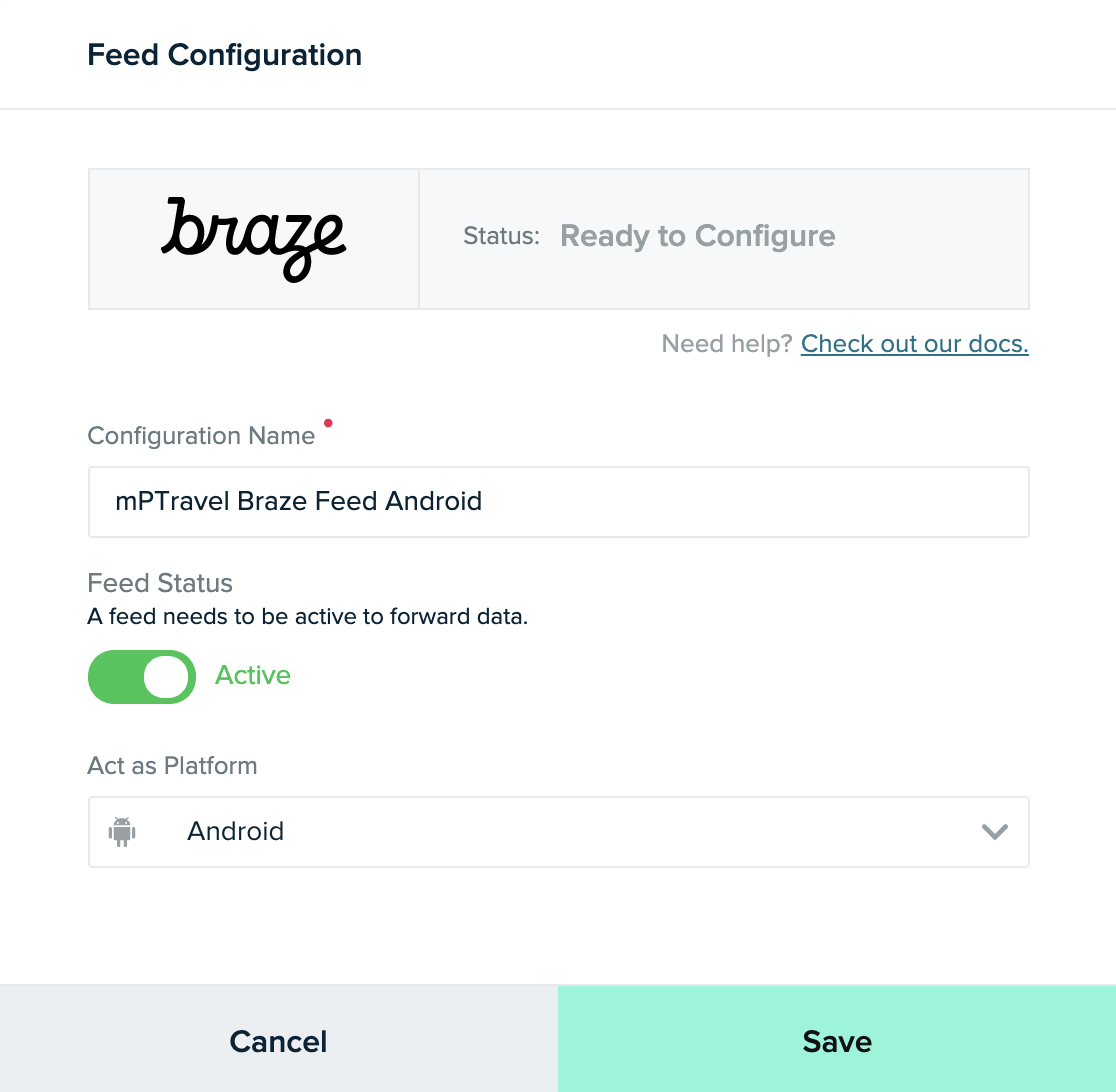
フィードごとに、[Act as Platform] で対応するプラットフォームをリストから選択します。act-asフィードを選択するオプションが表示されない場合、データは結合されていないものとして扱われるが、データウェアハウスの出力に転送することは可能である。
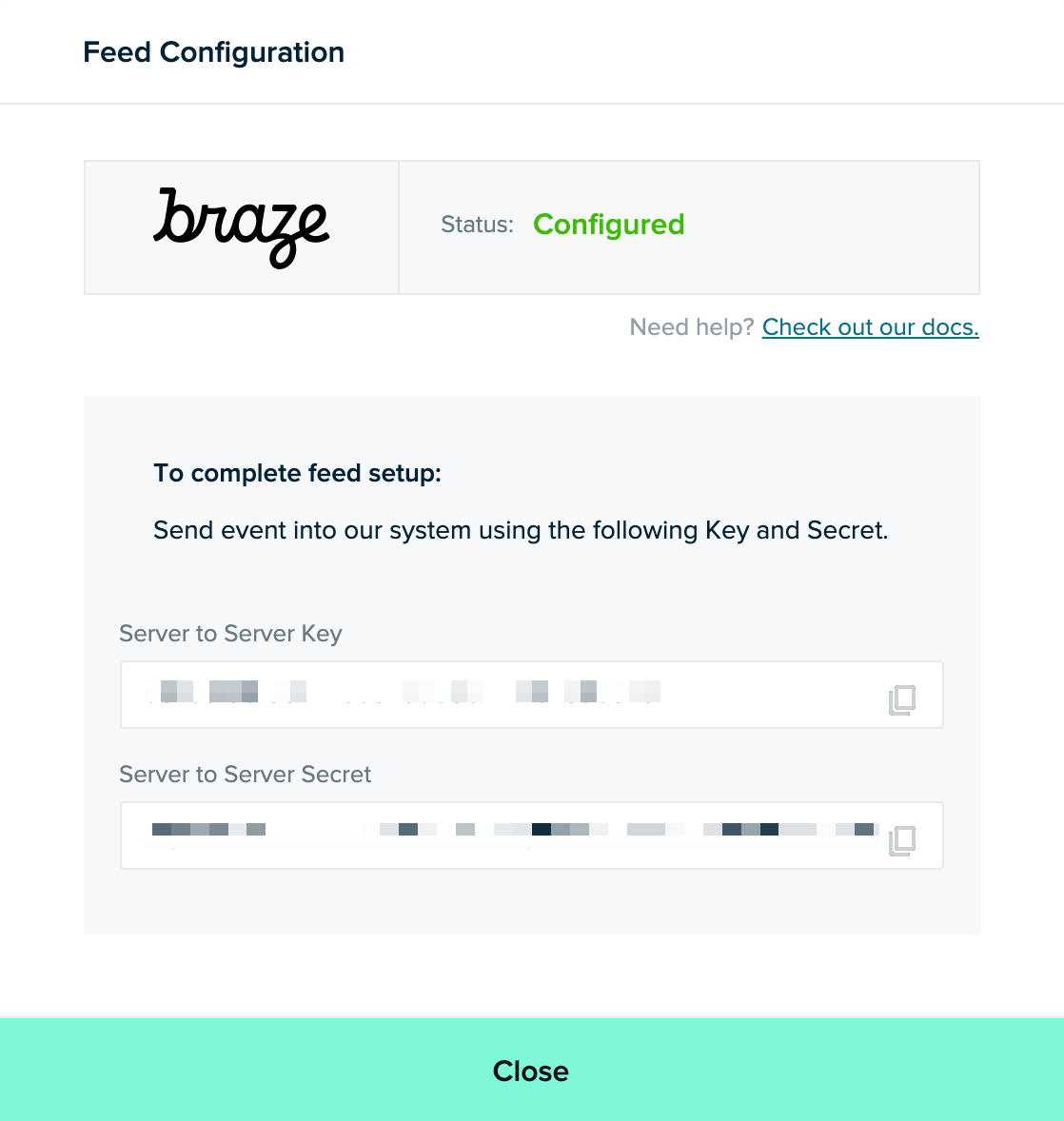
各入力を作成すると、mParticleはキーとシークレットを提供する。これらの認証情報をコピーし、各認証情報のペアがどのフィードのものであるかをメモしておいてください。
ステップ2:Current を作成する
Braze で [Currents] > [+ Currents を作成] > [mParticle エクスポートを作成] に移動します。統合名、連絡先メールアドレス、各プラットフォームの mParticle API キーと mParticle シークレットキーを入力します。次に、追跡したいイベントを選択する。利用可能なイベントのリストが提供される。最後に [Currents を起動] をクリックします。
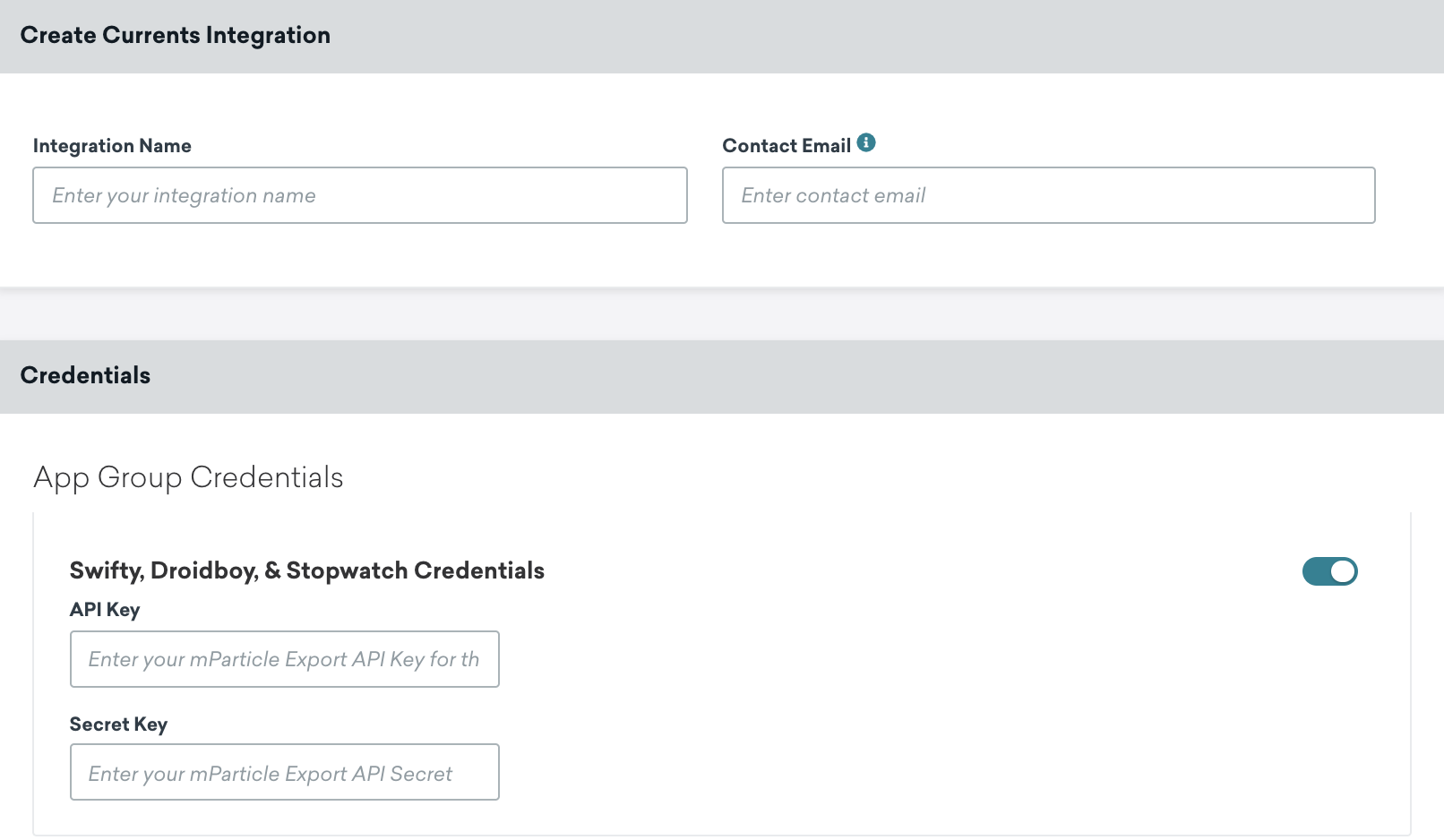
mParticle API キーと mParticle シークレットキーを最新の状態に維持することが重要です。コネクターの認証情報の有効期限が切れると、コネクターはイベントの送信を停止します。これが 5 日 以上続く場合、コネクタのイベントはドロップされ、データは永続的に失われます。
mParticleに送信されるすべてのイベントには、ユーザーの external_user_id が customerid として含まれます。現時点では、Brazeは、external_user_id を設定していないユーザーのイベントデータを送信しない。mParticle で、デフォルトの customerid ではない別の ID に external_user_id をマッピングする場合は、Braze カスタマーサクセスマネージャーにお問い合わせください。
サポートされている Currents イベント
Brazeは、Currentsのユーザー行動およびメッセージエンゲージメントイベントの用語集に記載されている以下のデータをmParticleにエクスポートすることをサポートしている:
行動
- アンインストール:
users.behaviors.Uninstall - サブスクリプション(グローバル状態の変更):
users.behaviors.subscription.GlobalStateChange - サブスクリプショングループ(状態の変更):
users.behaviors.subscriptiongroup.StateChange
キャンペーン
- 中止:
users_campaigns_abort - コンバージョン:
users.campaigns.Conversion - EnrollinControl:
users.campaigns.EnrollInControl
キャンバス
- 中止:
users_canvas_abort - コンバージョン:
users.canvas.Conversion - エントリ::
users.canvas.Entry - 離脱 (オーディエンス照合、実行済みのイベント)
users.canvas.exit.MatchedAudienceusers.canvas.exit.PerformedEvent
- 実験ステップ (コンバージョン、分割エントリ)
users.canvas.experimentstep.Conversionusers.canvas.experimentstep.SplitEntry
メッセージ
- コンテンツカード(中止、クリック、却下、インプレッション、送信)
users.messages.contentcard.Abortusers.messages.contentcard.Clickusers.messages.contentcard.Dismissusers.messages.contentcard.Impressionusers.messages.contentcard.Send
- メール (中止、バウンス、クリック、配信、スパムとしてマーク、開封、送信、ソフトバウンス、配信停止)
- アプリ内メッセージ(中止、クリック、インプレッション)
users.messages.inappmessage.Abortusers.messages.inappmessage.Clickusers.messages.inappmessage.Impression
- プッシュ通知 (中止、バウンス、開封、送信)
users.messages.pushnotification.Abortusers.messages.pushnotification.Bounceusers.messages.pushnotification.Openusers.messages.pushnotification.Send
- SMS(中止、キャリア送信、配信、配信失敗、受信、拒否、送信、ショートリンククリック)
users.messages.sms.Abortusers.messages.sms.Deliveryusers.messages.sms.DeliveryFailureusers.messages.sms.InboundReceiveusers.messages.sms.Rejectionusers.messages.sms.Sendusers.messages.sms.ShortLinkClick
- ウェブフック(中止、送信)
users.messages.webhook.Abortusers.messages.webhook.Send
- WhatsApp (中止、配信、失敗、受信、読み取り、送信)
users.messages.whatsapp.Abortusers.messages.whatsapp.Deliveryusers.messages.whatsapp.Failureusers.messages.whatsapp.InboundReceiveusers.messages.whatsapp.Readusers.messages.whatsapp.Send
mParticle 統合の詳細については、こちらのドキュメントを参照してください。
 GitHub でこのページを編集