Mixpanel コホートインポート
この記事では、Mixpanel からBrazeにユーザーコホートをインポートする方法について説明します。Mixpanelとその他の機能の統合についての詳細は、Mixpanelのメイン記事を参照してください。
データインポート連携
Mixpanelからのコホートの同期では、Mixpanelが既存のBrazeプロファイルと一致させることができるユーザーに対して、Brazeはコホートメンバーシップの更新を受け取ります。同期後、Mixpanelコホートセグメントフィルターを使用してそれらのユーザーをターゲットにできます。
コホート同期では、MixpanelイベントやMixpanelユーザープロパティ、カスタム属性はBrazeにインポートされません。同期頻度を含むコネクターの動作は、Mixpanel側で制御されます。設定の詳細については、MixpanelのBrazeコホート同期ドキュメントを参照してください。ユーザーマッチングの要件については、ユーザーマッチングを参照してください。
設定した連携はデータポイントを記録します。Brazeのデータポイントの詳細に関するご質問は、Brazeアカウントマネージャーにお問い合わせください。

Mixpanelのデータ保持ポリシーに従い、2010年1月1日以前に送信されたイベントはインポート時に削除されます。
ステップ1:Brazeデータインポートキーを取得する
Brazeで、パートナー連携 > テクノロジーパートナーに移動し、Mixpanelを選択します。ここで、RESTエンドポイントを確認し、Brazeデータインポートキーを生成できます。
生成後、新しいキーを作成したり、既存のキーを無効にしたりできます。データインポートキーとRESTエンドポイントは、次のステップでMixpanelのダッシュボードでポストバックを設定する際に使用します。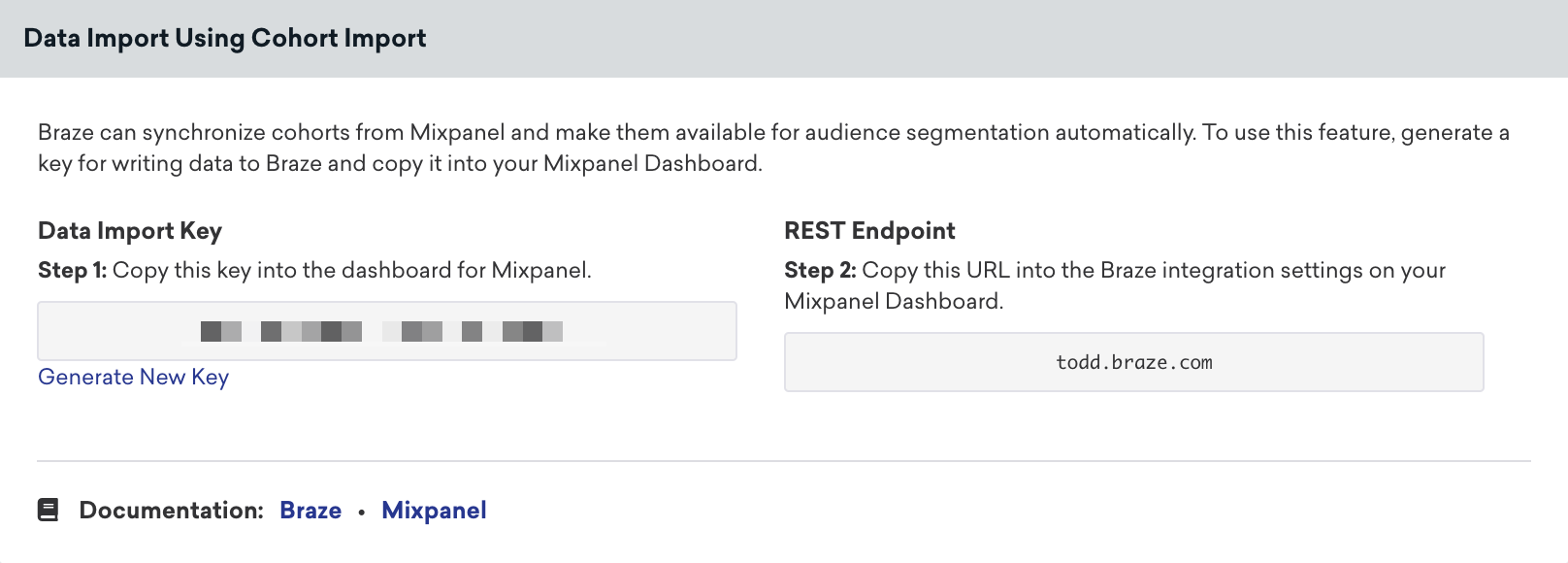
ステップ2:MixpanelでBraze連携を設定する
- Mixpanelで、Data Management > Integrationsに移動します。
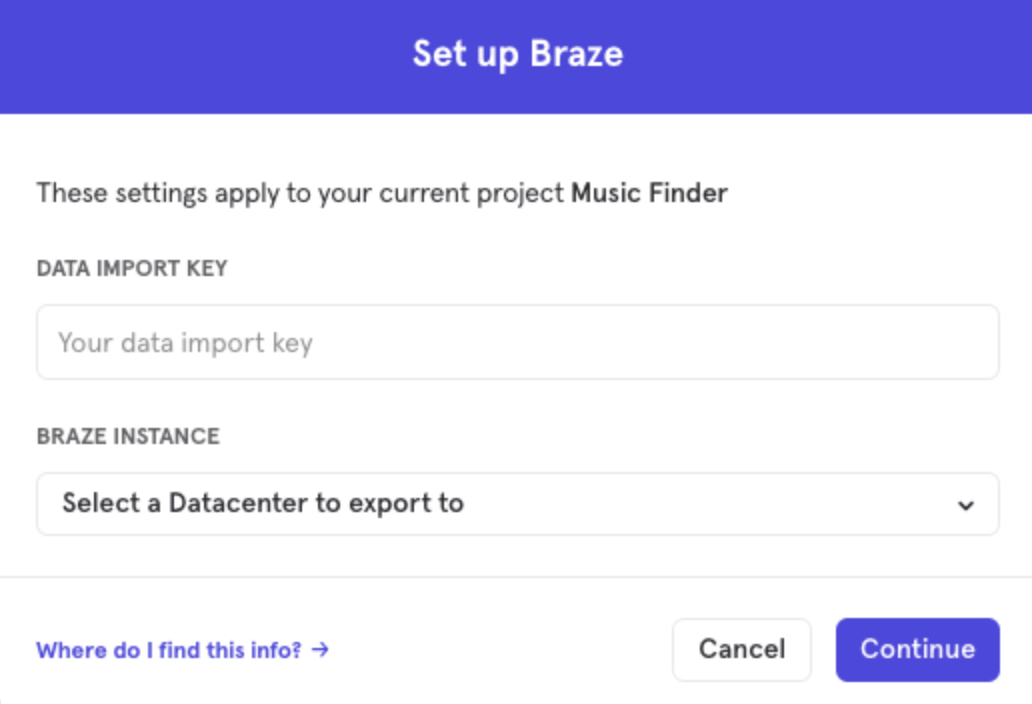
- Braze連携タブを選択し、Connectを選択します。
- 表示されたプロンプトで、Brazeデータインポートキーと RESTエンドポイントを入力します。
- Continueを選択します。
ステップ3:MixpanelコホートをBrazeにエクスポートする
Mixpanelで、Data Management > Cohortsに移動します。Brazeに送信するコホートを選択し、Export to Brazeを選択します。最後に、ワンタイム同期またはダイナミックな同期を選択します。ダイナミックな同期を選択すると、Mixpanelが制御する定期スケジュールでコホートが更新されます。最新の同期頻度については、MixpanelのBrazeコホート同期ドキュメントを参照してください。
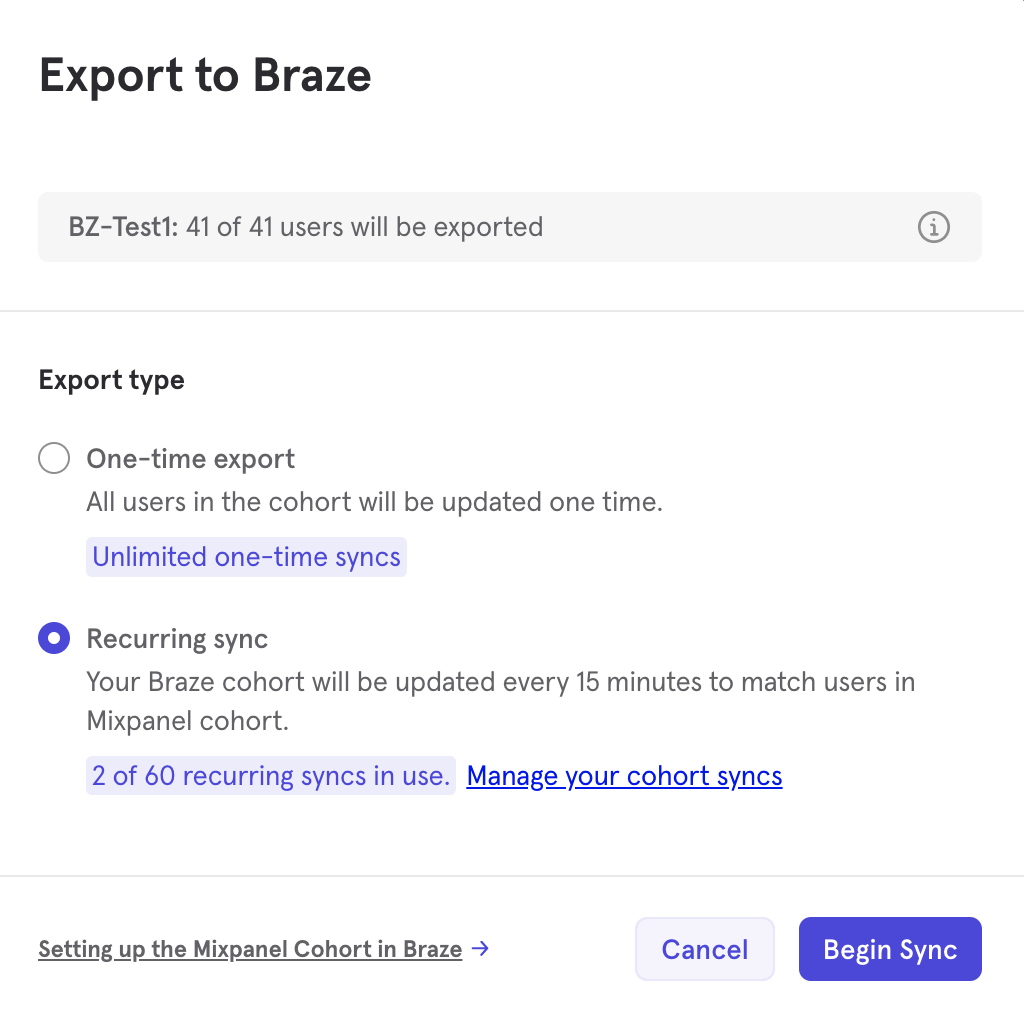
Braze内にすでに存在するユーザーのみがコホートに追加または削除されます。コホートインポートではBrazeに新しいユーザーは作成されません。
ステップ4:Brazeでユーザーをセグメントする
Brazeでこれらのユーザーのセグメントを作成するには、オーディエンス > セグメントに移動し、セグメントに名前を付けて、フィルターとしてMixpanel Cohortsを選択します。次に、「includes」オプションを使用して、Mixpanelで作成したコホートを選択します。
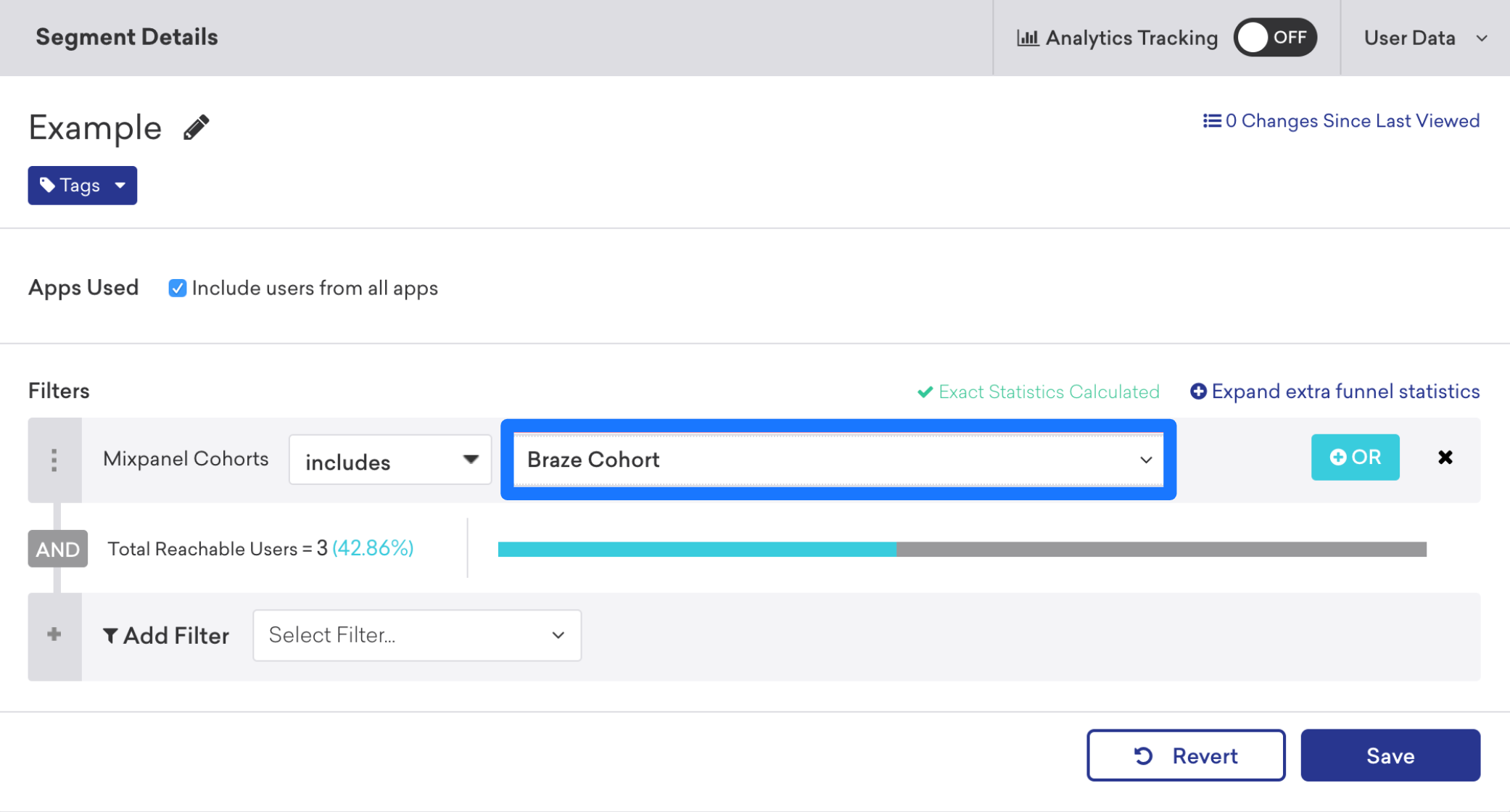
保存後、ユーザーターゲティングステップでキャンバスやキャンペーンの作成時にこのセグメントを参照できます。
ユーザーマッチング
識別済みユーザーは、external_id または alias のいずれかでマッチングできます。匿名ユーザーは device_id でマッチングできます。もともと匿名ユーザーとして作成された識別済みユーザーは、device_id では識別できないため、external_id または alias で識別する必要があります。
トラブルシューティング
Mixpanelコホート同期が不完全に見える場合や、特定のユーザーに対して更新されない場合は、Mixpanelのメイン記事にあるトラブルシューティングを参照してください。
コネクター固有のステップや同期の頻度については、MixpanelのBrazeコホート同期ドキュメントを参照してください。