アプリ内メッセージ報告
このリファレンス記事では、アプリ内メッセージのレポートと分析、キャンペーンの詳細、メッセージのパフォーマンス、および過去のパフォーマンスについて説明します。
分析を表示する
キャンペーンを開始したら、そのキャンペーンの詳細ページに戻って主要な指標を確認できます。キャンペーンページに移動し、キャンペーンを選択して詳細ページを開きます。アプリ内メッセージをキャンバスで送信した場合は、キャンバス分析を参照してください。
レポートに記載されている用語や指標の定義をお探しですか?以下を参照してください。 レポート指標用語集でアプリ内メッセージによるフィルタリングを行ってください。
キャンペーン分析タブから、一連のパネルでレポートを確認できます。以下のセクションに記載されているものより多い場合も少ない場合もありますが、それぞれに有用な目的があります。
期間
キャンペーン分析の期間設定は、デフォルトで現在時刻から過去90日間を表示します。これは、キャンペーンが90日以上前に開始された場合、指定した期間の分析データが「0」と表示されることを意味します。古いキャンペーンの全分析データを表示するには、レポートの時間範囲を調整してください。
キャンペーンの詳細
キャンペーンの詳細パネルには、 アプリ内メッセージ の全体的なパフォーマンスのハイレベルな概要が表示されます。
このパネルでは、受信者に送信されたメッセージの数、1次コンバージョン率、このメッセージによって生み出された総収益などの全体的な指標を確認できます。このページから、配信、オーディエンス、コンバージョン設定を確認することもできます。
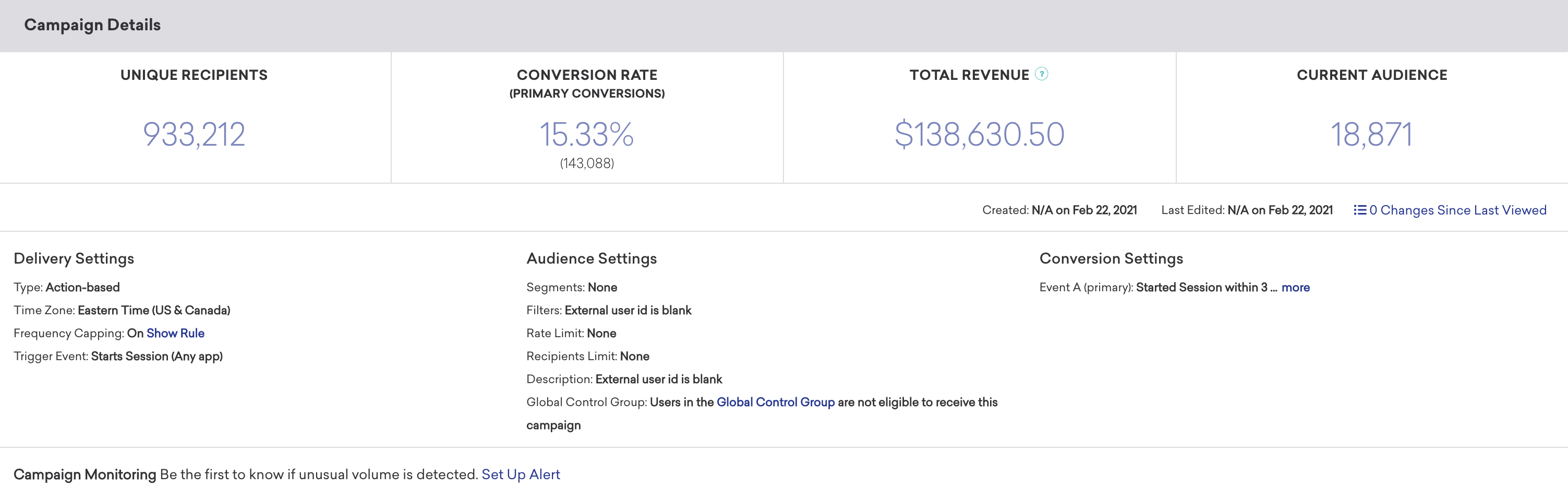
キャンバスでは、作成したキャンバスにアプリ内メッセージのパフォーマンスがマッピングされます。ページ上部のコントロールパネルを使用して、他のメッセージングタイプ(チャネル)をクリアし、キャンバス内のアプリ内メッセージのみを表示できます。

最後に表示してからの変更
チームの他のメンバーによるキャンペーンへの更新数は、キャンペーン概要ページの最後に表示してからの変更指標で追跡されます。最後に表示してからの変更を選択すると、キャンペーンの名前、スケジュール、タグ、メッセージ、オーディエンス、承認ステータス、またはチームアクセス設定の更新に関する変更ログを表示できます。各更新について、誰がいつ更新を行ったかを確認できます。この変更ログを使用してキャンペーンの変更を監査できます。
アプリ内メッセージのパフォーマンス
アプリ内メッセージパフォーマンスパネルでは、メッセージがさまざまな側面でどの程度のパフォーマンスを示したかを確認できます。このパネルの指標は、選択したメッセージングチャネルや、多変量テストを実行しているかどうかに応じて異なります。プレビューアイコンをクリックすると、バリアントやチャネルごとにメッセージを表示できます。

表示を簡素化する場合は、列を追加/削除をクリックし、必要に応じて指標をクリアします。デフォルトでは、すべての指標が表示されます。
アプリ内メッセージ指標
分析に表示される主なアプリ内メッセージの指標をいくつか紹介します。Braze で使用されるすべてのアプリ内メッセージ指標の完全な定義については、レポート指標用語集を参照してください。
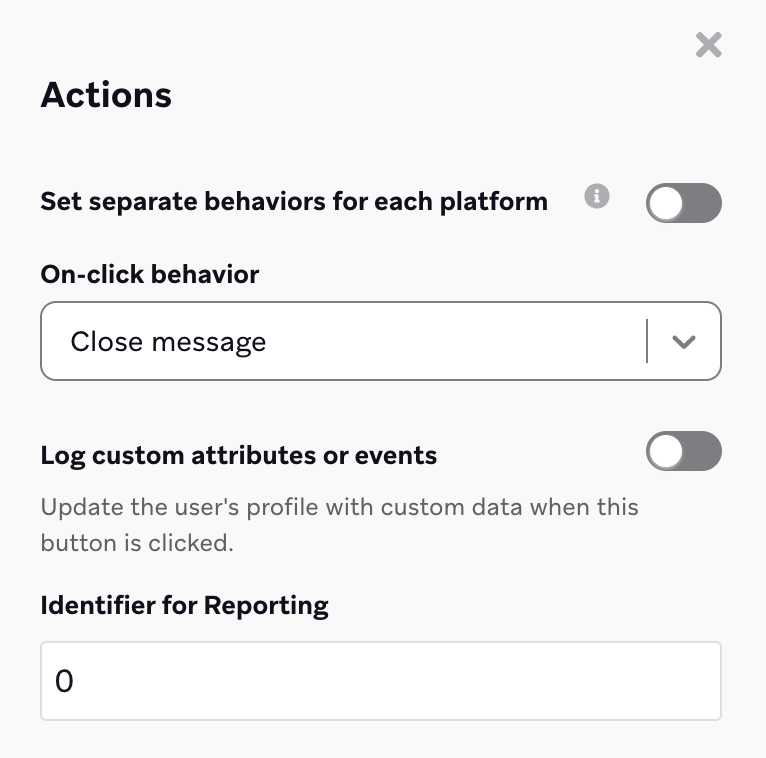
_ボタン1のクリック数_と_ボタン2のクリック数_のレポートは、アプリ内メッセージでレポート用の識別子をそれぞれ「0」と「1」に指定した場合にのみ機能します。
| 指標 | 定義 |
|---|---|
| 本文クリック数 |
ボディ・クリックは、従来のエディターで作成されたボタン(ボタン1、ボタン2)のないメッセージをユーザーがクリックしたとき、また、HTMLエディターやドラッグ&ドロップ・エディターで作成されたメッセージが引数のない brazeBridge.logClick() を使用したときに発生します。
|
| ボタン1のクリック数 | ボタン1クリック数とはメッセージのボタン1をクリックした総数です。 |
| ボタン2のクリック数 | ボタン2クリック数とはメッセージのボタン2をクリックした総数です。 |
| ユニークインプレッション数 | ユニークインプレッションとは、特定のキャンペーンから送信されたメッセージを閲覧したユーザーの総数を指す。メッセージがユーザーの画面に表示された時のみ、インプレッションが記録される。 |
| インプレッション数の合計 | 総インプレッションとは、メッセージが表示された回数のことだ。Brazeは、メッセージがユーザーの画面上で表示された時点でのみインプレッションを記録する。例えば、メッセージがページの下部に配置されている場合、ユーザーがスクロールしてメッセージが表示されるまで、そのインプレッションは記録されない。ユーザーに同じメッセージが二度表示された場合、それは二回のインプレッションとしてカウントされる。 |
| コンバージョン (B、C、D) | コンバージョン (B, C, D) とは1次コンバージョンイベントの後に追加されるコンバージョンイベントです。これは、Brazeキャンペーンから受信したメッセージと対話または閲覧した後に、定義されたイベントが発生した回数である。 |
| コンバージョン数合計 | 合計コンバージョン数とは、ユーザーがアプリ内メッセージキャンペーンを閲覧した後、特定のコンバージョンイベントを完了した合計回数です。 |
| コンバージョン率 | コンバージョン率は、メッセージの全受信者と比較して、定義されたイベントが発生した回数の割合である。キャンペーンを作成するときに、このイベントを決定します。 |
| メッセージを閉じる | メッセージを閉じるとはメッセージの [閉じる] ボタンをクリックした合計回数です。これは、従来のエディターではなく、ドラッグ&ドロップエディターで作成されたアプリ内メッセージにのみ存在します。 |
過去のパフォーマンス
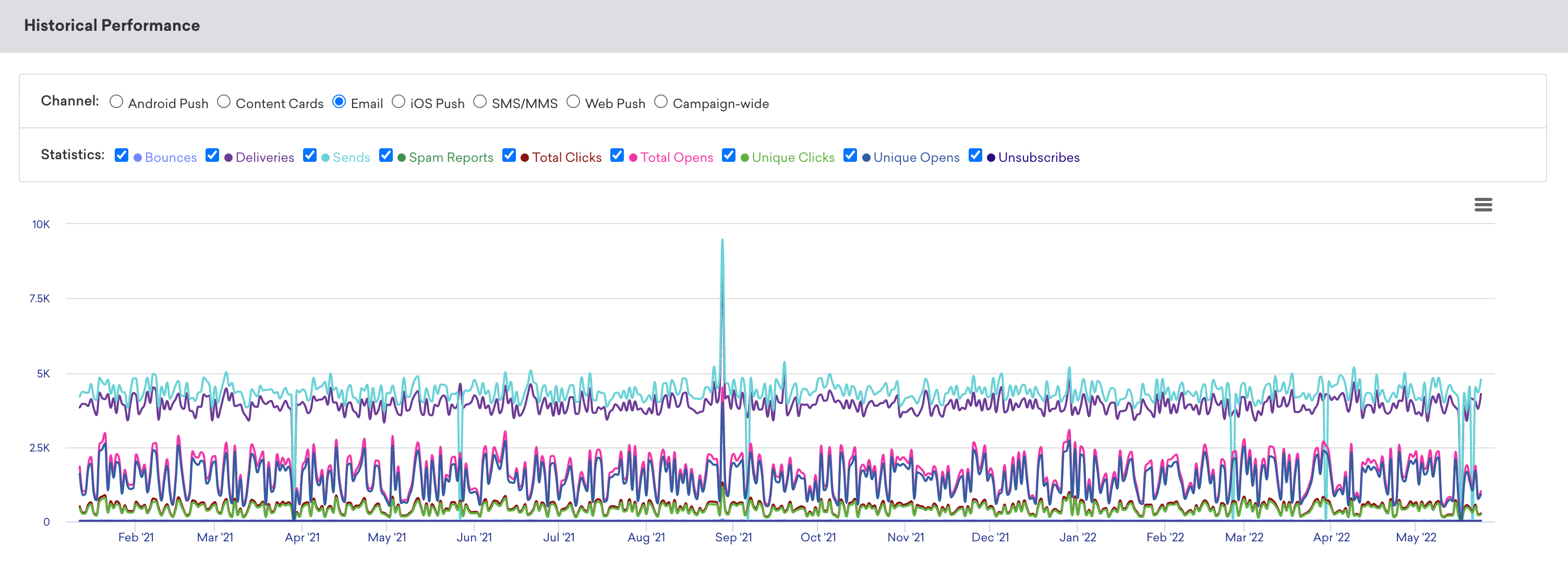
過去のパフォーマンスパネルでは、メッセージパフォーマンスパネルの指標を時系列のグラフとして表示できます。パネル上部のフィルターを使用して、グラフに表示される統計やチャネルを変更します。このグラフの時間範囲は、常にページ上部で指定された時間範囲を反映します。
日ごとの内訳を取得するには、 ハンバーガーメニューをクリックし、CSV ダウンロードを選択してレポートの CSV エクスポートを受け取ります。
最新バージョンの Braze のアプリ内メッセージ(第3世代)を表示できるユーザーにのみ送信することを選択した場合、ターゲットオーディエンスは選択内容を反映するようには調整されません。
コンバージョンイベントの詳細
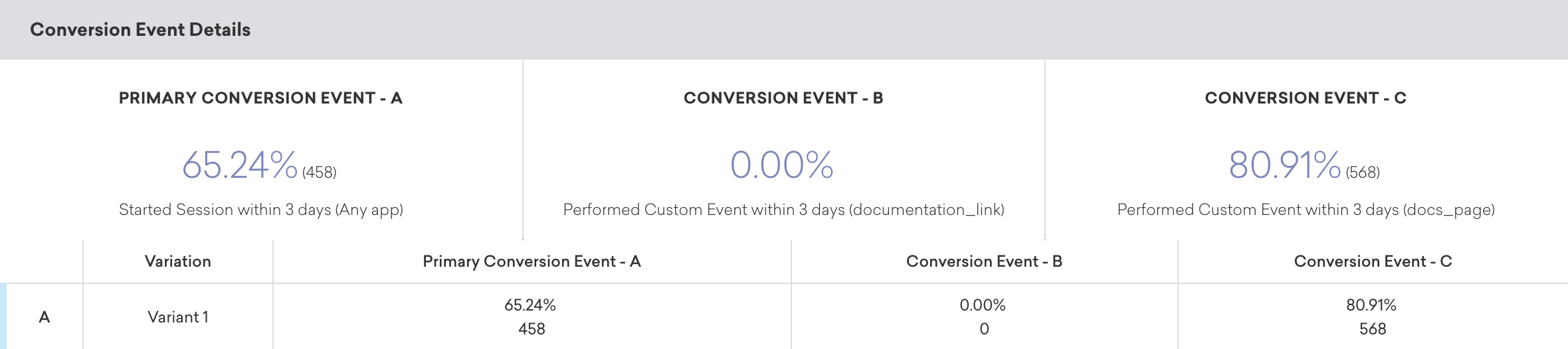
コンバージョンイベントの詳細パネルには、キャンペーンのコンバージョンイベントのパフォーマンスが表示されます。詳細については、コンバージョンイベントを参照してください。
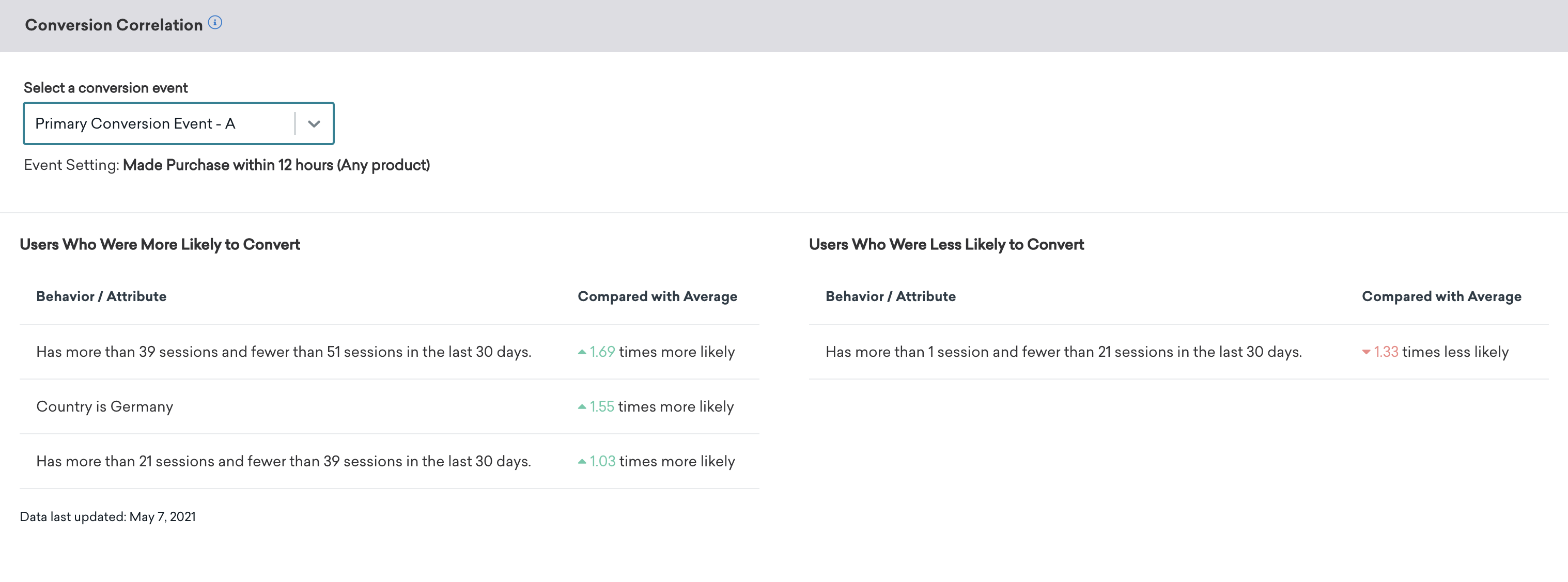
コンバージョンの相関
コンバージョンの相関パネルでは、どのようなユーザー属性と行動がキャンペーンに設定した結果に役立つか、または悪影響を与えるかを把握できます。詳細については、コンバージョンの相関を参照してください。
リテンションレポート
リテンションレポートには、特定のキャンペーンまたはキャンバスにおいて、指定した期間にユーザーが選択したリテンションイベントを実行した割合が表示されます。詳細については、リテンションレポートを参照してください。
目標到達プロセスレポート
目標到達プロセスレポートは、キャンペーンまたはキャンバスを受け取った後の顧客のジャーニーを分析できるビジュアルレポートを提供します。キャンペーンまたはキャンバスでコントロールグループや複数のバリアントを使用している場合、異なるバリアントがコンバージョンファネルにどのような影響を与えたかをより細かいレベルで理解し、このデータに基づいて最適化できます。
詳細については、目標到達プロセスレポートを参照してください。