CSV インポート
CSVインポートを使ってユーザー属性とカスタムイベントを記録・更新する方法を学びます。
CSVインポートについて
CSV インポートを使用して、次のユーザー属性およびカスタムイベントを記録および更新できます。
| タイプ | 定義 | 例 | 最大ファイルサイズ |
|---|---|---|---|
| デフォルト属性 | Braze によって認識される予約ユーザー属性。 | first_name, email |
500 MB |
| カスタム属性 | ビジネス固有のユーザー属性。 | last_destination_searched |
500 MB |
| カスタムイベント | ユーザーアクションを表すビジネス固有のイベント。 | trip_booked |
50 MB |
CSVインポートを使う
ステップ 1: CSVテンプレートをダウンロードする
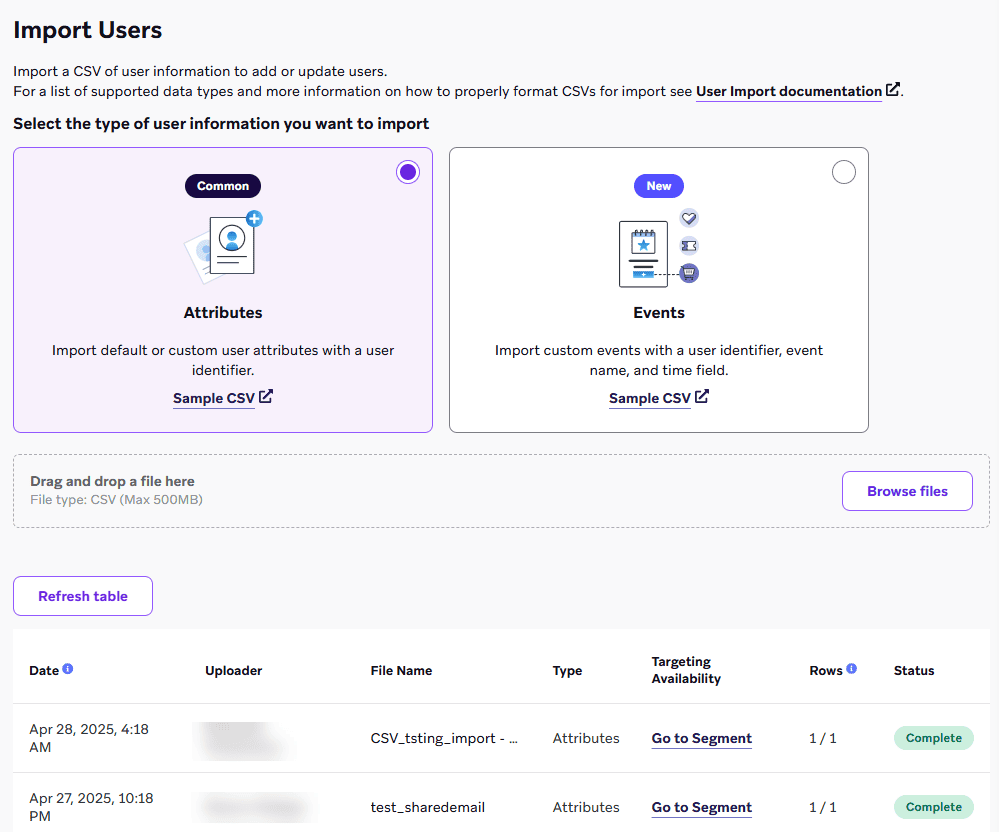
CSVインポートを開くには、オーディエンス > ユーザーインポートに移動します。ここには、最新のインポートに関する詳細を一覧にしたテーブルがあります。例えば、アップロード日時、アップローダー名、ファイル名、ターゲティングの可用性、インポートされた行数、インポートのステータスなどが含まれます。
CSVを始めるには、属性またはイベント用のテンプレートをダウンロードします。
ステップ 2: 識別子を選択する
インポートするCSVには専用の識別子が必要です。以下の選択肢から選ぶことができます。
顧客データをインポートする際、各顧客の固有識別子として external_id を使用できます。インポート時に external_id を提供すると、Braze は同じ external_id を持つ既存のユーザーを更新するか、該当するユーザーが見つからない場合はその external_id を設定した新規ユーザーを作成します。
- ダウンロード:CSV属性インポートテンプレート:External ID
- ダウンロード:CSVイベントインポートテンプレート:External ID
external_id 付きのユーザーと external_id なしのユーザーを混在させてアップロードする場合、インポートごとに1つのCSVファイルを作成する必要があります。1つのCSVファイルには external_ids とユーザーエイリアスの両方を含めることはできません。
external_id を持たないユーザーをターゲットにするには、ユーザーエイリアスを持つユーザーのリストをインポートできます。エイリアスは代替となる一意のユーザー識別子として機能し、アプリに登録やアカウント作成をしていない匿名のユーザーにマーケティングを行う場合に役立ちます。
エイリアスのみを持つユーザープロファイルのアップロードまたは更新を行う場合、CSV に以下の2列が必要です。
user_alias_name: 一意のユーザー識別子。external_idの代わりに使用します。user_alias_label: ユーザーエイリアスをグループ化するための共通ラベル。
user_alias_name |
user_alias_label |
last_name |
email |
sample_attribute |
|---|---|---|---|---|
| 182736485 | my_alt_identifier | Smith | [email protected] | TRUE |
| 182736486 | my_alt_identifier | Nguyen | [email protected] | FALSE |
インポート時に user_alias_name と user_alias_label の両方を提供した場合、Braze は同じ user_alias_name と user_alias_label を持つ既存のユーザーを更新します。ユーザーが見つからない場合、Braze はその user_alias_name を設定した新規ユーザーを作成します。
既存のユーザーに既に external_id がある場合、CSVインポートで user_alias_name を使用してそのユーザーを更新することはできません。代わりに、関連付けられた user_alias_name を持つ新しいユーザープロファイルが作成されます。エイリアスのみを持つユーザーを external_id に関連付けるには、ユーザーの識別エンドポイントを使用してください。
ダウンロード:CSV属性インポートテンプレート:ユーザーエイリアス
external_id または user_alias_name および user_alias_label 値の代わりに内部 Braze ID 値を使用して、Braze の既存のユーザープロファイルを更新するには、列のヘッダーとして braze_id を指定します。
これは、セグメンテーション内のCSVエクスポートオプションを使用してBrazeからユーザーデータをエクスポートし、既存のユーザーに新しいカスタム属性を追加したい場合に役立ちます。
CSVインポートを使って braze_id で新規ユーザーを作成することはできません。この方法は、Braze プラットフォーム内で既存のユーザーを更新する場合にのみ使用できます。
Braze ダッシュボードからの CSV エクスポートでは、braze_id 値に Appboy ID のラベルが付けられる場合があります。このIDはユーザーの braze_id と同じになるので、CSVを再インポートする際にこの列の名前を braze_id に変更できます。
external IDまたはユーザーエイリアスを省略し、メールアドレスまたは電話番号を使用してユーザーをインポートできます。メールアドレスまたは電話番号を含むCSVファイルをインポートする前に、次の点を確認してください。
- CSVファイルにこれらのプロファイルの external ID またはユーザーエイリアスがないことを確認します。含まれている場合、Braze はプロファイルを識別する際にメールアドレスよりも external ID またはユーザーエイリアスを優先して使用します。
- CSVファイルが正しくフォーマットされていることを確認します。
CSVファイルにメールアドレスと電話番号の両方を含めると、プロファイルを検索する際にメールアドレスが電話番号よりも優先されます。
既存のプロファイルにそのメールアドレスや電話番号が登録されている場合、そのプロファイルが更新され、Braze は新しいプロファイルを作成しません。同じメールアドレスを持つ複数のプロファイルがある場合、Braze は /users/track エンドポイントと同じロジックを使用し、最も最近更新されたプロファイルが更新されます。
そのメールアドレスや電話番号のプロファイルが存在しない場合、Braze はその識別子で新しいプロファイルを作成します。このプロファイルを後で識別するには、/users/identify エンドポイントを使用できます。ユーザープロファイルを削除するには、/users/delete エンドポイントも使用できます。
ステップ 3: CSVファイルを作成する
以下のいずれかのデータタイプを単一のCSVファイルとしてアップロードできます。複数のデータタイプをアップロードするには、複数のCSVファイルをアップロードしてください。
- ユーザー属性:これにはデフォルトの属性とカスタムのユーザー属性の両方が含まれます。デフォルトのユーザー属性は、Brazeで予約されているキー(
first_nameやemailなど)であり、カスタム属性は自社固有のユーザー属性(last_destination_searchedなど)です。 - カスタムイベント:これらはビジネスに固有のものであり、ユーザーが行ったアクションを反映しています。例えば旅行予約アプリの場合
trip_bookedなどです。
CSVファイルの作成を始める準備ができたら、以下の情報を参照してください。
必須の識別子
external_id は必須ではありませんが、CSVファイルのヘッダーとして以下の識別子のいずれかを必ず含める必要があります。各識別子についての詳細は、識別子を選択するを参照してください。
external_idbraze_iduser_alias_nameおよびuser_alias_labelemailphone
カスタム属性
以下のデータ型は、CSVインポートのカスタム属性として使用できます。列ヘッダーがデフォルト属性と完全に一致しない場合、Brazeではカスタム属性としてインポートされます。
| データ型 | 説明 |
|---|---|
| 日時 | ISO-8601 形式で保存する必要があります。 |
| ブール値 | true または false を受け入れます。 |
| 数値 | 整数か浮動小数点数で、スペースやカンマを含めることはできません。浮動小数点数は小数点区切りとしてピリオド(.)を使用する必要があります。 |
| 文字列 | 値が二重引用符("")で囲まれている場合、カンマを含めることができます。 |
| 空白 | 空白の値はユーザープロファイルの既存値を上書きしません。また、CSVファイルに既存のユーザー属性をすべて含める必要はありません。 |
配列、プッシュトークン、カスタムイベントデータ型はユーザーインポートではサポートされていません。CSVファイル内のカンマは列区切り文字として解釈され、ファイルの解析中にエラーを引き起こすためです。
これらの種類の値をアップロードするには、代わりに /users/track エンドポイントまたは Cloud Data Ingestion を使用してください。
デフォルト属性
デフォルト属性をインポートする際、使用する列ヘッダーはデフォルトのユーザー属性のスペルと大文字小文字を完全に一致させる必要があります。そうでない場合、Brazeはこれらをカスタム属性として検出します。
ユーザーインポートでは、以下のデフォルト属性が利用可能です。
| ユーザープロファイルフィールド | データ型 | 説明 | 必須かどうか |
|---|---|---|---|
external_id |
文字列 | 顧客固有のユーザー識別子。 | 条件付き。必須の識別子を参照してください。 |
user_alias_name |
文字列 | 匿名ユーザー向けの固有ユーザー識別子であり、external_id の代替となるものです。user_alias_label と併用する必要があります。 |
条件付き。必須の識別子を参照してください。 |
user_alias_label |
文字列 | ユーザーエイリアスをグループ化するための共通ラベル。user_alias_name と併用する必要があります。 |
条件付き。必須の識別子を参照してください。 |
first_name |
文字列 | ユーザーが指定した名(例:Jane)。 |
いいえ |
last_name |
文字列 | ユーザーが指定した姓(例:Doe)。 |
いいえ |
email |
文字列 | ユーザーが指定したメールアドレス(例:[email protected])。 |
いいえ |
country |
文字列 | 国コードは、ISO-3166-1 alpha-2 標準(例:GB)で Braze に渡す必要があります。 |
いいえ |
dob |
文字列 | 「YYYY-MM-DD」の形式で渡す必要があります(例:1980-12-21)。これによりユーザーの生年月日がインポートされ、誕生日が「今日」であるユーザーをターゲットにできるようになります。 |
いいえ |
gender |
文字列 | 「M」、「F」、「O」(その他)、「N」(該当なし)、「P」(回答を控えたい)、またはnil(不明)。 | いいえ |
home_city |
文字列 | ユーザーが指定した自宅の市区町村(例:London)。 |
いいえ |
language |
文字列 | 言語は ISO-639-1 標準(例:en)で Braze に渡す必要があります。受け入れ可能な言語のリストを参照してください。 |
いいえ |
phone |
文字列 | ユーザーが指定した電話番号。E.164 形式(例:+442071838750)。フォーマットのガイダンスについてはユーザー電話番号を参照してください。 |
いいえ |
email_open_tracking_disabled |
ブール値 | true または false を受け入れます。このユーザーに送信されるすべての将来のメールに開封トラッキングピクセルが追加されないようにするには、true に設定します。SparkPost と SendGrid でのみ利用可能です。 | いいえ |
email_click_tracking_disabled |
ブール値 | true または false を受け入れます。このユーザーに送信される将来のメール内のすべてのリンクに対するクリックトラッキングを無効にするには、true に設定します。SparkPost と SendGrid でのみ利用可能です。 | いいえ |
email_subscribe |
文字列 | 使用できる値は、opted_in(メールメッセージの受信を明示的に登録)、unsubscribed(メールメッセージの受信を明示的に拒否)、subscribed(明示的に登録も拒否もしていない)です。 |
いいえ |
push_subscribe |
文字列 | 使用できる値は、opted_in(プッシュメッセージの受信を明示的に登録)、unsubscribed(プッシュメッセージの受信を明示的に拒否)、subscribed(登録も拒否もしていない)です。 |
いいえ |
time_zone |
文字列 | タイムゾーンは、IANA タイムゾーンデータベースと同じ形式で Braze に渡す必要があります(例:America/New_York または Eastern Time (US & Canada))。 |
いいえ |
date_of_first_session date_of_last_session |
文字列 | 以下のいずれかの ISO 8601 形式で渡すことができます:「YYYY-MM-DD」「YYYY-MM-DDTHH:MM:SS+00:00」「YYYY-MM-DDTHH:MM:SSZ」「YYYY-MM-DDTHH:MM:SS」(例:2019-11-20T18:38:57) | いいえ |
subscription_group_id |
文字列 | サブスクリプショングループの id。この識別子は、ダッシュボードのサブスクリプショングループページで確認できます。 |
いいえ |
subscription_state |
文字列 | subscription_group_id で指定されたサブスクリプショングループのサブスクリプション状態。使用できる値は、unsubscribed(サブスクリプショングループに含まれない)または subscribed(サブスクリプショングループに含まれる)です。 |
いいえ。ただし subscription_group_id が使用されている場合は強く推奨されます。 |
サブスクリプショングループのステータスを更新する(任意)
さらに、ユーザーインポートを通じて、メールやSMSのサブスクリプショングループにユーザーを追加できます。これは特に SMS で便利です。ユーザーが SMS チャネルでメッセージを受信するには、SMS サブスクリプショングループに登録されている必要があるためです。詳細については、SMS サブスクリプショングループを参照してください。
サブスクリプショングループのステータスを更新する場合は、CSV に次の2つの列が必要です。
subscription_group_id:サブスクリプショングループのid。subscription_state:使用できる値は、unsubscribed(サブスクリプショングループに含まれない)またはsubscribed(サブスクリプショングループに含まれる)です。
| external_id | first_name | subscription_group_id | subscription_state |
|---|---|---|---|
| A8i3mkd99 | Colby | 6ff593d7-cf69-448b-aca9-abf7d7b8c273 | subscribed |
| k2LNhj8Ks | Tom | aea02307-a91e-4bc0-abad-1c0bee817dfa | subscribed |
ユーザーインポートでは、1行につき subscription_group_id を1つのみ設定できます。異なる行に異なる subscription_group_id の値を設定できます。ただし、同じユーザーを複数のサブスクリプショングループに登録する必要がある場合は、複数回のインポートが必要になります。
必須の識別子
external_id は必須ではありませんが、CSVファイルのヘッダーとして以下の識別子のいずれかを必ず含める必要があります。各識別子についての詳細は、識別子を選択するを参照してください。
external_idbraze_iduser_alias_nameおよびuser_alias_labelemailphone
カスタムイベントフィールド
以下の項目に加えて、CSVファイルにはイベントプロパティを示す追加の列ヘッダーを含めることができます。これらのプロパティの列ヘッダーは <event_name>.properties.<property name>. の形式にする必要があります。
例えば、カスタムイベント trip_booked にはプロパティ destination と duration を持たせることができます。これらは列ヘッダーを trip_booked.properties.destination と trip_booked.properties.duration に設定することでインポートできます。
| ユーザープロファイルフィールド | データ型 | 情報 | 必須かどうか |
|---|---|---|---|
external_id |
文字列 | ユーザーの一意のユーザー識別子。 | 条件付き。必須の識別子を参照してください。 |
braze_id |
文字列 | ユーザーに割り当てられた Braze 識別子。 | 条件付き。必須の識別子を参照してください。 |
user_alias_name |
文字列 | 匿名ユーザー向けの固有ユーザー識別子であり、external_id の代替となるものです。user_alias_label と併用する必要があります。 |
条件付き。必須の識別子を参照してください。 |
user_alias_label |
文字列 | ユーザーエイリアスをグループ化するための共通ラベル。user_alias_name と併用する必要があります。 |
条件付き。必須の識別子を参照してください。 |
email |
文字列 | ユーザーが指定したメールアドレス(例:[email protected])。 |
いいえ。他の識別子が存在しない場合にのみ使用できます。以下の注を参照してください。 |
phone |
文字列 | ユーザーが指定した電話番号。E.164 形式(例:+442071838750)。フォーマットのガイダンスについてはユーザー電話番号を参照してください。 |
いいえ。他の識別子が存在しない場合にのみ使用できます。以下の注を参照してください。 |
name |
文字列 | ユーザーのカスタムイベント。 | はい |
time |
文字列 | イベントの時間。以下のいずれかの ISO-8601 形式で渡すことができます:「YYYY-MM-DD」「YYYY-MM-DDTHH:MM:SS+00:00」「YYYY-MM-DDTHH:MM:SSZ」「YYYY-MM-DDTHH:MM:SS」(例:2019-11-20T18:38:57) | はい |
<event name>.properties.<property name> |
複数 | カスタムイベントに関連付けられたイベントプロパティ。例:trip_booked.properties.destination |
いいえ |
ステップ 4: ファイルをアップロードする
ファイルをアップロードするには、属性またはイベントを選択し、ファイルを参照をクリックして、CSVファイルをアップロードします。Braze は最初の数行のプレビューと、検出されたフィールドの概要を表示します。
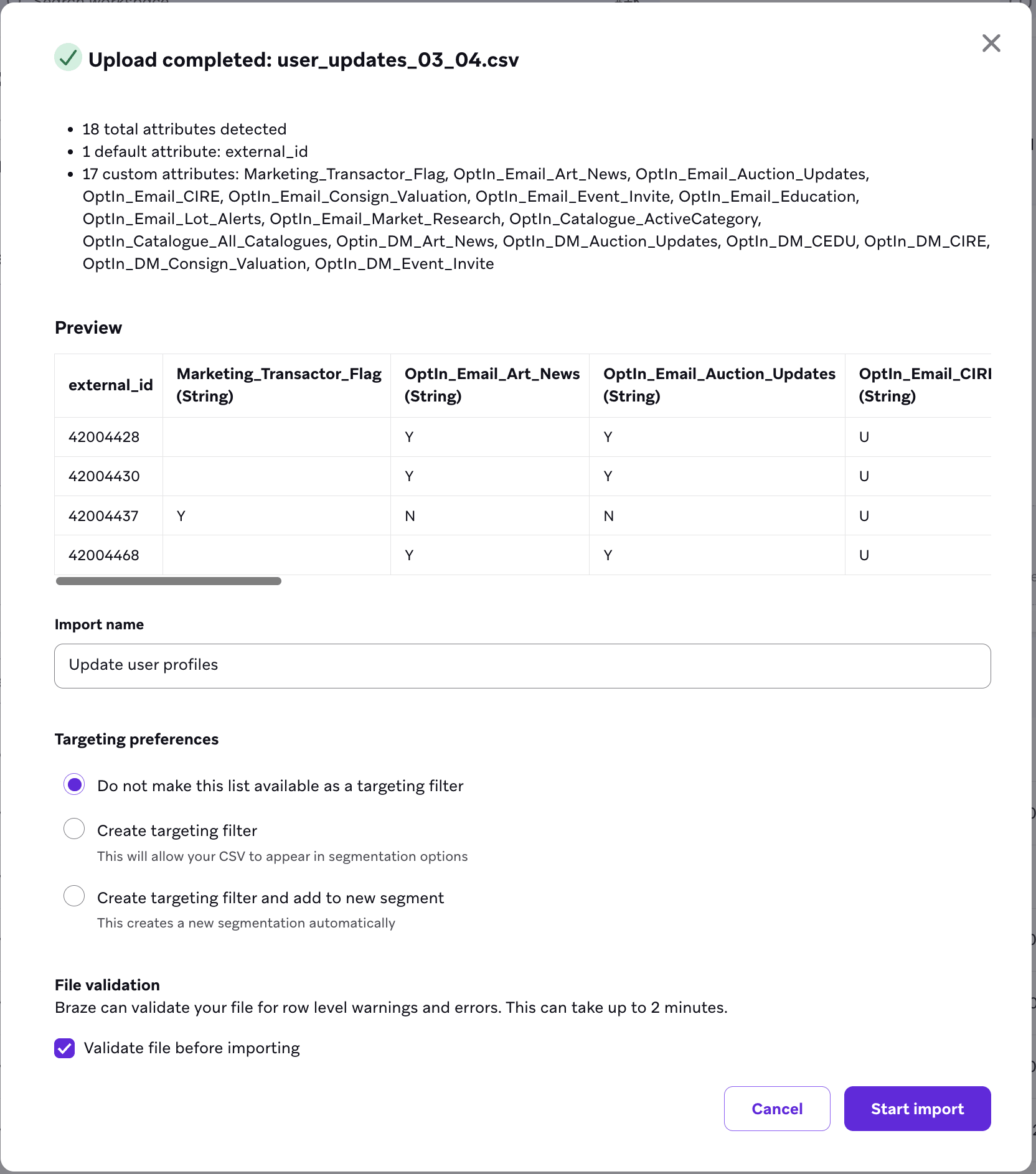
インポート名フィールドでは、インポートの名前を変更できます。デフォルトでは、ファイル名が使用されます。
ファイルのプレビューでは、ファイルの最初の数行しか表示されません。インポート前にすべての行を確認するには、ファイル検証を使用してください。
ステップ 5: ファイルを検証する(任意)
インポートを開始する前に、ファイル検証を実行して各行のエラーや警告を確認できます。ファイルを検証するには、インポート前にファイルを検証を選択し、インポートを開始をクリックします。
最大許可サイズのファイルの場合、検証には最大2分かかることがあります。検証の実行中に、検証をスキップを選択すれば検証を省略してすぐに進めることができます。
検証結果
検証が完了すると、以下のいずれかの結果が表示されます。
| 結果 | 意味 | 次のステップ |
|---|---|---|
| 検証完了 | 問題は見つかりませんでした。 | データをインポートを選択します。 |
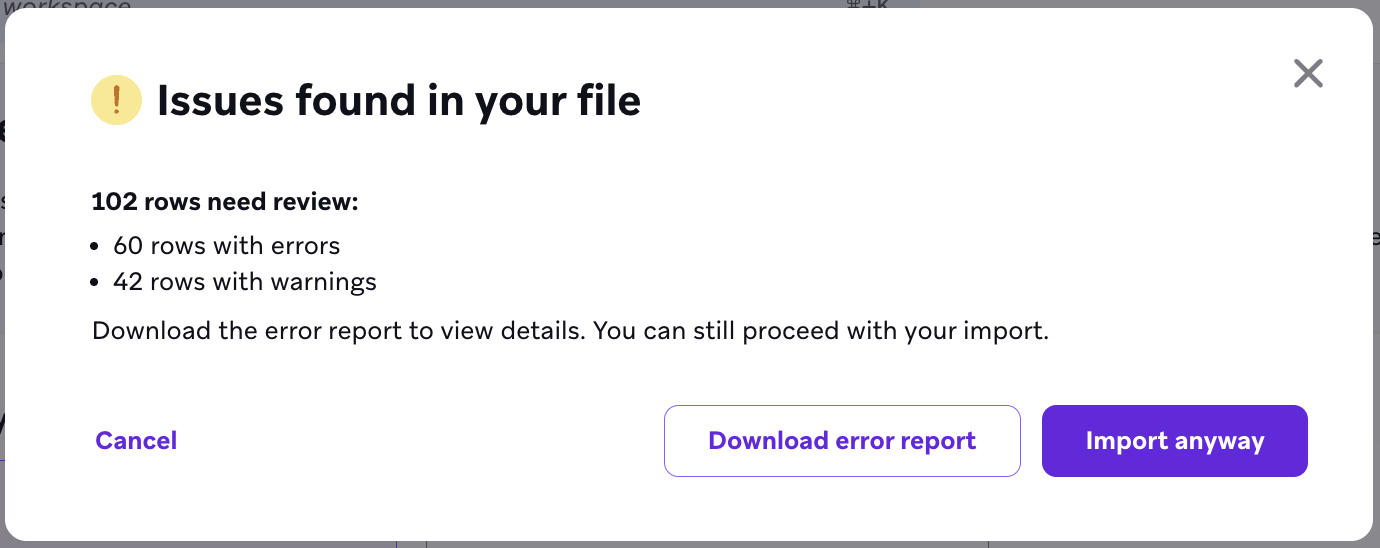
| 問題が見つかりました | 一部の行にエラーや警告があります。 | エラーレポートをダウンロードして確認し、続行する場合はそれでもインポートを選択するか、ファイルを修正する場合はキャンセルを選択します。 |
| 検証がタイムアウトしました | 検証が時間切れになりました。チェック済みの行には問題がありませんでした。 | データをインポートを選択します。完全なレポートは数分後に利用可能になります。 |
| 問題が見つかり、検証がタイムアウトしました | 検証が時間切れになり、チェック済みの行の一部でエラーが見つかりました。 | 部分的なレポートをダウンロードして内容を確認し、それでもインポートまたはキャンセルを選択します。 |
エラーレポートを理解する
エラーレポートはCSVファイルであり、フラグが立てられたすべての行を、元のデータと問題の説明とともに含みます。
| 問題の種類 | 説明 |
|---|---|
| エラー | インポート時にその行は完全にスキップされます。 |
| 警告 | 行はインポートされますが、一部の値は削除されます。 |
レポートを確認した後、元のファイルで問題を修正して再アップロードするか、インポートを続行して部分的な結果を受け入れることができます。
ステップ 6: ターゲティング設定を選択する
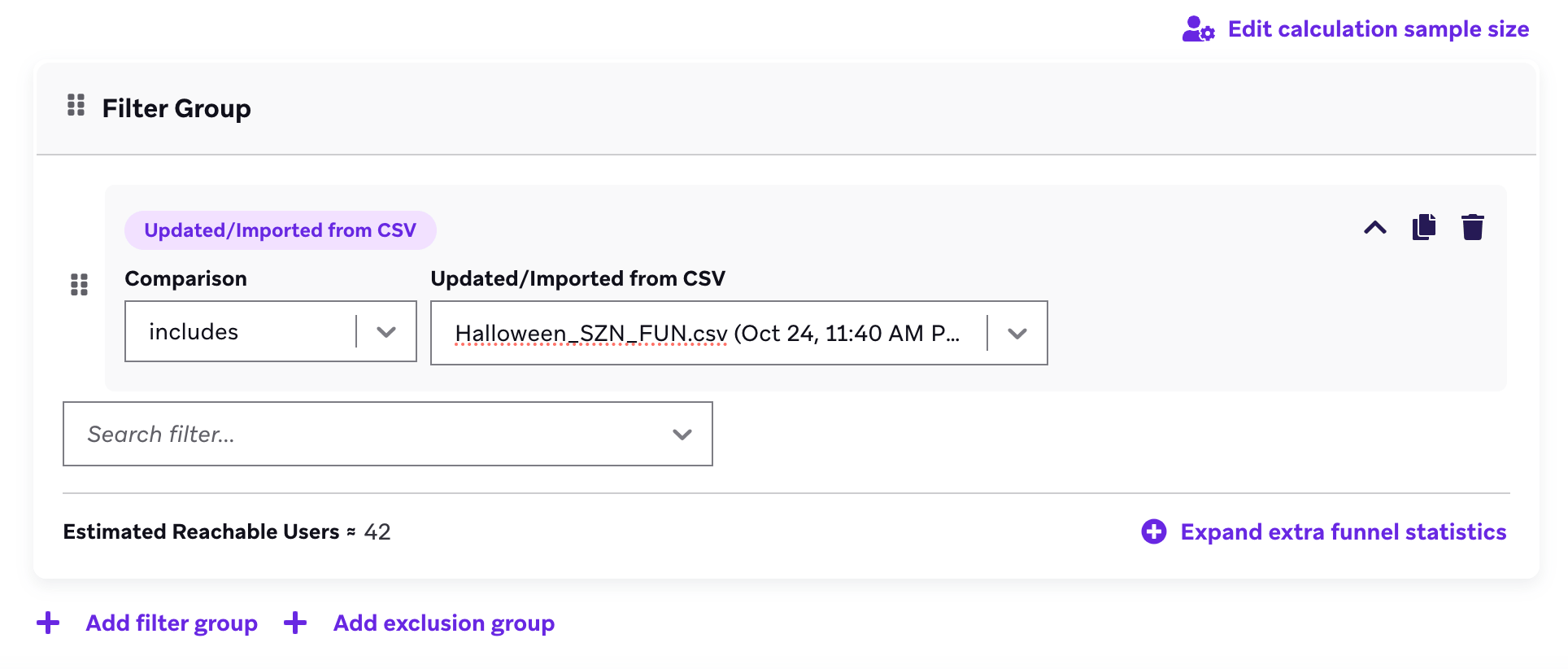
以下のターゲティング設定から選択することもできます。インポートから新しいターゲティングフィルターやセグメントを作成する必要がない場合は、このリストをターゲティングフィルターとして利用可能にしないを選択してください。
| オプション | 説明 |
|---|---|
| ターゲティングフィルター | ユーザーセグメントを作成する際にCSVファイルをリターゲティングオプションに変換するには、更新済み/CSVからインポートドロップダウンからファイルを選択し、ターゲティングフィルターを作成を選択します。 |
| 新しいセグメント | 新しいターゲティングフィルターから新しいセグメントも作成するには、ターゲティングフィルターを作成して新しいセグメントに追加を選択します。 |
ステップ 7: CSVインポートを開始する
準備ができたら、インポートを開始を選択します。ユーザーインポートページで現在の進捗状況を追跡できます。このページは5秒ごとに自動更新されます。
同時に複数のCSVをインポートできます。CSVインポートは同時に実行されるため、更新の順序が直列であることは保証されません。CSVインポートを順次実行する必要がある場合は、1つのCSVインポートが完了するまで待ってから、次のCSVをアップロードしてください。
インポートステータス
インポートを開始した後、そのステータスはユーザーインポートページで確認できます。
| ステータス | 説明 |
|---|---|
| 完了 | すべての行が正常にインポートされました。 |
| 一部成功 | 一部の行が失敗しました。インポートの横にある三点メニューを選択すると、エラーレポートまたは元のアップロード済みCSVをダウンロードできます。 |
| 進行中 | インポートは現在実行中です。 |
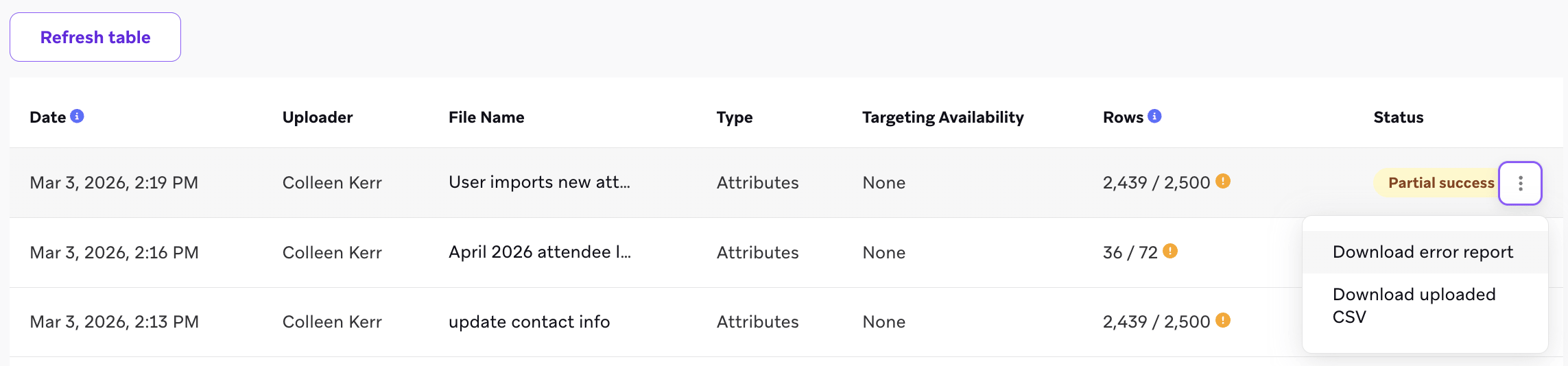
インポート後のエラーレポートには、検証対象外の理由で失敗した行が含まれます。例えば、ユーザーが Braze に存在しない場合などです。
以前アップロードされたCSVファイルは、アップロード日から14日間、ユーザーインポートページからダウンロードできます。14日後、ファイルは完全に削除され、アクセスできなくなります。
データポイントの考慮事項
CSVファイルからインポートされた顧客データは、external ID と空白値を除き、ユーザープロファイル上の既存値を上書きし、データポイントを記録します。Braze のデータポイントに関する詳細について質問がある場合は、担当のアカウントマネージャーにお問い合わせください。
| 考慮事項 | 詳細 |
|---|---|
| External ID | external_id のみを含むCSVをアップロードしても、データポイントは記録されません。これにより、既存の Braze ユーザーをセグメント化してもデータ制限に影響を与えません。ただし、email や phone といったフィールドを含めると、既存のユーザーデータが上書きされ、データポイントが記録されます。セグメンテーション専用に使用されるCSVインポートは、データポイントを記録しません。例えば、 external_id、braze_id、または user_alias_name のみを含むものなどです。 |
| 空白値 | CSVファイル内の空白値は、既存のユーザープロファイルデータを上書きしません。インポート時にすべてのユーザー属性やカスタムイベントを含める必要はありません。 |
| サブスクリプション状態 | email_subscribe、push_subscribe、subscription_group_id、または subscription_state の更新は、データポイント使用量にはカウントされません。 |
CSVインポートや API を通じてユーザーに language や country を設定すると、Braze は SDK 経由でこの情報を自動的に取得できなくなります。
トラブルシューティング
ファイル検証を使用した場合は、まずエラーレポートから確認してください。そこにはフラグが立った各行の具体的な問題点と、修正方法の説明が含まれています。検証中ではなくインポート中に失敗した行については、ユーザーインポートページで行にカーソルを合わせ、 ボタンを選択してエラーレポートをダウンロードしてください。
CSVインポートのトラブルシューティングについては、以下のよくある問題を確認してください。
ファイルの書式設定の問題
不正な形式の行
アップロードがエラーで完了した場合、CSVファイルに不正な形式の行が含まれている可能性があります。
データを正しくインポートするには、ヘッダー行が必要です。各行のセル数はヘッダー行と同じでなければなりません。ヘッダー行より値の数が多い、または少ない行は、インポートから除外されます。値に含まれるカンマは区切り文字として解釈され、このエラーを引き起こす可能性があります。さらに、すべてのデータが UTF-8 でエンコードされている必要があります。
CSVファイルに空白行が含まれており、インポートされる行数がファイル全体の行数より少ない場合、これはインポートの問題を示しているとは限りません。空白行はインポートする必要がないためです。正しくインポートされた行数を確認し、インポートしようとしているユーザー数と一致することを確認してください。
行が欠けている
インポートされたユーザー数がCSVファイルの合計行数と一致しない理由はいくつかあります。
| 問題 | 解決方法 |
|---|---|
| 重複する external ID、ユーザーエイリアス、Braze ID、メールアドレス、または電話番号 | external ID 列が重複している場合、行の形式が正しくても、不正な形式の行やインポートされない行が発生する可能性があります。場合によっては、特定のエラーが報告されないこともあります。重複を確認し、再アップロード前に削除してください。 |
| アクセント付き文字 | CSVファイルにはアクセント付きの名前や属性が含まれている場合があります。ファイルが UTF-8 エンコードされていることを確認し、インポートの問題を防いでください。 |
| Braze ID が孤立したユーザーに属している | ユーザーが別のユーザーと統合され、Braze が Braze ID を残存プロファイルに関連付けられない場合、その行はインポートされません。 |
| 空の行 | CSVファイル内の空白行は、データ形式エラーを引き起こすことがあります。Excel やスプレッドシートではなく、プレーンテキストエディタで確認してください。 |
エスケープされていない、または不均衡な二重引用符(") |
二重引用符は、カンマを含む文字列値を囲みます。値自体に二重引用符が含まれている場合、それを二重にすることでエスケープします("")。エスケープされていない、または不均衡な二重引用符は、不正な形式の行を引き起こします。 |
| 不揃いな改行 | 改行記号が混在している場合(例:\n と \r\n)、データの最初の行がヘッダーの一部として扱われることがあります。16進エディタか高度なテキストエディタを使って確認し、修正してください。 |
| 誤ってエンコードされたファイル | アクセント記号が許可されていても、ファイルは UTF-8 エンコーディングでなければなりません。他のエンコーディングは部分的に動作する場合がありますが、完全にはサポートされていません。 |
文字列の引用符
一重引用符('')または二重引用符("")で囲まれた値は、インポート時に文字列として読み取られます。
正しくない形式の日付
ISO-8601 形式以外の日付は、インポート時に datetimes として読み取られません。
データ構造の問題
無効なメールアドレス
アップロードがエラーで完了した場合、無効な暗号化されたメールアドレスが1つ以上存在する可能性があります。Braze にインポートする前に、すべてのメールアドレスが適切に暗号化されていることを確認してください。
- Braze でメールアドレスを更新またはインポートする際は、メールアドレスが含まれる箇所では必ずハッシュ化されたメール値を使用してください。これらのハッシュ化されたメール値は、内部チームから提供されます。
- 新しいユーザーを作成する際には、ユーザーの暗号化されたメール値を
email_encryptedとして追加する必要があります。そうでなければ、Braze はユーザーを作成しません。同様に、メールを持っていない既存のユーザーにメールアドレスを追加する場合、email_encryptedを追加する必要があります。そうでなければ、Braze はユーザーを更新しません。
データがカスタム属性としてインポートされる
デフォルトのユーザーデータ(email や first_name など)がカスタム属性としてインポートされている場合は、CSVファイルの大文字小文字とスペースを確認してください。例えば、First_name はカスタム属性としてインポートされますが、first_name はユーザープロファイル上の「名」フィールドに正しくインポートされます。
カスタム属性のデータ型を変更する
既存のカスタム属性のデータ型を変更する必要がある場合(例:文字列からブール値へ)、CSVをインポートする前にダッシュボードのカスタム属性ページでデータ型を更新してください。CSVのデータ型が属性の現在定義されているデータ型と一致しない場合、インポートはエラーで失敗します。
複数のデータ型
Braze では、列の各値が同じデータ型である必要があります。属性のデータ型と一致しない値は、セグメンテーションでエラーを引き起こします。
さらに、数値属性をゼロで始めると問題が発生します。ゼロで始まる数値は文字列と見なされるためです。Braze がその文字列を変換する際、8進値(0から7までの数字を使用)として扱われる場合があり、対応する10進値に変換されます。例えば、CSVファイルの値が 0130 の場合、Braze プロファイルには 88 と表示されます。この問題を防止するには、文字列データ型の属性を使用してください。ただし、このデータ型はセグメンテーションの数値比較では利用できません。
デフォルトの属性タイプ
一部のデフォルト属性は、ユーザー更新において特定の値のみを有効な値として受け入れる場合があります。ガイダンスについては、CSVの作成を参照してください。
末尾のスペースや大文字小文字の違いは、値が無効と解釈される原因となります。例えば、次のCSVファイルでは、最初の行(brazetest1)のユーザーのみがメールとプッシュのステータスを正常に更新できます。受け入れられる値は unsubscribed、subscribed、opted_in だからです。
1
2
3
external_id,email,email_subscribe,push_subscribe
brazetest1,[email protected],unsubscribed,unsubscribed
brazetest2,[email protected],Unsubscribed,Unsubscribed
「CSVファイルを選択」が機能しない
CSVファイルを選択ボタンが動作しない理由はいくつかあります。
| 問題 | 解決方法 |
|---|---|
| ポップアップブロッカー | これによりページが表示されなくなる可能性があります。ブラウザが Braze ダッシュボードの Web サイトでポップアップを許可していることを確認してください。 |
| 古いブラウザ | ブラウザが最新版であることを確認してください。最新版でない場合は、最新版に更新してください。 |
| バックグラウンドプロセス | すべてのブラウザインスタンスを閉じてから、コンピューターを再起動してください。 |
 GitHub でこのページを編集