WhatsApp テンプレートビルダー
WhatsApp テンプレートビルダーを使用すると、Braze 内で直接 WhatsApp メッセージテンプレートを作成して送信できます。Braze と Meta Business Manager を切り替える必要はありません。Meta がテンプレートを承認した後は、必要な数のキャンペーンやキャンバスで使用できます。
WhatsApp テンプレートビルダーは現在、早期アクセス段階です。アクセスについては Braze アカウントマネージャーにお問い合わせください。
前提条件
Braze で WhatsApp テンプレートを作成する前に、WhatsApp のセットアップを完了してください。
WhatsApp カルーセルテンプレート
カルーセルテンプレートを作成する前に、以下が必要です。
- Braze に接続済みのアクティブな WhatsApp Business アカウント(WABA)
- WABA 内に設定済みの適切なサブスクリプショングループ
- アップロード用のメディアアセット(画像または動画)
- 管理者以外のユーザーに対する Braze の権限
- テンプレートビルダーで新しいテンプレートを作成するユーザーの場合:
- 「View WhatsApp Message Templates」
- 「Edit WhatsApp Message Templates」
- カルーセルテンプレートを使用してキャンペーンまたはキャンバスを作成するユーザーの場合:
- 「View WhatsApp Message Templates」
- テンプレートビルダーで新しいテンプレートを作成するユーザーの場合:
- Liquid テンプレートの理解(オプション、ダイナミックなコンテンツ向け)
同じ WhatsApp Business アカウント(WABA)内のすべての電話番号とサブスクリプショングループはテンプレートを共有します。1つの WABA 内に複数のサブスクリプショングループがある場合、それらはすべて同じカルーセルテンプレートにアクセスできます。ただし、異なる WABA 間ではテンプレートは共有されません。
テンプレートの作成
ステップ 1:WhatsApp テンプレートに移動する
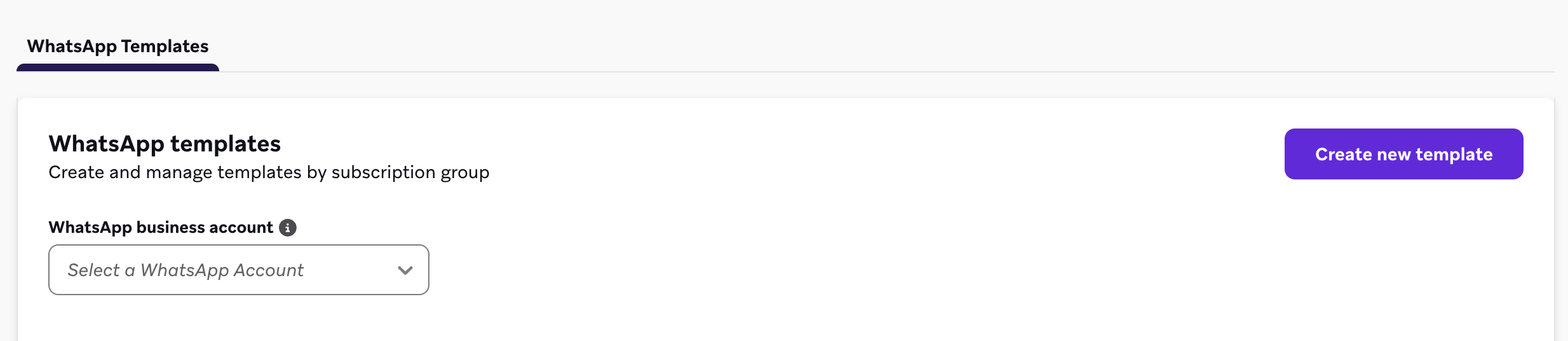
テンプレート > WhatsApp テンプレートに移動し、新しいテンプレートを作成を選択します。
ステップ 2:テンプレート設定を構成する
以下のフィールドに入力します。
| フィールド | 説明 |
|---|---|
| アカウント | テンプレートを送信する WhatsApp Business Account (WABA)。WABA 内のすべてのサブスクリプショングループと電話番号がテンプレートアクセスを共有します。 |
| 言語 | このテンプレートの言語。WhatsApp では言語ごとに個別のテンプレートが必要です。 |
| テンプレート名 | テンプレートのユニークな名前。テンプレート名には小文字、数字、アンダースコアのみ使用できます。 |
ステップ 3:レイアウトを選択する
レイアウトで、テンプレートタイプを選択します。
- デフォルト: 標準の WhatsApp メッセージです。この記事で説明するレイアウトです。
- カルーセル: 水平方向にスクロール可能なカードを含むメッセージです。詳細については、カルーセルテンプレートを参照してください。
ステップ 4:テンプレートを構築する
ヘッダー(オプション)
メッセージ本文の上に表示されるヘッダーを追加します。以下から選択できます。
- テキスト: 短いテキストヘッダー。
- メディア: 画像、動画、または文書(URL のみ)。Braze はメディア参照を保存し、承認のためにサンプルを Meta に送信します。
- なし: ヘッダーなし
本文
メッセージのメインコンテンツを入力し、必要に応じて Liquid または汎用変数を使用して本文をパーソナライズします。
- Liquid タグ(例:
{{${first_name}}})を使用します。Braze は Liquid を保存し、キャンペーンやキャンバスのメッセージ作成画面でテンプレートを使用する際に表示します。 - 汎用変数(例: 番号付きプレースホルダー
{{1}})を使用すると、メッセージ作成時に後からパーソナライゼーションを追加できます。
+ プラスボタンが表示される場所にパーソナライゼーションを追加できます。すべてのフィールドがパーソナライゼーションに対応しているわけではありません。
フッター(オプション)
メッセージ本文の下に表示される短いフッターを追加します。
ボタン(オプション)
テンプレートに最大10個のボタンを追加できます。ボタンタイプにはそれぞれ異なるカテゴリと仕様があります。
| ボタンタイプ | カテゴリ | 仕様 |
|---|---|---|
| クイック返信 | クイック返信ボタン |
|
| 電話番号 | コールトゥアクションボタン |
|
| Web サイトにアクセス | コールトゥアクションボタン |
|
| オファーコードをコピー | コールトゥアクションボタン |
|
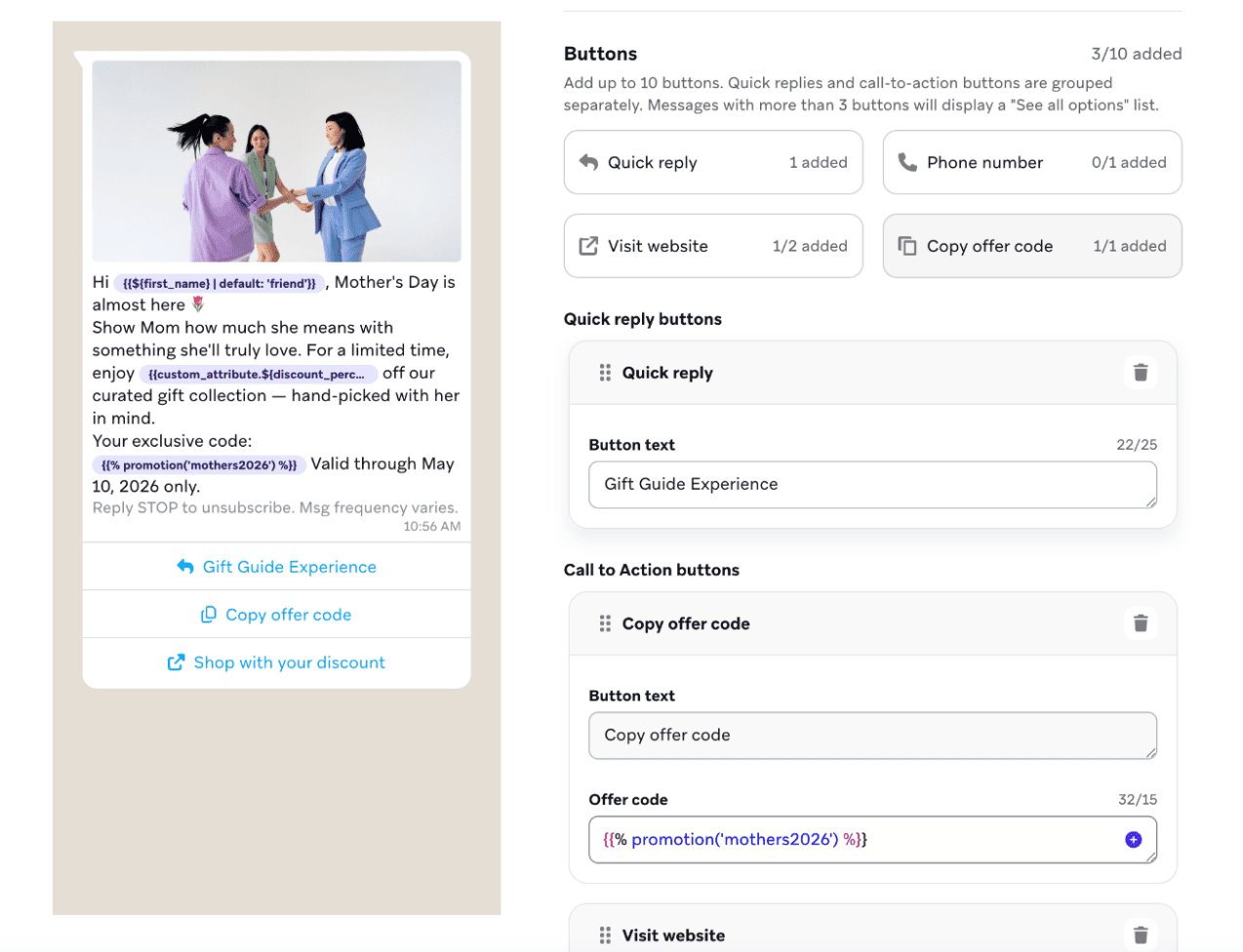
ステップ 5:テンプレートをプレビューする
送信前に、受信者にメッセージがどのように表示されるかをプレビューします。
- ユーザーとしてプレビュー: メッセージの汎用プレビューを確認します。
- 特定のユーザーとしてプレビュー: ユーザープロファイルを選択して、そのユーザーのデータでテンプレートがどのようにレンダリングされるかをプレビューします。
ステップ 6:レビューのために送信する
送信を選択して、テンプレートを Meta のレビューに送信します。レビューは通常数分で完了しますが、最大24時間かかる場合があります。テンプレートは送信されると WhatsApp テンプレートページに表示され、WhatsApp テンプレートページを更新するとステータスが更新されます。
サポートされているテンプレートカテゴリ
WhatsApp テンプレートビルダーでは、現在マーケティングテンプレートのみがサポートされています。
承認済みテンプレートをキャンペーンで使用する
Meta がテンプレートを承認した後、WhatsApp キャンペーンまたはキャンバスで使用できます。
- キャンペーンに移動し、キャンペーンを作成 > WhatsApp を選択します。
- メッセージ作成画面で、承認済みのテンプレートを選択します。
- Braze はテンプレートのコンテンツ(テンプレート作成時に入力したメディアや Liquid を含む)を自動的に入力するため、再入力する必要はありません。
- 必要に応じて変数コンテンツやパーソナライゼーションを更新します。Meta によってロックされたフィールド(グレーで表示)は編集できません。ロックされたコンテンツを変更するには、テンプレートを編集して承認のために再送信する必要があります。
- テストタブを使用してメッセージをプレビューし、本文変数を更新し、起動前にメッセージが期待どおりに表示されることを確認します。
WhatsApp キャンペーンの構築の詳細については、WhatsApp メッセージの作成を参照してください。
よくある質問
Meta のテンプレートレビューにはどのくらい時間がかかりますか?
レビューは通常5分以内に完了しますが、最大24時間かかる場合があります。
承認後にテンプレートを編集できますか?
ロックされたコンテンツ(本文コピーやその他の Meta が管理するフィールド)を変更するには、テンプレートを承認のために再送信する必要があります。再送信は WhatsApp Business Manager から行う必要があります。キャンペーンやキャンバスの構築時にコンテンツやパーソナライゼーションを更新できます。
テンプレートビルダーが利用可能になる前に送信したテンプレートはどうなりますか?
Meta Business Manager で作成されたテンプレートは、引き続き Braze で使用できます。テンプレートビルダーは、Braze ダッシュボードを離れることなくテンプレートを作成・管理するための追加の方法です。
すべてのフィールドにパーソナライゼーションを追加できないのはなぜですか?
Meta はテンプレートのどの部分をパーソナライズできるかを制限しています。+ プラスボタンは、変数コンテンツをサポートするフィールドにのみ表示されます。