メール購読
グローバルなメール購読状態、フッターと購読解除ページ、ユーザー設定センター、およびキャンペーンのターゲティングについて説明します。すべてのチャネルにわたる購読グループについては、購読グループを参照してください。
この文書は情報提供のみを目的としています。いかなる形でも法的助言を提供することを意図しておらず、また法的助言として依拠することはできません。マーケティングメールやトランザクションメールの送信は、特定の法的要件の対象となる場合があります。お客様の会社に適用されるすべての法律、規則、規制を遵守していることを確認するために、法務顧問や規制コンプライアンスチームに助言を求めてください。
購読状態
Brazeはグローバル購読状態を使用して、メールを受信するユーザーを制御します。opted-in、subscribed、unsubscribedの定義、グローバルステータスと購読グループの違い、他のチャネルでの購読ステータスの仕組みについては、購読ステータスを参照してください。
配信停止されたメールアドレス
Brazeは、カスタムフッターを通じて手動で配信停止したユーザーを自動的に配信停止にします。ユーザーがメールアドレスを更新し、送信設定でユーザーがメールを更新したときに再購読するが有効になっている場合、通常の送信が再開されます。
ユーザーがメールの1つ以上をスパムとしてマークした場合、Brazeはそのユーザーにトランザクションメールのみを送信します。トランザクションメールとは、ターゲットオーディエンスの配信停止ユーザーを含むすべてのユーザーに送信オプションを指します。

バウンスと無効なメール
ハードバウンスは、永久的な配信エラーによって受信者にメールが届かないことをいいます。ドメイン名が存在しないか、受信者が不明なため、ハードバウンスが発生する可能性があります。
ソフトバウンスは、受信者のメールアドレスが有効であるにもかかわらず、一時的な配信エラーによってメールが受信者に届かないことをいいます。ソフトバウンスが発生する理由として、受信者の受信トレイがいっぱいである、サーバーが停止している、メッセージが受信者の受信トレイには大きすぎる、などがあります。
メールアドレスがハードバウンスした場合、Brazeはユーザーの購読状態を自動的に「配信停止」に設定しません。アドレスがハードバウンスした場合(無効または存在しない場合)、Brazeはそのアドレスを無効としてマークし、それ以上の送信を試みません。ユーザーがメールアドレスを変更した場合、Brazeは送信を再開します。Brazeはソフトバウンスを72時間再試行します。
メールの購読状態の更新
ユーザーのメール購読状態を更新するには、4つの方法があります。
SDK統合
Braze SDKを使用して、ユーザーの購読状態を更新します。
REST API
/users/trackエンドポイントを使用して、ユーザーのemail_subscribe属性を更新します。たとえば、ユーザーがカスタム配信停止リンクを使用した際にメールの購読状態を配信停止に設定するには、リクエストのユーザー属性にemail_subscribe: "unsubscribed"を含めます。
ユーザープロファイル
- ユーザー検索でユーザーを見つけます。
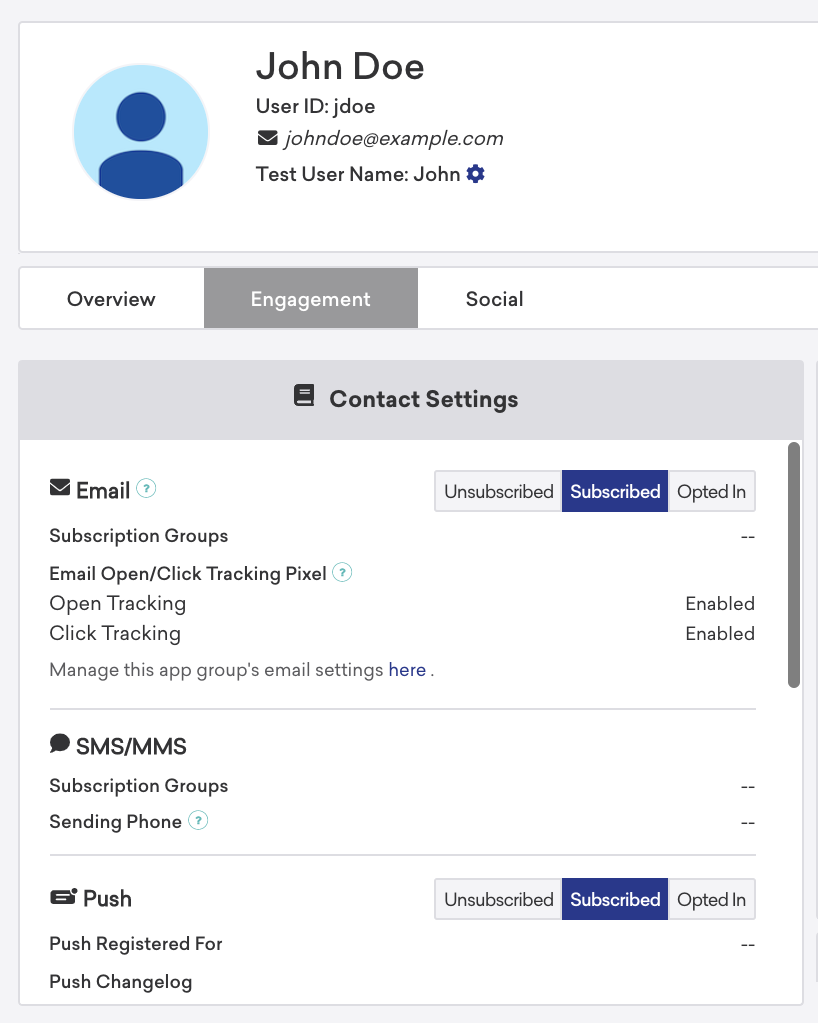
- エンゲージメントで、配信停止、購読中、またはオプトインを選択して、ユーザーの購読ステータスを変更します。
ユーザープロファイルには、ユーザーの購読が最後に変更されたタイムスタンプも表示されます。タイムスタンプは、状態がオプトインまたは配信停止の場合に記録されますが、購読中の場合は記録されません。たとえば、明示的にオプトインもオプトアウトもしたことがない新しく作成されたプロファイルには、購読のタイムスタンプがありません。
ユーザー設定センター
メールの下部にユーザー設定センターのLiquidを含めて、ユーザーがオプトインまたはオプトアウトできるようにします。Brazeはユーザー設定センターからの購読状態の更新を管理します。
メールの購読状態の確認
ユーザーのメール購読状態は、以下の方法で確認できます。
- REST APIエクスポート: セグメントごとのユーザーエクスポートまたは識別子ごとのユーザーエクスポートエンドポイントを使用して、個々のユーザープロファイルをJSON形式でエクスポートします。
- ユーザープロファイル: ユーザー検索ページでユーザーのプロファイルを見つけ、エンゲージメントタブを選択してユーザーの購読状態を表示および手動で更新します。
ユーザーがメールアドレスをワークスペース内に既に存在するアドレスに更新した場合、そのアドレスの購読状態を引き継ぎます。送信設定でユーザーがメールを更新したときに再購読するが有効になっている場合、Brazeは以前に配信停止されたユーザーを再購読させますが、新しいアドレスが既に配信停止リストに含まれている場合は再購読されません。詳細については、メール変更時のユーザー再購読を参照してください。
購読状態の変更をトラブルシューティングするには、Currentsのグローバル購読状態の変更イベント(users.behaviors.subscription.GlobalStateChange)を確認してください。このイベントには、購読状態の変更の履歴とソースが含まれています。
以下のソースがメール購読状態の変更をトリガーする可能性があります。
| ソース | 説明 |
|---|---|
| SDK | Braze SDKを通じて送信されたユーザー属性の更新 |
| REST API | /users/trackエンドポイントを通じて送信されたユーザー属性の更新 |
| ダッシュボード | ユーザープロファイルページで手動で変更された購読状態 |
| CSVインポート | ユーザーCSVインポート時に設定された購読状態 |
| ユーザー設定センター | Brazeがホストするユーザー設定センターからユーザーが設定を更新 |
| 購読ページ | ユーザーがメール内の配信停止リンクを選択し、Brazeの購読ページに遷移 |
| List-Unsubscribe | ユーザーがメールクライアントのネイティブList-Unsubscribeヘッダーを通じて配信停止 |
| キャンバスのユーザー更新ステップ | キャンバスのユーザー更新ステップによって更新された購読状態 |
ユーザーのグローバルメール購読状態が変更されると、Brazeはその状態を同じメールアドレスを共有する他のプロファイルに伝播します(変更ごとに最大100プロファイル)。同じメールアドレスを共有するプロファイルが100を超える場合、Brazeは伝播を保証しません。同じメールアドレスを共有するユーザーが異なる購読状態を示す場合は、Brazeサポートにお問い合わせください。
購読グループ
メール購読グループを使用すると、ユーザーはグローバルなメール購読状態を変更することなく、特定のメールカテゴリ(ニュースレターやプロモーションなど)をオプトインまたはオプトアウトできます。作成したグループはユーザー設定センターに追加できます。
グループの作成、セグメント化、アーカイブ、チャネル固有の動作の詳細については、購読グループを参照してください。
メール ユーザー設定センター
メール ユーザー設定センターでは、購読グループのニュースレターを受信するユーザーを管理できます。ダッシュボードの購読グループから確認できます。作成した各購読グループは、ユーザー設定センターのリストに追加されます。
ユーザー設定センターの追加やカスタマイズの詳細については、ユーザー設定センターを参照してください。
メールサブスクリプションの変更
ほとんどの場合、ユーザーは受信したメールに含まれるリンクを通じてメールサブスクリプションを管理します。すべてのメールの下部に、購読解除リンクを含む法的に準拠したフッターを挿入してください。
ユーザーが購読解除URLを選択すると、Brazeはそのユーザーの購読を解除し、変更を確認するランディングページを表示します。メールキャンペーンとキャンバスに次のLiquidタグを含めてください: ${set_user_to_unsubscribed_url}。このタグは他のメッセージングチャネルでは使用できません。
テストメッセージを送信する場合、${set_user_to_unsubscribed_url}は、受信者のメールアドレスにワークスペース内のexternal IDを持つユーザープロファイルが関連付けられている場合にのみ、完全なURLとしてレンダリングされます。受信者にユーザープロファイルまたはexternal IDがない場合、タグは代わりに<a href="#">Unsubscribe</a>としてレンダリングされます。
完全な購読解除リンクをテストするには、ワークスペース内にプロファイルを持つ既存のユーザーに送信してください。
購読グループの購読解除リンク
受信者がグローバルメールサブスクリプション状態を変更せずに、単一のメール購読グループから購読解除できるようにするには、メールキャンペーンとキャンバスで{% subscription_group_unsubscribe_url <subscription_group_id> %} Liquidタグを使用します。
<subscription_group_id>を購読グループのAPI識別子に置き換え、IDを引用符で囲まないでください。コンポーザーのパーソナライゼーションパネルのメールプロパティからタグを挿入するか、手動で入力できます。
受信者がリンクを選択すると、Brazeはその購読グループのみから購読解除します。テスト送信やメッセージプレビューでは、ライブURLの代わりに#がレンダリングされます。
| シナリオ | レンダリングされるリンク |
|---|---|
| ライブ送信でのアクティブなメール購読グループ | 受信者ごとの購読グループ購読解除URL |
| 欠落または無効な購読グループID | グローバル購読解除URL(${set_user_to_unsubscribed_url}) |
| アーカイブ済みのメール購読グループ | グローバル購読解除URL |
| アーカイブ済みの非メール購読グループ | # |
| テスト送信、プレビュー、またはユーザー設定センターページ | # |
ユーザーがユーザー設定センターで上記のすべてのメールタイプの配信を停止するを選択すると、Brazeはそのユーザーのグローバルメールサブスクリプションステータスをunsubscribedに設定し、すべてのグループから購読解除します。
受信者側のメール購読解除(購読解除リンク、list-unsubscribe、ユーザー設定センターの送信、メールサービスプロバイダー(ESP)が報告した購読解除)は、SnowflakeのUSERS_MESSAGES_EMAIL_UNSUBSCRIBEテーブルに表示されます。REST APIを通じて行われた購読解除はこのテーブルには含まれません。それらの場合は、代わりにusers.behaviors.subscriptiongroup.StateChangeまたはusers.behaviors.subscription.GlobalStateChangeイベントが発行されます。テーブルスキーマについては、USERS_MESSAGES_EMAIL_UNSUBSCRIBE_SHAREDを参照してください。
カスタムフッターの作成
デフォルトのフッターを使用したくない場合は、ワークスペース全体のカスタムメールフッターを作成し、{{${email_footer}}}を使用してすべてのメールにテンプレート化します。
これにより、メールテンプレートやメールキャンペーンごとに新しいフッターを作成する必要がなくなります。手順については、カスタムメールフッターを参照してください。
中国のIPアドレスに対するサブスクリプション状態の管理
中国のIPアドレスが予想される場合は、unsubscribedリストの維持を購読解除リンクのみに頼らないでください。サポートチケットやカスタマー担当者のメールなど、代替の購読解除手段を提供してください。
カスタム購読解除ページの作成
ユーザーがメール内の購読解除URLを選択すると、サブスクリプションの変更を確認するデフォルトのランディングページが開きます。
代わりにカスタムランディングページを使用するには:
- メール設定 > 購読ページおよびフッターに移動します。
- カスタムページのHTMLを追加します。
再購読リンク(例: {{${set_user_to_subscribed_url}}})を含めて、ユーザーが誤った購読解除を元に戻せるようにしてください。${set_user_to_unsubscribed_url}と同様に、このタグはメールキャンペーンとキャンバスでのみ使用できます。
また、ユーザーをサイトに誘導し、Braze REST APIでステータスを更新することもできます(例: ?user_id={{${user_id}}}を含むリンクを使用し、/email/statusを呼び出します)。

HTMLコンテンツブロックのみではなくダッシュボードフッターを使用する場合、テンプレートには保存するために{{${set_user_to_unsubscribed_url}}}が含まれている必要があります。一時的に別の購読解除URLを使用するには、デフォルトのタグをコメントアウトできます。例: <!-- {{${set_user_to_unsubscribed_url}}} -->。
カスタムオプトインページの作成
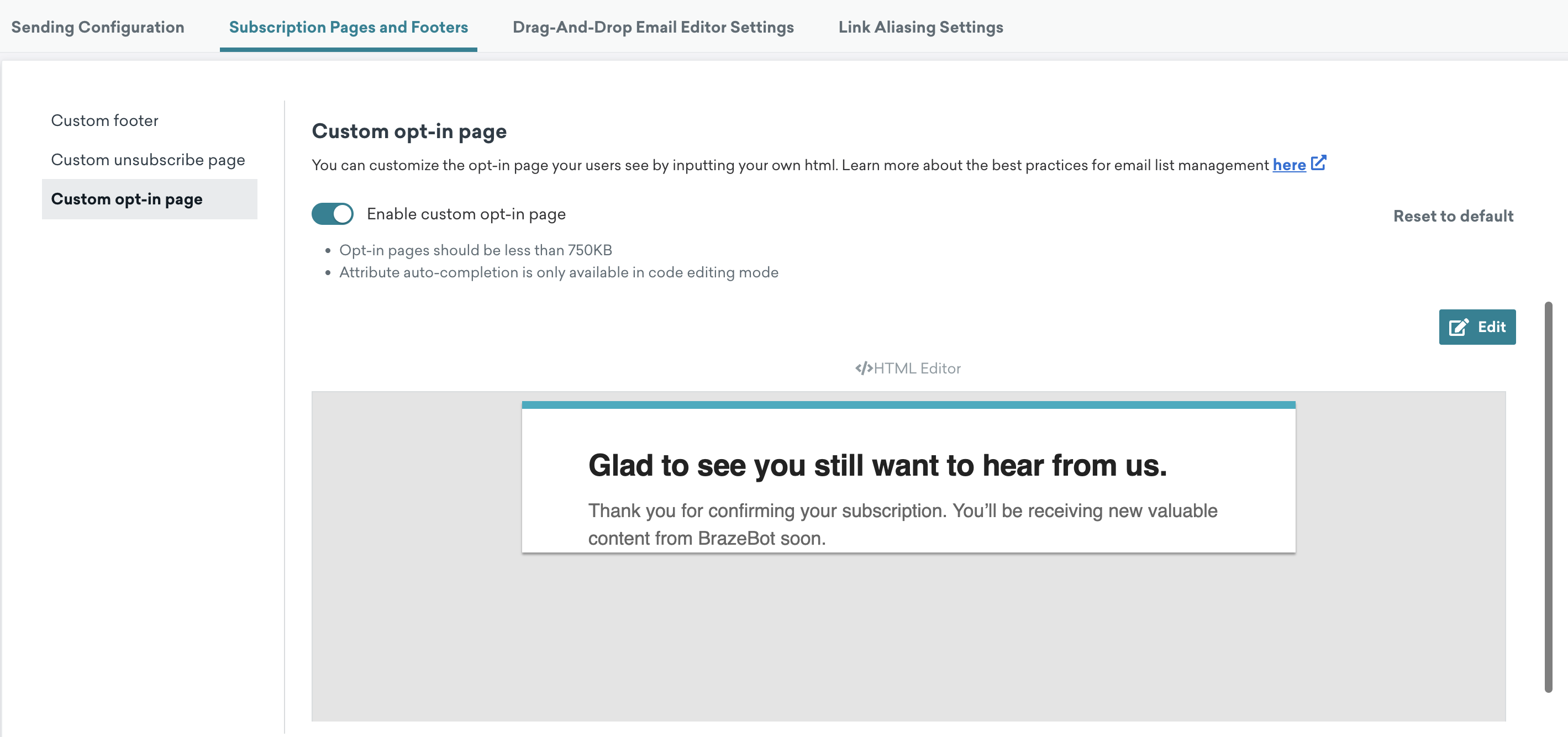
カスタムオプトインページを使用して、ユーザーがサブスクリプション前に通知設定を確認および管理できるようにします。この追加のコミュニケーションにより、メールキャンペーンがスパムフォルダーに入るのを防ぐことができます。
- 設定 > メール設定に移動します。
- 購読ページおよびフッターを選択します。
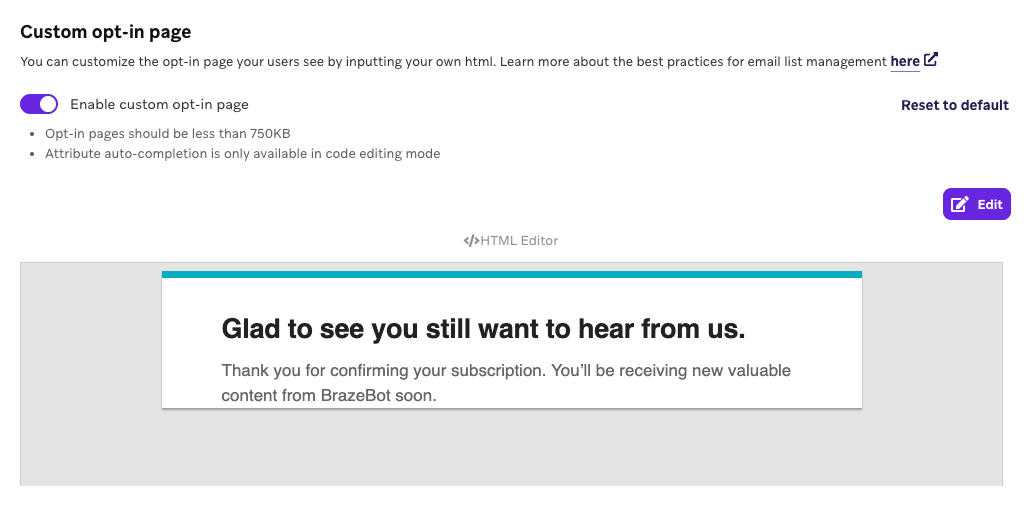
- カスタムオプトインページセクションでスタイルをカスタマイズして、ユーザーに購読されたことがどのように表示されるかを確認します。
ユーザーは{{${set_user_to_opted_in_url}}}タグを通じてこのページにアクセスします。他のメールサブスクリプションLiquidタグと同様に、このタグはメールキャンペーンとキャンバスでのみ使用できます。
ダブルオプトインプロセスを使用して、アウトリーチを改善しましょう。Brazeは追加の確認メールを送信し、ユーザーはリンクを通じて通知設定を確認します。確認後、ユーザーはオプトインされます。
サブスクリプションとキャンペーンターゲティング
デフォルトでは、Brazeはプッシュまたはメールメッセージを含むキャンペーンを、購読中またはオプトインのユーザーにターゲティングします。ターゲットオーディエンスでSend to these users:の横にあるドロップダウンを選択して変更します。
Brazeは3つのターゲティング状態をサポートしています。
- 購読中またはオプトインのユーザー(デフォルト)。
- オプトインのユーザーのみ。
- 購読解除したユーザーを含むすべてのユーザー。

ユーザーサブスクリプションによるセグメント化
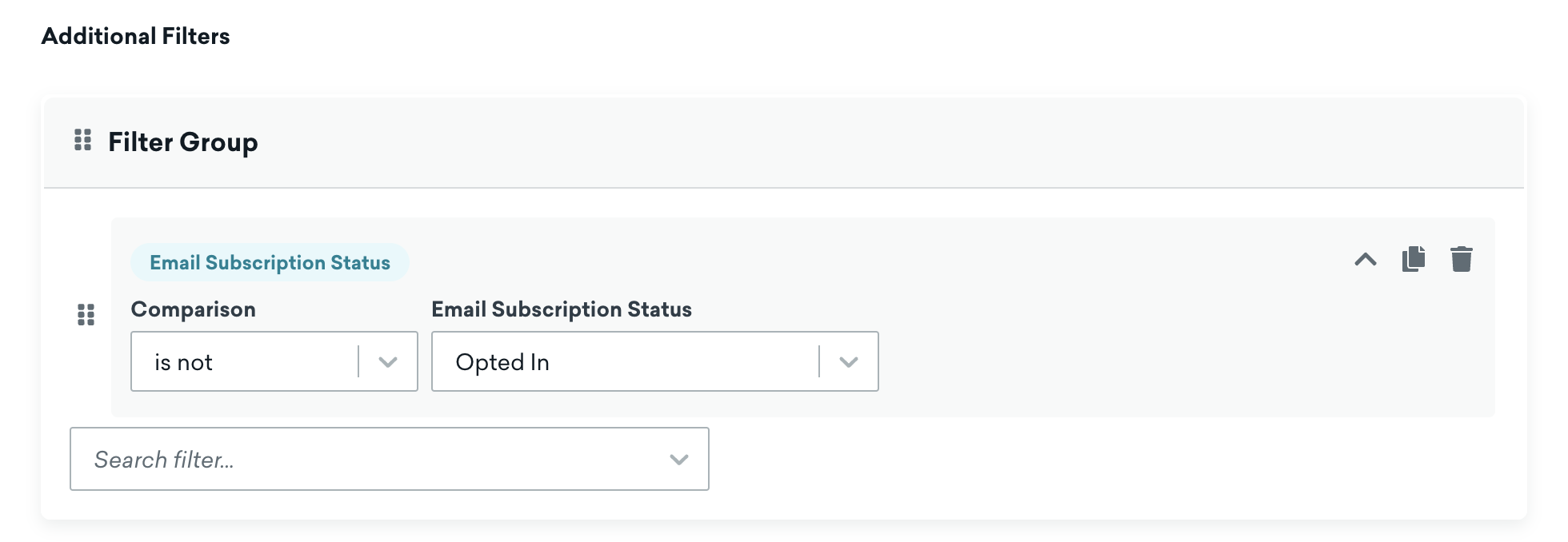
「メールサブスクリプションステータス」および「プッシュサブスクリプションステータス」フィルターを使用して、サブスクリプションステータスでユーザーをセグメント化します。
これを使用して、オプトインもオプトアウトもしていないユーザーをターゲットにし、明示的なオプトインを促します。「メール/プッシュサブスクリプションステータスが購読中」のフィルターでセグメントを作成し、購読中だがオプトインしていないユーザーにキャンペーンを送信します。