バナー
バナーを使えば、ユーザー向けのパーソナライズされたメッセージングを作成しながら、メールやプッシュ通知といった他のチャネルのリーチも拡大できます。アプリやWebサイトに直接バナーを埋め込むことができるため、自然な体験を通じてユーザーとエンゲージできます。
前提条件
バナーを利用できるかどうかは、ご契約のBrazeパッケージによって異なります。利用を開始するには、アカウントマネージャーまたはカスタマーサクセスマネージャーにお問い合わせください。
始める前に、アプリまたはWeb サイトでバナーのプレースメントが作成されていることを確認してください。
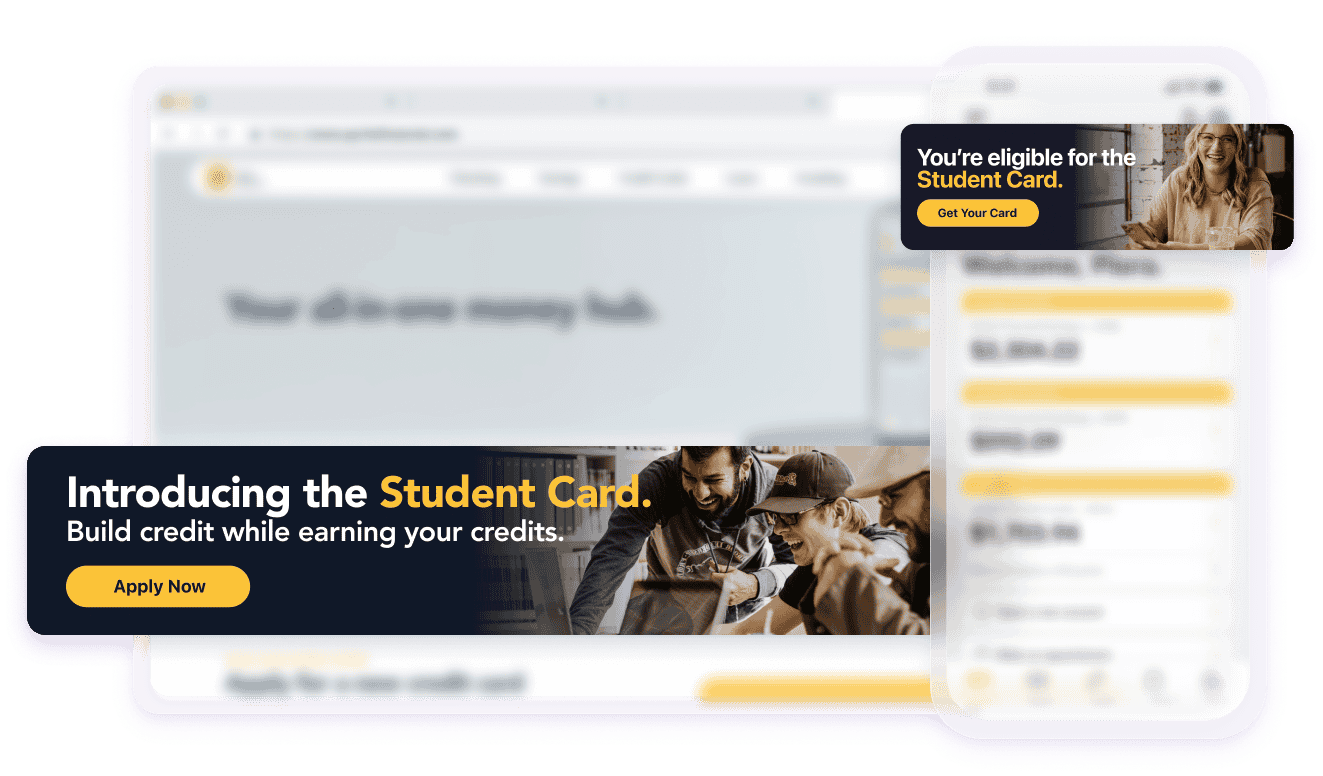
バナーを使用する理由
バナーを使用すると、マーケティングチームやプロダクトチームは、リアルタイムのユーザーの適格性や行動を反映して、アプリやWeb サイトのコンテンツをダイナミックにパーソナライズできます。バナーはメッセージをインラインで継続的に表示し、ユーザーの邪魔にならない、文脈に応じた体験を提供します。表示内容は、セッションの開始時に更新できるほか、アプリやWeb サイトが明示的にリクエストした場合はセッションの途中でも更新できます。
バナーをアプリやWeb サイトに統合した後は、マーケターがドラッグ&ドロップエディターまたはフル機能のHTMLエディターを使ってバナーをデザインし、配信を開始できます。そのため、開発者による継続的なサポートが不要になり、作業の複雑さが軽減され、効率が向上します。
| ユースケース | 説明 |
|---|---|
| お知らせ | 今後のイベントやポリシー変更などのお知らせを、アプリ体験の中で常に目立つ位置に表示します。 |
| オファーのパーソナライズ | 各ユーザーの閲覧履歴、カートの内容、購読プラン、ロイヤルティステータスに基づいて、パーソナライズされたプロモーションやインセンティブを表示します。 |
| 新規ユーザーのエンゲージメント促進 | 新規ユーザーをオンボーディングフローやアカウント設定へ案内します。 |
| セールとプロモーション | 注目のコンテンツ、トレンド商品、実施中のブランドキャンペーンを、ユーザー体験を妨げることなく、ホームページ上に直接、継続的に表示します。 |
機能
バナーには次の機能があります。
- 簡単なコンテンツ作成:画像、テキスト、ボタン、メールキャプチャフォーム、カスタムコードなどに対応したビジュアルなドラッグ&ドロップエディターで、バナーを作成してプレビューできます。マークアップを自分で管理したいチームは、代わりにHTMLエディターを使用してバナーのHTMLとスタイルを完全に制御できます。また、BrazeAI Operator™に説明を伝えてHTMLを生成させることもできます。
- 柔軟な配置:アプリやWeb サイト内でバナーを表示できる場所を複数定義し、特定のコンテキストやユーザーエクスペリエンスを正確にターゲティングできます。
- Webターゲティング(早期アクセス):Web配置をページ上のCSSセレクターに向けると、Braze Web SDKがその場所にバナーを自動的に挿入します。配置ごとに挿入コードを用意する必要はありません。詳しくは、バナーのWebターゲティングとWebターゲティング:バナーの自動挿入を参照してください。
- ダイナミックなパーソナライゼーション:バナーは、更新されるたびにパーソナライゼーション(Liquidロジック)とセグメンテーションを再計算します。ユーザーがプロファイルを更新したり、カスタム属性が変更されたりした場合、次回のバナー更新時にその変更が反映されます。
- ネイティブの優先順位付け:複数のバナーが同じ配置をターゲットにしている場合の表示優先順位を設定し、適切なメッセージが適切なタイミングでユーザーに届くようにします。
- カスタムコードエディターブロック:カスタムコードエディターブロックを使用してカスタムHTMLを追加し、高度なカスタマイズや既存のWebスタイルとのシームレスな統合を実現できます。
バナーについて
配置ID
バナー配置とは、Braze SDKを使って作成するアプリやWebサイト内の特定の場所であり、バナーが表示される位置を指定するものです。
一般的な配置場所としては、ホームページの最上部、商品詳細ページ、購入手続きのフローが挙げられます。配置が作成された後、バナーキャンペーン内でバナーを割り当てることができます。
ワークスペースごとに作成できる配置の数に固定の制限はなく、体験上必要な数だけ配置IDを作成できます。各配置はワークスペース内で一意でなければなりません。1つの配置IDは、同時に最大25個のアクティブなメッセージから参照できます。

バナーキャンペーンを開始した後は、配置IDを変更しないでください。
バナーの優先順位
複数のバナーメッセージが同じ配置IDを参照する場合、バナーは優先度順(高、中、低)に表示されます。デフォルトではバナーは中に設定されていますが、バナーキャンペーンを作成または編集する際に優先度を手動で設定できます。
複数のバナーが同じ優先度に設定されている場合、ユーザーが対象となる最新のバナーが最初に表示されます。
配置のリクエスト
アプリやWebサイトで配置を作成すると、アプリは各配置に対応するバナーメッセージを取得するため、Brazeにリクエストを送信します。
- 1回の更新リクエストにつき、最大10件の配置をリクエストできます。
- 各配置において、Brazeはユーザーが受け取る資格のある最高優先度のバナーを返します。
- リフレッシュ時に10件を超える配置がリクエストされた場合、最初の10件のみが返され、残りは破棄されます。
例えば、アプリがリフレッシュリクエストで3つの配置をリクエストする場合があります:homepage_promo、cart_abandonment、およびseasonal_offer。各リクエストは、その配置に対して最も関連性の高いバナーを返します。
更新リクエストのレート制限
古いSDKバージョン(SWIFT 13.1.0以前、Android 38.0.0以前、Web 6.1.0以前、React Native 17.0.0以前、Flutter 15.0.0以前)を使用している場合、ユーザーセッションごとにリフレッシュリクエストは1回のみ許可されます。
新しい最小SDKバージョン(SWIFT 13.1.0以上、Android 38.0.0以上、Web 6.1.0以上、React Native 17.0.0以上、Flutter 15.0.0以上)を使用している場合、リフレッシュリクエストは過剰なポーリングを防ぐためトークンバケットアルゴリズムで制御されます。
- 各ユーザーセッションは、5つのリフレッシュトークンから始まります。
- トークンは180秒(3分)ごとに1個補充されます。
requestBannersRefreshを明示的に呼び出すたびにトークンを1つ消費します。新しいセッションの開始時やchangeUserが呼び出された際に自動的に行われるリフレッシュはトークンを消費しません。これは、そのユーザーに対して最後にキャッシュされたバナーを配信するためです。トークンが利用できない状態で更新を試みると、SDKはリクエストを送信せず、トークンが補充されるまでエラーをログに記録します。これはセッション途中やイベントトリガーによる更新において重要です。ダイナミックな更新を実装する場合(例えば、ユーザーが同じページでアクションを完了した後など)、カスタムイベントが記録された後にリフレッシュメソッドを呼び出してください。ただし、ユーザーが別のバナーキャンペーンの対象となる前に、Brazeがイベントを取り込んで処理するのに必要な遅延がある点に注意してください。
メッセージ配信
バナーメッセージは、HTMLコンテンツとしてアプリやWebサイトに配信され、通常はiframe内でレンダリングされます。これにより、バナーがあらゆるデバイスで一貫して表示され、バナーのスタイルやスクリプトを他のコードから分離しておくことができます。
iframeは、コードベースの変更を必要としないダイナミックでパーソナライズされたコンテンツの更新を可能にします。各iframeは、キャンペーンのターゲティングとパーソナライゼーションロジックを使用して、各ユーザーセッションのHTMLを取得し表示します。
Content Cards、アプリ内メッセージ、バナー、およびフィーチャーフラグは、Brazeサーバーとの同期にデバイスの接続性に依存しています。ネットワーク状況は変動する可能性があるため、コンテンツや更新がすぐに同期、表示、またはクリアされない場合があります(例えば、ユーザーがオフラインの場合)。重要な時間的制約のある更新には、これらのチャネルの使用を避けることをお勧めします。
寸法とサイズ
バナーの寸法とサイズについて知っておくべきことは以下のとおりです。
- コンポーザーではさまざまなディメンションでバナーをプレビューできますが、その情報は保存されず、SDKに送信されません。
- HTMLは、レンダリングされるコンテナの全幅を占めます。
- 固定ディメンションの要素を作成し、そのディメンションをコンポーザーでテストすることをお勧めします。
Connected Content
Connected Content for Bannersは現在早期アクセス中です。早期アクセスへの参加にご興味がある場合は、Braze account マネージャーまでお問い合わせください。
Connected Contentを使用して、外部APIからリアルタイムデータをバナーに取り込むことができます。バナーはセッション更新時にインラインでレンダリングされるため、Connected Contentにはこのチャネル固有の制限があります。
- GETリクエストのみ: バナーは
GETConnected Contentリクエストのみをレンダリングします。POSTリクエストはサポートされていません。 - 共有レンダリングバジェット: 1回の更新リクエストで返されるすべての配置(最大10件)は、約2秒の共有レンダリングバジェットを使用します。各Connected Content呼び出しはこの共有バジェットに対してカウントされるため、遅い呼び出しや多数の呼び出しを含む配置は、他の配置が必要とする時間を消費する可能性があります。
- リトライなし: Connected Content呼び出しが失敗、タイムアウト、またはレンダリングバジェットを超過した場合、その配置のConnected Content結果はnullとして扱われます。他のチャネルとは異なり、バナーはリクエストのリトライや配信の遅延を行いません。
制限事項
各ワークスペースで同時にアクティブにできるバナーキャンペーンは最大200件です。この上限に達した場合は、新しいキャンペーンを作成する前に、既存のキャンペーンをアーカイブまたは非アクティブ化する必要があります。
また、バナーメッセージは次の機能をサポートしていません。
- API トリガーおよびアクションベースのキャンペーン
- Connected Content(早期アクセス中)
- プロモーションコード
:rerenderタグを使用したcatalog_items
次のステップ
