カスタムデータを管理する
このページでは、キャンペーンやセグメントにカスタムデータを事前入力する方法、カスタムイベントと属性およびそのプロパティを管理する方法、データタイプを設定する方法について説明します。カスタムデータのブロックリスト登録と削除については、カスタムデータのブロックリスト登録を参照してください。
特にカスタム属性の管理方法(説明の追加、タグの追加、属性のPIIマーキングなど)については、カスタム属性の管理を参照してください。
カスタムデータの事前入力
開発チームがカスタムデータを統合する前に、そのカスタムデータを使用してキャンペーンやセグメントを設定したい場合があります。Brazeでは、カスタムイベントやカスタム属性のデータのトラッキングを開始する前に、ダッシュボードにそれらのデータを事前入力できるため、これらのイベントや属性をドロップダウンやキャンペーン作成プロセスの一部として使用できます。
カスタムイベントとカスタム属性を事前入力するには、次の手順に従います。
- データ設定 > カスタムイベントまたはカスタム属性または製品に移動します。
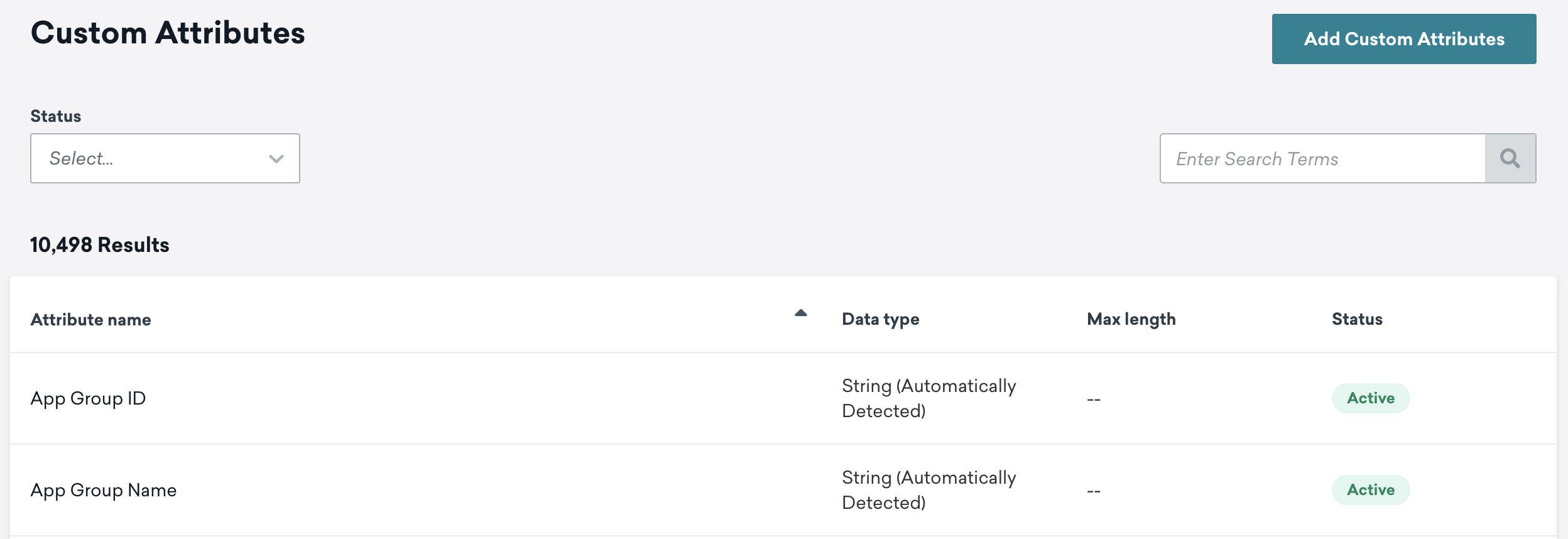
- カスタム属性、カスタムイベント、または製品を追加するには、それぞれのページに移動して、カスタム属性を追加、カスタムイベントを追加、または製品を追加を選択します。
カスタム属性の場合は、この属性のデータタイプ(ブール値、文字列など)を選択します。属性のデータタイプによって、その属性に使用できるセグメンテーションフィルターが決まります。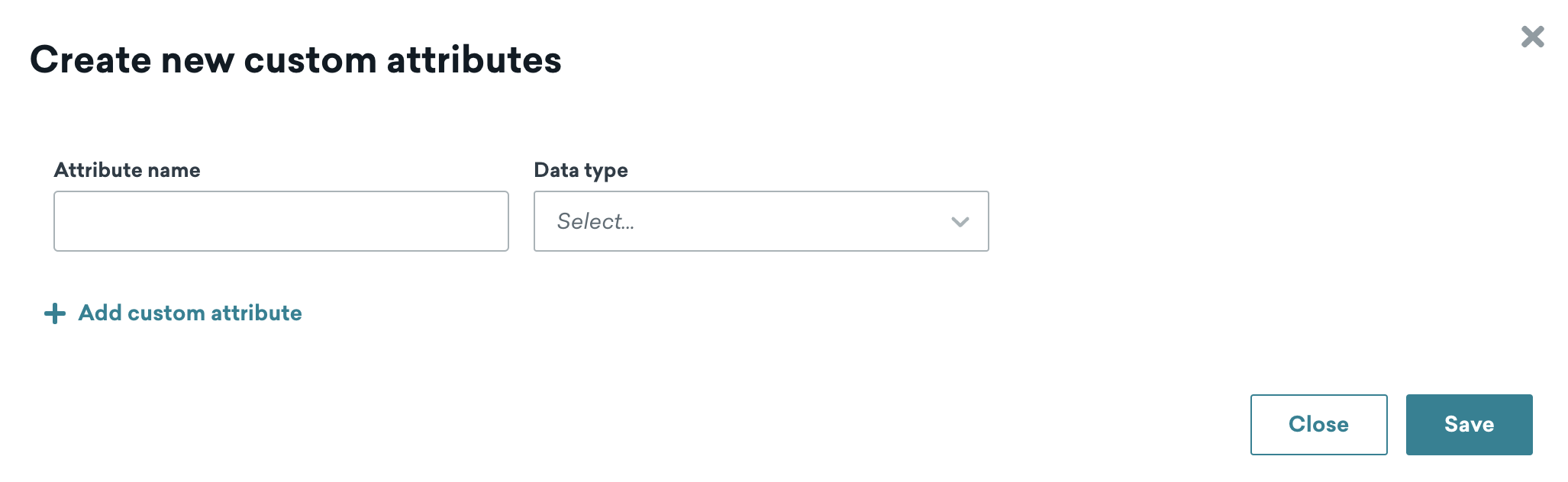
- 保存を選択します。
カスタムイベントとカスタム属性の命名
カスタムイベントとカスタム属性では大文字小文字が区別されます。開発チームが後でこれらのカスタムイベントやカスタム属性を統合するときには、この点に留意してください。開発チームがカスタムイベントやカスタム属性に付ける名前は、ここで付けた名前とまったく同じでなければなりません。異なる場合、Brazeにより別のカスタムイベントやカスタム属性が生成されます。
プロパティの管理
カスタムイベントまたは製品を作成した後、そのイベントまたは製品のプロパティの管理を選択して、新しいプロパティの追加、既存のプロパティのブロックリストへの登録、およびトリガーイベントでこのプロパティを使用するキャンペーンまたはキャンバスの表示ができます。
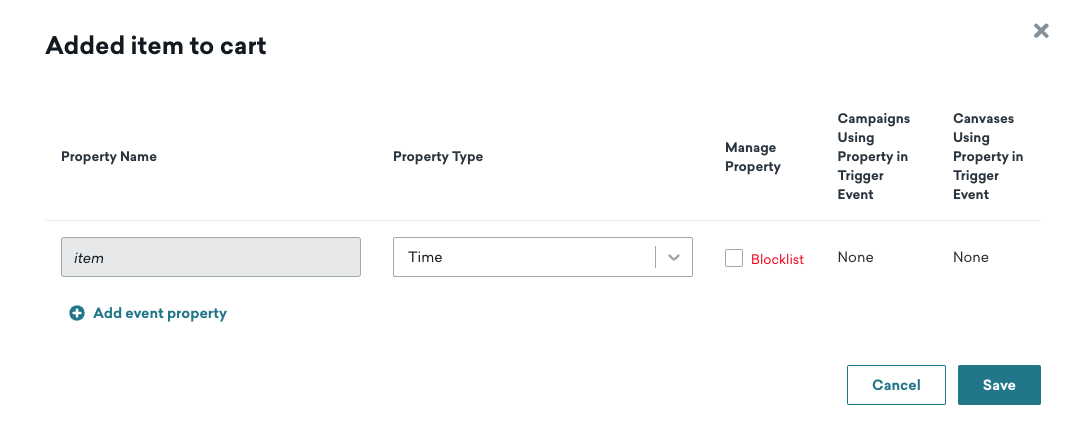
イベントプロパティまたは製品プロパティをブロックリストに登録するには、プロパティページのアクションメニューを使用します。カスタム属性、イベント、または製品全体をブロックリストに登録する方法については、カスタムデータのブロックリスト登録を参照してください。
これらの追加されたカスタム属性、カスタムイベント、製品、またはイベントプロパティを追跡可能にするには、以前の追加時に使用した正確な名前を使用してSDKでそれらを作成するように、開発チームに依頼する必要があります。または、Braze APIを使用してその属性のデータをインポートすることもできます。その後、カスタム属性、カスタムイベントなどがアクション可能になり、ユーザーに適用されます。
Note:
All user profile data (custom events, custom attributes, custom data) is stored as long as those profiles are active.
環境間でのデータタイプの検出
Brazeは、最初に受信した値に基づいてカスタム属性のデータタイプを自動的に検出します。開発環境が最初に100のような数値を送信した場合、その属性は数値として保存されます。本番環境の最初の値が文字列(引用符で囲まれた"100"など)として到着した場合、その属性は文字列として保存されます。
これを防ぐには、すべての環境で一貫したデータタイプを送信するように統合を設定してください。誤ったタイプがすでに設定されている場合は、データ設定 > カスタム属性でデータタイプのドロップダウンを使用して正しいデータタイプを強制できます。
データタイプの比較の強制
Brazeは、受信した属性データのデータタイプを自動的に認識します。しかし、1つの属性に複数のデータタイプが適用されている場合、任意の属性にデータタイプを強制することで、その属性の実体をBrazeに知らせることができます。データタイプ列のドロップダウンから選択してください。

2026年3月30日以降、自動検出は初回取り込み時にのみデータタイプを設定します。初回取り込み後にデータタイプを変更するには、以下の手順で手動で更新してください。
データタイプの強制は、イベントプロパティや購入プロパティには適用されません。
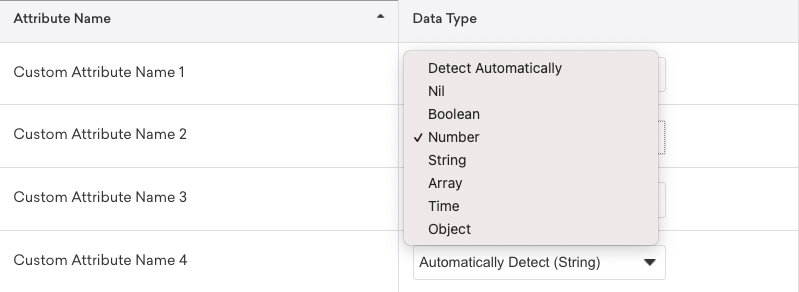

属性のデータタイプを強制することを選択した場合、指定された型ではないデータがその型に強制的に変換されます。そのような変換が不可能な場合(例えば、文字を含む文字列を数値に変換する場合)、データは無視されます。型の変更前に取り込まれたデータは、古い型として引き続き保存され(したがって、セグメント化できない場合があります)、影響を受けるユーザーのプロファイルの属性の横に警告が表示されます。
タイプ変更後の既存データ
データタイプの強制変更は、Brazeに新しく入ってくるデータにのみ影響します。タイプ変更前に取り込まれたデータは、古い型として引き続き保存され、新しい型のフィルターではセグメント化できない場合があります。影響を受けるユーザーのプロファイルに警告が表示されます。新しく入ってくるデータについては、値が強制された型と一致しない場合、Brazeはその値を強制された型に変換する場合があります(例えば、文字列"100"を数値100に変換)。変換できない値は無視され、属性は更新されません。
既存のすべてのユーザーデータを新しい型に一致させる必要がある場合は、SDK、API、またはCSVインポートを通じて、それらのユーザーの属性値を再送信する必要があります。既存データの自動一括変換はありません。
データタイプの強制変換
| 強制データタイプ | 説明 |
|---|---|
| ブール値 | 1、true、t(大文字小文字は区別されない)の入力は、trueとして保存されます |
| ブール値 | 0、false、f(大文字小文字は区別されない)の入力は、falseとして保存されます |
| 数値 | 整数または浮動小数点数(1、1.5など)は数値として保存されます |
| 数値 | 数値文字列("100"や"3.14"など)は、属性が数値に強制されている場合、数値に変換できます |
| 文字列 | 数値は、属性が文字列に強制されている場合、文字列形式に変換できます |
異なるデータタイプの比較によって表示される特定のフィルターオプションの詳細については、レポートの設定を参照してください。また、利用可能なデータタイプの詳細については、データタイプを参照してください。
Brazeに送信されたデータは不変であり、Brazeが受信した後に削除または変更することはできません。ただし、ダッシュボードでトラッキングしている内容をコントロールするために、前のセクションに挙げたステップのいずれかを使用できます。カスタムデータのブロックリスト登録や削除については、カスタムデータのブロックリスト登録を参照してください。