請求
Billing ページを使用して、ワークスペース、アプリ、およびイベントソース間のデータ消費量を監視およびチェックする方法について説明します。この記事では、ページのさまざまなセクションと、それらが提供できる情報について説明します。
[請求] ページに移動するには、[設定] > [請求] を選択します。
[請求] ページには次のタブが含まれています。
サブスクリプションと使用法
[サブスクリプションと使用法] タブには、使用量のグラフと契約の詳細があります。このページの情報は毎日午後10時(東部時間)に更新される。リアルタイムの活動を反映していない。
使用量のグラフ
ここでは、自分のワークスペースに適用される使用状況グラフが見つかる。購入した製品によって、ダッシュボードに表示される使用量の指標がこの画像とは異なる場合があります。
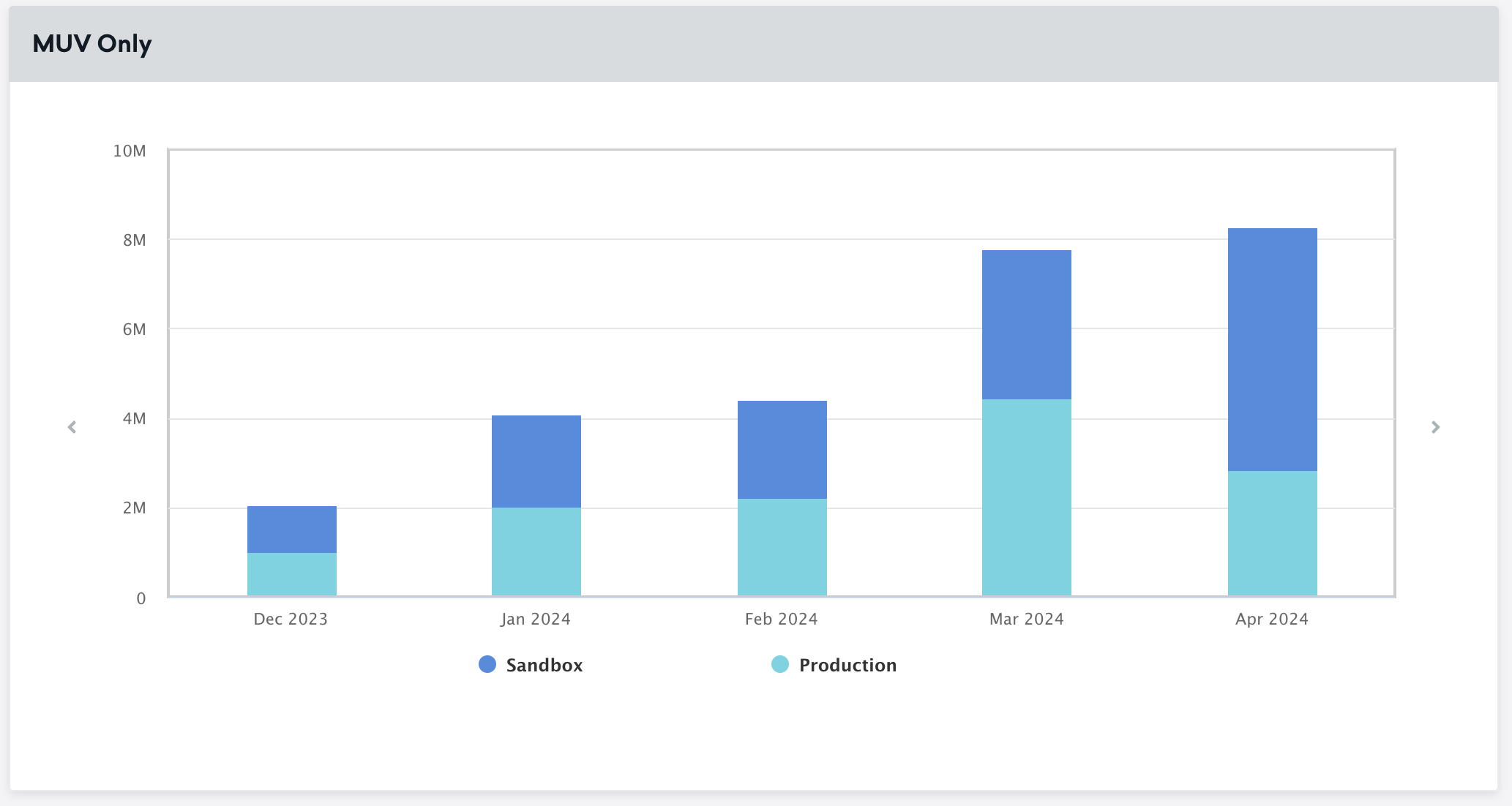
これらのグラフには、1 か月あたりのアクティブユーザー数、1 か月あたりのユニーク訪問者数、およびメール送信数が表示されます。このような使用量のグラフは、使用量の予算を立てたり、全体の使用量のうち多くを占めているワークスペースをより詳しく理解しようとしたりするときに、特に役立ちます。
契約の詳細
契約の詳細には、Braze との現在の契約の開始日と終了日が記載されています。
考慮事項
契約で月間ユニーク訪問者数(MUV)を使用している場合、月間アクティブユーザー数(MAU)のみを使用する契約に変更しても、過去のデータはMUVグラフに表示され続ける。新しいデータはMAUグラフにのみ表示される。例えば、契約が10月に終了する場合、MUVグラフは9月末までのデータを示す。
アプリ別の最も使用されたイベントと属性
アプリごとの最も使用されたイベントと属性では、属性のドライバーやカスタムイベントデータポイントの使用量を確認できる。
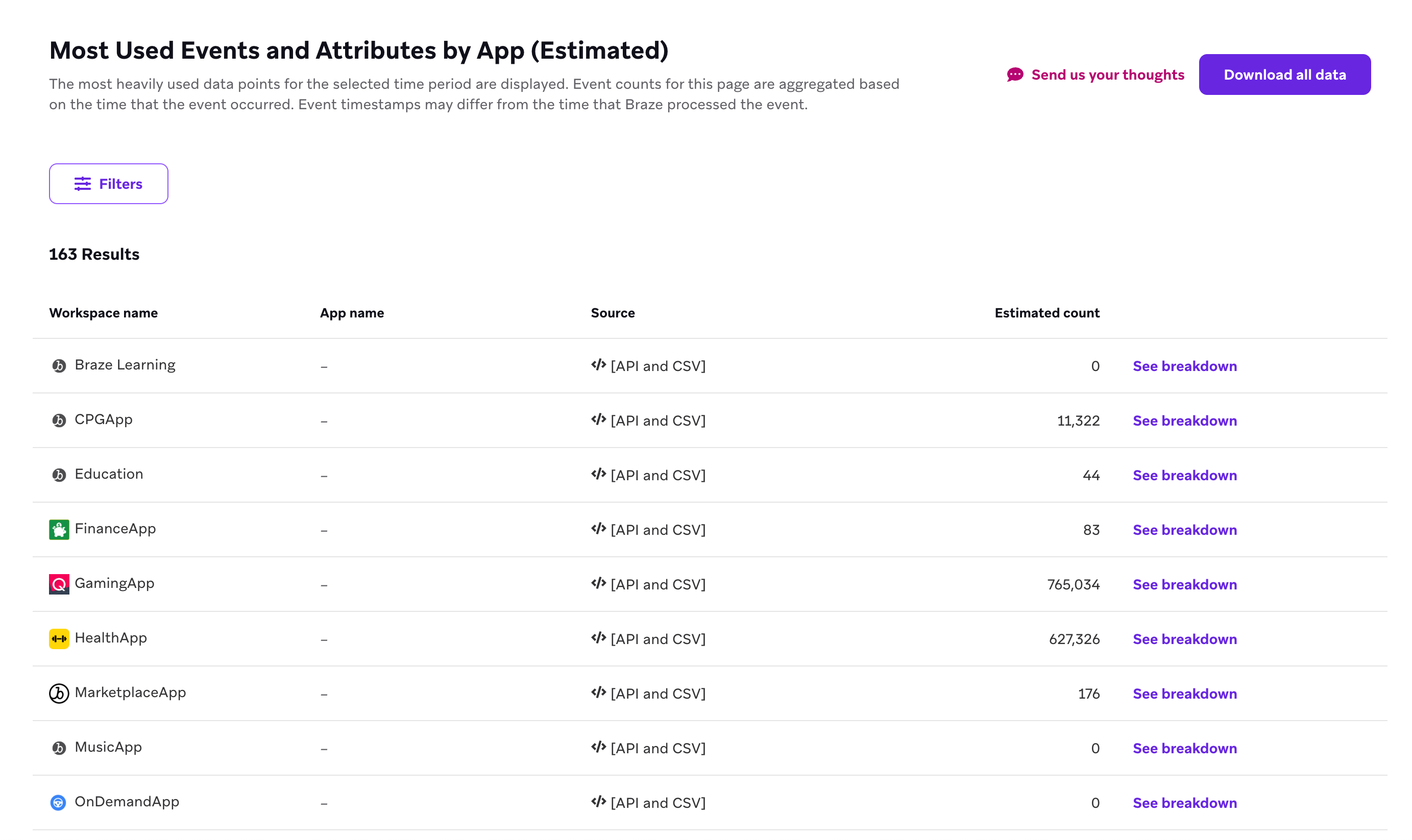
アプリごとに、See breakdown を選択して、選択した期間の各特定のカスタム属性、プロファイル属性、カスタムイベントの見積もりカウント、およびその属性またはイベントによって駆動されたアプリの属性とイベントの更新の割合を表示できます。
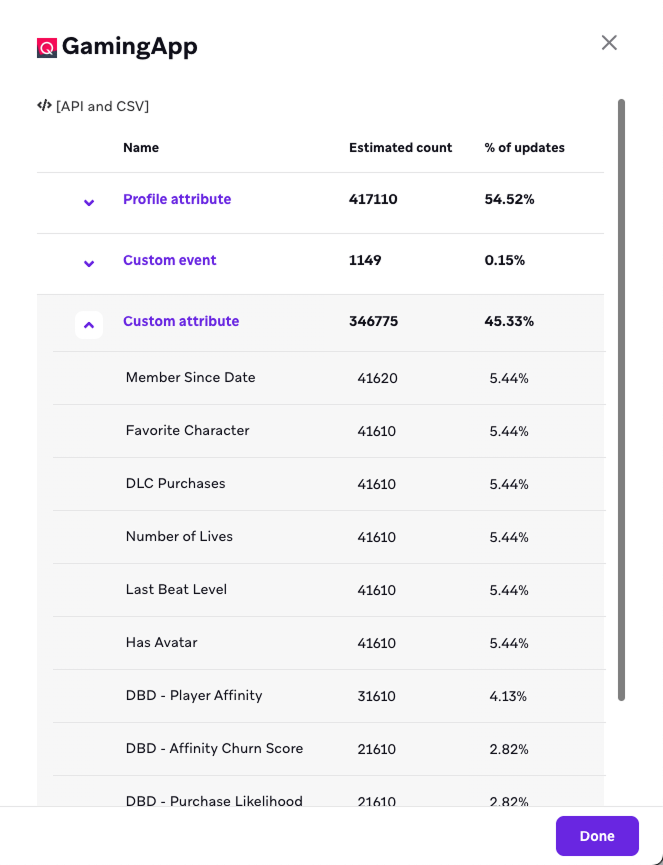
このようなデータの内訳は、どの特定のデータポイントが割り当ての大きな割合を占めているかを理解するときに役立ちます。データポイントを誤って、また無駄な方法で費やしていないことを確認するために、この情報を適時監視することをお勧めします。カスタマーサクセスマネージャーは、現在のプランを最大限に活用するためのガイダンスや、より柔軟性の高いオプションを提供できます。
総データポイント数ダッシュボード
「データポイント使用量合計」タブでは、データポイントの使用状況を詳細に確認できる。このセクションの全データを、週単位または月単位で集計して表示できます。
データポイントの情報は24時間ごとにキャッシュされる。
契約の詳細
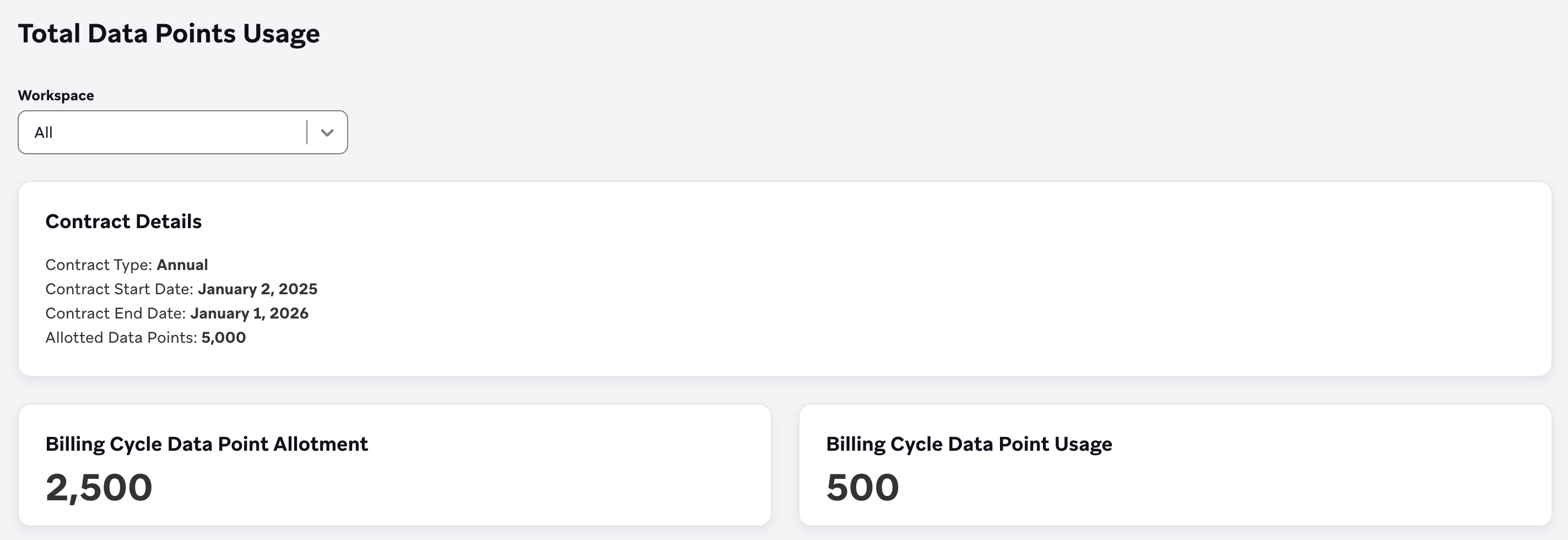
ここでは、現在のBraze契約の開始日と終了日、割り当てられたデータポイント数、および現在の契約期間中にこれまでに使用された全データポイントの合計を確認できる。
このセクションのフィールドは以下のように定義されています。
- 契約タイプ:単年または複数年の請求期間構成。
- 契約の開始日と終了日:契約全体の開始日と終了日。
- 割り当てられたデータポイント:請求期間ごとに契約で割り当てられるデータポイントの量。
- 契約のデータポイント使用量:契約期間中に記録された全データポイントの累積合計であり、次の請求期間ではリセットされない。
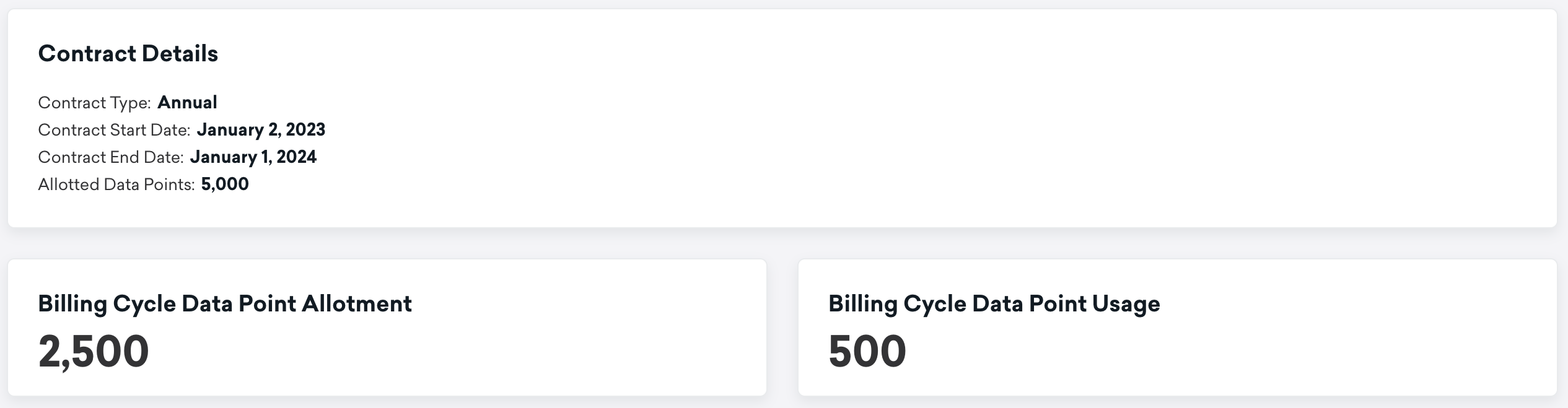
会社の請求データ
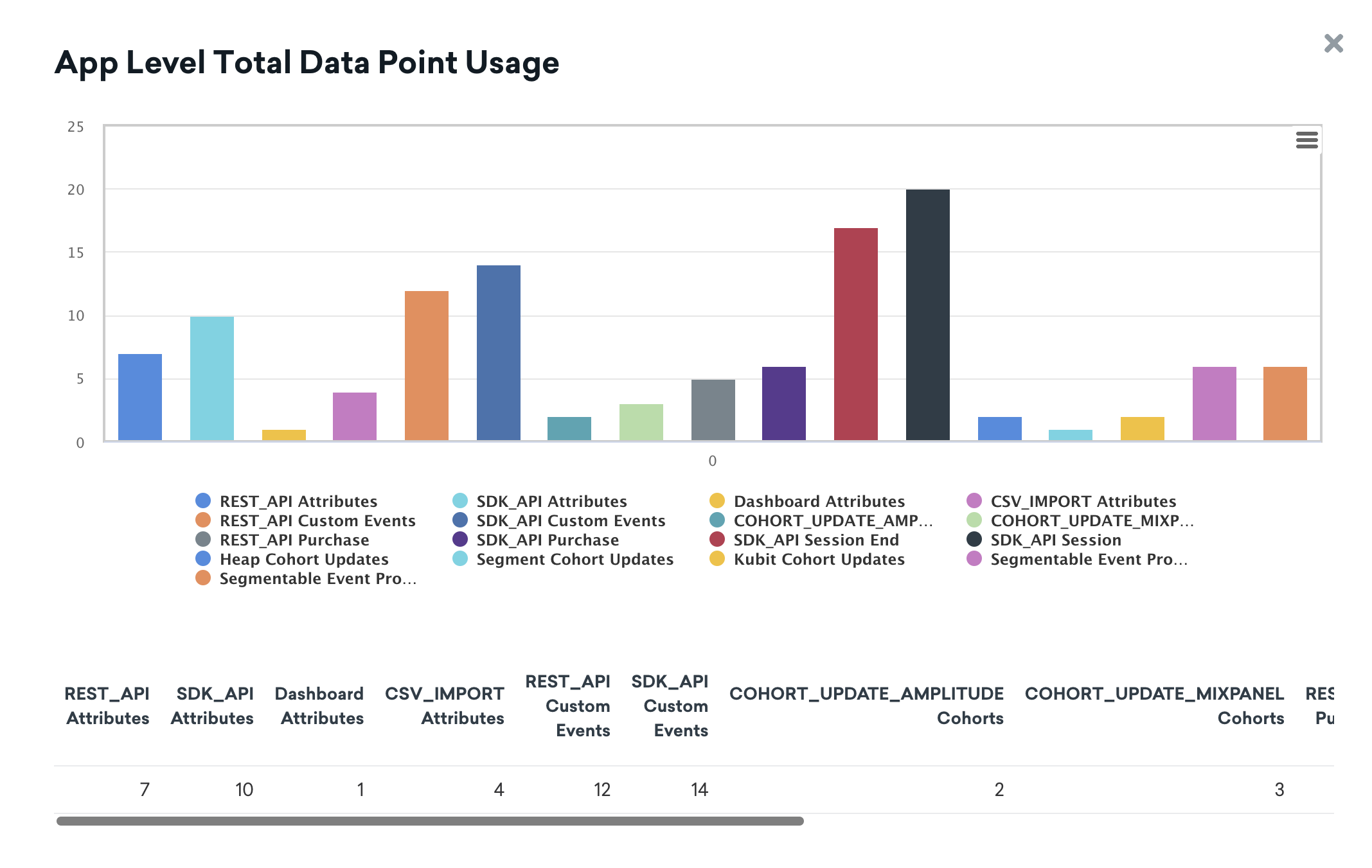
アプリレベルの総データポイント使用量
このグラフには、アプリ全体でのデータポイントの使用状況が表示されます。
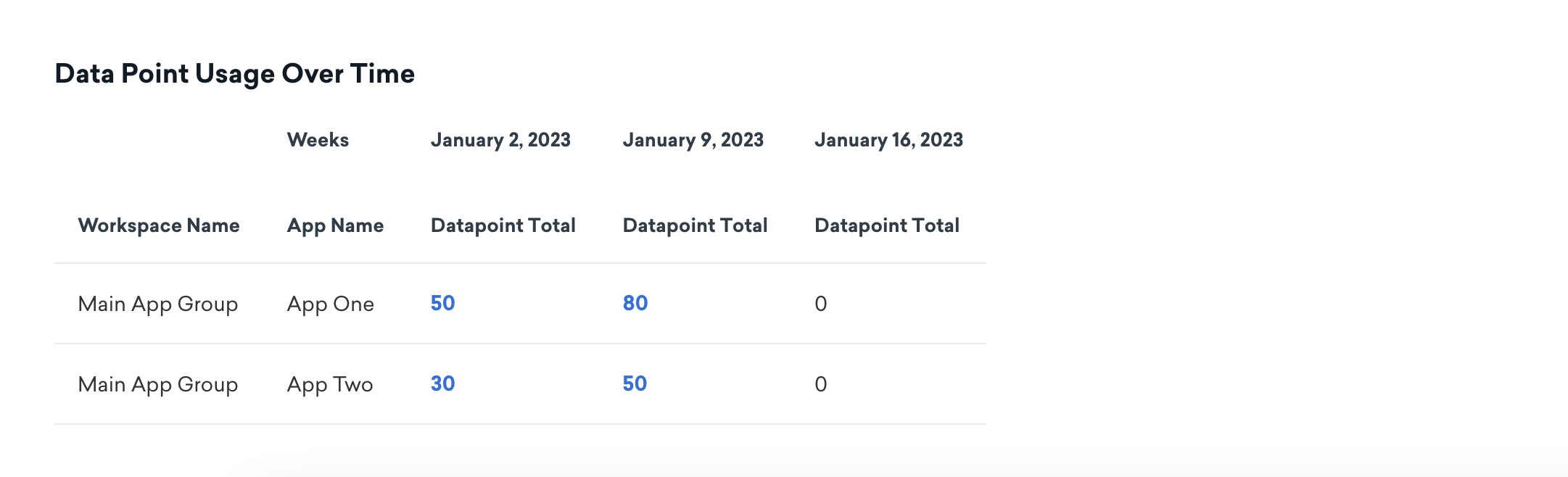
合計のいずれかを選択して、Data Point Usage Over Timeテーブルを表示します。このテーブルには、各ワークスペースの週間データポイントの合計が表示されます。 空白のApp Name列を持つ行は、アプリに関連付けられていないデータポイント(app_idを指定しないリクエストで使用されるデータポイントなど)を表します。
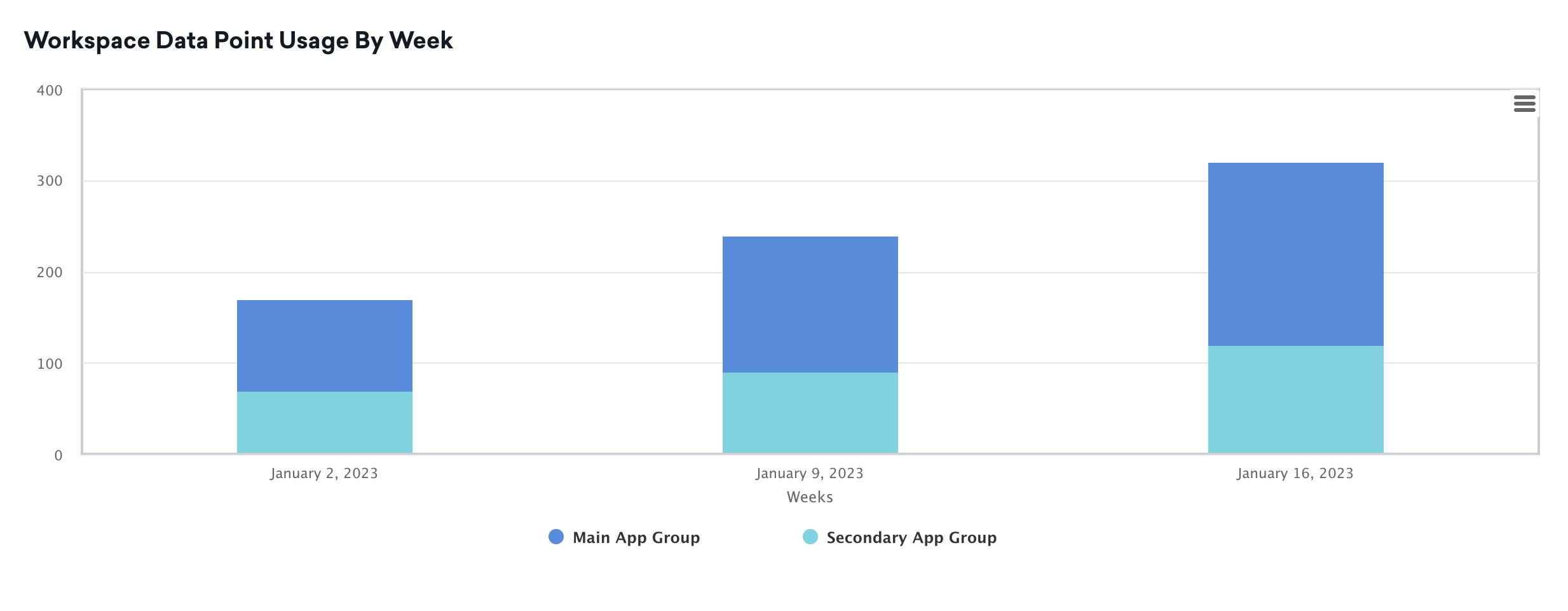
ワークスペースデータポイントの使用状況
このグラフでは、会社のデータポイント使用量の合計をワークスペース別に評価できます。このグラフを使用すると、会社のデータポイント使用量における各ワークスペースの割合を評価できます。
イベントソース別の請求サイクルデータポイントの使用状況
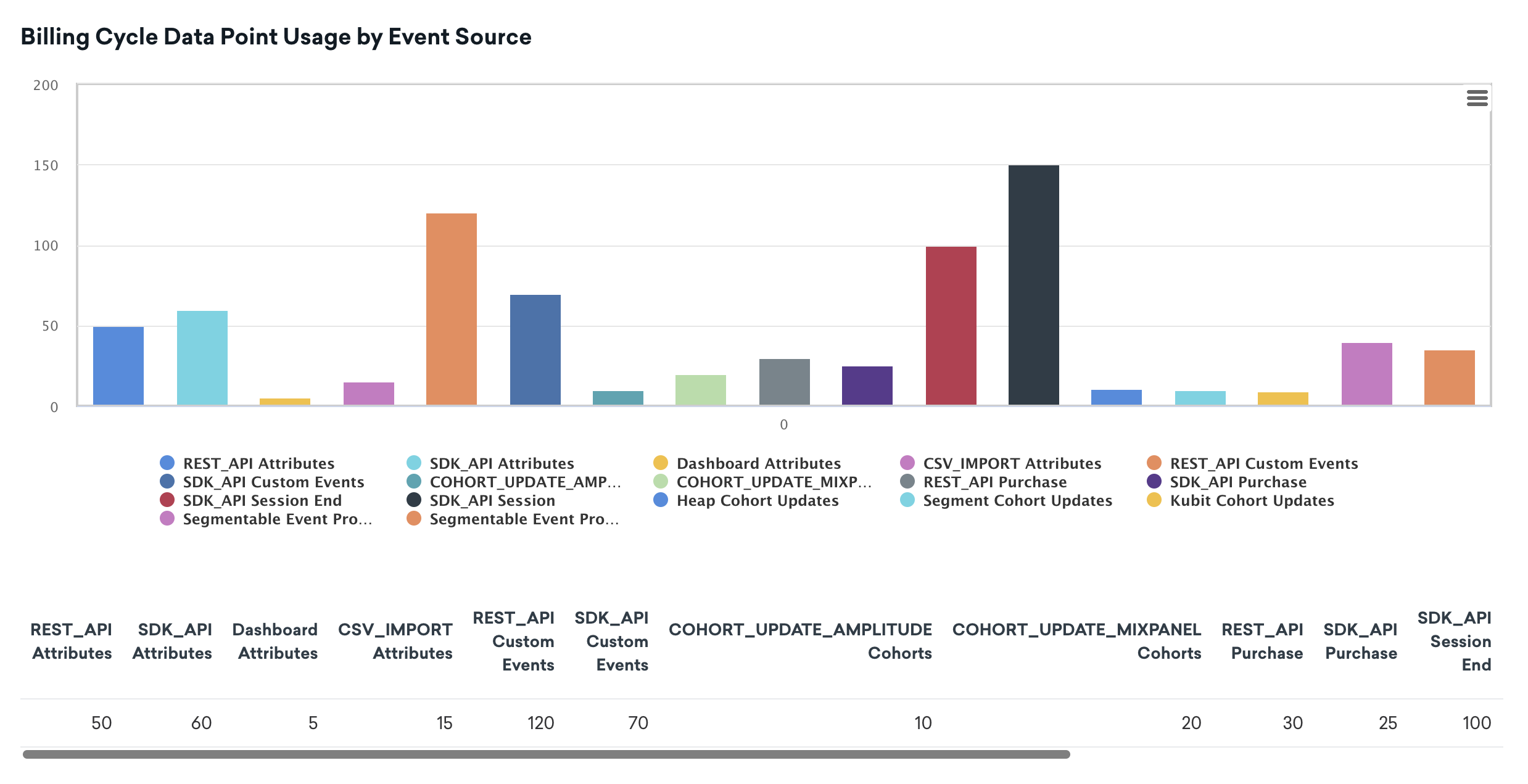
このグラフでは、さまざまなAPI 属性、カスタムイベント、セッションなど、さまざまなイベントソース間でデータポイントの使用状況がどのように分散されているかを表示できます。
経時的なデータポイント使用量
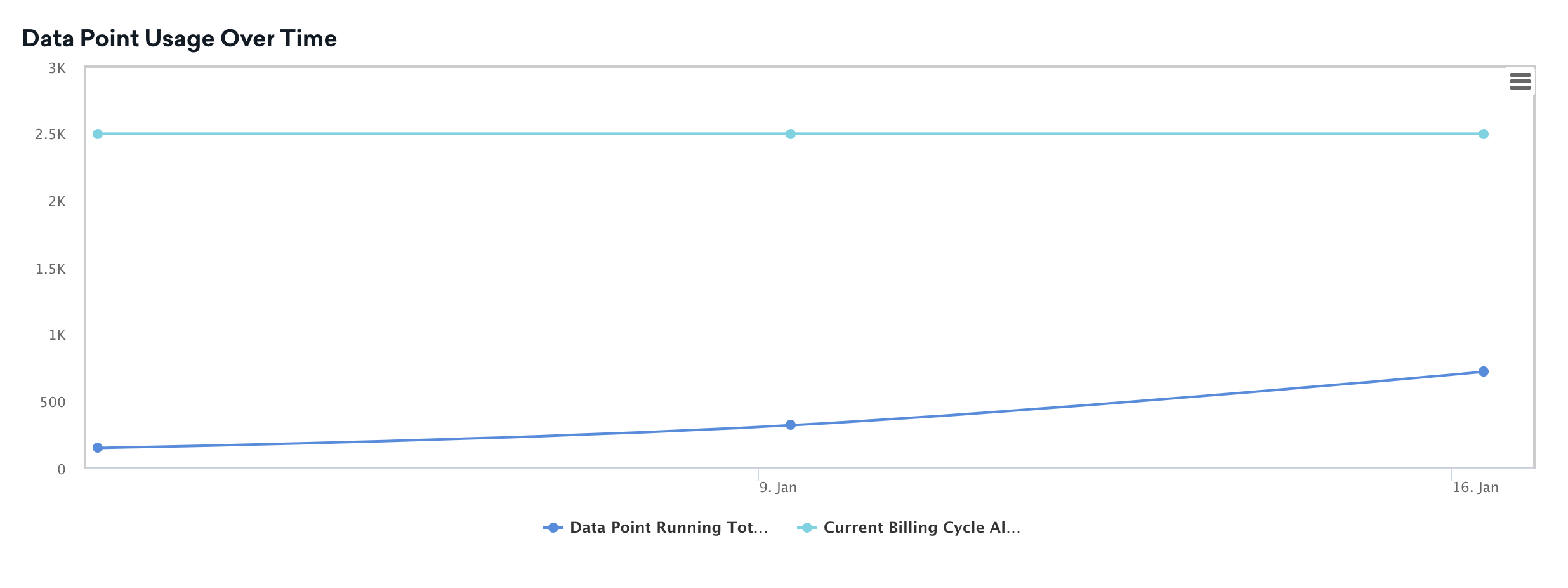
このグラフにより、割り当てられたデータポイントの量に対するデータポイント使用量の合計をすぐに確認できます。
 GitHub でこのページを編集