メッセージ送信のためのワークスペースのタイムゾーン
ワークスペースのタイムゾーンは、管理者が個々のワークスペースに対して特定のタイムゾーンを定義することを可能にする。これにより、スケジュールされたキャンペーンやキャンバス(ローカルタイムゾーンやインテリジェントタイミングを使用しないもの)は、会社全体のタイムゾーンではなく、ワークスペースで指定されたタイムゾーンに基づいて送信される。
Workspace time zones 現在は早期アクセス中だ。早期アクセスへの参加に興味がある方は、Brazeのアカウントマネージャーに連絡を。
デフォルトでは、新しいワークスペースは会社のタイムゾーン設定を継承する。管理者は、ワークスペースのタイムゾーンを使用して、1つ以上のワークスペースに対してこのデフォルト設定を上書きできる。ワークスペースのタイムゾーンが設定されると、そのワークスペース内のスケジュールされたキャンペーンとキャンバスは、送信時刻を決定する際にその新しいタイムゾーンを参照する。
例えば、ワークスペースのタイムゾーンがPSTに設定されている場合、そのワークスペース内のキャンペーンがPST午後3時に送信されるようにスケジュールされていると、実際に配信されるのはPST午後3時となる。たとえ会社の全体的なタイムゾーンが異なっていても(例えばESTの場合、PSTの午後3時はESTの午後6時になる)、これは当てはまる。
ワークスペースのタイムゾーンを管理する
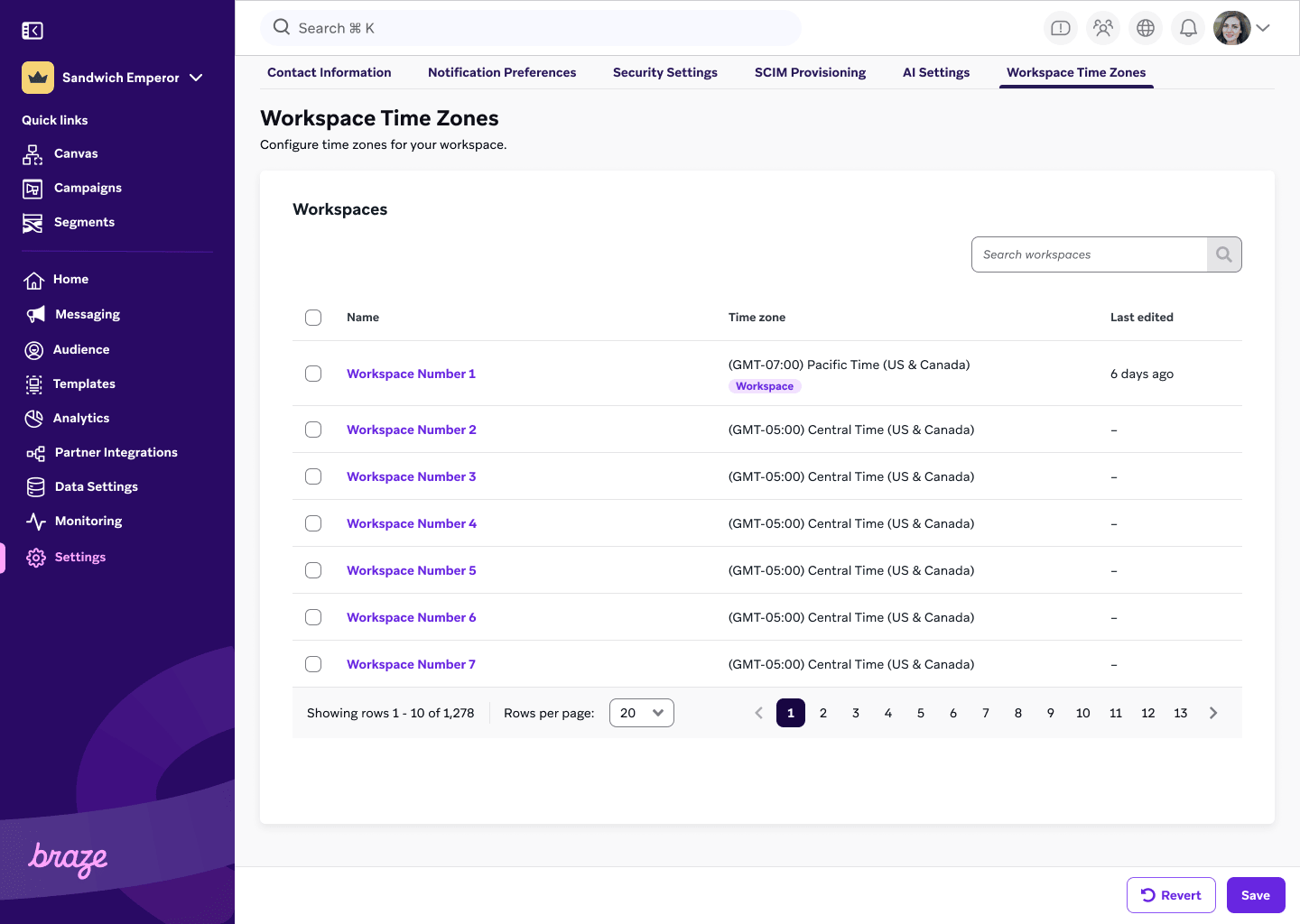
管理者であれば、設定>管理者設定>ワークスペースのタイムゾーンからワークスペースのタイムゾーンにアクセスし管理できる。
ここでは、全てのワークスペースの一覧、それぞれの設定タイムゾーン、そしてタイムゾーンが最後に編集された日時を確認できる。検索バーを使って、名前で特定のワークスペースを探す。
タイムゾーンの設定
タイムゾーンの更新が反映されるまで、数分かかる場合がある。
- リストから目的のワークスペースを探せ。
- ワークスペース名の横にある編集アイコンを選択する。
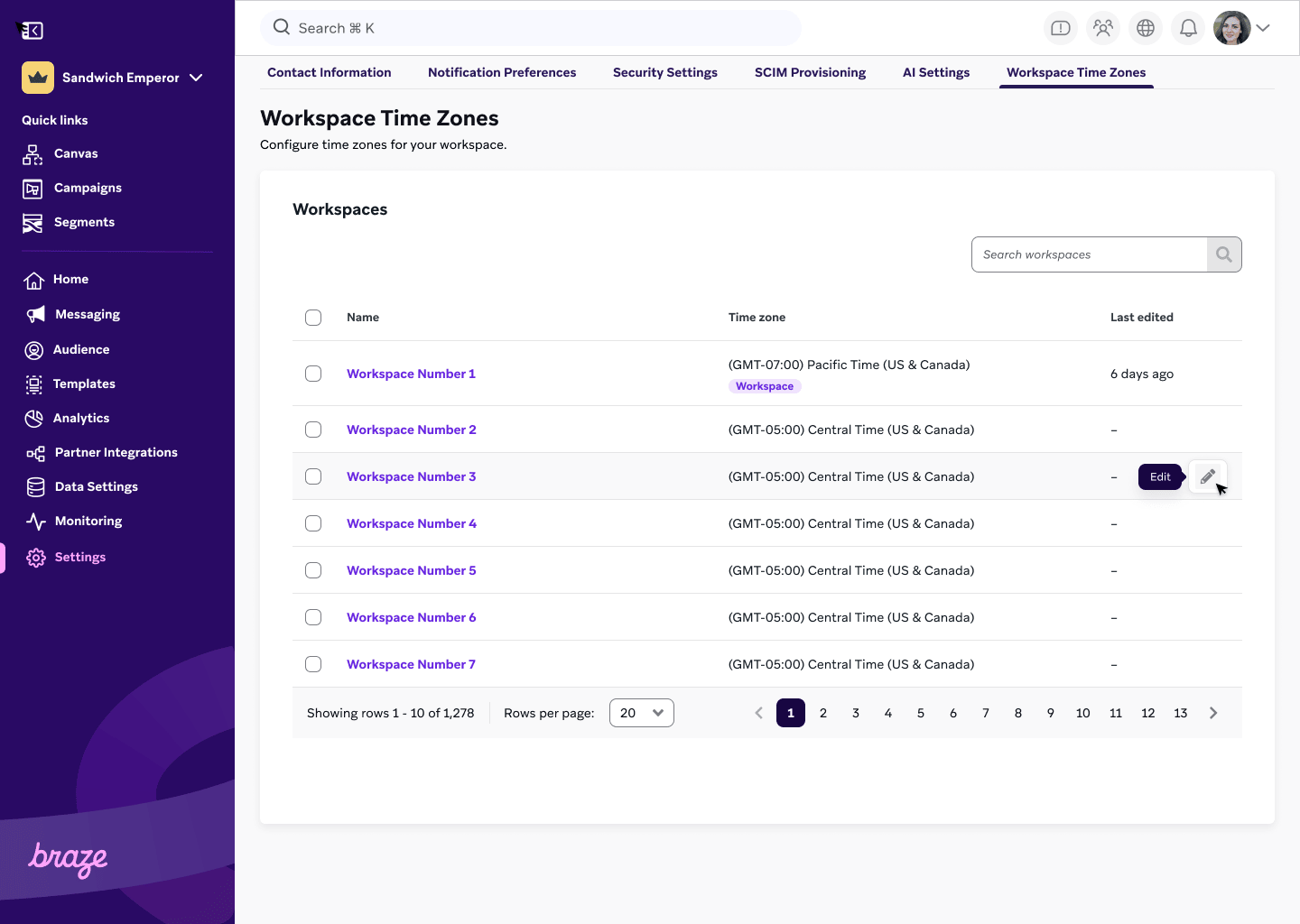
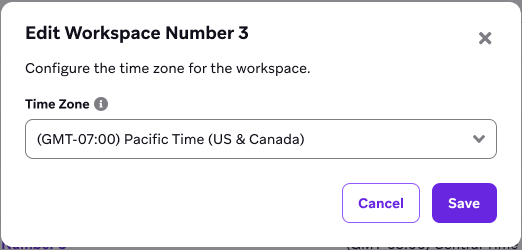
3.ドロップダウンメニューで、そのワークスペースに適用したいタイムゾーンを選択する。
- [保存] を選択します。
特定のタイムゾーンを複数のワークスペースに同時に適用するには、次の手順を実行する:
- 更新したいすべてのワークスペースの横にあるチェックボックスを選択せよ。
- タイムゾーンの編集を選択せよ。
- ドロップダウンメニューからタイムゾーンを選択すると、選択したすべてのワークスペースに適用される。
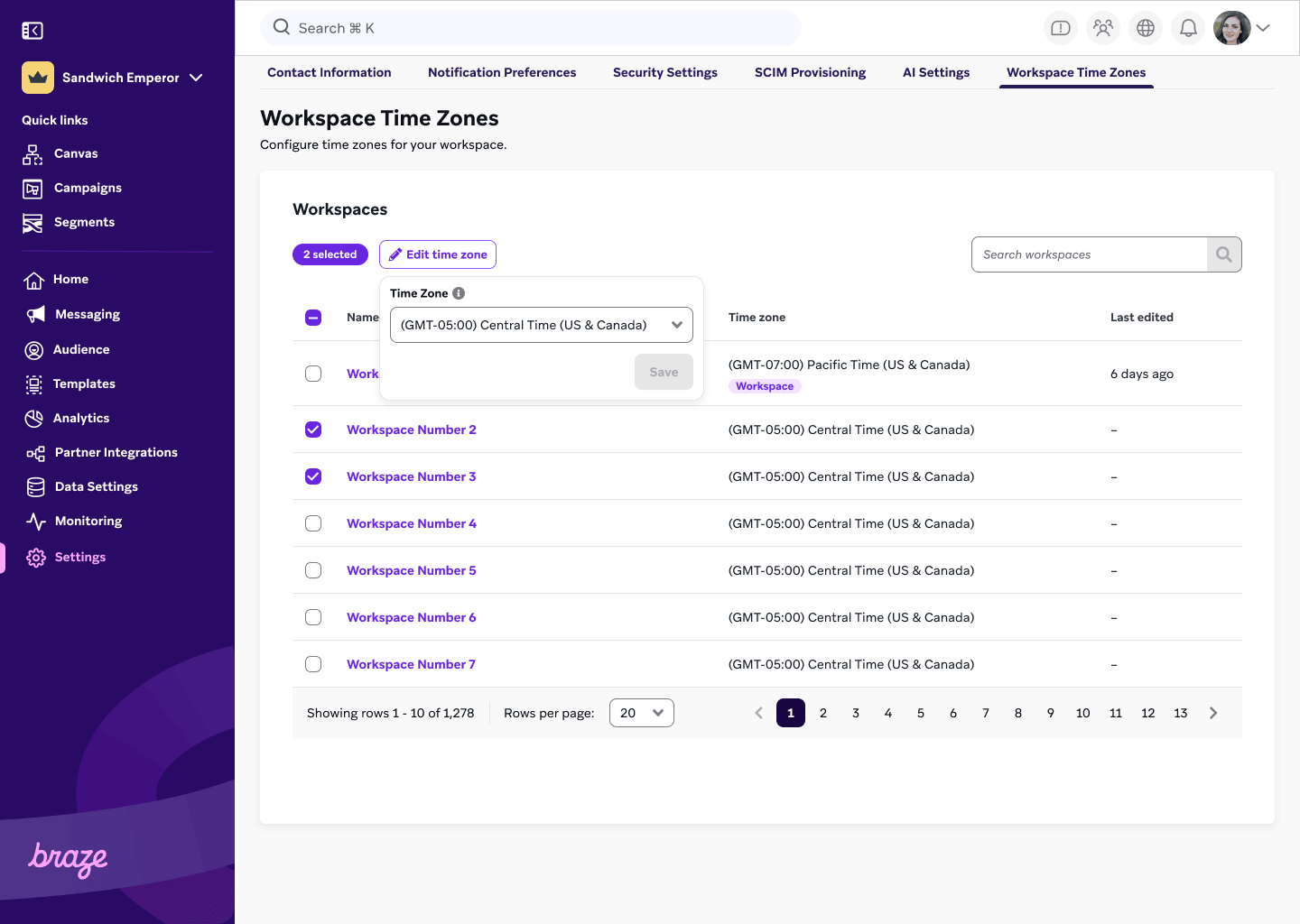
- [保存] を選択します。
キャンペーンとキャンバスへの影響
各ワークスペース内の関連チームや関係者に、タイムゾーンの変更について通知する。キャンペーンのスケジュールに関する混乱を避けるためだ。
- 現地時間とインテリジェントタイムキャンペーン:ユーザーの現地時間またはインテリジェントタイムを使用して配信されるキャンペーンやキャンバスは、これまで通り機能し続ける。ワークスペースのタイムゾーンの影響を受けない。
- スケジュールされたキャンペーンとキャンバス:配信にユーザーの現地時間やインテリジェントタイムを使用しないスケジュールされたキャンペーンやキャンバスは、ワークスペースで選択されたタイムゾーンに基づいて送信されるようになった。
- タイムゾーン変更前にスケジュールされたキャンペーン:ワークスペースのタイムゾーンを変更する前にキャンペーンやCanvasをスケジュールした場合、Brazeは元の送信時刻を維持し、再スケジュールは行わない。例えば、キャンペーンの送信時間が太平洋標準時(PST)の午後7時に設定されている場合、ワークスペースのタイムゾーンを東部標準時(EST)に変更しても、キャンペーンは依然としてPST午後7時に送信される(これは現在EST午後10時に相当する)。システムは元の時刻を参照し続けるが、新しいワークスペースのタイムゾーンを通じて解釈する。
日付ベースのオーディエンスフィルターへの影響
ワークスペースのタイムゾーンが更新されると、日付のみの条件(特定の時刻が指定されていないもの)を使用するオーディエンスフィルターは、新しいタイムゾーンの境界に基づいて再評価される。
「最後にカスタムイベントXを実行してから」といったフィルターの場合、Brazeはワークスペースのタイムゾーンを使用して、暦日の開始と終了を決定する。この設定を変更すると、その特定の日付における午後11時59分の締め切り時刻がずれる。
例
ワークスペースのタイムゾーンが東部標準時(EST)から太平洋標準時(PST)に更新された。
- 前回の締切時刻:午後11時59分(米国東部標準時)
- 新しい締切時間:午後11時59分(太平洋標準時)(これは翌日の午前2時59分(東部標準時)にあたる)
この変更後、2026年3月6日午後10時(太平洋標準時)にカスタムイベントを実行したユーザー(これは2026年3月7日午前1時(東部標準時)に相当する)は、その日付の太平洋標準時カレンダー境界内に含まれるため、対象オーディエンスに含まれるようになった。
レポートの不一致
ワークスペースのタイムゾーンはキャンペーン送信を正確にコントロールできるが、この機能が早期アクセス段階にある間はレポートの不一致が生じる可能性があることに注意すべきだ。特定のタイムゾーン設定が上書きされているワークスペースのレポートを分析する際は、データポイントを相互参照し、タイムゾーンに注意せよ。
 GitHub でこのページを編集