Rapports KakaoTalk
Cet article de référence offre un aperçu des différents indicateurs et options analytiques des rapports KakaoTalk disponibles dans le tableau de bord de Braze.
Visualisation de l’analytique
Une fois que vous avez lancé votre campagne, vous pouvez revenir à la page des détails de cette campagne pour afficher les indicateurs clés. Accédez à la page Campagnes et sélectionnez votre campagne pour ouvrir la page des détails. Pour les messages KakaoTalk envoyés dans Canvas, reportez-vous à Canvas analytics.
Vous recherchez des définitions pour les termes et les indicateurs répertoriés dans votre rapport ? Consultez notre
À partir de l’onglet Analytique de la campagne, vous pouvez consulter vos rapports dans une série de panneaux. Vous pouvez en voir plus ou moins que ceux énumérés dans les sections ci-dessous, mais chacun a son utilité propre.
Intervalle de temps
Par défaut, la période prise en compte par Campaign Analytics correspond aux 90 derniers jours à compter de la date actuelle. Cela signifie que si la campagne a été lancée il y a plus de 90 jours, les analyses afficheront « 0 » pour la période donnée. Pour consulter toutes les analyses des campagnes antérieures, ajustez la période de référence du rapport.
Détails de la campagne
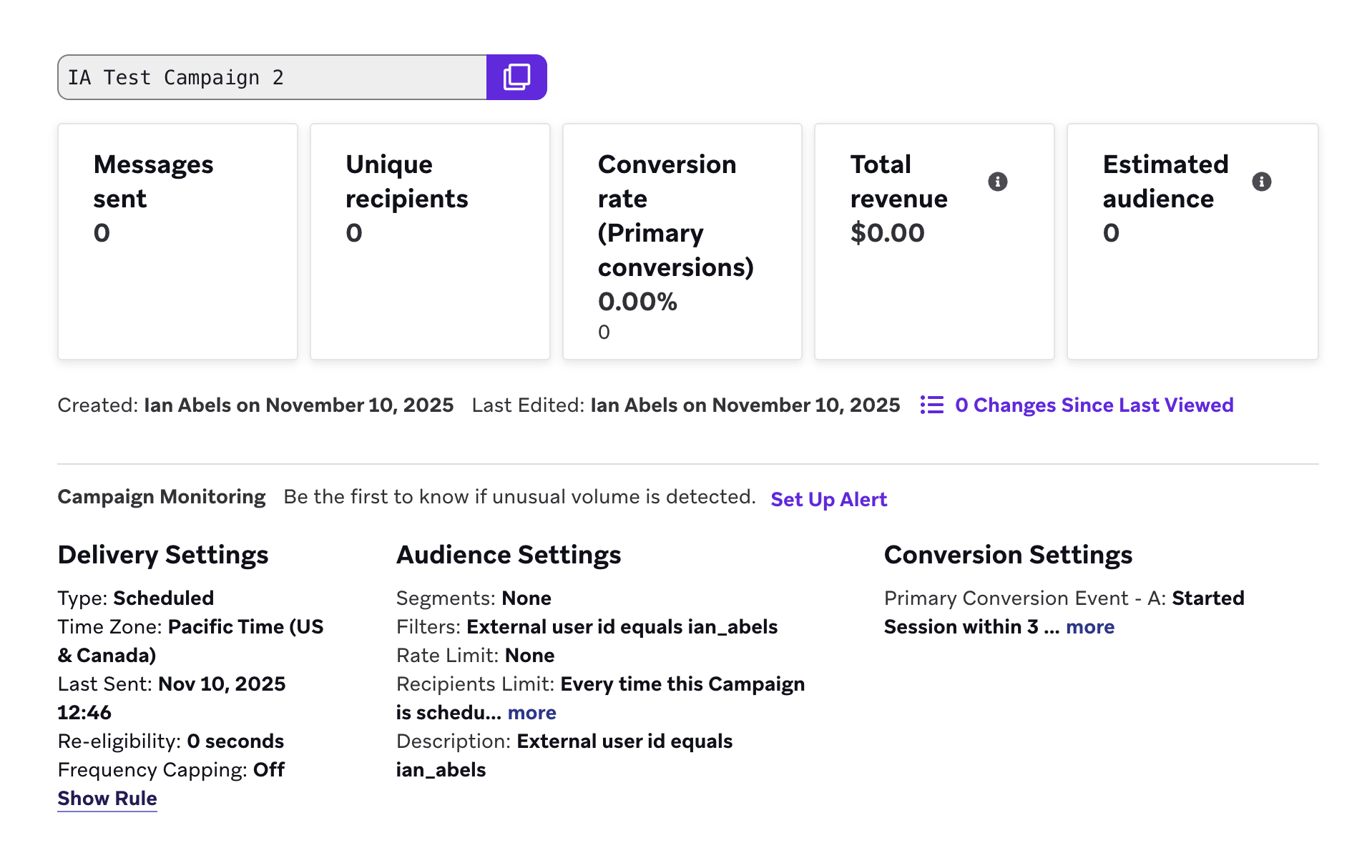
Le panneau Détails de la campagne présente un aperçu global des performances de votre message KakaoTalk.
Examinez ce panneau pour voir les indicateurs globaux tels que le nombre de messages envoyés par rapport au nombre de destinataires, le taux de conversion principal et le chiffre d’affaires total généré par ce message. Vous pouvez également consulter les paramètres de réception/distribution, d’audience et de conversion à partir de cette page.
Modifications depuis la dernière consultation
Le nombre de mises à jour de la campagne effectuées par d’autres membres de votre équipe est suivi par l’indicateur Modifications depuis la dernière consultation sur la page d’aperçu de la campagne. Sélectionnez Modifications depuis la dernière consultation pour afficher un journal des modifications apportées au nom de la campagne, à sa planification, à ses étiquettes, à son message, à son audience, à son statut d’approbation ou à la configuration de l’accès de l’équipe. Pour chaque mise à jour, vous pouvez voir qui a effectué la modification et quand. Ce journal des modifications vous permet d’auditer les changements apportés à votre campagne.
Performances KakaoTalk
Le panneau Performances KakaoTalk présente les performances de votre message selon différentes dimensions. Les indicateurs de ce panneau varient en fonction du canal de communication choisi et selon que vous exécutez ou non un test multivarié. Vous pouvez cliquer sur l’icône Preview pour visualiser votre message pour chaque variante ou canal.
Si vous souhaitez simplifier votre vue, cliquez sur Add/Remove Columns et décochez les indicateurs souhaités. Par défaut, tous les indicateurs sont affichés.
Indicateurs KakaoTalk
Voici quelques indicateurs clés de KakaoTalk que vous pouvez voir dans vos analyses. Pour plus de détails, consultez le Glossaire des indicateurs de rapport.
| Terme | Définition |
|---|---|
| Audience | L’audience est le pourcentage d’utilisateurs qui ont reçu un message particulier. (Nombre de destinataires dans la variante) / (Destinataires uniques) |
| Destinataires uniques | Les destinataires uniques correspondent au nombre de destinataires quotidiens uniques, c’est-à-dire les utilisateurs qui ont reçu un nouveau message au cours d’une journée. Pour que ce compteur s’incrémente plus d’une fois pour un utilisateur, celui-ci doit recevoir un nouveau message un jour différent. Ce nombre est basé sur le user_id. Pour plus de détails, consultez Destinataires uniques dans le Glossaire des indicateurs de rapport. |
| Envois | Le nombre total de messages envoyés dans une campagne. Cela ne signifie pas que le message a été reçu ou distribué sur un appareil, seulement que le message a été envoyé. |
| Nombre total de clics | Le nombre total de fois où les messages KakaoTalk envoyés ont été cliqués par les utilisateurs. |
| Erreurs | Les erreurs correspondent au nombre d’erreurs renvoyées par le fournisseur KakaoTalk (incrémenté pendant le processus d’envoi). |
| Chiffre d’affaires | Le chiffre d’affaires est le revenu en dollars provenant des destinataires de la campagne dans la fenêtre de conversion principale définie. |
| Conversions principales | Les conversions principales correspondent au nombre de fois qu’un événement défini s’est produit après l’interaction avec ou la consultation d’un message reçu d’une campagne Braze. Cet événement défini est déterminé par vous lors de la création de la campagne. |
Performances historiques
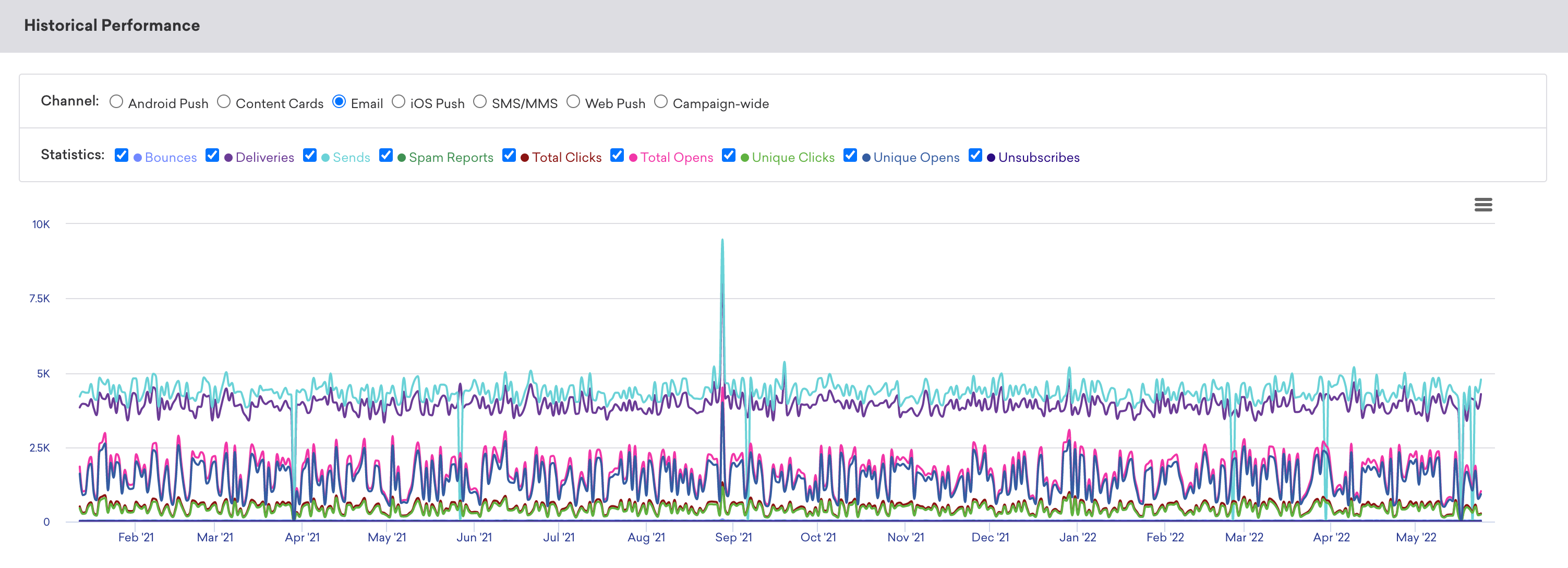
Le panneau Performances historiques vous permet de visualiser les indicateurs du panneau Performances des messages sous la forme d’un graphique dans le temps. Utilisez les filtres en haut du panneau pour modifier les statistiques et les canaux affichés dans le graphique. La plage temporelle de ce graphique reflète toujours la plage de temps spécifiée en haut de la page.
Pour obtenir une ventilation jour par jour, cliquez sur le menu hamburger et sélectionnez Download CSV pour recevoir une exportation CSV du rapport.
Détails de l’événement de conversion
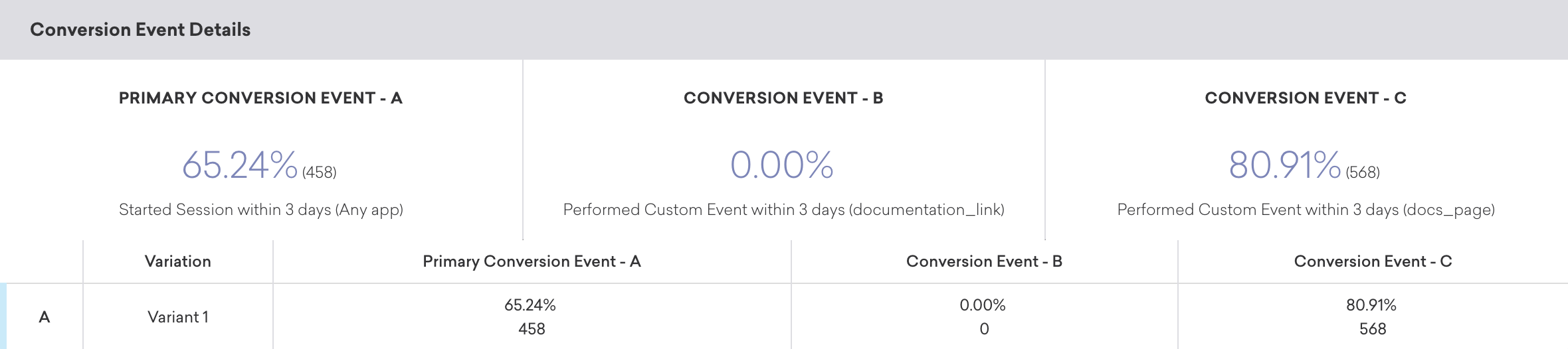
Le panneau Détails de l’événement de conversion vous indique les performances de vos événements de conversion pour votre campagne. Pour plus d’informations, reportez-vous à la section Événements de conversion.
Corrélation de conversion
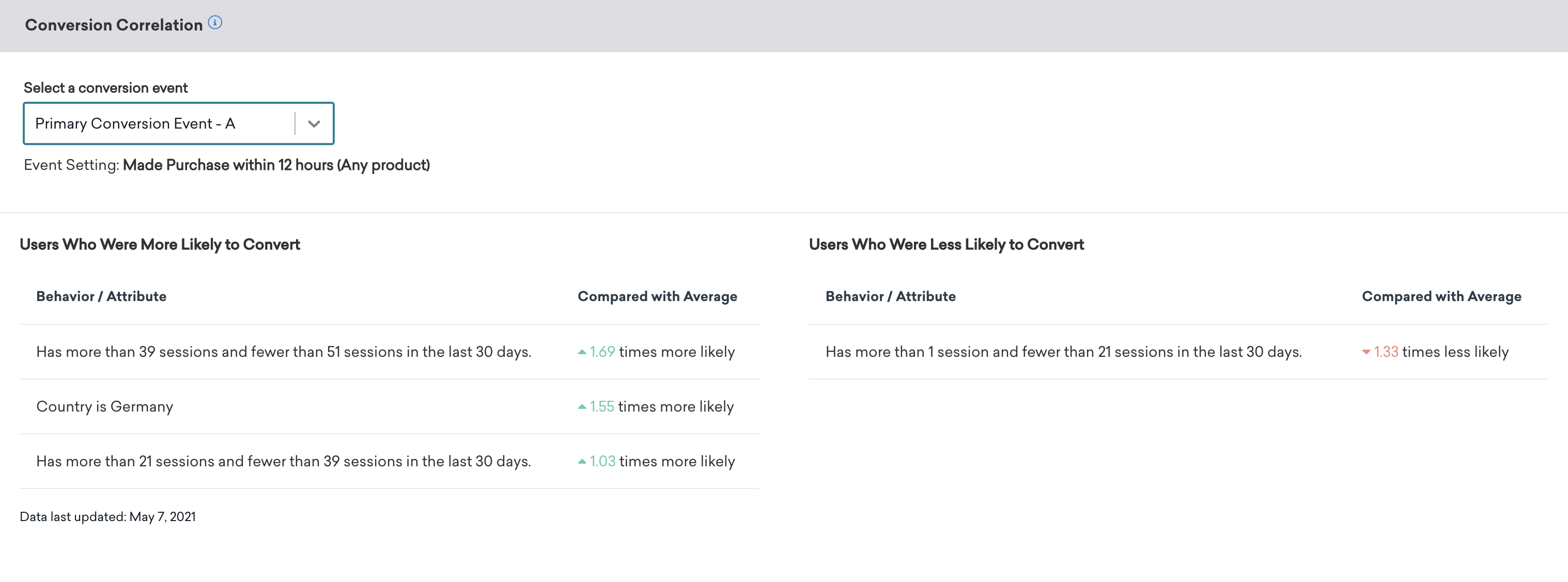
Le panneau Corrélation de conversion vous donne des informations sur les attributs et les comportements des utilisateurs qui favorisent ou entravent les résultats que vous avez définis pour les campagnes. Pour plus d’informations, consultez la section Corrélation de conversion.
Générateur de rapports
Vous pouvez également utiliser le générateur de rapports pour créer des rapports personnalisés pour vos campagnes KakaoTalk. Lors de la création d’un rapport, vous pouvez filtrer pour n’inclure que les campagnes KakaoTalk en sélectionnant KakaoTalk sous Canaux, ou en filtrant par les étiquettes que vous avez appliquées à vos campagnes KakaoTalk.
Rapport de rétention
Les rapports de rétention vous indiquent les taux auxquels vos utilisateurs ont effectué un événement de rétention sélectionné sur des périodes de temps dans une campagne spécifique ou Canvas. Pour plus d’informations, reportez-vous aux rapports de rétention.
Rapport d’entonnoir
Le rapport d’entonnoir offre un rapport visuel qui vous permet d’analyser les parcours de vos clients après avoir reçu une campagne ou Canvas. Si votre campagne ou Canvas utilise un groupe de contrôle ou plusieurs variantes, vous pourrez comprendre l’impact des différentes variantes sur le tunnel de conversion à un niveau plus granulaire et optimiser en fonction de ces données.
Pour plus d’informations, reportez-vous aux rapports d’entonnoir.
 Modifier cette page sur GitHub