Formulaire d’inscription par SMS, RCS et WhatsApp
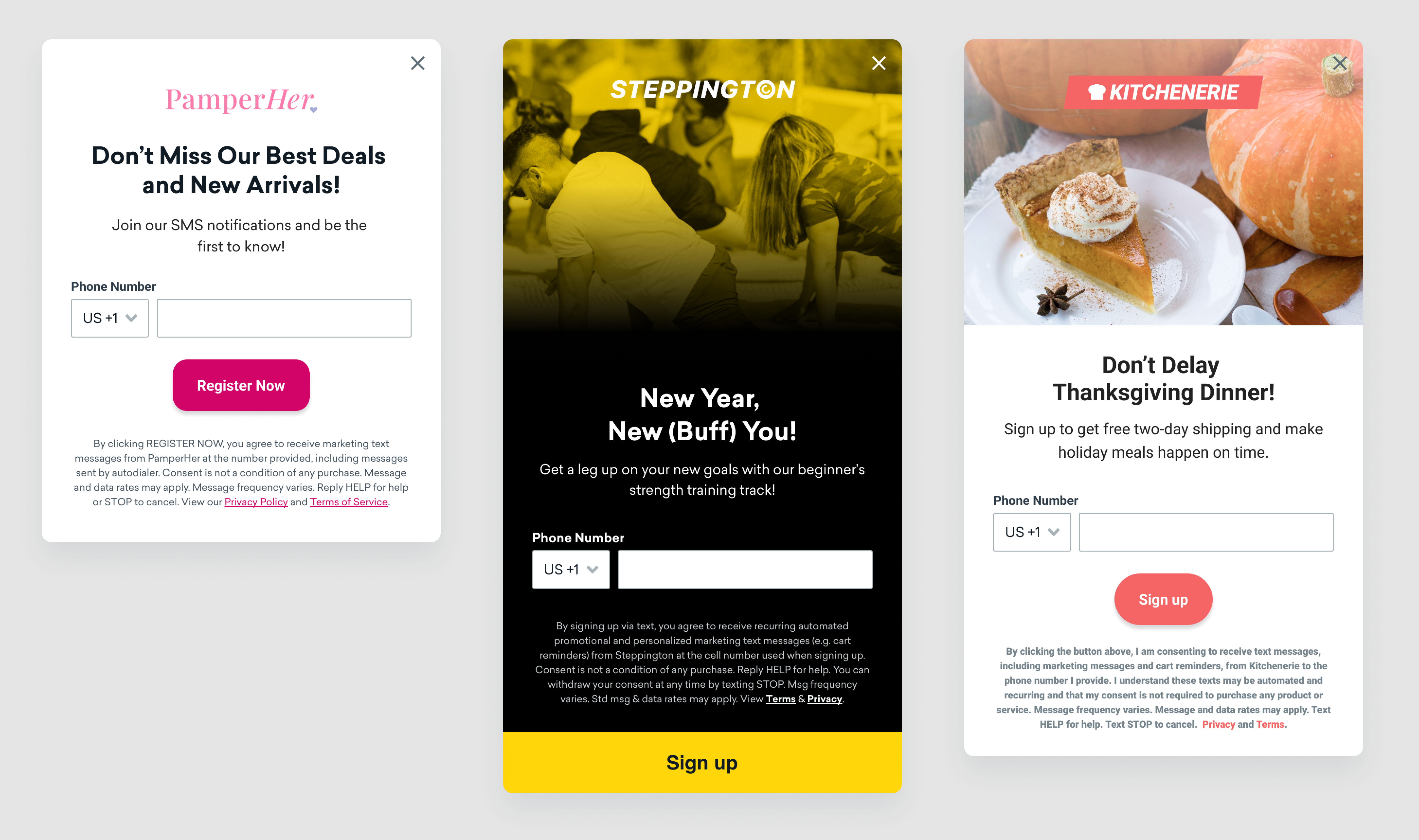
Les formulaires d’inscription SMS, RCS et WhatsApp sont des modèles disponibles dans l’éditeur par glisser-déposer pour les messages in-app. Utilisez ces modèles pour collecter les numéros de téléphone des utilisateurs et développer vos groupes d’abonnement SMS, MMS, RCS et WhatsApp.
Conditions préalables
Versions minimales du SDK
Les messages créés à l’aide de l’éditeur par glisser-déposer ne peuvent être envoyés qu’aux utilisateurs des versions minimales suivantes du SDK. Pour plus d’informations, voir Créer un message in-app par glisser-déposer : Prérequis.
Versions du SDK pour les liens de texte
Pour inclure des liens de texte qui ne renvoient pas le message, les versions minimales suivantes du SDK sont nécessaires :
Si vous incluez dans votre message in-app un lien qui redirige vers une URL et que l’utilisateur ne dispose pas des versions minimales du SDK spécifiées, le fait de cliquer sur le lien fermera le message et l’utilisateur ne pourra pas revenir dans le message pour soumettre le formulaire.
Création d’un formulaire d’inscription à un numéro de téléphone
Étape 1 : Choisissez votre modèle
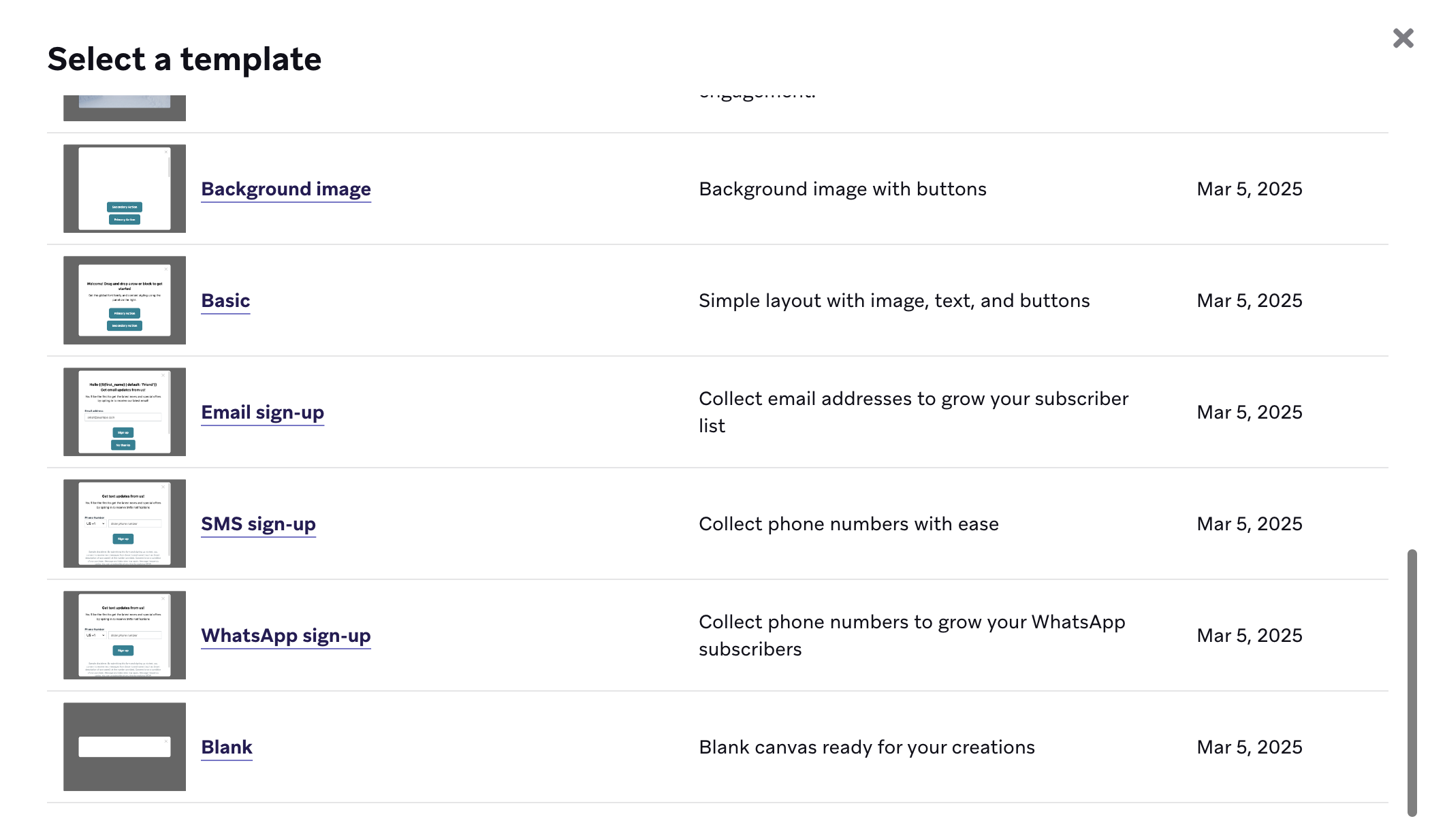
Lorsque vous créez un message in-app par glisser-déposer, sélectionnez l’inscription par SMS (cela permet l’inscription par RCS) ou l’inscription par WhatsApp pour votre modèle, puis sélectionnez Créer un message. Ces modèles sont pris en charge à la fois pour les applications mobiles et les navigateurs web.
Étape 2 : Définissez les styles de vos messages
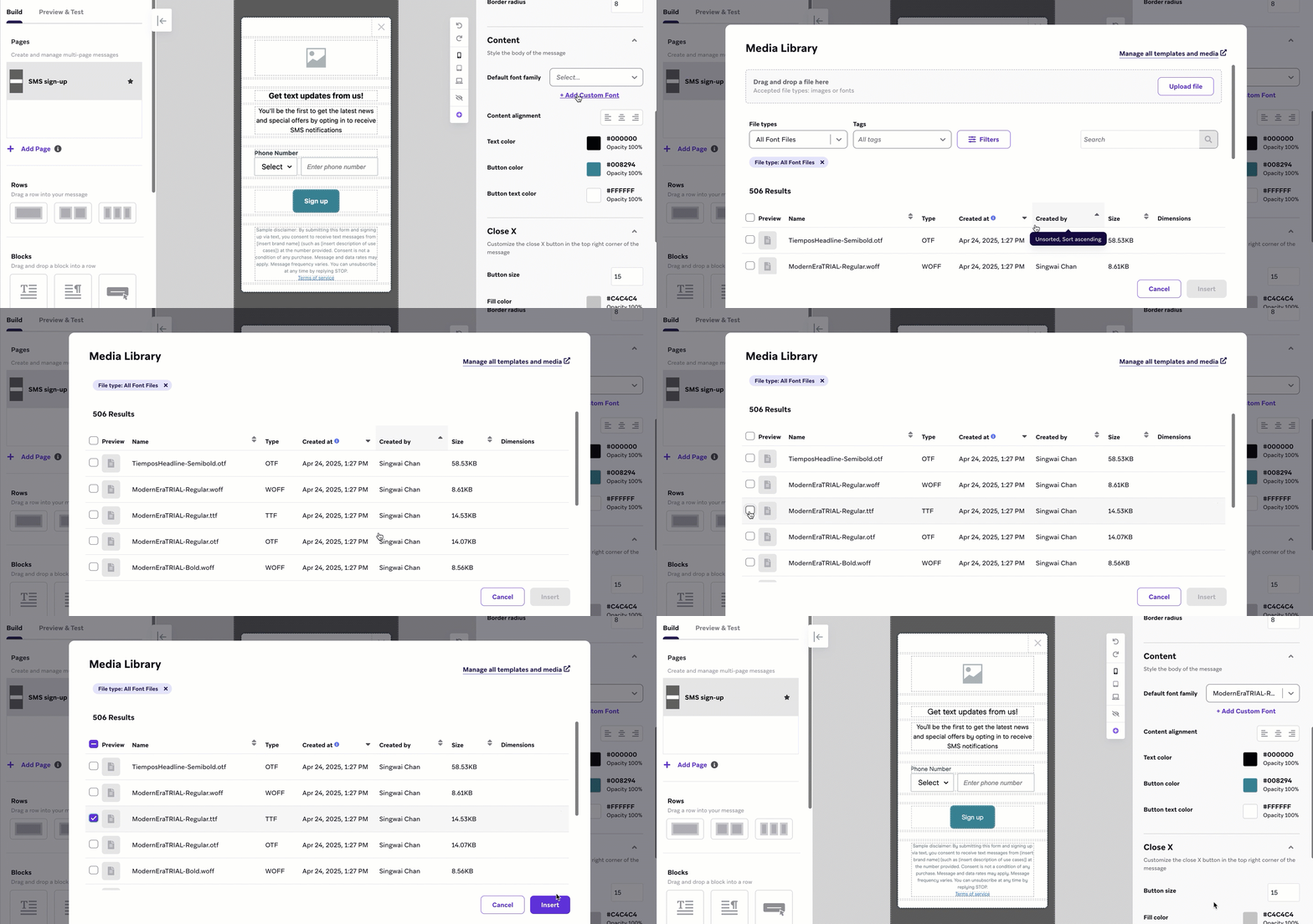
Avant de commencer à personnaliser votre modèle, vous pouvez définir des styles au niveau du message pour l’ensemble du message à l’aide du menu latéral. Par exemple, vous pouvez personnaliser la police de tout le texte ou la couleur de tous les liens inclus dans votre message. Vous pouvez également faire en sorte que le message s’affiche sous forme de fenêtre modale ou en plein écran.
Étape 3 : Personnalisez le composant de saisie de votre numéro de téléphone
Pour commencer à créer votre formulaire d’inscription, sélectionnez le composant de saisie du numéro de téléphone dans l’éditeur.
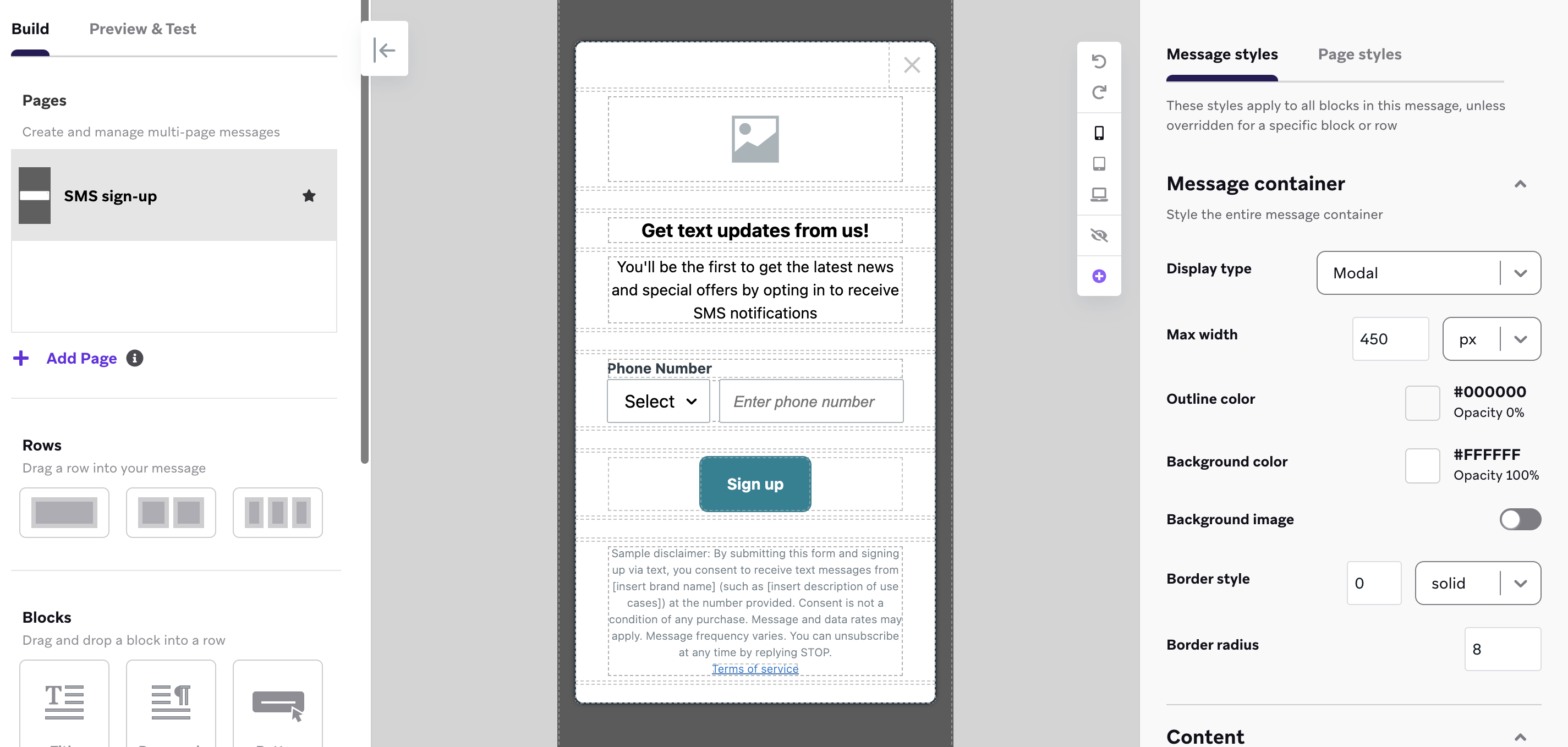
Dans le menu latéral, indiquez le groupe d’abonnement pour lequel ce modèle collectera des numéros de téléphone. Pour respecter les meilleures pratiques en matière de conformité, vous ne pouvez recueillir le consentement qu’à un seul groupe d’abonnement par formulaire d’inscription au numéro de téléphone. Toutefois, si vous le souhaitez, vous pouvez utiliser plusieurs formulaires afin de recueillir le consentement pour d’autres groupes d’abonnement.
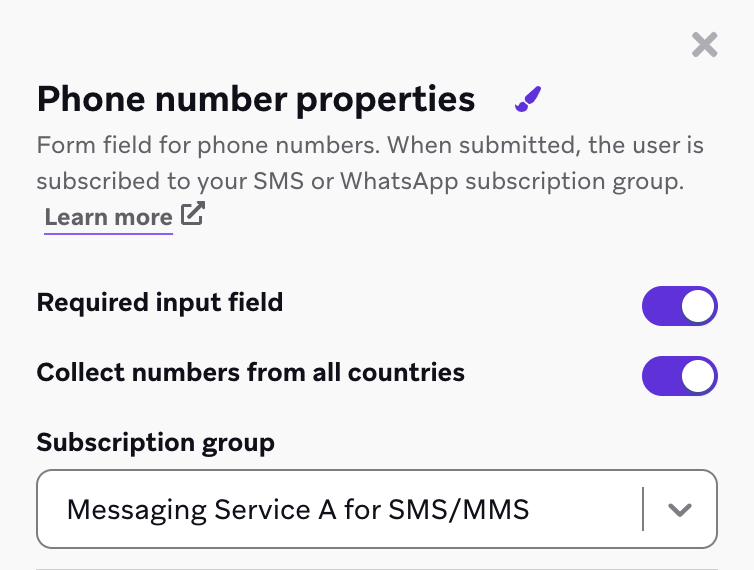
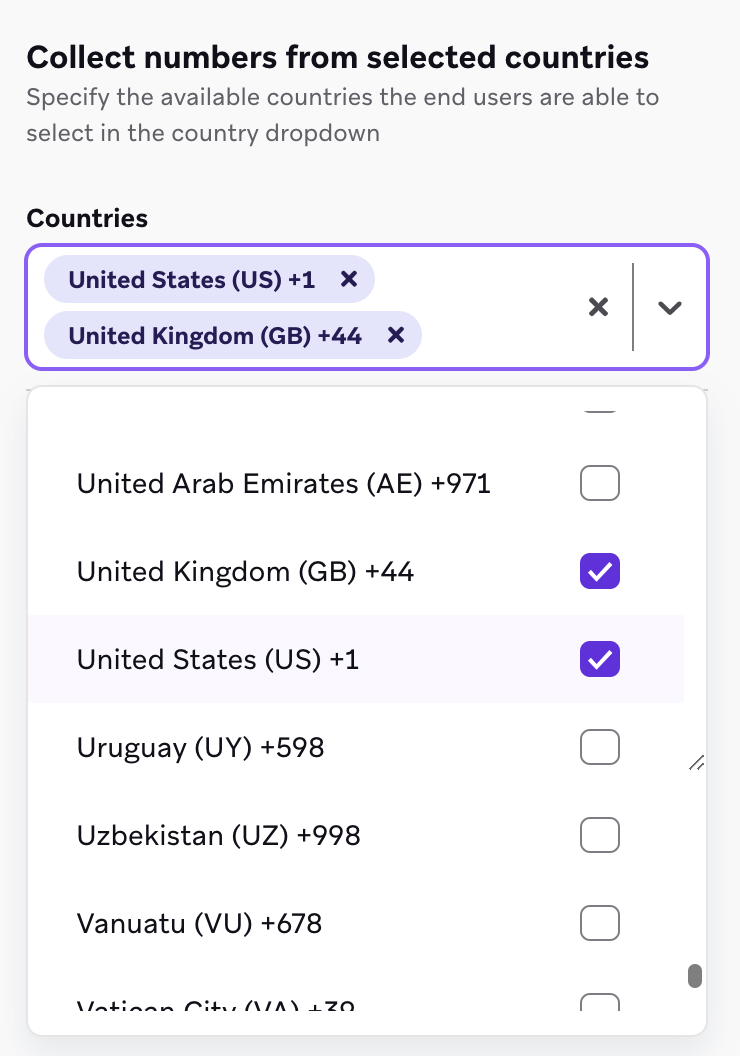
Par défaut, nous collectons les numéros dans le monde entier, mais vous pouvez limiter le nombre de pays à partir desquels nous collectons les numéros. Cette fonction est utile si vous avez l’intention de n’envoyer des messages qu’aux utilisateurs dont les numéros de téléphone se trouvent dans des pays spécifiques, et peut contribuer à la propreté de la liste. Pour ce faire, désactivez la fonction Collecter les numéros de tous les pays et utilisez le menu déroulant pour sélectionner des pays spécifiques. Vos utilisateurs ne pourront sélectionner que les pays que vous avez explicitement ajoutés.
Numéros de téléphone invalides
Si vos utilisateurs saisissent un numéro de téléphone comportant des caractères spéciaux non acceptés, ils verront apparaître un indicateur d’erreur générique non personnalisable et ne pourront pas soumettre le formulaire. Vous pouvez visualiser le comportement de l’erreur dans l’onglet Preview & Test et sur votre appareil de test. Consultez cet article pour savoir comment Braze formate les numéros de téléphone.
Étape 4 : Ajouter une clause de non-responsabilité (pour les formulaires d’inscription par SMS et RCS)
Pour les formulaires d’inscription par SMS et RCS, il est important de communiquer clairement le type de SMS ou RCS que vous allez envoyer. Assurez-vous que la croissance de votre liste est conforme en incluant les informations suivantes dans votre formulaire :
- Description des types d’envois SMS et RCS auxquels vos clients peuvent s’attendre (rappels de panier, promotions et offres, rappels de rendez-vous, etc.) Vous n’avez pas besoin d’énumérer tous les cas d’utilisation, mais vous devez fournir une description des types de messages que votre marque enverra.
- Notez que le consentement n’est pas une condition d’achat (le cas échéant).
- Fréquence des messages et rappel que les tarifs des messages et des données s’appliquent. Si vous ne connaissez pas la fréquence exacte des messages, vous pouvez dire que la fréquence peut varier.
- Liens vers vos Conditions & Conditions et Politique de confidentialité SMS et RCS.
- Rappel des mots-clés d’aide et de désabonnement (AIDE pour obtenir de l’aide, STOP pour annuler).
Nous avons fourni une marque substitutive dans le modèle uniquement à titre d’exemple - elle ne constitue pas un avis juridique et ne doit pas être utilisée à des fins de conformité. Il est important de consulter votre équipe juridique pour élaborer un langage adapté à votre marque spécifique.
Cette documentation n’a pas pour but de fournir des conseils juridiques et ne peut être considérée comme telle.
Pour plus d’informations sur la conformité des SMS et du RCS, consultez la rubrique Lois et réglementations relatives aux SMS, MMS et RCS.
Étape 5 : Donnez du style à votre message
Personnalisez l’aspect et la convivialité de votre message à l’aide des composants de message in-app à glisser-déposer.
Analyse des résultats
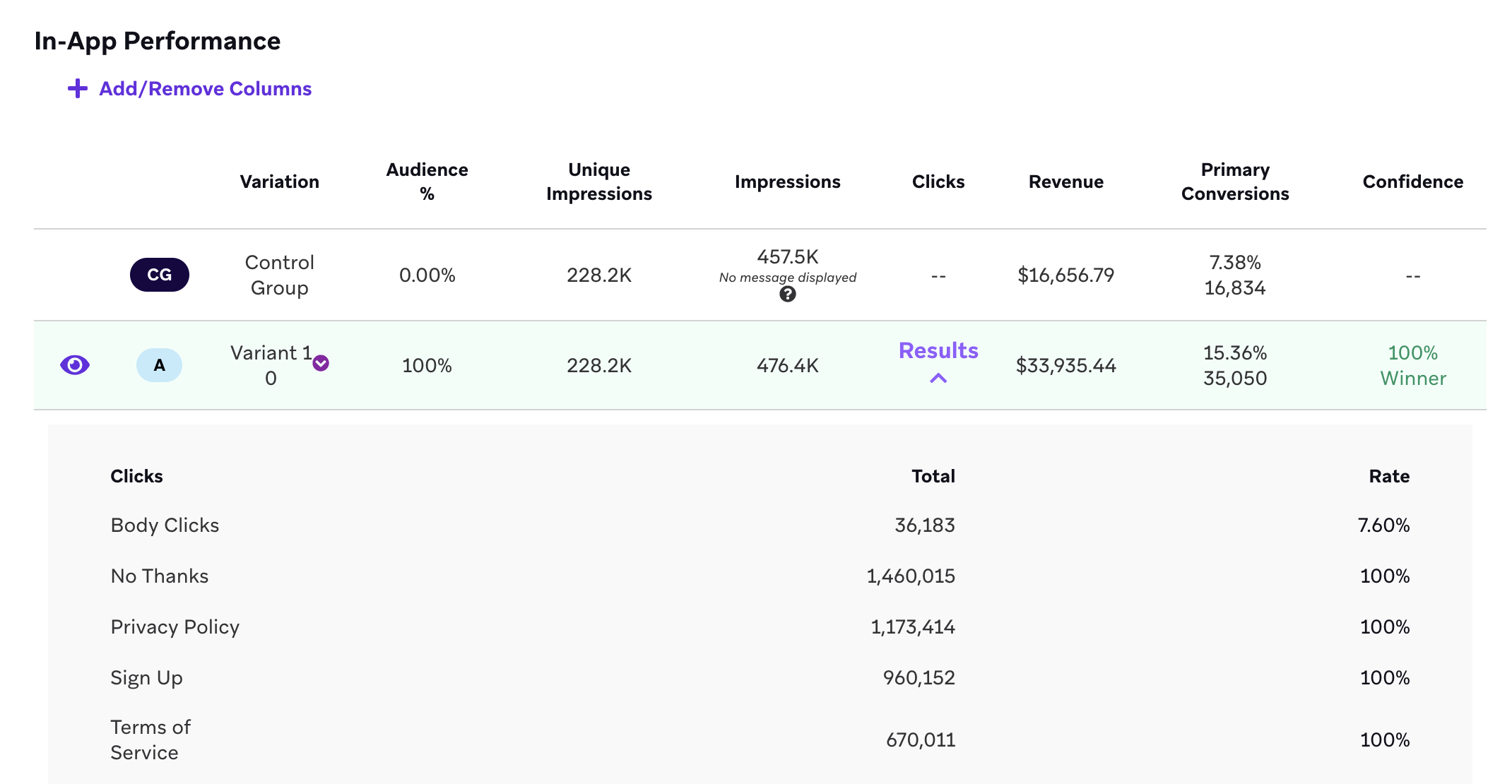
Une fois votre campagne lancée, vous pouvez analyser les résultats en temps réel pour savoir combien d’utilisateurs se sont engagés dans votre campagne. Pour savoir combien d’utilisateurs ont opté pour le groupe d’abonnement, vous pouvez créer un segment des utilisateurs qui se sont abonnés au groupe d’abonnement en filtrant les utilisateurs qui ont reçu le message in-app et qui ont abonné le formulaire.
 Modifier cette page sur GitHub