Éditeur par glisser-déposer Blocs de contenu
Les blocs de contenu utilisés exclusivement dans l’éditeur de glisser-déposer sont similaires en termes de fonctionnalité aux blocs de contenu utilisés dans différents canaux. Ils servent d’emplacement centralisé pour la conservation d’informations qui peuvent être référencées dans diverses campagnes par e-mail. Il peut s’agir de regrouper des en-têtes de courriels, des pointeurs promotionnels et plus encore, le tout sur une seule ligne réutilisable.
Les blocs de contenu par glisser-déposer sont uniquement disponibles pour les campagnes par e-mail et les e-mails dans Canvas.
Création d’un bloc de contenu
Pour créer un bloc de contenu, procédez comme suit :
- Allez dans Modèles > Blocs de contenu. Sélectionnez Create Content Block (Créer un bloc de contenu) et sélectionnez Drag-and-drop Content Block (Glisser-déposer un bloc de contenu).
- Glissez-déposez les blocs de l’éditeur pour créer un bloc de contenu par glisser-déposer.
- Glissez-déposez un bloc de format de l’onglet Rangs dans l’éditeur pour créer la mise en page de votre bloc de contenu.
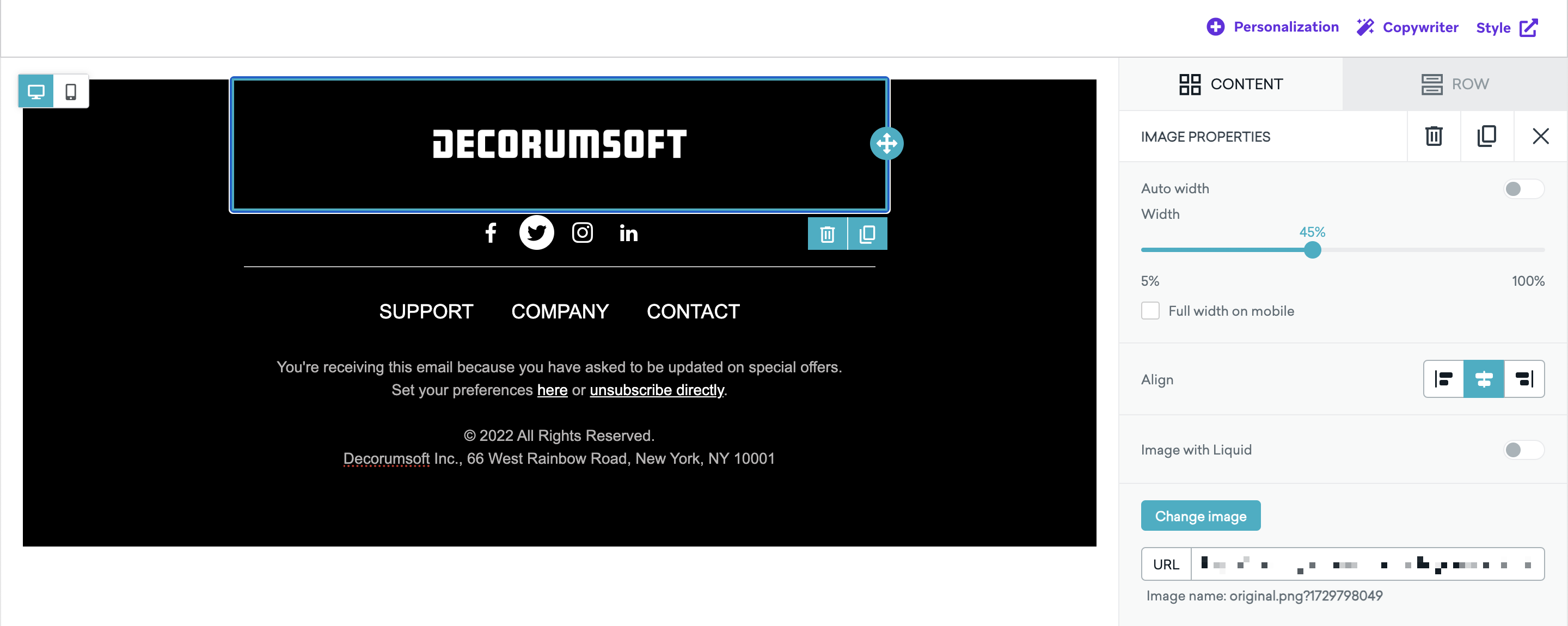
- Ajoutez des blocs de contenu à glisser-déposer selon vos besoins pour créer vos campagnes d’e-mail.
- Après avoir créé votre bloc de contenu, sélectionnez Terminé.
- Donnez un nom à votre bloc de contenu. Ce nom s’affichera automatiquement dans l’étiquette Liquid du bloc de contenu.
- (Facultatif) Ajoutez une description.
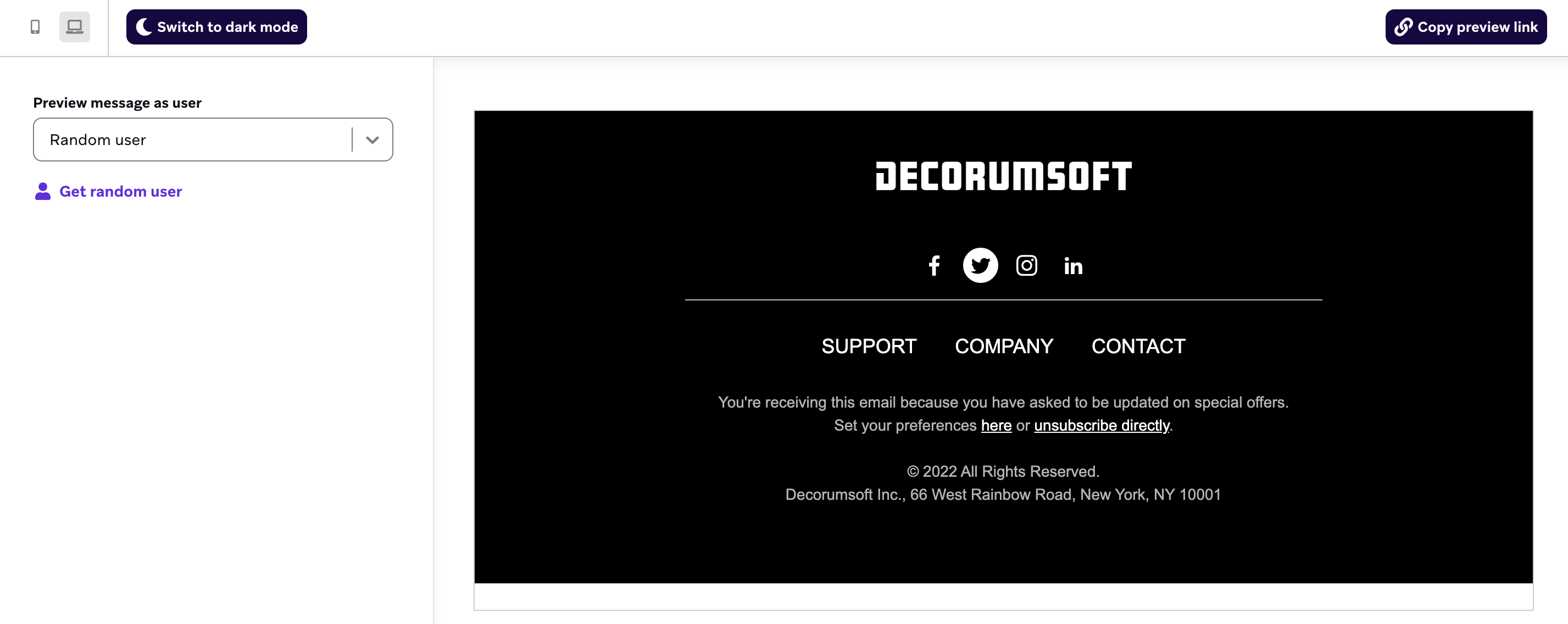
- Sélectionnez l’onglet Aperçu pour visualiser l’apparence de votre bloc de contenu. Sélectionnez éventuellement Copier le lien de prévisualisation pour générer et copier un lien de prévisualisation partageable qui montre à quoi ressemblera l’e-mail pour un utilisateur aléatoire. Le lien durera sept jours avant de devoir être régénéré.
- Sélectionnez Lancer le bloc de contenu.
Chaque bloc de contenu glisser-déposer est limité à une seule ligne. Cependant, vous pouvez utiliser des blocs d’éditeur par glisser-déposer pour créer et personnaliser le bloc de contenu afin de répondre à vos besoins en matière de messagerie électronique.
Utilisation d’un bloc de contenu
Il existe deux façons d’ajouter le bloc de contenu à votre e-mail : en utilisant l’éditeur ou en utilisant Liquid.
Utiliser l’éditeur pour ajouter un bloc de contenu
Pour ajouter un bloc de contenu dans l’éditeur, procédez comme suit :
- Veuillez vous rendre dans l’onglet Lignes de l’éditeur et sélectionner les blocs de contenu.
- Faites glisser et déposez votre bloc de contenu dans l’éditeur d’e-mail.
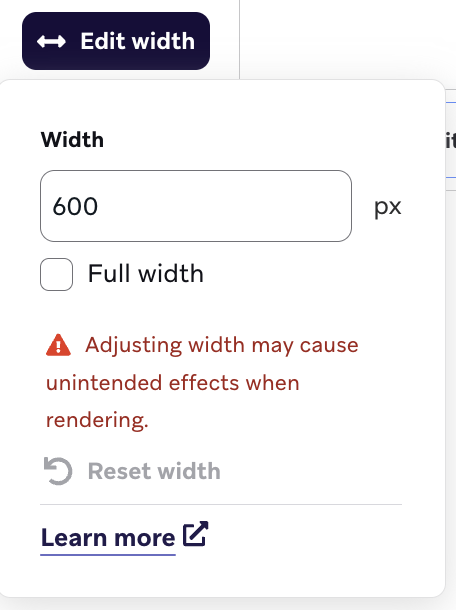
- (Facultatif) Ajustez la largeur de votre bloc de contenu en sélectionnant le bouton dans le menu de navigation. La largeur par défaut est de 100 % si elle n’est pas spécifiée dans les paramètres de style globaux de votre e-mail ; dans le cas contraire, les paramètres globaux seront respectés.
Après avoir ajouté le bloc de contenu à l’éditeur d’e-mails, vous pouvez modifier le bloc de contenu sans affecter le bloc de contenu original que vous avez créé dans Modèles >& Médias. En effet, les blocs de contenu ajoutés par glisser-déposer ne sont pas liés au bloc de contenu d’origine. Pour voir les modifications apportées au bloc de contenu original, faites-le glisser à nouveau dans l’éditeur d’e-mails.
Un désalignement dans l’éditeur de glisser-déposer peut se produire lorsque plusieurs blocs de contenu sont ajoutés à un seul bloc de ligne. Essayez d’utiliser des blocs de lignes séparés pour maintenir l’alignement de votre contenu au niveau de la ligne.
Utiliser Liquid pour ajouter un bloc de contenu
Pour ajouter un bloc de contenu en utilisant Liquid, procédez comme suit :
- Accédez à votre campagne par e-mail et sélectionnez Modifier le corps de l’e-mail.
- Veuillez sélectionnerPersonnalisation.
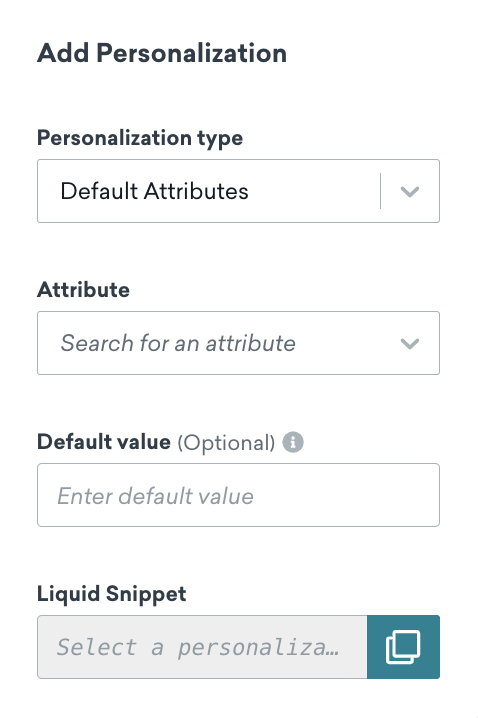
- Localisez l’onglet Ajouter une personnalisation et sélectionnez Blocs de contenu dans le menu déroulant Type de personnalisation.
- Sélectionnez le nom de votre bloc de contenu dans le champ Attribut. Le champ d’extrait de code Liquid se remplira avec votre balise Liquid du bloc de contenu.
- Copiez et collez l’extrait de code Liquid dans un bloc d’éditeur de texte.
Lorsque vous prévisualisez votre messagerie électronique, l’extrait Liquid s’affichera comme le bloc de contenu de l’éditeur par glisser-déposer. Veuillez noter que la mise en forme mobile (telle que l’alignement et la taille du texte) n’est pas prise en charge lorsqu’un bloc de contenu est inclus en tant qu’extrait de code Liquid.
Lorsqu’un bloc de contenu est ajouté à l’éditeur d’e-mails avec Liquid, ce bloc de contenu est lié au bloc de contenu original créé dans Modèles&et médias. Ceci signifie que le bloc de contenu sera mis à jour pour afficher toutes les modifications effectuées sur le modèle de bloc de contenu d’origine.
Mise à jour des blocs de contenu
Pour mettre à jour un bloc de contenu existant, vous pouvez soit modifier le bloc de contenu original depuis la page Blocs de contenu, soit copier le HTML du message original dans votre nouveau message. Les mises à jour d’un modèle de bloc de contenu seront répercutées dans tous les e-mails où le bloc de contenu est ajouté via Liquid.
Pour archiver un bloc de contenu, allez dans Modèles > Blocs de contenu, sélectionnez l’icône de l’ellipse verticale pour le bloc de contenu, et cliquez sur Archiver. Lorsque vous archivez un bloc de contenu, vos messages incluront toujours le contenu du bloc archivé. Cependant, les blocs de contenu archivés sont en lecture seule. Par conséquent, sortez le bloc de contenu des archives avant de le modifier.
 Modifier cette page sur GitHub