Analytique Canvas
Vous devez savoir si ce que vous créez est utile. Les analyses Canvas vous permet de créer un tableau complet pour comprendre comment les expériences que vous créez impactent vos objectifs.
Une fois que vous avez construit votre Canvas et l’avez mis en ligne, accédez à la page Canvas et sélectionnez votre Canvas pour ouvrir la page de détails. Vous pouvez mesurer et tester ici la performance de votre Canvas.
Overview Canvas
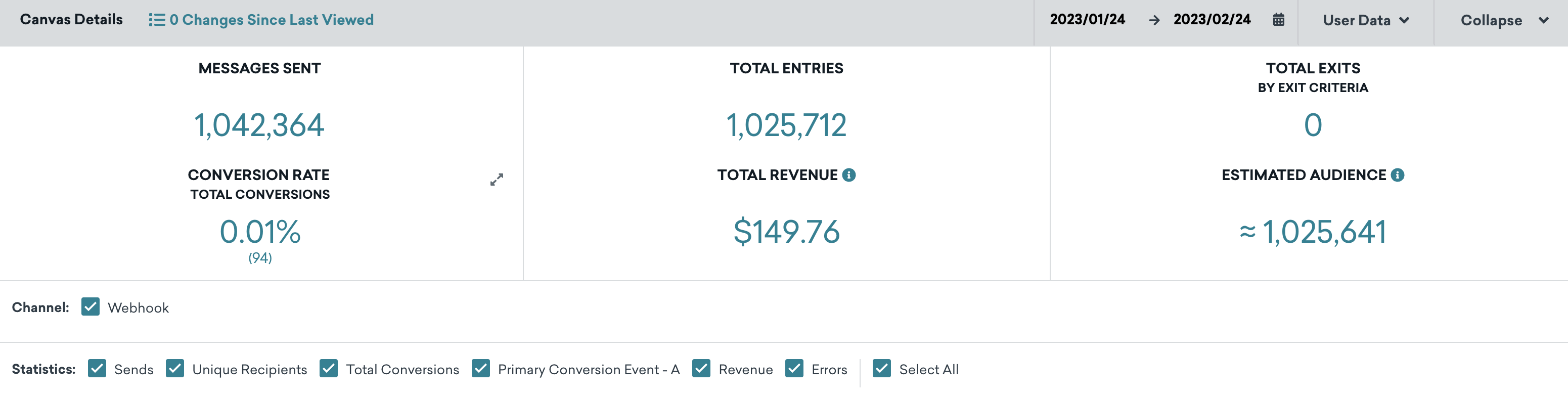
Le haut de la page Canvas Details contient les statistiques principales de Canvas. Elles comprennent le nombre de messages envoyés dans le Canvas, le nombre total de fois que des clients ont accédé à Canvas, le nombre de conversions et votre taux total, le revenu généré par le Canvas et l’audience totale estimée.
C’est l’endroit idéal pour avoir un aperçu de niveau supérieur pour vérifier si votre Canvas ne répond pas à votre objectif.
modifications depuis la dernière consultation
Le nombre de mises à jour du Canvas effectuées par d’autres membres de votre équipe est suivi par l’indicateur Changements depuis le dernier affichage sur la page d’aperçu du Canvas. Sélectionnez Modifications depuis la dernière consultation pour afficher un journal des modifications apportées au nom de Canvas, à la planification, aux étiquettes, au message, à l’audience, à l’état d’approbation ou à la configuration de l’accès de l’équipe. Pour chaque mise à jour, vous pouvez voir qui a effectué la mise à jour et quand. Vous pouvez utiliser ce journal des modifications pour auditer les modifications apportées à vos toiles.
Visualisation de la performance
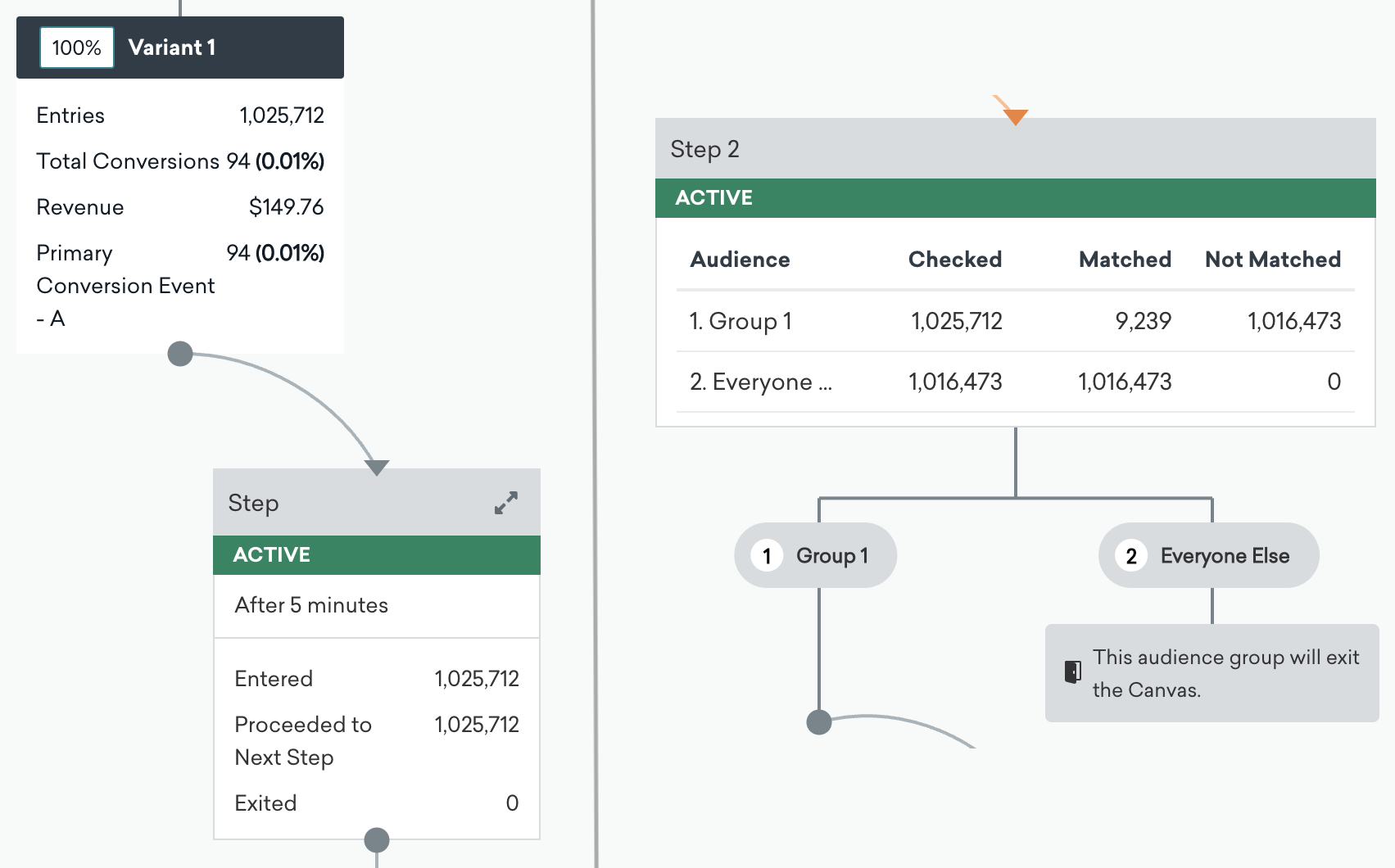
Au fur et à mesure que vous descendez la page Canvas Details, vous pouvez voir les performances de chaque composant, comme le nombre d’utilisateurs qui sont entrés, ont procédé à l’étape suivante ou ont quitté le Canvas.
Pour Canvas Flow, un utilisateur quittera le Canvas après être entré et avoir reçu la charge utile de message dans la dernière étape du parcours utilisateur.
Ces indicateurs comprennent également les impressions, les destinataires uniques, le nombre de conversions et le revenu généré. Vous pouvez cliquer sur un composant pour décomposer vos données avec plus de précision et voir la performance spécifique au canal.
Décomposition de performance par variante
En bas de la page Canvas Details, cliquez sur Analyze Variants pour ouvrir la fenêtre modale Analyze Canvas. Ce modal contient trois onglets :
- Analyser variantes
- Rapport d’entonnoir Canvas
- Rapport de rétention Canvas
Analyser variantes
Dans l’onglet Analyser les variantes, vous pouvez voir une répartition des performances par variante et groupe de contrôle, si vous en avez plus d’un. Vous pouvez également copier l’identifiant API Canvas, télécharger un fichier CSV des indicateurs et copier les cellules. L’onglet Analyser les variantes contient un tableau qui vous montre une répartition de chaque variante à plusieurs niveaux.
Vous pouvez rapidement inférer les variantes efficaces et identifier les cadences, le contenu, les déclencheurs, le timing appropriés et bien plus.
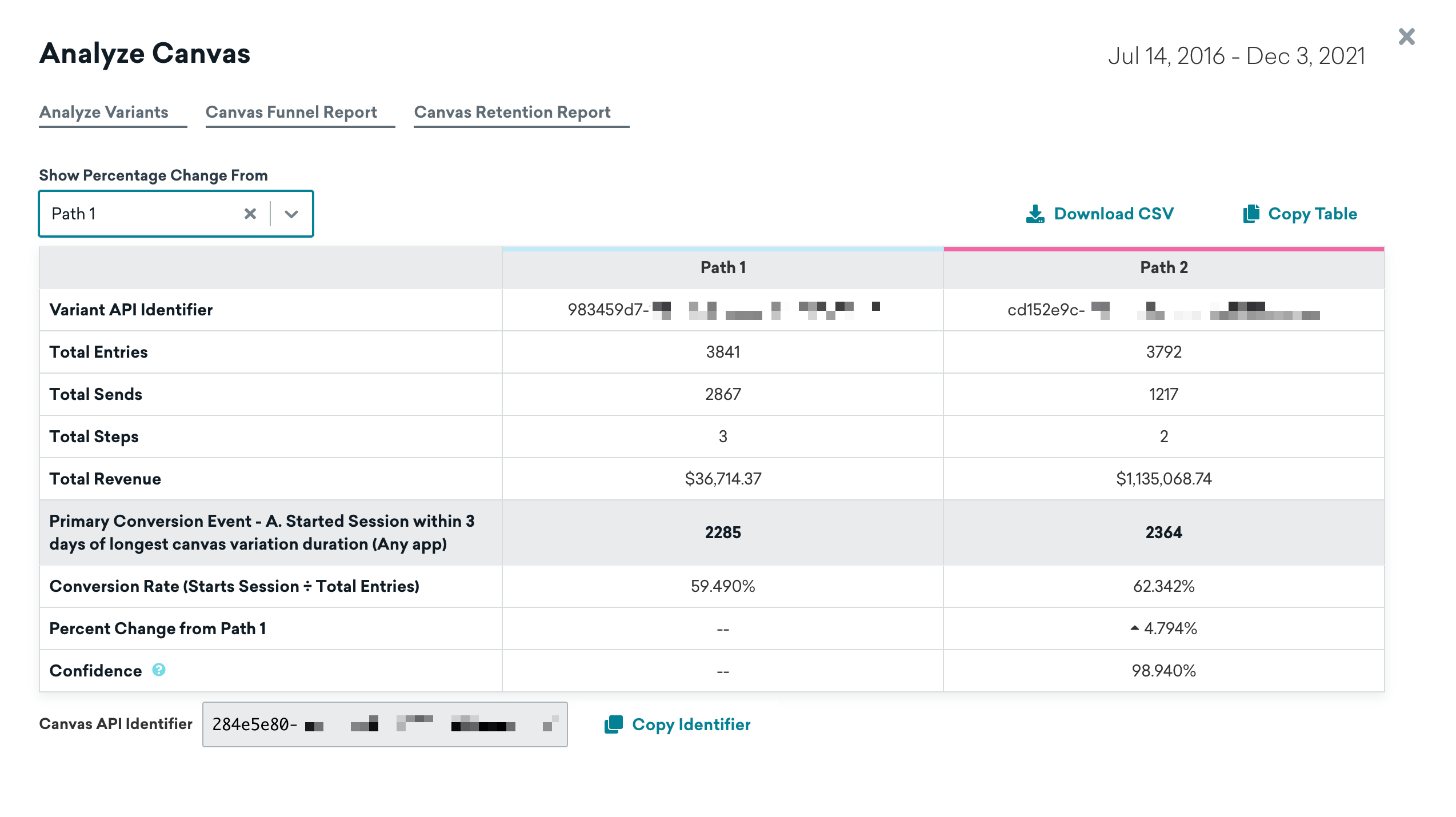
Les indicateurs de base comprennent les éléments suivants :
- Identifiant de l’API de variante: L’identifiant API de votre variante que vous pouvez utiliser dans vos appels API.
- Total des entrées : Le nombre total d’utilisateurs ayant accédé à Canvas Variant.
- Total des envois : Le nombre total de messages envoyés dans Canvas Variant.
- Total des étapes : Le nombre total d’étapes dans Canvas Variant.
- Revenu total : Le revenu total en dollars de destinataires de Canvas dans la fenêtre de conversion principale définie.
Comme les conversions, le revenu est soumis techniquement à un suivi au niveau de Canvas, mais il est attribué au composant le plus récent et à la variante la plus récente depuis lesquels l’utilisateur a reçu un message (ou est entré, si aucun message n’a encore été reçu).
Par exemple, si un utilisateur exécute deux étapes puis effectue un achat, ce revenu est attribué au second composant et à la variante dans laquelle il est entré. S’il accède au Canvas, mais effectue un achat avant de recevoir le premier composant Canvas, ce revenu est attribué à la variante dans laquelle il est entré, mais pas à un composant.
Au-delà de cela, vous pouvez voir une répartition plus explicite des événements de conversion, y compris les éléments suivants :
- Totaux de conversion et taux de conversion pour chaque événement de conversion
- Progression par rapport à la variante de contrôle
- Seuil de confiance des statistiques pour chaque événement de conversion
Comment les conversions sont-elles suivies ?
Un utilisateur ne peut effectuer qu’une seule conversion par événement de conversion et par entrée dans le Canvas. Les conversions sont affectées au message le plus récent reçu par l’utilisateur pour cette entrée. Le résumé Canvas reflète toutes les conversions effectuées par les utilisateurs dans ce chemin et indique s’ils ont reçu un message ou non. Chaque message suivant affichera uniquement les conversions effectuées lorsque l’utilisateur a reçu l’étape la plus récente.
Considérez l’exemple suivant : un Canvas a 10 notifications push et l’événement de conversion est “ Opens App “ (ou “ Session Start “).
- L’utilisateur A ouvre l’application après l’accès, mais avant la réception du premier message.
- L’utilisateur B ouvre l’application après chaque notification push.
L’étape du canvas indiquera deux conversions, tandis que les étapes individuelles indiqueront une conversion pour la première étape et aucune pour toutes les étapes suivantes. Si des heures calmes sont actives au moment de l’événement de conversion, les mêmes règles s’appliquent.
Supposons maintenant que nous ayons un canvas avec des heures calmes et que les événements suivants se produisent :
- L’utilisateur A entre dans un Canvas.
- La première étape est une étape de retardement dans les heures calmes définies, de sorte que le message est supprimé.
- L’événement de conversion est effectué par l’utilisateur A.
L’utilisateur A sera comptabilisé comme converti dans la variante globale du canvas, mais pas dans l’étape du canvas puisqu’il n’a pas reçu l’étape.
Pour notre dernier exemple, disons que nous avons un canvas dont la rééligibilité est activée. Si un utilisateur rééligible effectue l’événement de conversion lors de la première entrée et de la deuxième entrée, deux conversions seront comptabilisées.
Rapport d’entonnoir
Le rapport d’entonnoir offre un rapport visuel qui vous permet d’analyser les parcours de vos clients après la réception d’un canvas. Si votre Canvas utilise un groupe de contrôle ou plusieurs variantes, vous pourrez comprendre comment les différentes variantes ont impacté l’entonnoir de conversion à un niveau plus granulaire et optimiser en fonction de ces données. Pour plus d’informations sur les rapports d’entonnoir, voir Rapports d’entonnoir.
Rapport de rétention
La rétention d’utilisateur est l’un des indicateurs les plus importants pour un marketeur. Gagner la confiance des utilisateurs pour les fidéliser est un indicateur de la croissance de l’entreprise. Braze vous permet désormais de mesurer la rétention des utilisateurs directement sur la page Canvas Analytics. Pour plus d’informations sur la façon de lire et d’interpréter votre rapport de rétention, consultez Rapports de rétention.
 Modifier cette page sur GitHub