Exportation d’événements de sécurité avec Amazon S3
Vous pouvez exporter automatiquement les événements de sécurité vers Amazon S3, un fournisseur de stockage cloud, grâce à une tâche quotidienne qui s’exécute à minuit UTC. Une fois la configuration effectuée, il n’est pas nécessaire d’exporter manuellement les événements de sécurité depuis le tableau de bord. Cette tâche exporte les événements de sécurité des dernières 24 heures au format CSV vers votre stockage S3 configuré. Le fichier CSV présente la même structure qu’un rapport exporté manuellement.
La limite de 10 000 lignes s’applique uniquement au téléchargement manuel du rapport CSV à partir du tableau de bord. Les exportations d’événements de sécurité vers S3 ne sont pas soumises à cette limite de lignes.
Braze prend en charge deux méthodes d’authentification et d’autorisation S3 différentes pour configurer l’exportation Amazon S3 :
- Méthode de clé d’accès secrète AWS
- Méthode ARN de rôle AWS
Méthode de clé d’accès secrète AWS
Cette méthode génère une clé secrète et un ID de clé d’accès qui permet à Braze de s’authentifier en tant qu’utilisateur sur votre compte AWS pour écrire des données dans votre compartiment.
Étape 1 : Créer un utilisateur de gestion des identités et des accès (IAM)
Pour récupérer votre clé d’accès secrète et votre ID de clé d’accès, vous devrez créer un utilisateur IAM en suivant les instructions fournies dans la section Configuration de votre compte AWS.
Étape 2 : Obtenir des informations d’identification
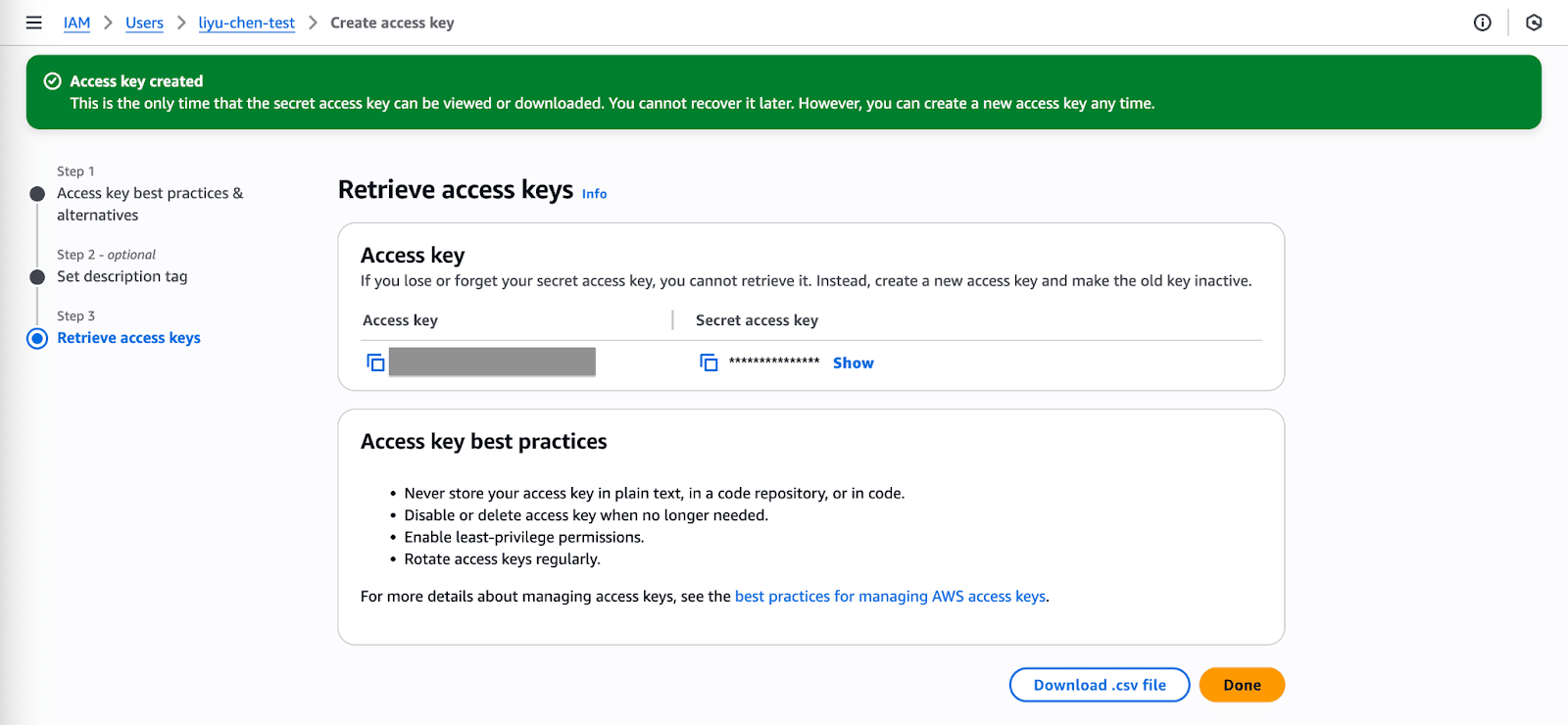
- Après avoir créé un nouvel utilisateur, générez la clé d’accès et téléchargez votre ID de clé d’accès et votre clé d’accès secrète.
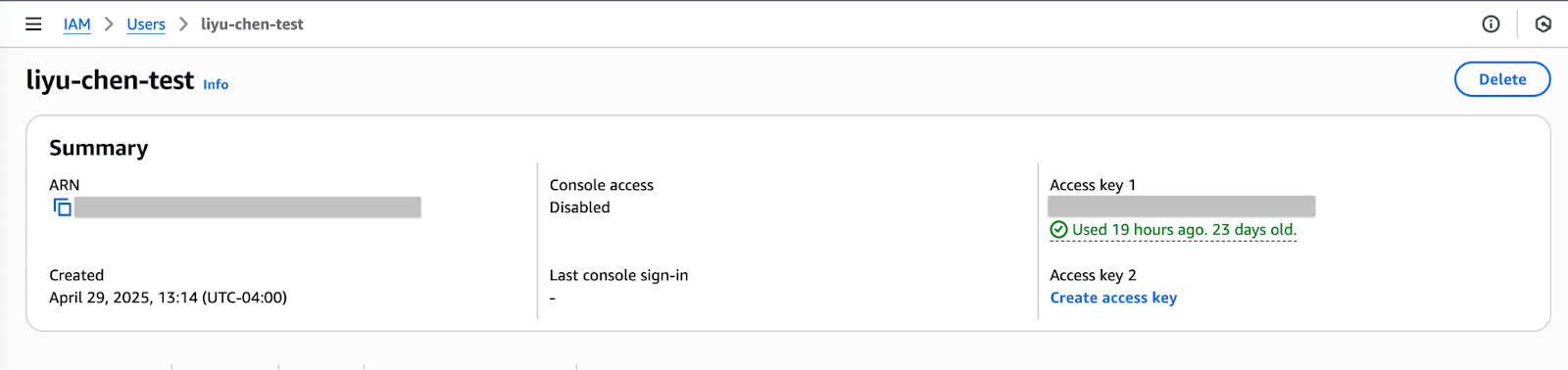
2. Notez ces informations d’identification quelque part ou téléchargez les fichiers d’informations d’identification, car vous devrez les saisir dans Braze par la suite.
Étape 3 : Créer une politique
- Veuillez vous rendre dans IAM (Gestion des identités et des accès) > Politiques > Créer une politique pour ajouter des autorisations à votre utilisateur.
- Sélectionnez Créer votre propre politique, qui donne des autorisations limitées afin que Braze ne puisse accéder qu’aux compartiments spécifiés.
- Indiquez le nom de la police de votre choix.
- Saisissez l’extrait de code suivant dans la section Document de politique générale. Veillez à remplacer “INSERTBUCKETNAME” par le nom de votre compartiment. Sans ces autorisations, l’intégration échouera lors de la vérification des informations d’identification et ne sera pas créée.
1
2
3
4
5
6
7
8
9
10
11
12
13
14
15
{
    "Version": "2012-10-17",
    "Statement": [
        {
            "Effect": "Allow",
            "Action": ["s3:ListBucket", "s3:GetBucketLocation"],
            "Resource": ["arn:aws:s3:::INSERTBUCKETNAME"]
        },
        {
            "Effect": "Allow",
            "Action": ["s3:GetObject", "s3:PutObject", "s3:DeleteObject"],
            "Resource": ["arn:aws:s3:::INSERTBUCKETNAME*", "arn:aws:s3:::INSERTBUCKETNAME/", "arn:aws:s3:::INSERTBUCKETNAME"]
        }
    ]
}
Étape 4 : Joindre la politique
- Après avoir créé une nouvelle politique, allez dans Utilisateurs et sélectionnez votre utilisateur spécifique.
- Dans l’onglet Autorisations, sélectionnez Ajouter des autorisations, attachez directement la politique, puis sélectionnez cette politique.
Vous êtes maintenant prêt à lier vos identifiants AWS à votre compte Braze !
Étape 5 : Lier Braze à AWS
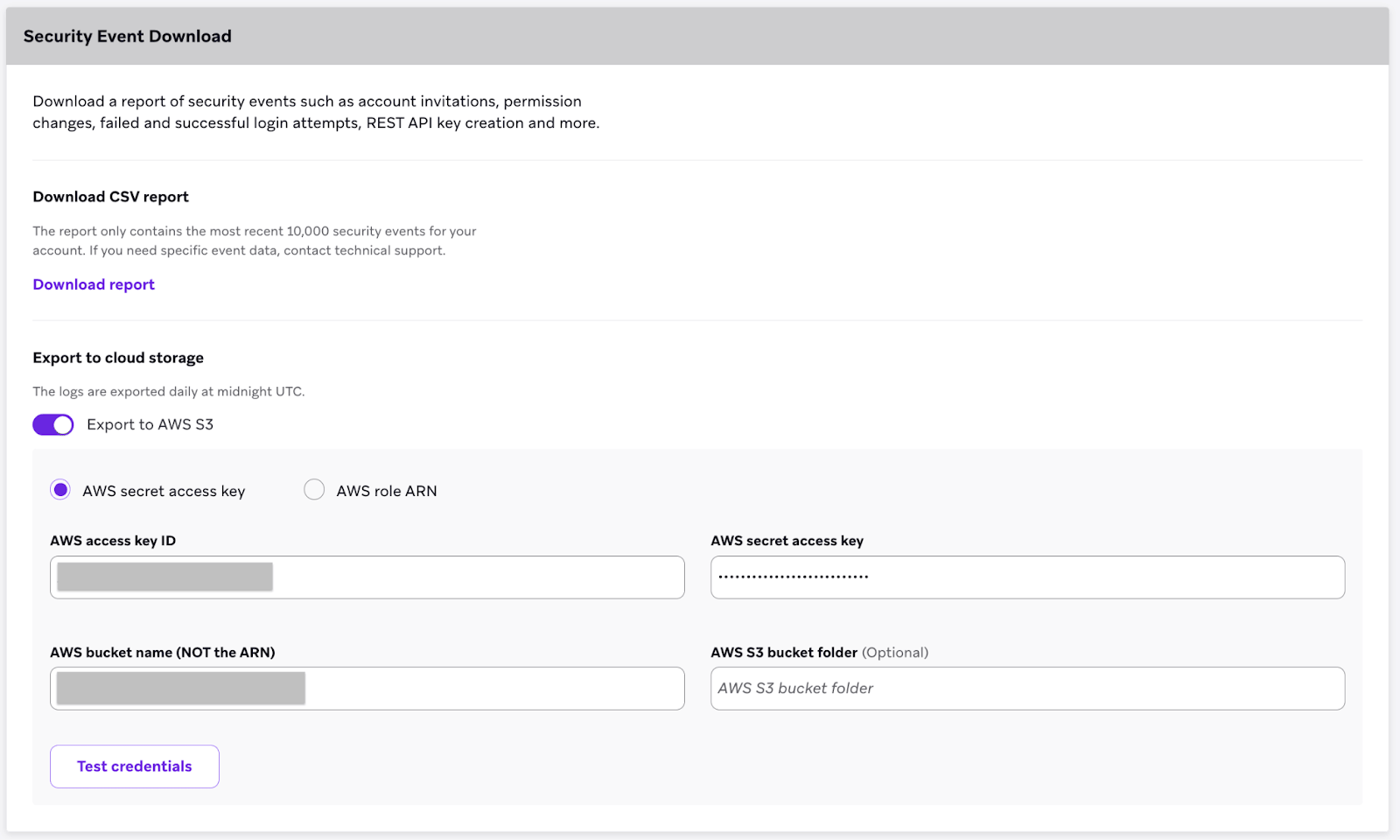
- Dans Braze, accédez à Paramètres > Paramètres de l’entreprise > Paramètres d’administration > Paramètres de sécurité et faites défiler jusqu’à la section Téléchargement des événements de sécurité.
- Basculez sur Export to AWS S3 sous Export to cloud storage et sélectionnez la clé d’accès secrète AWS, ce qui active l’exportation S3.
- Saisissez les informations suivantes :
- ID de la clé d’accès AWS
- Clé d’accès secrète AWS
- Lorsque vous saisissez cette clé, sélectionnez d’abord Test Credentials pour confirmer que vos informations d’identification fonctionnent. - Nom du compartiment AWS
4. Sélectionnez Enregistrer les modifications.
Vous avez intégré AWS S3 à votre compte Braze !
Méthode ARN de rôle AWS
La méthode AWS role ARN génère un nom de ressource Amazon (ARN) de rôle qui permet au compte Braze Amazon de s’authentifier en tant que membre de ce rôle.
Étape 1 : Créer une politique
- Connectez-vous à la console de gestion AWS en tant qu’administrateur de compte.
- Dans la console AWS, veuillez vous rendre dans la section IAM (Identity and Access Management) > Politiques, puis sélectionnez Créer une politique.
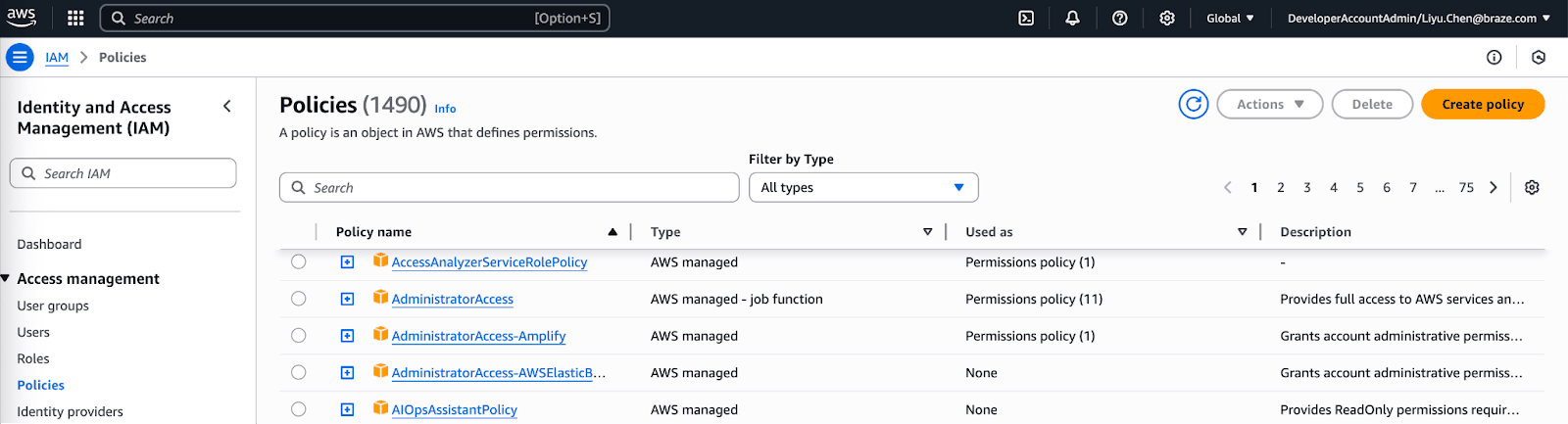
3. Ouvrez l’onglet JSON et saisissez l’extrait de code suivant dans la section Policy Document. Veillez à remplacer INSERTBUCKETNAME par le nom de votre compartiment.
1
2
3
4
5
6
7
8
9
10
11
12
13
14
15
  {
    "Version": "2012-10-17",
    "Statement": [
        {
            "Effect": "Allow",
            "Action": ["s3:ListBucket", "s3:GetBucketLocation"],
            "Resource": ["arn:aws:s3:::INSERTBUCKETNAME"]
        },
        {
            "Effect": "Allow",
            "Action": ["s3:PutObject", "s3:GetObject","s3:DeleteObject"],
            "Resource": ["arn:aws:s3:::INSERTBUCKETNAME/*"]
        }
    ]
}
4. Sélectionnez “ Suivant” après avoir examiné la politique.
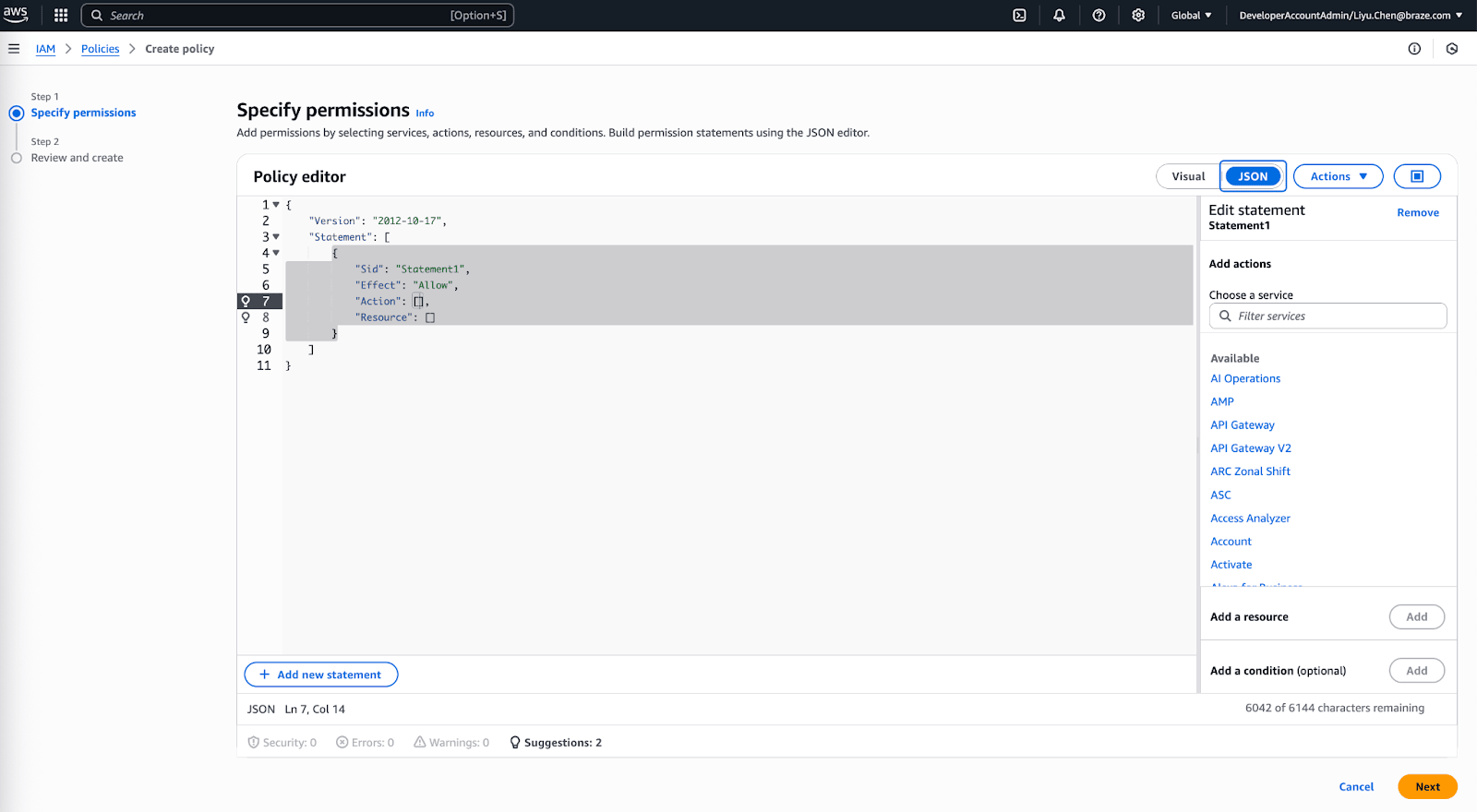
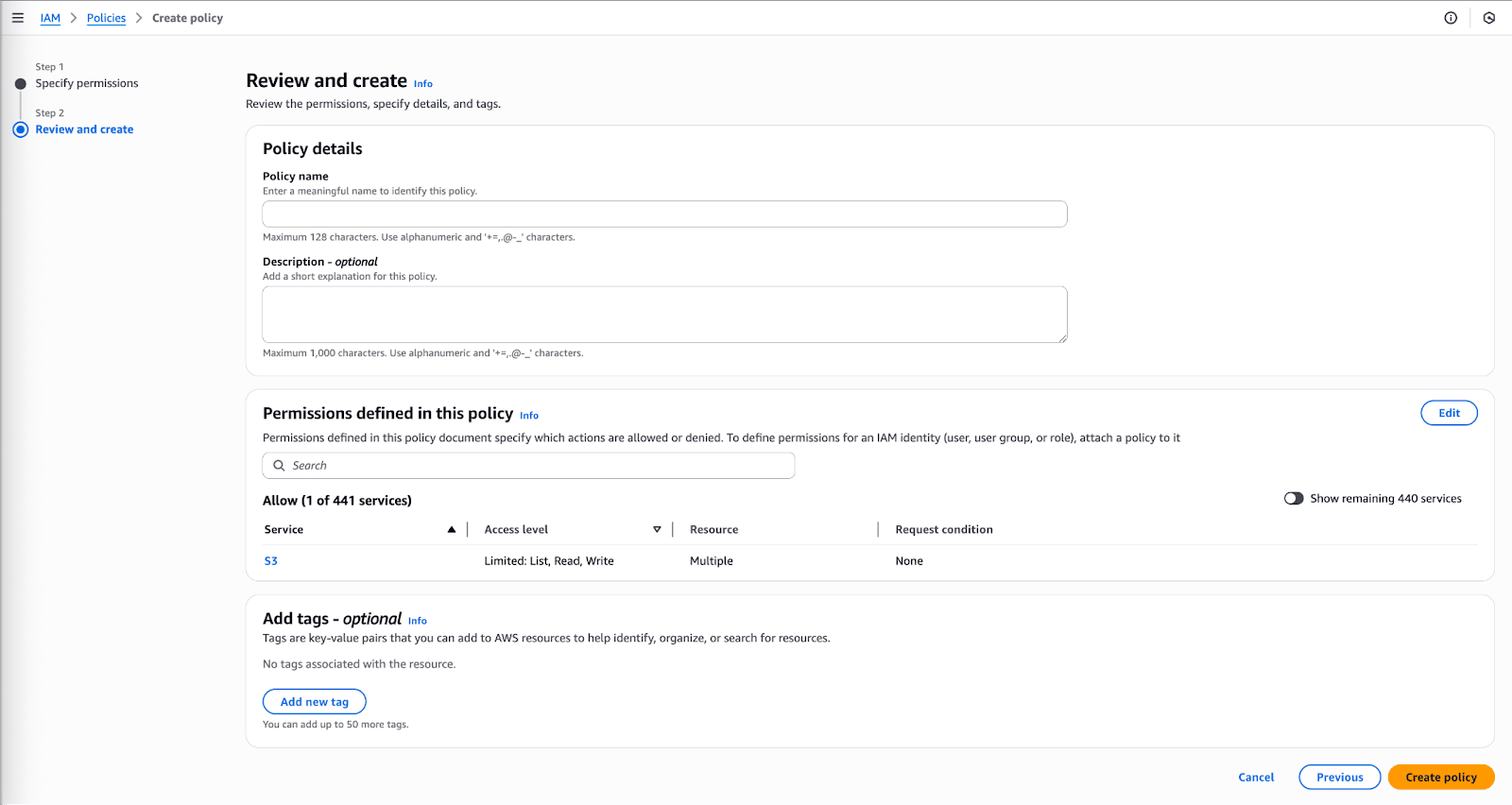
5. Donnez un nom et une description à la politique, puis sélectionnez Créer une politique.
Étape 2 : Créer un rôle
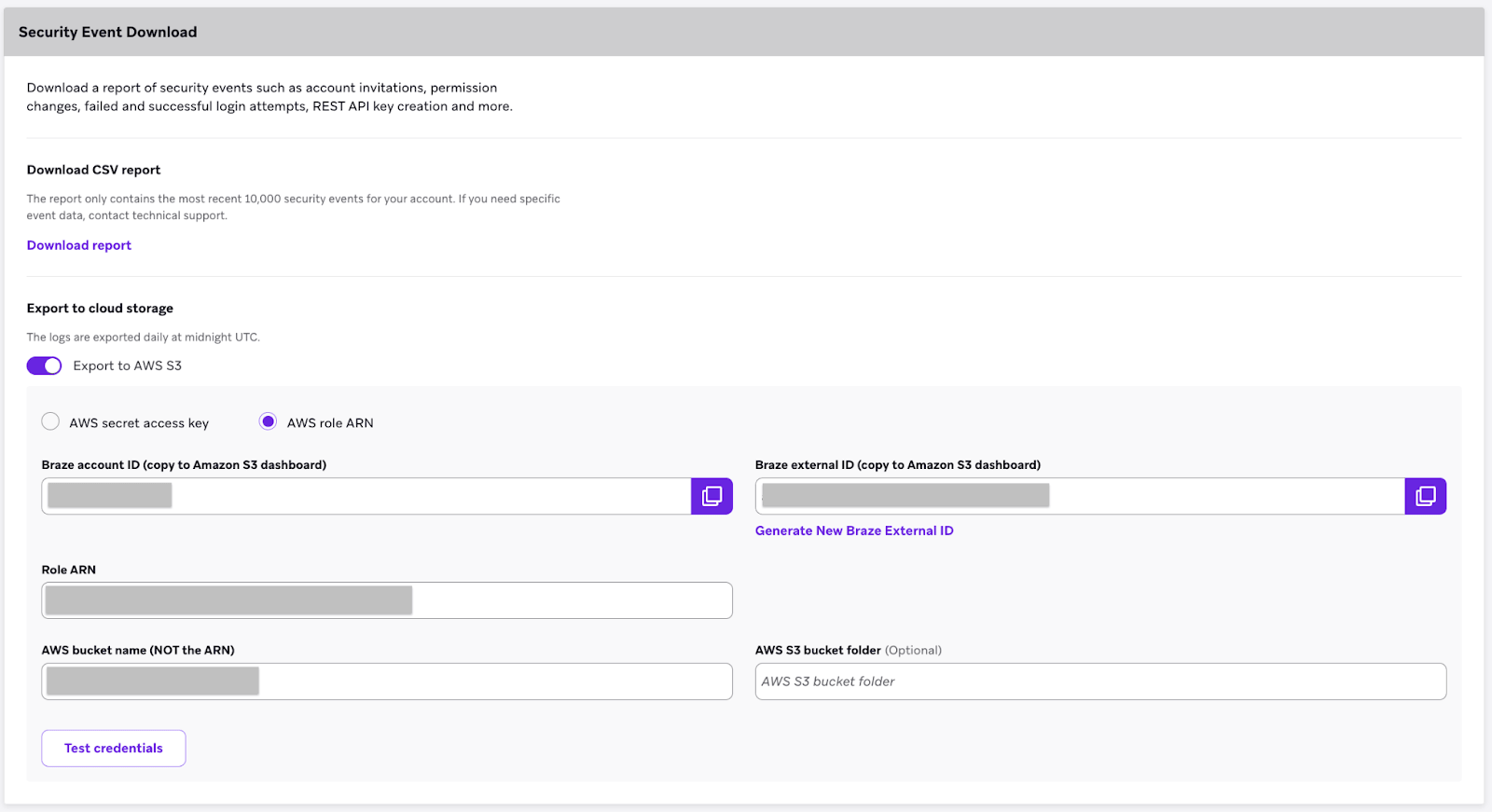
- Dans Braze, accédez à Paramètres > Paramètres de l’entreprise > Paramètres d’administration > Paramètres de sécurité et faites défiler jusqu’à la section Téléchargement des événements de sécurité.
- Sélectionnez AWS Role ARN.
- Prenez note des identifiants, de l’ID de compte Braze et de l’ID externe Braze nécessaires à la création de votre rôle.
- Dans la console AWS, veuillez vous rendre dans la section IAM (Identity and Access Management) > Rôles > Créer un rôle.
- Sélectionnez Un autre compte AWS comme type de sélecteur d’entité de confiance.
- Indiquez votre ID de compte Braze, cochez la case Require external ID, puis saisissez votre ID externe Braze.
- Sélectionnez Suivant lorsque vous avez terminé.
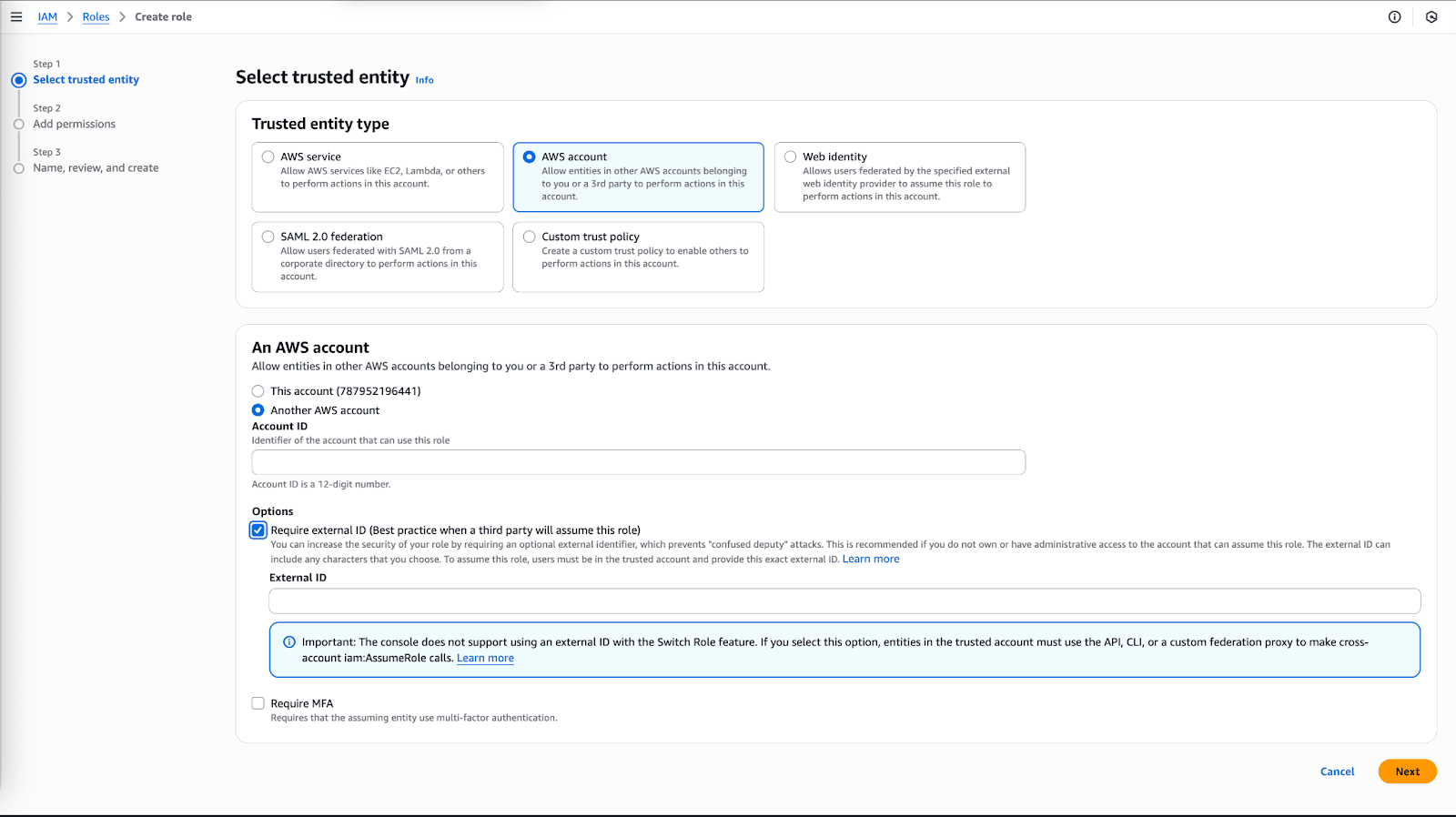
Étape 3 : Joindre la politique
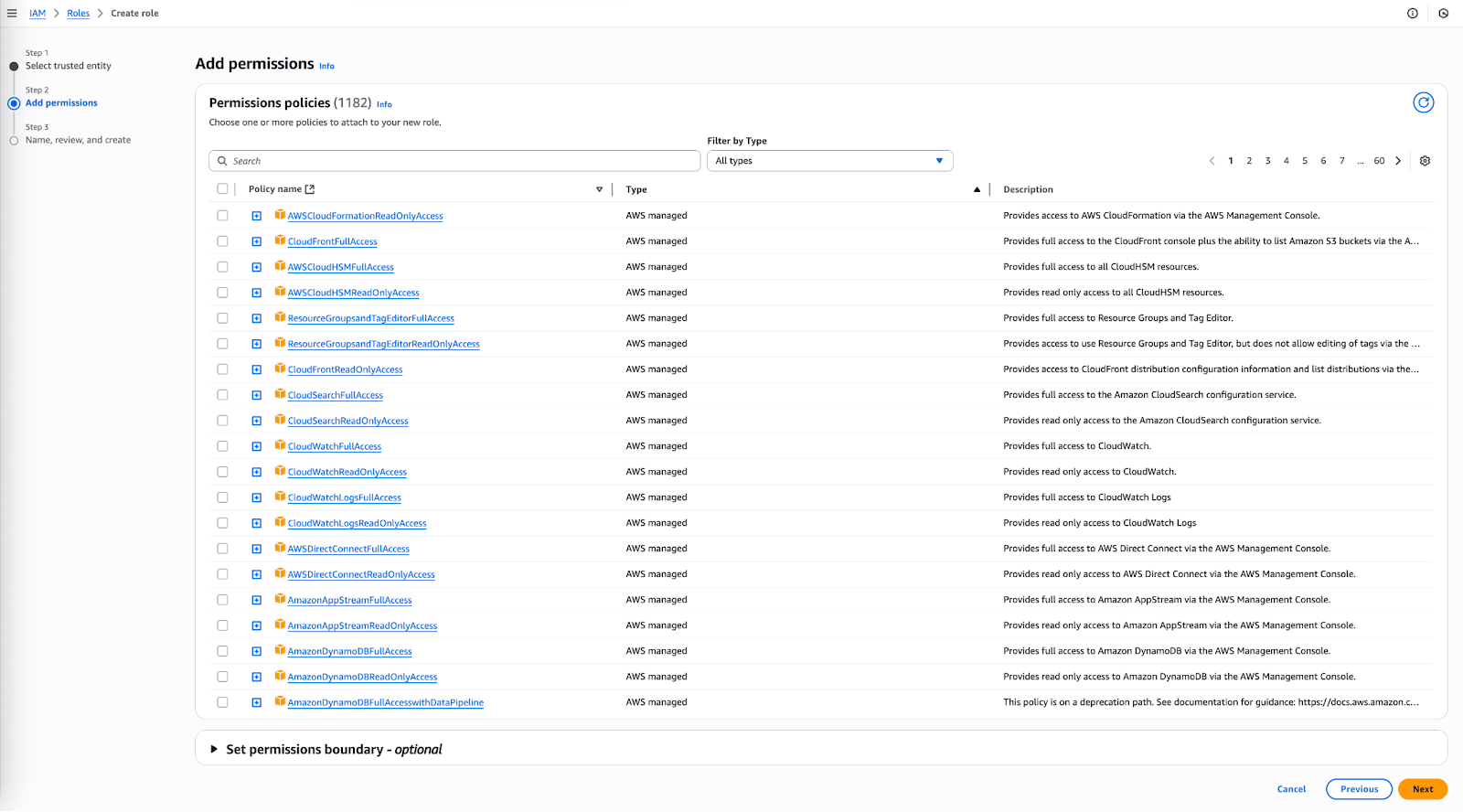
- Recherchez la politique que vous avez créée précédemment dans la barre de recherche, puis cochez-la pour la joindre.
- Sélectionnez Suivant.
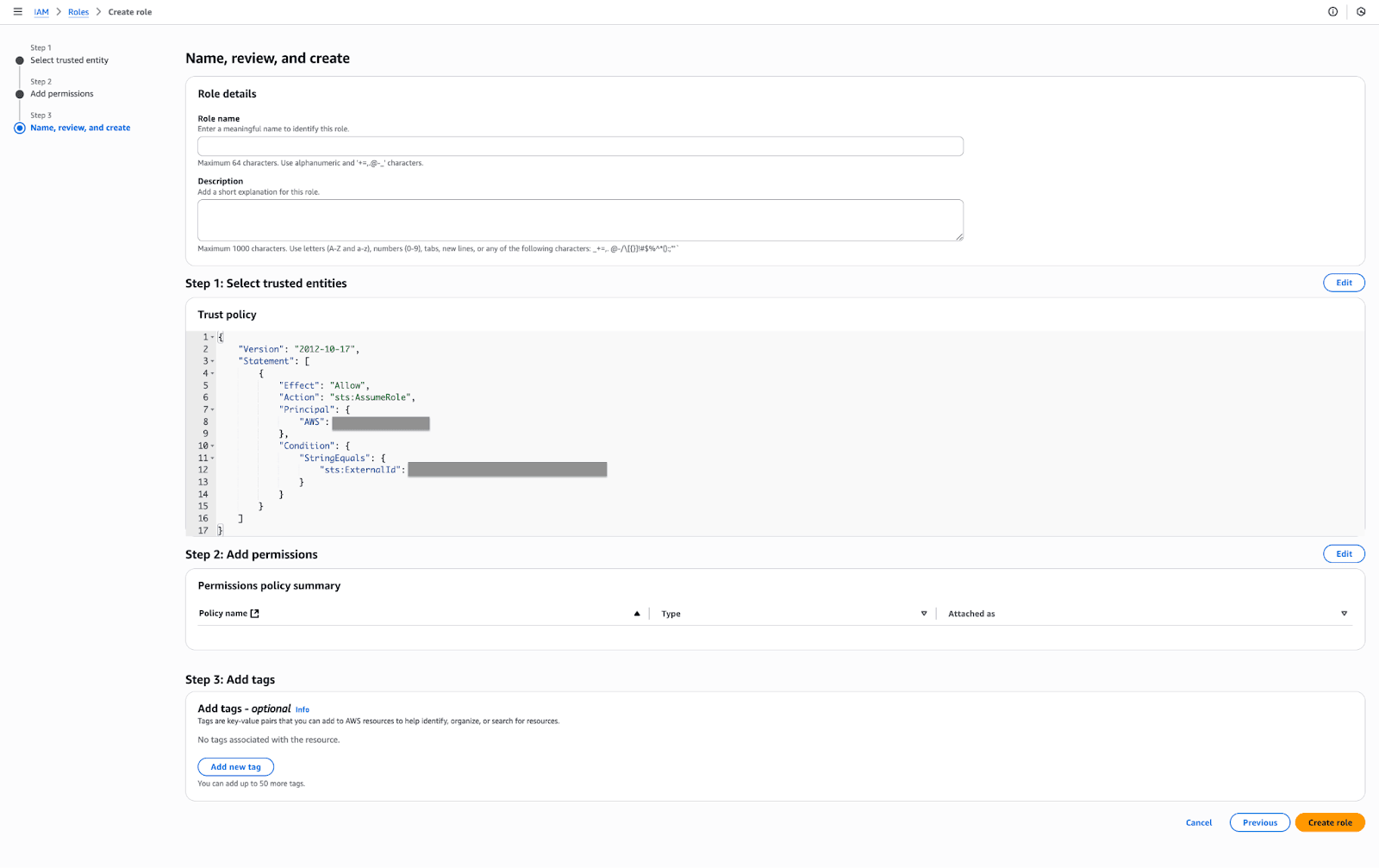
3. Donnez un nom et une description au rôle, puis sélectionnez Créer un rôle.
Votre rôle nouvellement créé apparaîtra dans la liste !
Étape 4 : Lien vers Braze AWS
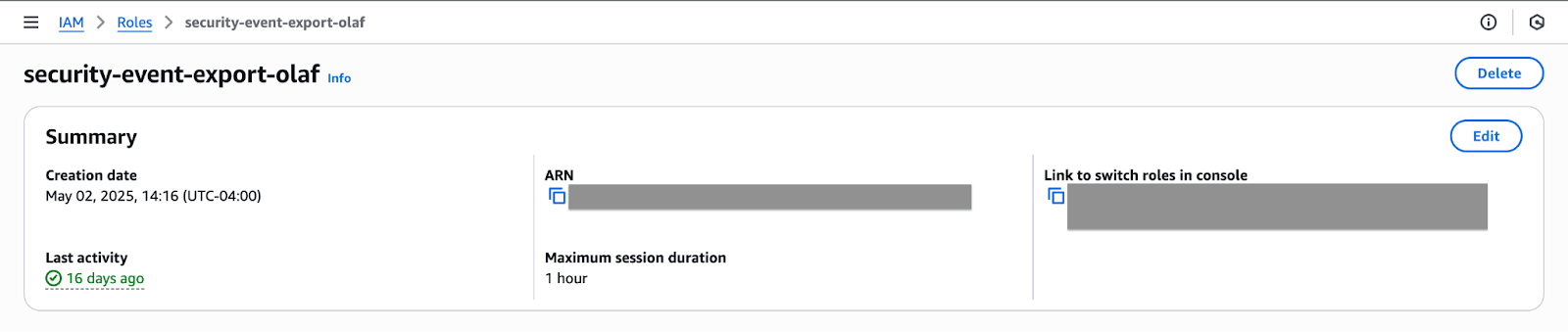
- Dans la console AWS, trouvez votre rôle nouvellement créé dans la liste. Sélectionnez le nom pour ouvrir les détails de ce rôle et notez l’ARN.
2. Dans Braze, accédez à Paramètres > Paramètres de l’entreprise > Paramètres d’administration > Paramètres de sécurité et faites défiler jusqu’à la section Téléchargement des événements de sécurité.
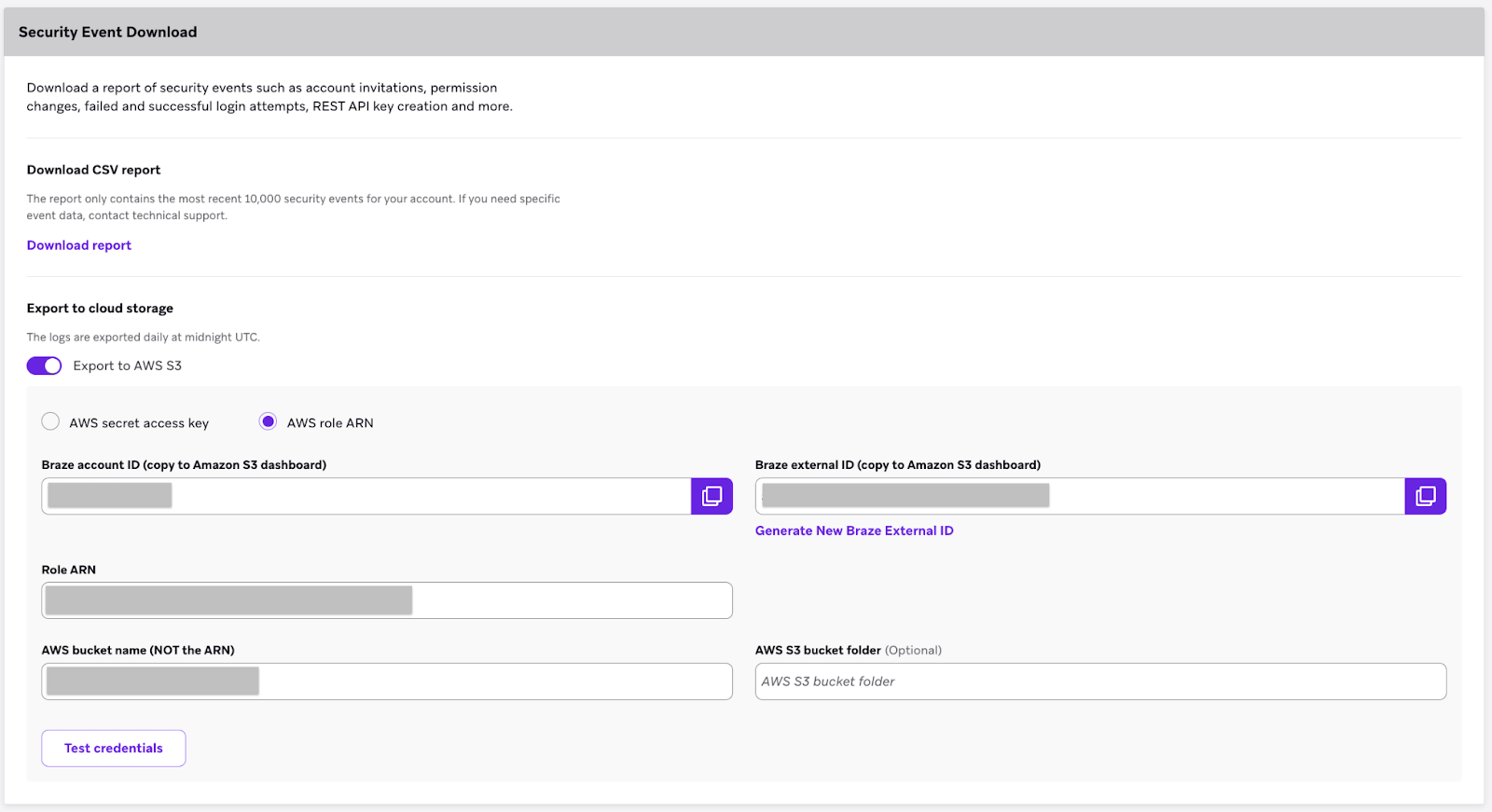
3. Assurez-vous que l’ARN du rôle AWS est sélectionné, puis saisissez l’ARN de votre rôle et le nom du compartiment AWS S3 dans les champs désignés. 4. Sélectionnez Tester les informations d’identification pour confirmer que vos informations d’identification fonctionnent correctement. 5. Sélectionnez Enregistrer les modifications.
Vous avez intégré AWS S3 à votre compte Braze !
 Modifier cette page sur GitHub