Liste de contrôle avant et après lancement
Cet article fournit une directive sur les choses à vérifier avant et après avoir lancé un Canvas.
Choses à prendre en compte avant le lancement
Avant de lancer un Canvas, plusieurs détails vous permettent de vérifier que vos envois de messages et vos heures d’envoi correspondent aux préférences de votre audience. Les choses à prendre en compte comprennent toutes les variations dans les fuseaux horaires, les paramètres d’entrée, etc. En utilisant cette liste de contrôle comme guide, finalisez ces domaines en fonction de votre cas d’utilisation pour contribuer à la réussite de votre Canvas.
Vérifier les paramètres de fuseau horaire
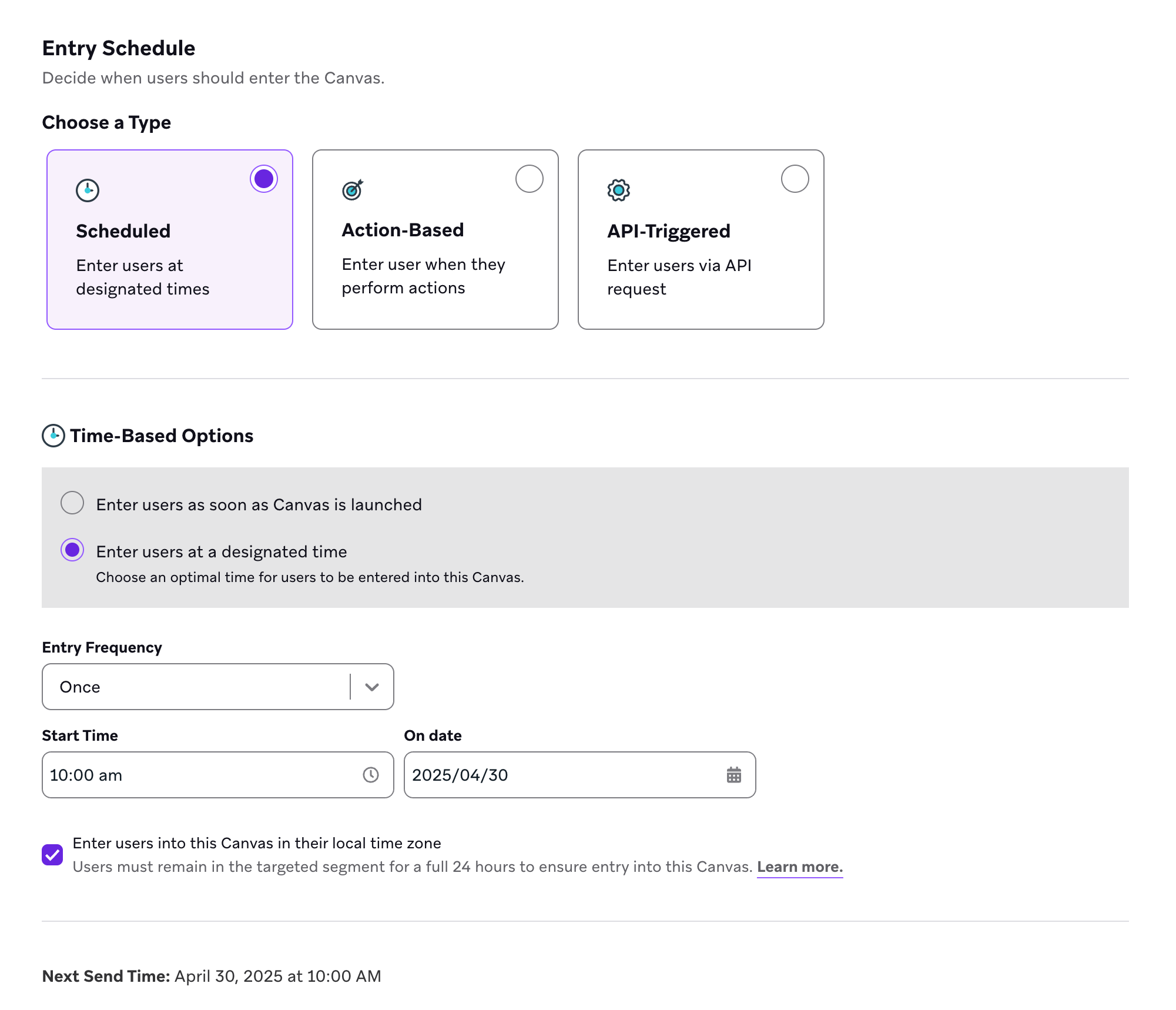
Si vous saisissez des utilisateurs en fonction de leur fuseau horaire local à l’aide d’un calendrier d’entrée planifié, vous devez lancer votre Canvas au moins 24 heures avant le moment où vous souhaitez que les utilisateurs accèdent à votre Canvas. Par exemple, voici un Canvas qui n’a pas laissé suffisamment de temps entre le lancement et l’heure d’entrée prévue. Dans ce scénario, certains utilisateurs n’accèderont pas à votre Canvas, car l’heure d’entrée prévue a déjà été passée dans certains fuseaux horaires.
Vous verrez une alerte si vous n’avez pas assez planifié un tampon. Une solution rapide consiste à ajuster l’heure d’envoi pour garantir que les utilisateurs peuvent rester dans le segment ciblé pendant 24 heures.
Envisager d’utiliser des expressions régulières pour les filtres d’audiences
Après avoir réglé les détails préliminaires concernant le moment où vos utilisateurs doivent entrer dans un Canvas, il est recommandé de vérifier maintenant vos segments ou vos filtres dans l’étape de l’ audience cible de la création d’un Canvas. Au cours de cette étape, vous pouvez également consulter le résumé de la population cible pour voir comment votre audience a été définie.
Ici, envisagez d’utiliser une expression régulière pour les segments ou filtres dans les étapes de Parcours d’Audience, les paramètres de validation de livraison dans les étapes Message et Répartition de décision. Une expression régulière (également appelée “regex”) est une chaîne de caractères, ce qui signifie qu’elle reconnaît des motifs et prend en compte les caractères, plutôt que des éléments tels que les majuscules. Cela signifie que si vous utilisez « Égal/Non égal », vous pouvez limiter la taille de votre audience en raison d’erreurs de syntaxe simples.
Si vous remarquez que votre audience cible est plus petite que prévu, essayez d’utiliser « Correspond à Regex » ou « Ne correspond pas à Regex » au lieu de « Égal » ou « Non égal ». Cela peut rendre compte des utilisateurs manquants et cibler une audience plus importante.
Identifier les paramètres d’entrée et les conditions de course
Une condition de concurrence peut se produire lorsque vous avez utilisé les mêmes critères d’entrée dans les paramètres de la planification d’entrée et de l’ audience cible.
Si vous utilisez une entrée basée sur des actions, vérifiez que vous n’avez pas utilisé la même action de déclenchement ici que dans votre audience cible. Une condition de concurrence peut se produire lorsque l’utilisateur ne figure pas dans l’audience au moment de l’événement déclencheur, ce qui signifie qu’il ne pourra pas accéder au Canvas.
Consultez les meilleures pratiques pour éviter cette condition de concurrence lors de la configuration d’un Canvas basé sur une action avec le même déclencheur que le filtre d’audience.
Vérifiez les propriétés d’entrée et propriétés de l’événement Canvas
Bien que leur nom soit similaire, les propriétés d’entrée et les propriétés d’événement de Canvas fonctionnent différemment dans vos flux de travail Canvas. Les propriétés d’entrée du Canvas sont liées à vos paramètres d’entrée et peuvent être référencées dans n’importe quel composant de message dans votre Canvas. Les propriétés d’entrée de Canvas sont des propriétés de l’événement ou de l’appel API qui déclenchent l’entrée d’un utilisateur dans un Canvas, en utilisant des paramètres d’entrée basés sur des actions ou des API.
Les propriétés de l’événement, d’autre part, ne peuvent être référencées que dans la première étape du message après une étape des chemins d’action. Les propriétés de l’événement sont des propriétés d’un événement personnalisé ou d’un événement d’achat que l’utilisateur a effectué pendant la fenêtre d’évaluation d’une étape des chemins d’action, et qui déclenche leur progression vers l’un des chemins d’action définis.
Vérifiez l’aperçu de votre message pour toutes les étapes de message référencées dans les propriétés de saisie de Canvas ou les propriétés de l’événement.
Passer en revue les étapes du message pour l’avancement de l’utilisateur
Par défaut, les utilisateurs passeront par toutes les étapes du message, qu’ils aient reçu le message. Si vous souhaitez faire avancer les utilisateurs qui reçoivent un message particulier, vous pouvez le faire en ajoutant une étape de fractionnement des décisions directement après votre composant Message. Ajoutez le filtre « Message reçu de l’étape de Canvas » comme filtre supplémentaire, puis sélectionnez l’étape Canvas et message.
Pour les étapes du message avec la messagerie dans l’application, vous pouvez utiliser un composant d’action paths plutôt que le composant Décision de séparation. Cela vous permettra d’avancer les utilisateurs selon qu’ils ont affiché votre message in-app. Définissez un groupe d’actions en ajoutant le filtre « Interagir avec l’étape » et sélectionnez Afficher le message in-app. Ensuite, définissez la fenêtre d’évaluation de l’étape dans la fenêtre d’expiration du message in-app.
Pour un composant Message dans un envoi de messages multicanal, nous recommandons ce qui suit :
- Incluez une étape Délai entre les étapes Message et Arbre décisionnel, et fixez un délai d’au moins cinq secondes.
- Si le composant inclut la Timing Intelligent, réglez le délai sur 24 heures.
- Si le composant comprend une limitation de débit, divisez vos messages en plusieurs étapes de message à canal unique et connectez-les ensemble. Ensuite, connectez l’étape de fractionnement des décisions directement après la dernière étape du message pour vérifier si un utilisateur a reçu l’un des messages. Vous pouvez également utiliser cette méthode comme alternative pour une étape de message multicanal avec Timing Intelligent.
Choses à prendre en compte après le lancement
Vous avez lancé votre Canvas ! Et maintenant ? Utilisez cette liste de contrôle pour voir comment vous pouvez revoir et ajuster votre Canvas en cas de divergences après le lancement sur la base de ces scénarios.
Beaucoup d’entrées, mais peu d’envois
Par exemple, disons que vous avez remarqué une disparité entre le nombre de messages envoyés et le nombre total d’entrées. Vous pouvez identifier et découvrir les zones pour ajuster votre Canvas en vérifiant ces zones clés.
Audience entrant
Si vous utilisez une campagne d’envoi programmée, vérifiez deux fois votre audience cible en examinant votre audience cible. Comment les chiffres examinent-ils les canaux et comment cela se rapporte aux canaux que vous avez utilisés dans votre Canvas ? Si les nombres les plus bas correspondent aux canaux que vous avez utilisés dans votre Canvas, vous avez peut-être trouvé le problème.
Premier composant du Canvas
Examinez les filtres d’audiences, les déclencheurs d’action ou les segments utilisés dans les composants initiaux de votre Canvas. Y a-t-il des fautes d’orthographe ou des conditions trop strictes qui empêchent votre toile de démarrer correctement ? Utilisez-vous « Égal » lorsque vous devez utiliser « Correspondances Regex » ?
Dans le groupe de contrôle de Canvas
Examinez la distribution des utilisateurs entre vos variantes et votre groupe de contrôle. Le groupe de contrôle est-il plus grand que vous ne l’avez souhaité ? Si tel est le cas, vous pouvez modifier ce paramètre. Si vous avez activé la sélection intelligente et que le groupe de contrôle gagne, envisagez d’arrêter votre Canvas et d’essayer une nouvelle approche.
Une audience totale vide
Si vous ne voyez pas de données d’entrée pour votre Canvas, la raison pour laquelle les utilisateurs n’entrent pas dans votre Canvas peut être due à des conditions de concurrence et à des filtres de segmentation d’audience restrictifs.
Si vous utilisez la saisie par action dans votre planification de saisie, vérifiez que vous n’avez pas utilisé ici la même action de déclenchement que dans votre audience cible. Une condition de concurrence peut se produire lorsque l’utilisateur ne figure pas dans l’audience au moment de l’événement déclencheur, ce qui signifie qu’il ne pourra pas accéder au Canvas.
En outre, vérifiez que le segment sélectionné contient des utilisateurs en consultant le tableau Population cible dans les paramètres de l’audience cible. Si ce chiffre est faible, voyez comment vous pouvez ajuster vos paramètres de saisie ou examinez les segments ou les filtres que vous avez sélectionnés pour y déceler d’éventuelles erreurs.
Abandon inattendu entre les étapes
Une autre façon d’identifier les zones d’ajustement de votre Canvas peut se produire lors d’un transfert important d’une étape de Canvas à l’autre. Dans ce cas, vérifiez que vos filtres d’audience et les événements d’exception n’ont pas d’erreurs de fautes ou d’erreurs de capitalisation. Et comme toujours, vérifiez que vos filtres d’audience ne sont pas si stricts pour omettre une majorité de vos utilisateurs de pénétrer dans le Canvas.
Ensuite, il est important d’identifier ces paramètres qui peuvent affecter quand et si les messages sont envoyés à vos utilisateurs :
- Timing intelligent
- Heures calmes
- Validation des distributions
En général, choisissez le Timing intelligent ou les Heures calmes pour votre Canvas, pas les deux. La même suggestion s’applique pour utiliser soit le timing intelligent, soit la limite de débit, mais pas les deux. Pour plus d’informations sur la meilleure façon d’utiliser l’Intelligence Suite, lisez nos cas d’utilisation de l’Intelligence Suite.
Volumes d’envoi suspects entre chemins
Lorsque le volume d’envois entre deux chemins ou plus (parcours d’audience ou chemins d’action) n’est pas ce que vous attendez, cela peut être l’occasion de vérifier vos segments, filtres ou actions déclencheurs. Assurez-vous également d’identifier et de retirer les filtres qui se chevauchent.
 Modifier cette page sur GitHub