Balises
Braze suit l’auteur, l’éditeur, la date et l’état des informations sur les segments, campagnes et Canvas, et vous donne la possibilité de créer des balises pour organiser et trier de manière plus précise votre projet.
Balises campagne, Canvas et segment
Vous pouvez ajouter des balises lors de la création ou de la modification d’une campagne, d’un Canvas ou d’un segment. Cliquez sur Tags sous le nom de l’engagement et sélectionnez une étiquette existante, ou commencez à taper pour ajouter une nouvelle étiquette.
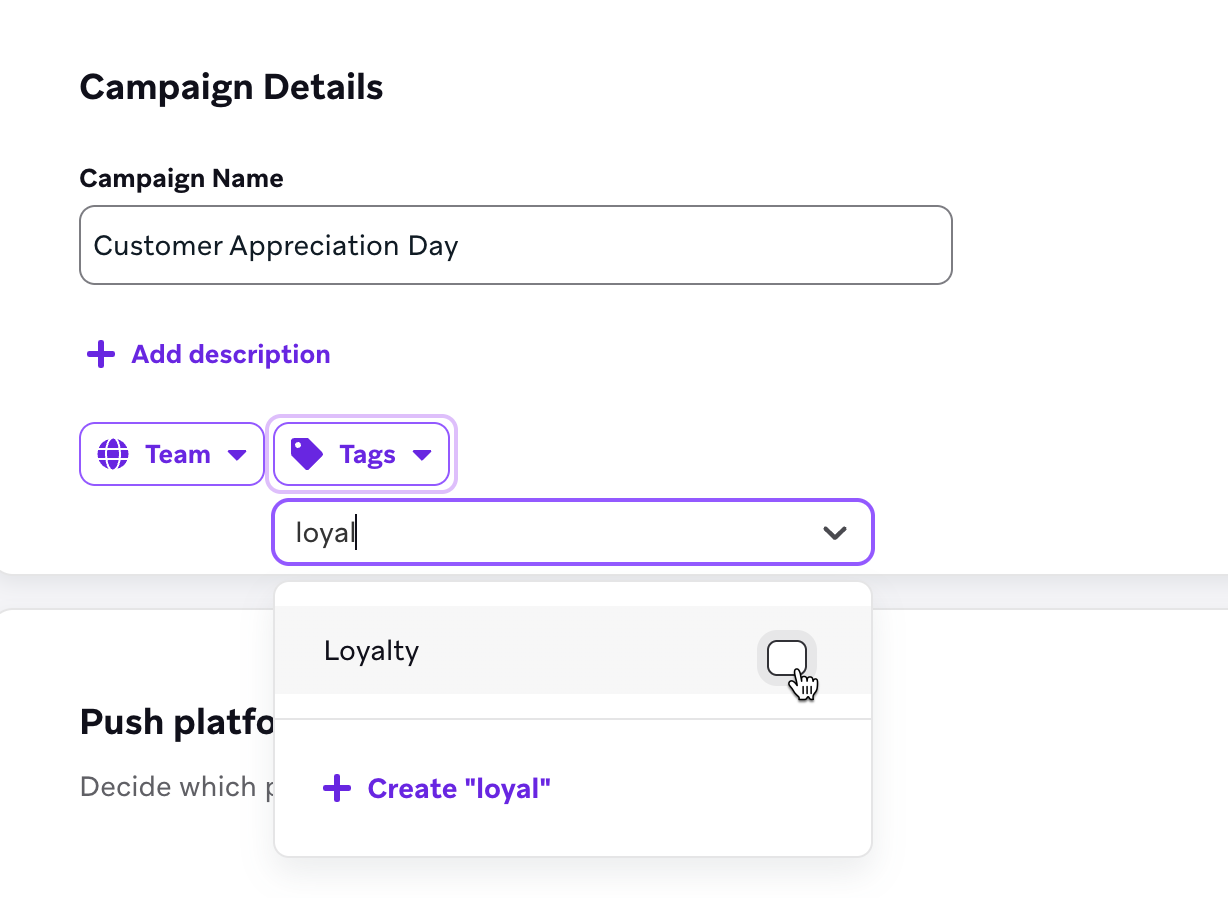
Vous pouvez ajouter jusqu’à 175 tags à une campagne, un Canvas ou un segment.
Étiquettes en vrac
Vous pouvez également ajouter des étiquettes à plusieurs campagnes, canevas ou segments en sélectionnant plusieurs engagements et en sélectionnant Tag As.
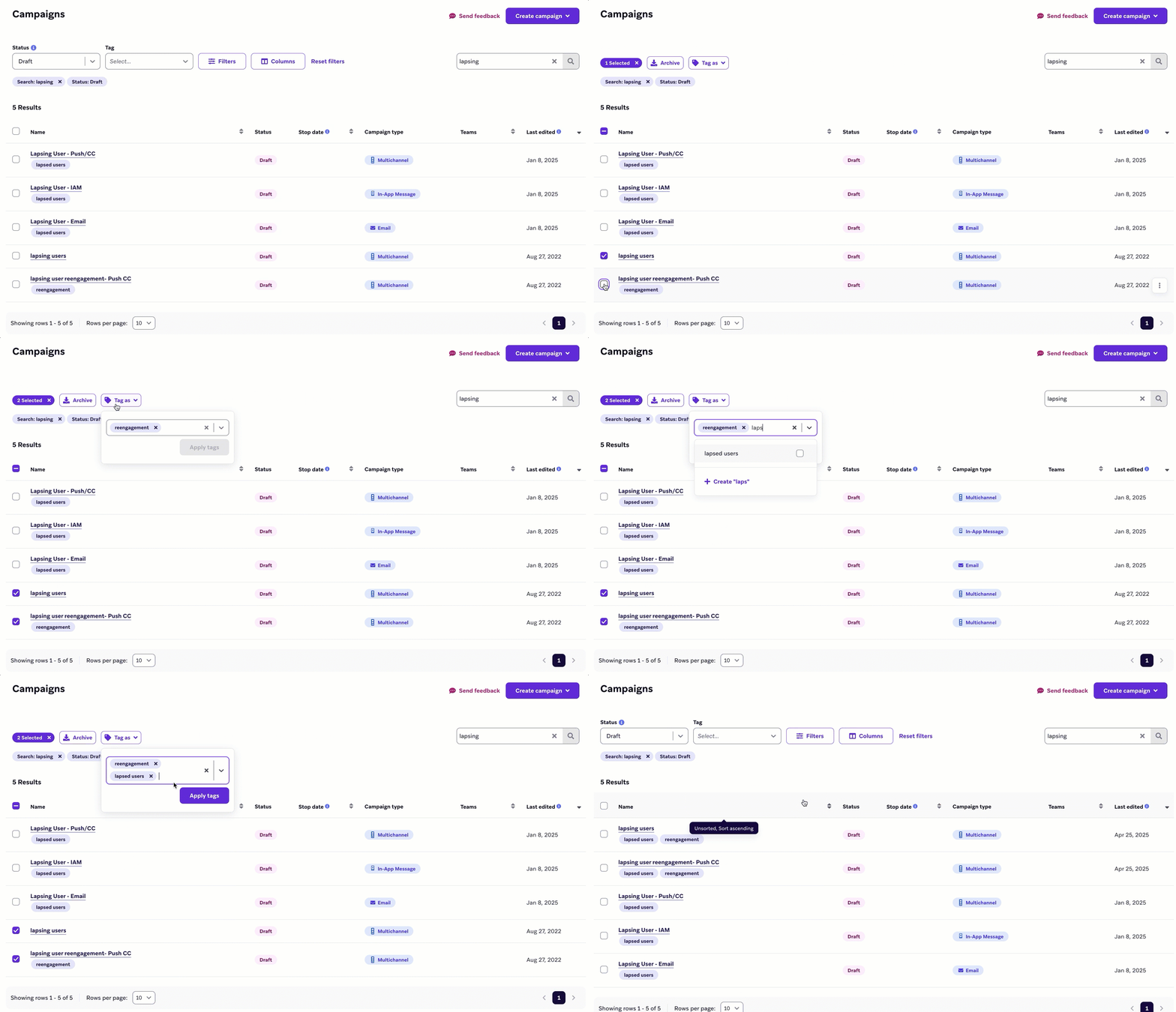
Lorsque vous utilisez le marquage en bloc pour appliquer une nouvelle étiquette à plusieurs campagnes qui ont déjà des étiquettes différentes, chaque campagne sélectionnée recevra la nouvelle étiquette, et toutes les étiquettes présentes sur une campagne seront appliquées à toutes les autres campagnes sélectionnées, même si ces étiquettes ne leur étaient pas associées à l’origine.
Affichage des tags
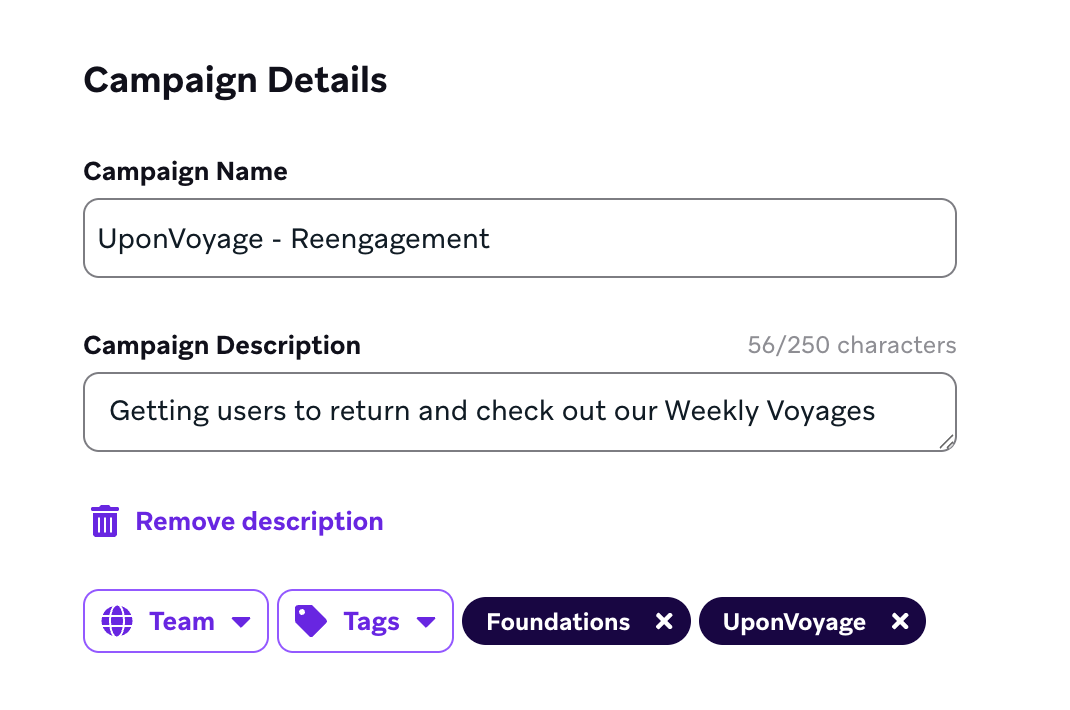
Les tags définis sur une campagne, un Canvas ou un segment sont visibles sur la page de détails près du nom de l’engagement. Ils apparaissent également dans les analyses/analytiques de la campagne (s’ils sont utilisés comme adjectifs).
Filtrage par étiquette
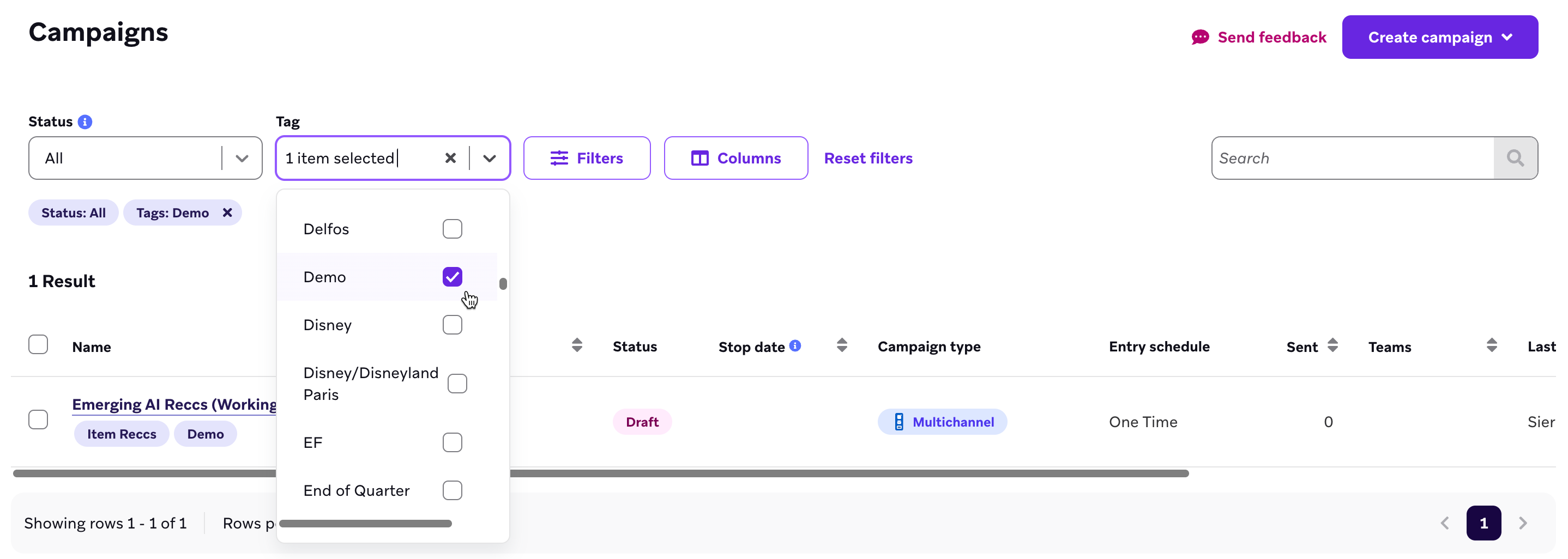
Les étiquettes sont visibles dans la liste des campagnes, des toiles ou des segments, ainsi que des tags supplémentaires pour les étiquettes d’état telles que Archivé et Brouillon. Pour filtrer par étiquette, sélectionnez le nom de l’étiquette dans la liste des étiquettes.
Tags de données personnalisés
Des étiquettes peuvent également être ajoutées aux données personnalisées lors de la gestion des attributs personnalisés et des événements personnalisés.
Cette fonctionnalité est actuellement disponible en accès anticipé. Si vous souhaitez participer à cet accès anticipé, contactez votre gestionnaire de la satisfaction client.
Gestion des étiquettes
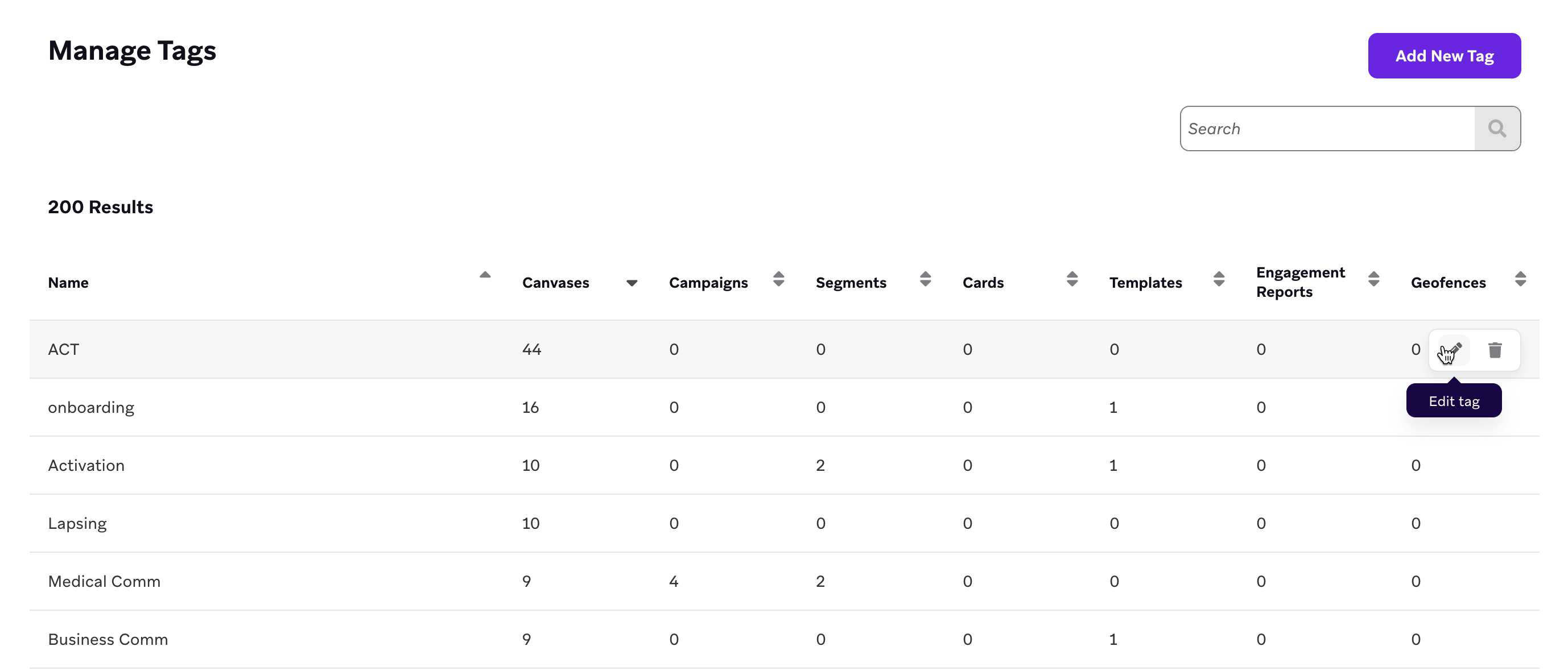
Vous pouvez utiliser les mêmes balises sur les campagnes, les Canvas et les segments. Pour renommer, supprimer ou ajouter des tags de manière efficace dans votre tableau de bord, accédez à Paramètres > Gestion des tags.
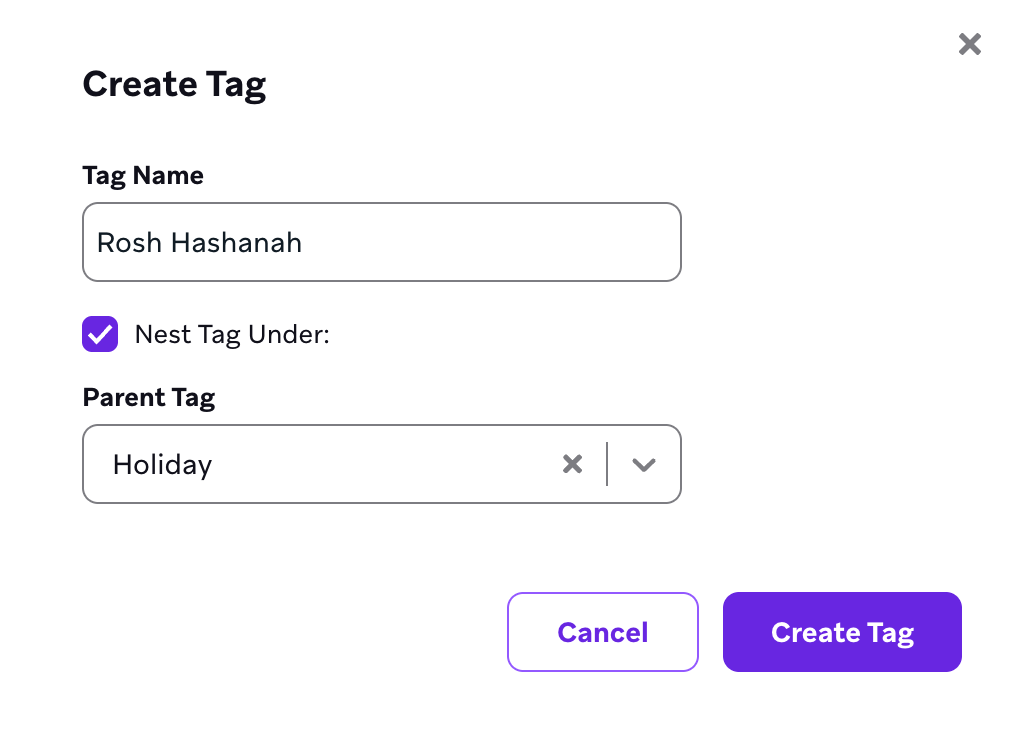
Pour une meilleure organisation des balises, elles peuvent être insérées sous une balise parent. Toutes les balises de vacances peuvent par exemple être insérées sous une Holidaysbalise parent, ou toutes les balises liées à une étape de l’entonnoir marketing sous une balise parentFunnel.
Pour ce faire, créez un nouveau tag, sélectionnez Nest Tag Under, et choisissez le tag existant sous lequel vous souhaitez imbriquer votre nouveau tag. Vous pouvez également imbriquer des étiquettes existantes à partir de la page Gestion des étiquettes. Sur cette page, passez la souris sur une ligne contenant votre étiquette et cliquez sur Modifier. Ensuite, suivez les mêmes étapes que précédemment.
Bonnes pratiques
Les balises peuvent être un outil organisationnel utile pour suivre les tactiques d’engagement. Vous pouvez lier des segments et des campagnes à des objectifs commerciaux, à des étapes d’entonnoir et autres.
Voici un exemple de balises que l’application Ecommerce peut trouver utile :
| Entonnoir | Objectifs commerciaux | Régional | Campagnes | Jours fériés | Transactions |
|---|---|---|---|---|---|
| On-boarding Ré-engagement Loyal PowerUser Attrition Lost |
HighSpender ActiveUser NewUsers FacebookAttribution FirstAction |
UnitedStates Northeast Midwest South West LATAM AP WesternEurope MiddleEast |
Sales Coupons Événements |
MLK SuperBowl PiDay StPatricksDay MarchMadness Easter Passover MothersDay MemorialDay FathersDay FourthJuly LaborDay VeteransDay ColumbusDay PresidentsDay Halloween RoshHashanah Thanksgiving Christmas Hanukkah NewYears |
Transactionnel Notification ConnectedActionTaken |
Cas d’utilisation
Vous cherchez de l’inspiration sur la façon d’exploiter les balises pour gérer le cycle de vie de votre messagerie ? Voici quelques cas d’utilisation courants.
Étranglement
Limitez la fréquence à laquelle vos clients reçoivent des campagnes d’un certain type. Par exemple, vous pouvez définir les filtres suivants pour limiter la fréquence des campagnes promotionnelles :
Last received campaign avec balise Promo il y a plus de 5 jours
OR
Has not received campaign avec balise Promo
Reporting
Configurez un Engagement Report pour garder un œil sur le volume de toutes les campagnes avec une certaine balise. Par exemple, si vous souhaitez surveiller toutes vos campagnes push, vous pouvez ajouter une étiquette telle que Push Reporting à ces campagnes, puis implémenter un rapport d’engagement qui vous enverra chaque jour un rapport sur ces campagnes étiquetées.
 Modifier cette page sur GitHub