Créer un message KakaoTalk
Utilisez le canal de communication KakaoTalk pour contacter directement vos utilisateurs via la plateforme KakaoTalk. Créez une expérience utilisateur personnalisée en utilisant Liquid et d’autres contenus dynamiques pour construire un environnement qui favorise et enrichit l’expérience de vos utilisateurs avec votre marque.
Pour configurer votre canal de communication KakaoTalk, consultez Configurer KakaoTalk.
Étape 1 : Choisir où créer votre message
KakaoTalk est pris en charge dans les campagnes et les Canvas. Les campagnes sont idéales pour des envois de messages ponctuels, tandis que les Canvas vous permettent d’orchestrer des parcours utilisateurs multi-étapes et multicanaux.
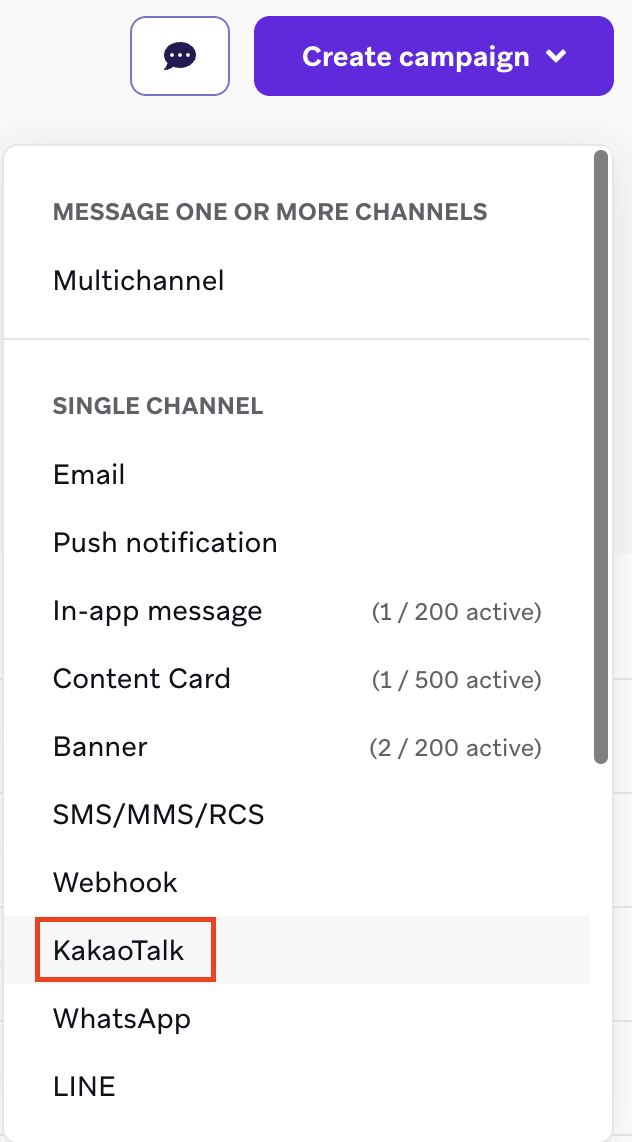
- Accédez à Envoi de messages > Campagnes et sélectionnez Créer une campagne.
- Sélectionnez KakaoTalk pour une campagne à canal unique, ou Campagne multicanale pour une campagne à plusieurs canaux.
- Vous pouvez ajouter des variantes supplémentaires à votre campagne, ce qui vous permet de choisir différents types de messages et dispositions. Pour en savoir plus, consultez Tests multivariés et A/B.
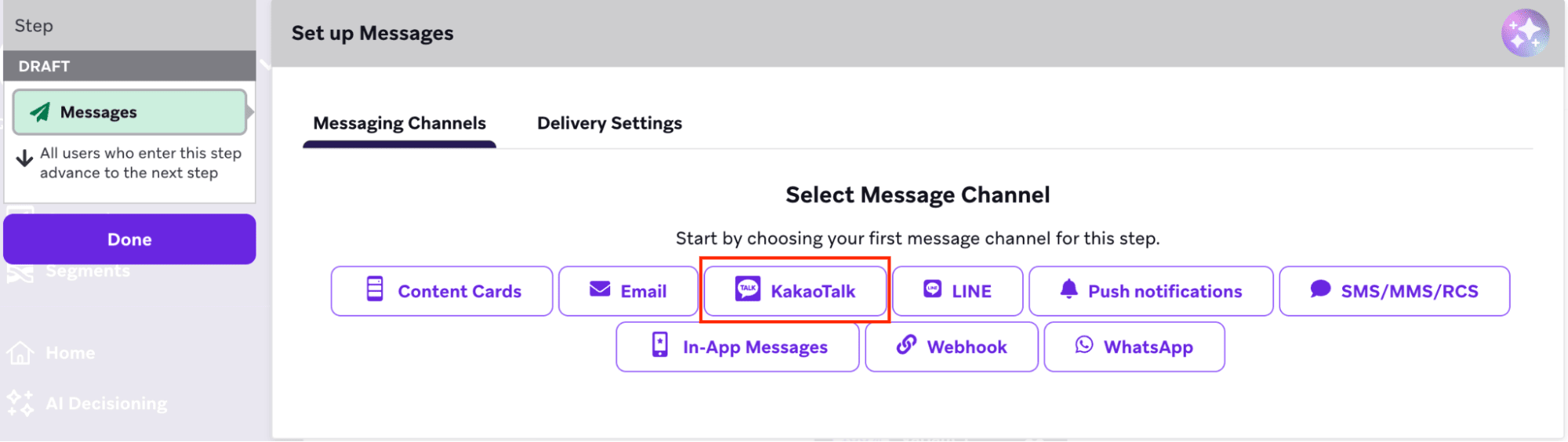
- Créez votre Canvas.
- Ajoutez une étape Message dans le générateur de Canvas et sélectionnez KakaoTalk.
Étape 2 : Rédiger votre message KakaoTalk
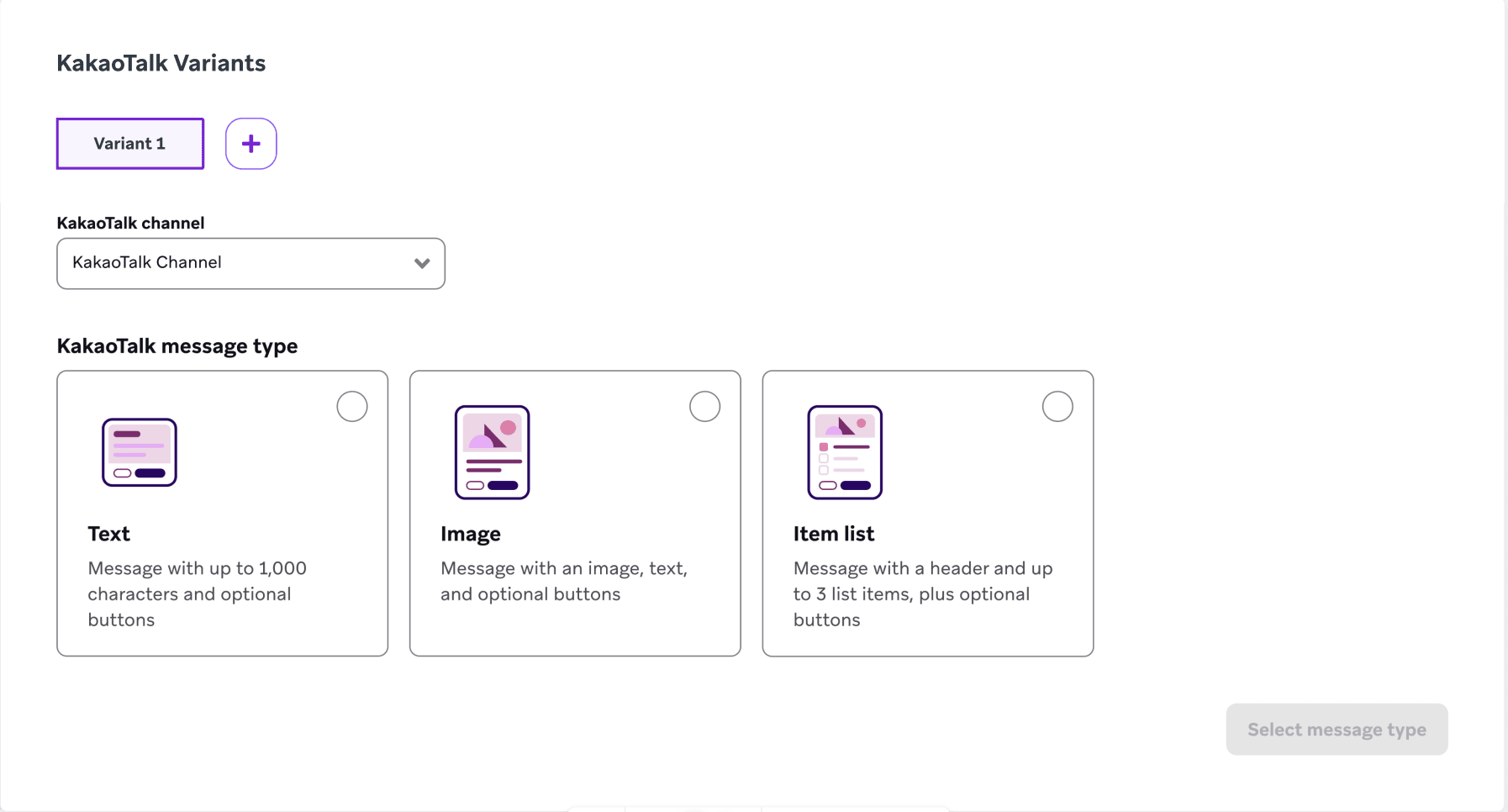
- Sélectionnez le menu déroulant Canal KakaoTalk, qui affiche la liste des canaux KakaoTalk que vous avez configurés via la page Partenaires technologiques, puis sélectionnez le canal KakaoTalk à utiliser pour envoyer le message.
- Sélectionnez le type de message à envoyer :
- Texte
- Image
- Élément de liste
- Étroit
- Large
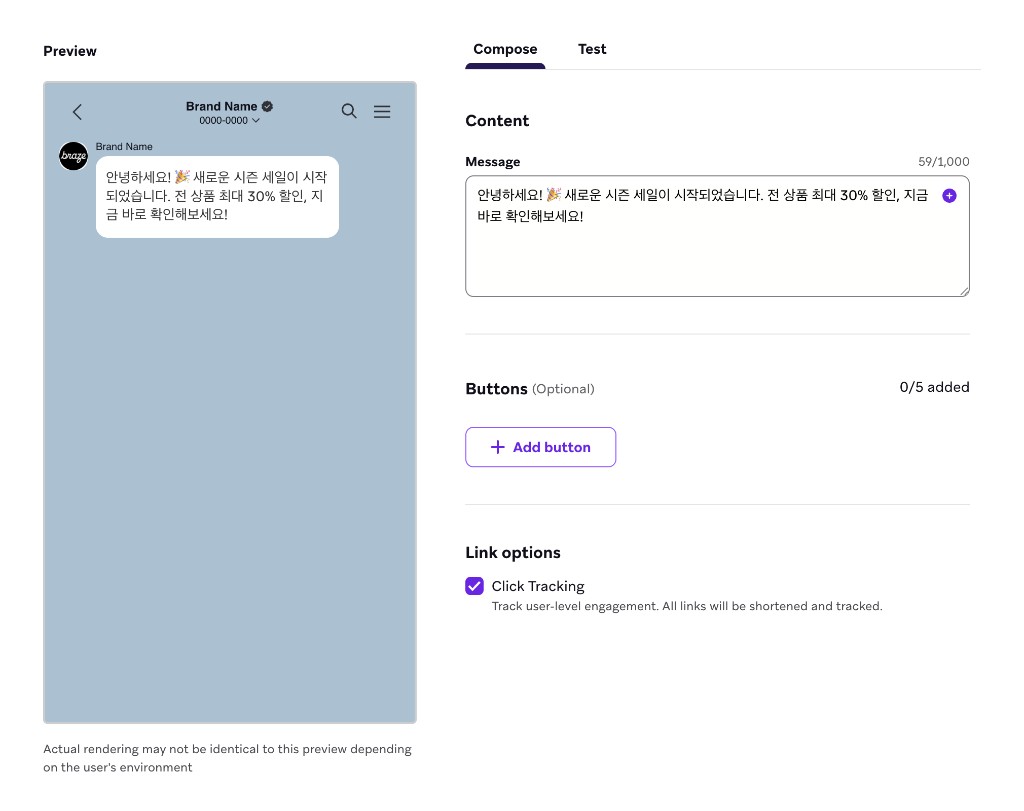
Un message texte KakaoTalk est la forme de communication la plus simple : un message texte standard.
Spécifications
| Zone | Spécifications |
|---|---|
| Contenu | Contenu textuel, y compris les emojis et la personnalisation Liquid |
| Capacité de texte | Jusqu’à 1 000 caractères |
| Boutons | Jusqu’à 5 boutons facultatifs. Actuellement, ils ne peuvent être utilisés que pour ouvrir une URL au clic. |
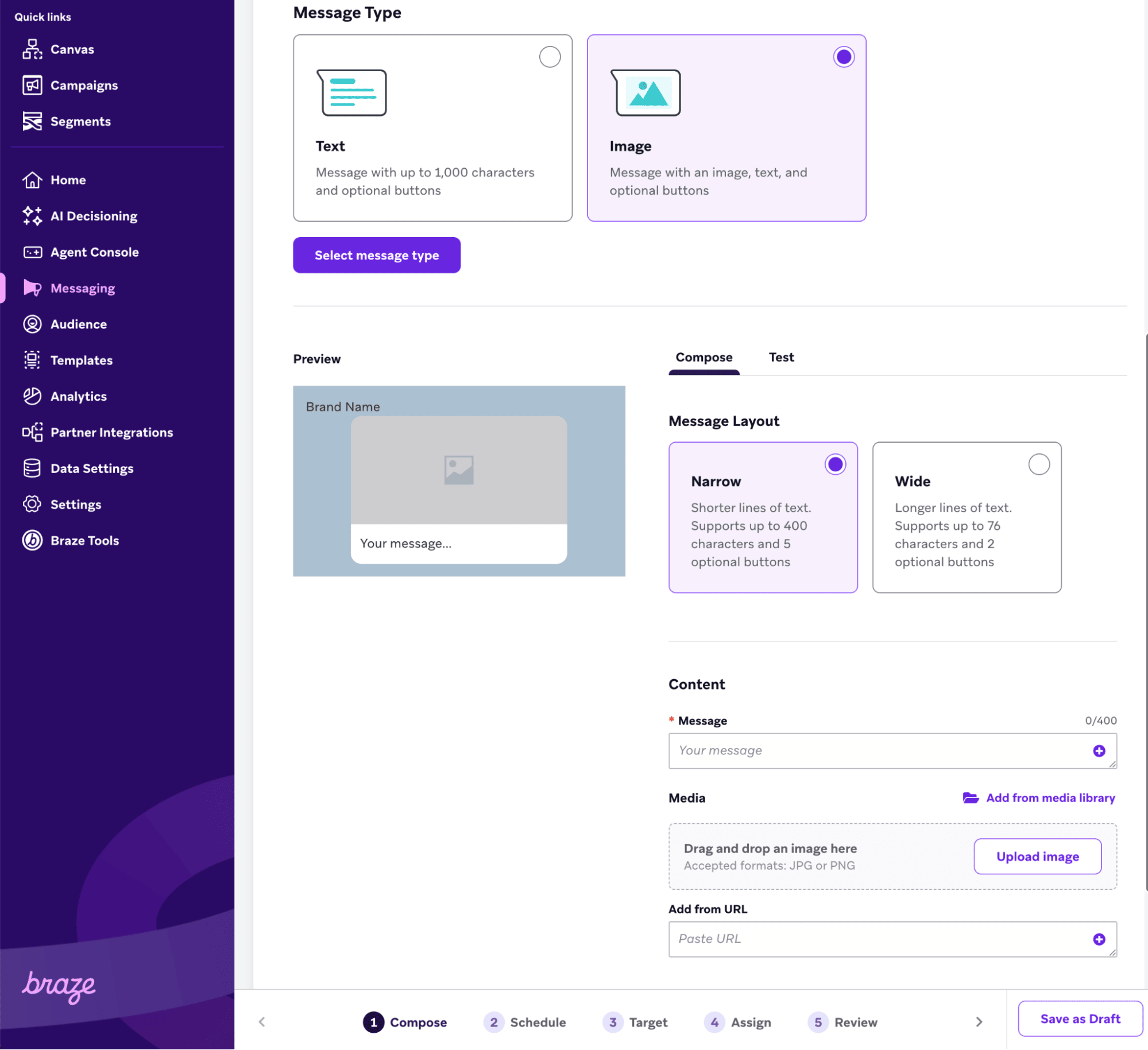
Un message image combine un élément visuel avec du texte d’accompagnement. Braze gère automatiquement le téléchargement de l’image vers les serveurs KakaoTalk.
Spécifications générales
| Zone | Spécifications |
|---|---|
| Contenu | Une image et du texte d’accompagnement |
| Formats de fichier acceptés | JPEG ou PNG |
| Largeur recommandée | 500 px |
| Taille du fichier | Jusqu’à 500 ko |
| Rapport hauteur/largeur | Doit être compris entre 2:1 (large) et 3:4 (haut) |
Les messages image étroits et larges ont chacun des limites de caractères et des considérations de boutons différentes.
Image étroite
Un message avec image étroite présente une image légèrement plus haute et étroite, avec des options de texte et de boutons plus étendues.
Spécifications
| Zone | Spécifications |
|---|---|
| Contenu | Une image et du texte d’accompagnement |
| Capacité de texte | Jusqu’à 500 caractères |
| Boutons | Jusqu’à 5 boutons facultatifs |
| Source de l’image | Les images peuvent être ajoutées via la bibliothèque multimédia de Braze ou une URL directe |
| Personnalisation | Vous pouvez spécifier le comportement au clic de l’image |
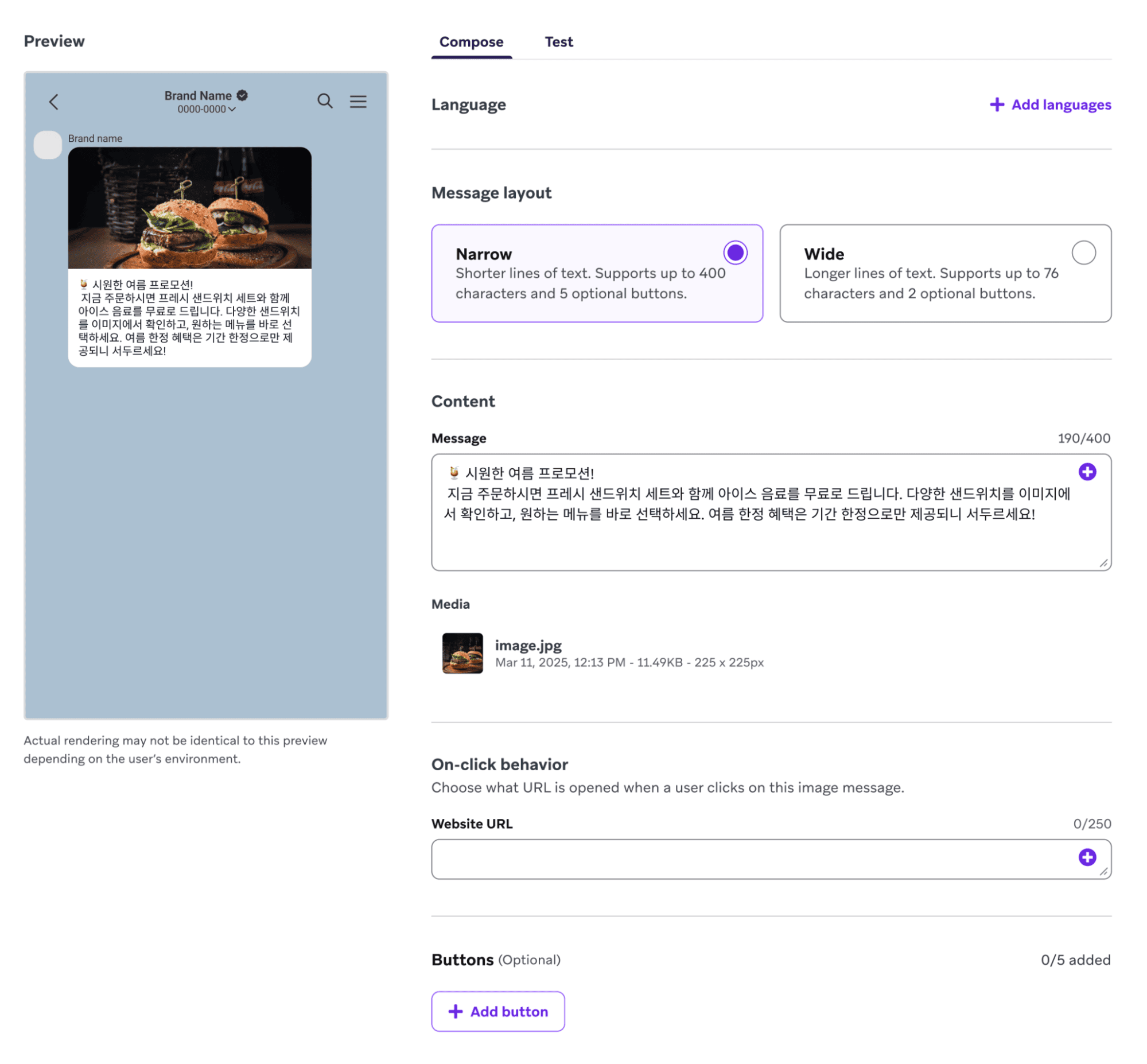
Image large
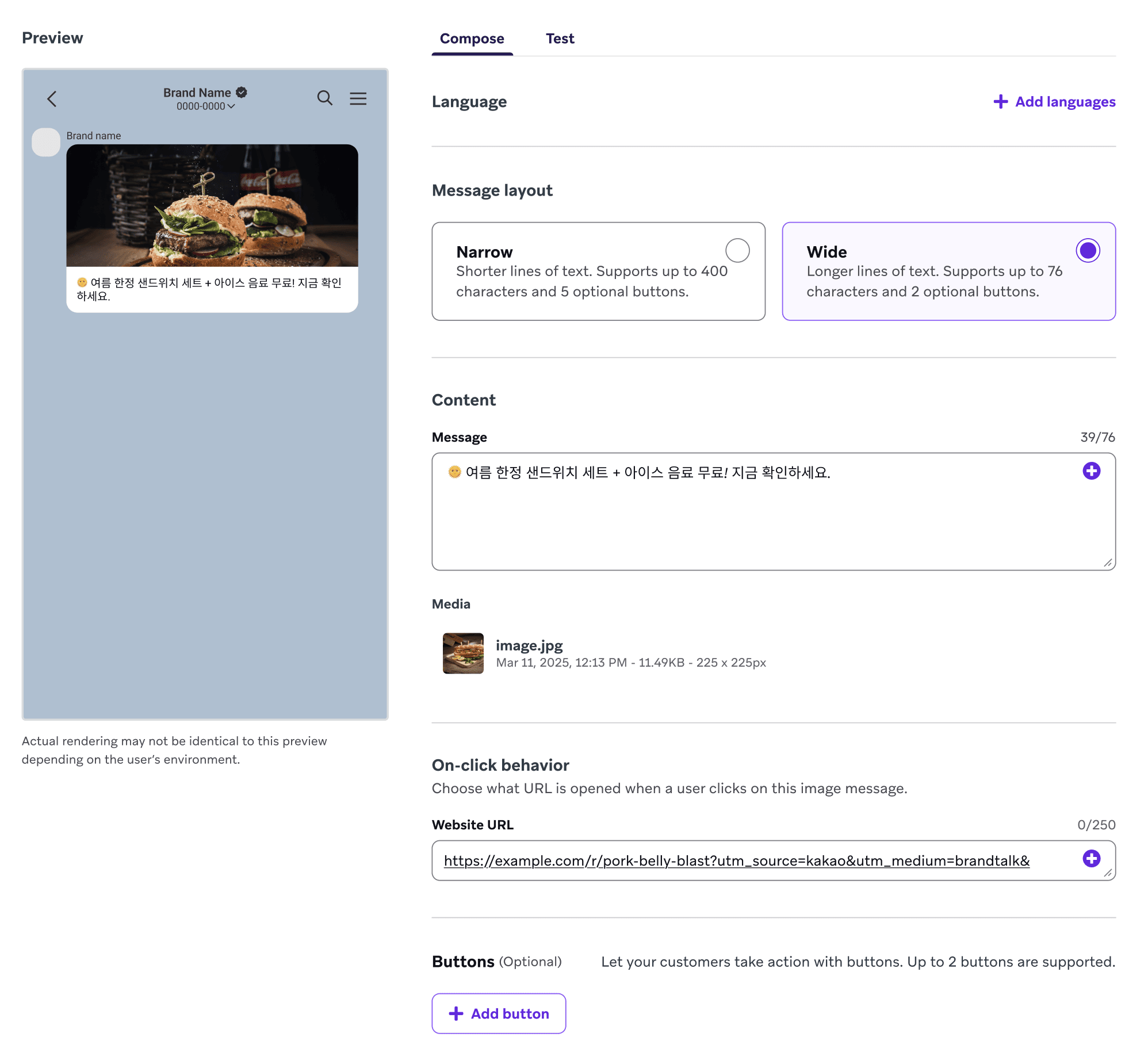
Un message avec image large présente une image large proéminente, adaptée à une communication visuelle à fort impact, avec un texte d’accompagnement minimal.
Spécifications
| Zone | Spécifications |
|---|---|
| Contenu | Une image et du texte d’accompagnement |
| Capacité de texte | Jusqu’à 76 caractères |
| Boutons | Jusqu’à 2 boutons facultatifs |
| Source de l’image | Les images peuvent être ajoutées via la bibliothèque multimédia de Braze ou une URL directe |
| Personnalisation | Vous pouvez spécifier le comportement au clic de l’image |
Ajouter des images
Vous pouvez ajouter des images via la bibliothèque multimédia de Braze ou en collant une URL hébergeant un fichier JPEG ou PNG. Vous pouvez également spécifier le comportement au clic de l’image pour rediriger les utilisateurs qui cliquent dessus vers une URL spécifique.
Braze gère automatiquement toutes les exigences de téléchargement d’images de KakaoTalk, ce qui signifie que vous n’avez pas besoin de télécharger les images vers les fournisseurs KakaoTalk avant d’envoyer vos messages. Il vous suffit de télécharger les images et d’envoyer le message directement depuis Braze !
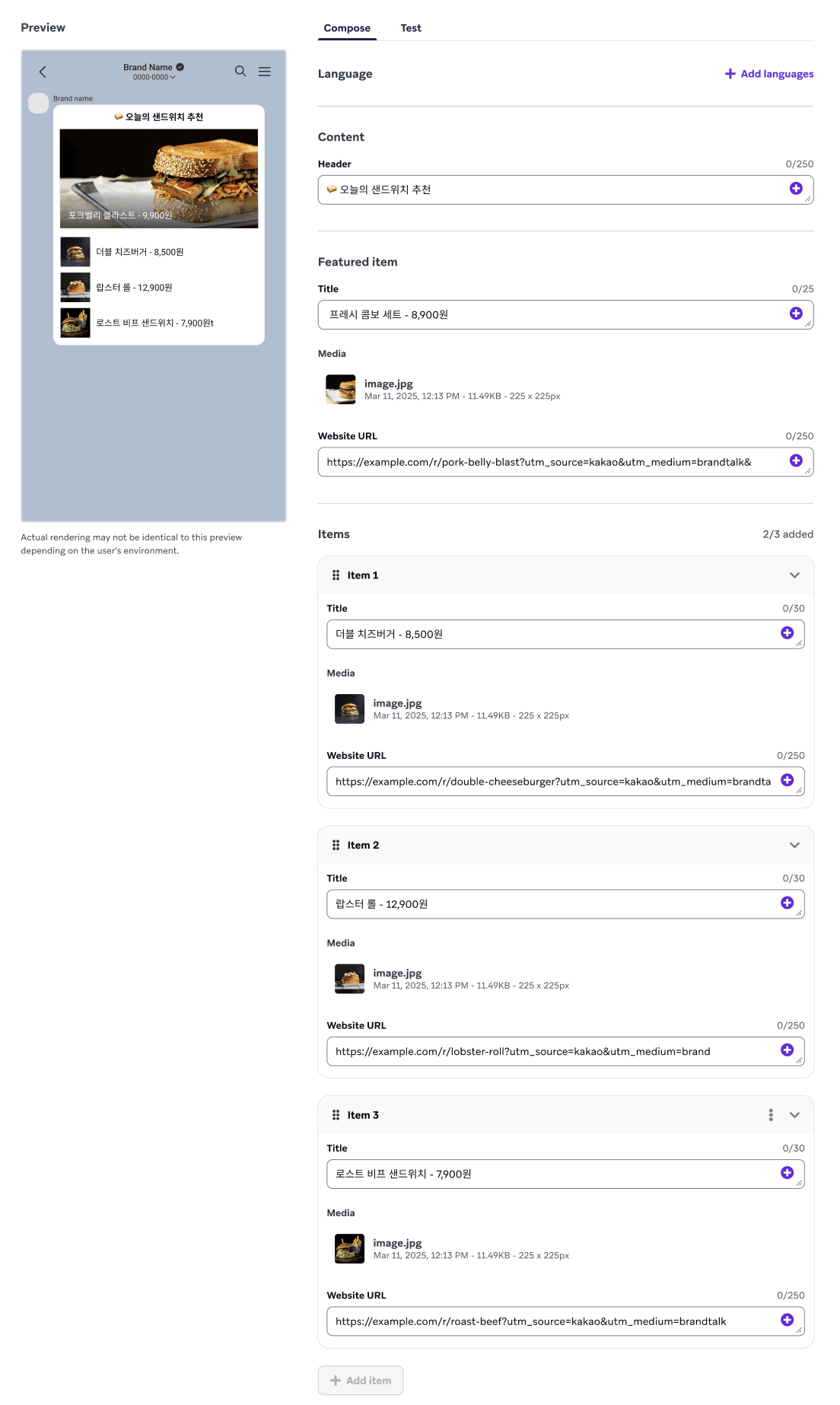
Un message de type liste d’éléments KakaoTalk est conçu pour présenter une liste de contenus dans un format vertical clair.
Les messages de type liste d’éléments se composent d’un en-tête, d’une section de liste d’éléments et d’une zone de boutons facultative.
Spécifications
| Zone | Spécifications |
|---|---|
| Nombre d’éléments | Nécessite au moins 2 ou 3 éléments |
| Boutons | Jusqu’à 5 boutons facultatifs |
| En-tête | Jusqu’à 250 caractères |
| Titre de l’élément | Jusqu’à 25 caractères |
| URL du site web (par élément) | Jusqu’à 250 caractères |
Étape 3 : Configurer le suivi des clics
Lorsque le suivi des clics KakaoTalk est activé, Braze raccourcit automatiquement vos URL, ajoute des mécanismes de suivi et enregistre les clics en temps réel. Ces données vous permettent de créer des stratégies de segmentation et de reciblage plus ciblées, comme segmenter les utilisateurs en fonction de leur comportement de clic et déclencher des messages en réponse à des clics spécifiques.
Le suivi des clics est pris en charge pour les messages texte, image et liste d’éléments. Il prend en charge les liens dans les boutons et les actions au clic sur les images. Vous pouvez également personnaliser les URL à l’aide de Liquid et de domaines personnalisés.
Pour activer le suivi des clics, cochez Suivi des clics dans la section Options de lien du composeur. Les URL seront raccourcies en utilisant le domaine Braze par défaut (https://brz.ai) ou le domaine personnalisé spécifié pour le groupe d’abonnement, et personnalisées pour l’utilisateur.
Pour tous les détails sur le suivi des clics, les domaines personnalisés, la personnalisation Liquid dans les URL, le reporting et le reciblage, consultez Suivi des clics KakaoTalk.
Recibler les utilisateurs
Vous pouvez recibler les utilisateurs ayant cliqué sur une URL dans un message KakaoTalk en utilisant les filtres de segmentation et déclencheurs suivants :
- Déclencheurs basés sur les actions
- Interagir avec une campagne
- Interagir avec une étape
- Filtres de segmentation
- A cliqué/ouvert une campagne
- A cliqué/ouvert une campagne ou un Canvas avec une étiquette
- A cliqué/ouvert une étape
Étape 4 : Prévisualiser et tester votre message KakaoTalk
L’aperçu du message se met automatiquement à jour au fur et à mesure que vous rédigez votre message KakaoTalk. Lorsque vous êtes prêt à tester, accédez à l’onglet Test pour envoyer un message test à des groupes de test de contenu ou à des utilisateurs individuels, ou pour prévisualiser le message en tant qu’utilisateur existant ou personnalisé directement dans Braze.
Après avoir sélectionné vos utilisateurs test, cliquez sur Envoyer le test. Une notification indiquera les résultats de votre envoi test. Pour CJ OliveNetworks, vous recevrez une réponse « C100 ». Si vous voyez une erreur différente, consultez la documentation utilisateur CJ KakaoTalk.
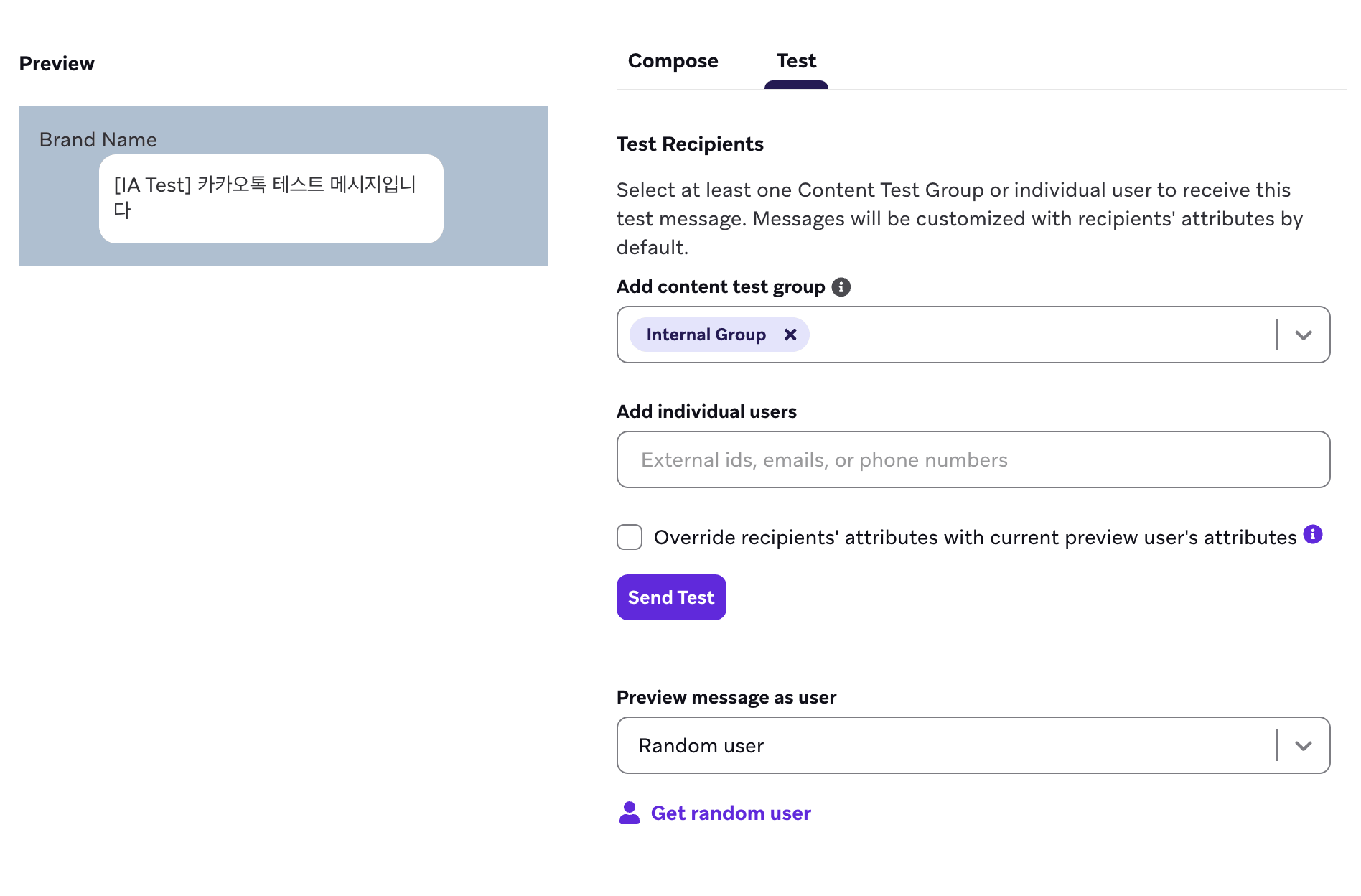
Pour prévisualiser et envoyer un message test à un utilisateur existant, vous devez disposer des autorisations « Voir les informations personnelles ». Vous pouvez prévisualiser et envoyer un message test à un utilisateur personnalisé sans ces autorisations.
Pour consulter les résultats d’un envoi ou résoudre des problèmes, accédez à Paramètres > Journal d’activité des messages. Pour en savoir plus, consultez Journal d’activité des messages.
Étape 5 : Finaliser votre campagne ou Canvas
Consultez les sections suivantes pour savoir comment utiliser au mieux nos outils pour créer des messages KakaoTalk.
Choisir la planification ou le déclencheur de distribution
Les messages KakaoTalk peuvent être envoyés selon une planification horaire, une action ou un déclencheur API. Pour en savoir plus sur les options de planification et de déclenchement, consultez Planifier votre campagne ou Types de planification d’entrée (pour votre Canvas).
Vous pouvez définir des contrôles de distribution, comme permettre aux utilisateurs de redevenir éligibles pour recevoir la campagne, ou activer des règles de limite de fréquence. Pour la livraison par événement, vous pouvez également définir la durée de la campagne et les heures calmes.
Choisir les utilisateurs à cibler
Ciblez les utilisateurs en sélectionnant des segments ou des filtres pour affiner votre audience. Pour l’instant, KakaoTalk ne peut envoyer des messages qu’aux amis du canal. Nous vous recommandons de définir un attribut personnalisé pour identifier les amis du canal, afin de segmenter correctement vos utilisateurs et d’éviter d’envoyer des messages KakaoTalk à des utilisateurs qui ne peuvent pas les recevoir.
Choisir les événements de conversion
Braze vous permet de suivre la fréquence à laquelle les utilisateurs effectuent des actions spécifiques (événements de conversion) après avoir reçu une campagne. Vous avez la possibilité de définir une fenêtre allant jusqu’à 30 jours pendant laquelle une conversion est comptabilisée si l’utilisateur effectue l’action spécifiée.
Les événements de conversion vous aident à mesurer le succès de votre campagne. Par exemple, si vous cherchez à inciter les utilisateurs à utiliser votre application, définissez l’événement de conversion sur Démarre une session.
Vous pouvez également définir des événements de conversion personnalisés en fonction de votre cas d’utilisation spécifique. Faites preuve de créativité et réfléchissez à la manière dont vous souhaitez mesurer le succès de votre campagne.
Étape 6 : Vérifier et déployer
Une fois que vous avez terminé la construction de votre campagne ou Canvas, vérifiez ses détails, testez-le et envoyez-le !
 Modifier cette page sur GitHub