Prévisualiser les parcours des utilisateurs dans Canvas
Découvrez l’expérience Canvas que vous avez créée pour vos utilisateurs. Cela inclut la prévisualisation du timing et des messages que vos utilisateurs reçoivent. Ces tests permettent de s’assurer que vos messages sont envoyés à la bonne audience, et ce avant l’envoi de votre Canvas.
Création d’un test
Procédez comme suit pour prévisualiser votre parcours utilisateur :
- Accédez à votre générateur de Canvas. Enregistrez les modifications non sauvegardées et résolvez les éventuelles erreurs.
- Sélectionnez Test Canvas dans le pied de page.
- Sélectionnez un utilisateur test.
- (Facultatif) Sélectionnez un destinataire pour le test.
- Sélectionnez Run Test.
Si vous n’avez pas l’autorisation de modifier un Canvas, vous pouvez tout de même afficher un aperçu, mais cet aperçu s’affichera avec les modifications non enregistrées, le cas échéant.
Étapes prises en charge
Les étapes suivantes sont prises en charge :
- Message
- Parcours d’audience
- Arbre décisionnel
- Délai
- Parcours d’action
- Chemin d’expérience
- Mise à jour de l’utilisateur (uniquement dans l’éditeur d’interface utilisateur, ce qui signifie que les étapes utilisant l’éditeur JSON sont ignorées)
Si le test chevauche un type d’étape qui ne figure pas dans la liste ci-dessus, l’étape non prise en charge est ignorée et l’utilisateur test passe à l’étape suivante prise en charge.
Détails de l’étape du Canvas
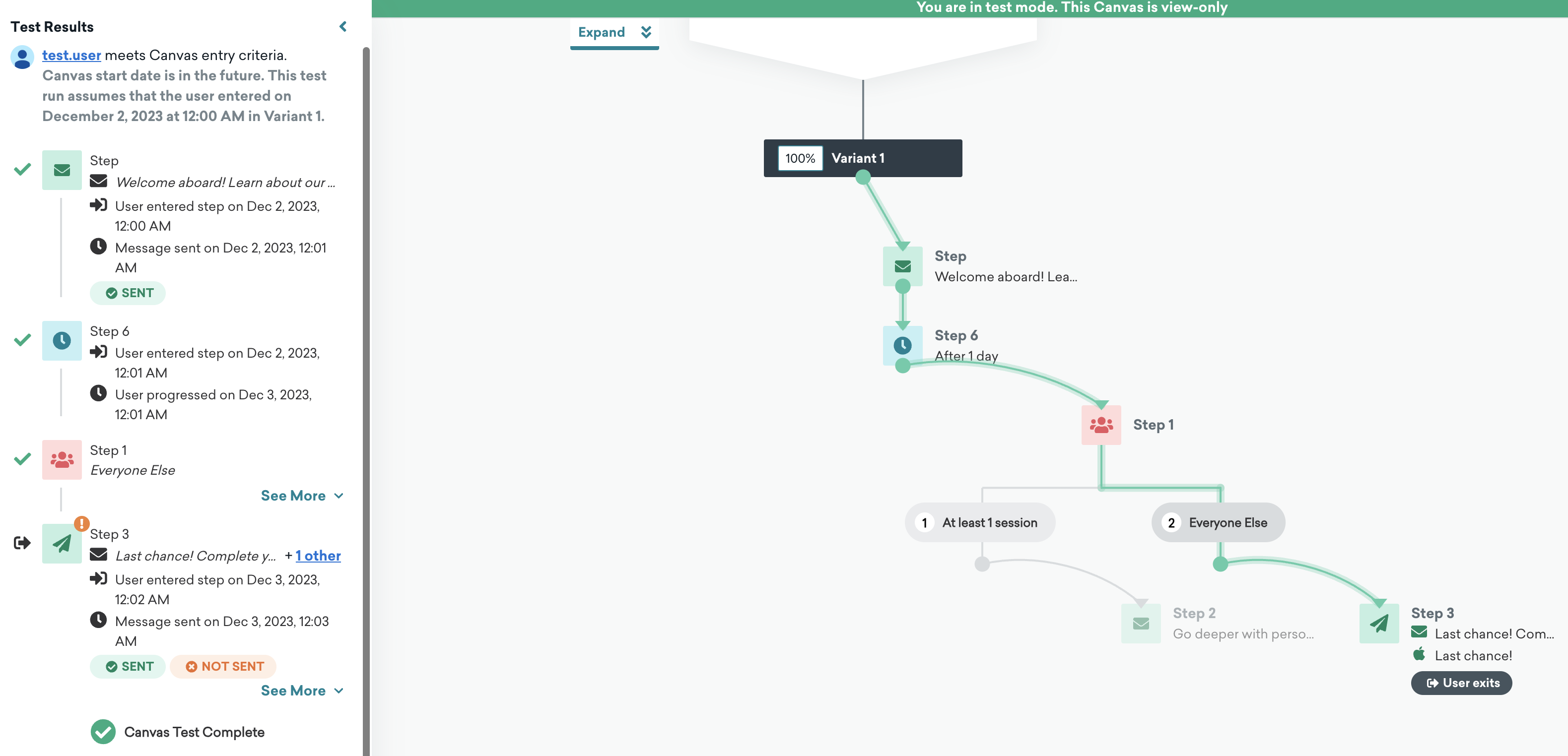
Pour obtenir plus de détails sur les critères d’entrée, sélectionnez Voir plus. Les étapes avec segmentation indiquent les critères remplis ou non remplis. Les messages indiquent également cette information pour les validations de réception/distribution et l’éligibilité des canaux. Les étapes Message indiquent les canaux qui ont été utilisés et ceux qui ne l’ont pas été.
Liquid
Braze traite la logique Liquid pendant un test, même si vous n’envoyez pas de message test réel. Cela signifie que la logique d’abandon de message et les autres logiques Liquid sont reflétées et peuvent avoir un impact sur le parcours utilisateur dans Canvas.
Si votre aperçu envoie la dernière étape de votre parcours utilisateur au lieu de l’interrompre, il se peut que l’aperçu utilise l’heure actuelle comme heure testée pour l’évaluation Liquid, et non l’heure réelle à laquelle l’utilisateur se trouverait dans l’étape en fonction de l’heure d’entrée dans le Canvas.
Prévisualisation du timing
Pour les Canvas planifiés, l’utilisateur test entre à la prochaine heure d’entrée prévue. Pour les Canvas basés sur des actions avec des dates de début, l’utilisateur test entre à la date et à l’heure de début.
Bien que les heures de début par défaut restent applicables, l’heure d’entrée est configurable dans tous les cas, ce qui signifie que vous pouvez simuler une date passée ou future. Cependant, il n’est pas possible de procéder à des tests avant la date de début ou après la date de fin du Canvas.
Les étapes Message et Délai indiquent le moment où un utilisateur progresserait ou recevrait le message sans qu’il soit nécessaire de reconfigurer les délais. Notez que, bien que les étapes indiquent si le timing intelligent est utilisé, cet aperçu du parcours utilisateur ne calcule pas d’estimation pour un utilisateur test.
Pour les Canvas dotés d’un déclencheur d’action tel que « modification de la valeur d’un attribut personnalisé », Braze tente de simuler la modification en définissant temporairement l’attribut de l’utilisateur dans le déclencheur comme étant vide uniquement pour l’exécution du test du Canvas (cela n’affecte pas le profil utilisateur). Ceci vise à vérifier que l’attribut change par rapport à sa valeur actuelle.
Entrée et sortie des utilisateurs
Les utilisateurs test peuvent accéder à l’aperçu même s’ils ne sont pas éligibles dans la réalité. S’ils ne sont pas éligibles, vous pouvez voir pourquoi ils n’ont pas rempli les critères. Lorsqu’un utilisateur test entre dans l’aperçu, nous supposons qu’il a répondu aux critères de l’audience cible et qu’il a effectué les actions correspondant aux critères de déclenchement. Par exemple, pour un Canvas qui utilise des événements personnalisés dans les critères d’entrée, l’utilisateur test est supposé avoir effectué l’événement personnalisé comme prévu dans les critères d’entrée. Cependant, si le même événement personnalisé est utilisé ailleurs dans le Canvas (comme dans les critères de sortie), réfléchissez à l’impact que cela pourrait avoir sur votre parcours utilisateur.
Les événements, les déclencheurs API, les attributs personnalisés et les propriétés d’entrée Canvas qui sont censés permettre à un utilisateur test d’accéder au Canvas ne sont pas mis à jour dans le profil utilisateur réel et ne sont pas conservés au-delà de l’exécution du test. Par exemple, lors des tests, lorsqu’un attribut personnalisé est utilisé comme déclencheur Canvas, les critères de déclenchement sont appliqués à l’aperçu de l’utilisateur comme s’il avait déclenché la modification de l’attribut personnalisé.
Point d’attention
Si vous testez un parcours d’action avec des actions qui correspondent à des critères de sortie (y compris les propriétés d’événement), les critères de sortie sont déclenchés et l’exécution du test prend fin. Si vous testez une étape Message qui correspond à des critères de sortie, ces derniers sont déclenchés et l’exécution du test prend fin.
À ce stade, vous ne pouvez pas sélectionner un événement ou une propriété spécifique au sein d’un parcours d’action pour déclencher des critères de sortie (uniquement le parcours dans son ensemble). Si un utilisateur peut potentiellement répondre à plusieurs critères de sortie, le premier qui est traité et auquel il répond est affiché comme résultat.
Chemins d’expérience et variantes du Canvas
- Pour les Canvas avec des variantes de niveau supérieur, sélectionnez une variante au début du test.
- Pour les chemins d’expérience, sélectionnez la variante dans laquelle l’utilisateur avance lorsque l’utilisateur test rencontre l’étape.
- Pour les chemins d’expérience utilisant le chemin personnalisé ou la variante gagnante, bien qu’il y ait une période d’attente pour l’utilisateur test dans une étape Message, ce délai n’est pas pris en compte car Braze suppose que l’utilisateur a progressé immédiatement dans la variante sélectionnée.
Envois de tests
Vous pouvez choisir d’envoyer des messages de test à un groupe interne de test ou à un utilisateur individuel au fur et à mesure que l’exécution du test se déroule. Cela signifie que seuls les messages que l’utilisateur rencontre tout au long du parcours de test sont envoyés. Les destinataires reçoivent par défaut des messages avec leurs propres attributs, mais vous pouvez les remplacer par les attributs de l’utilisateur test.
Pour envoyer tous les messages de test d’un Canvas en une seule fois, quel que soit le chemin, et sans prévisualiser le chemin, vous pouvez sélectionner Envoyer tous les messages de test dans l’onglet Envois de test.
Réactivité
Les étapes du Canvas sont sensibles au timing lors de la prévisualisation des parcours utilisateurs. Les mises à jour effectuées via l’étape de mise à jour de l’utilisateur sont reflétées dans les étapes suivantes du flux, mais ne sont pas appliquées au profil utilisateur réel. Les effets de l’entrée d’un utilisateur dans une variante se reflètent dans les étapes futures d’un aperçu.
De même, les filtres identifient les actions qui ont eu lieu à la suite de l’interaction de l’utilisateur test avec d’autres étapes du Canvas. Par exemple, ce mode de prévisualisation identifie qu’un utilisateur a rencontré une étape Message qui avait été « envoyée » précédemment dans le Canvas, et il identifie que l’utilisateur test a « agi » pour progresser dans un parcours d’action.
Pour plus d’informations sur le comportement réactif, consultez la rubrique Critères de sortie.
Contenu connecté
Le contenu connecté est exécuté s’il est inclus dans le Canvas. Cela signifie que si vous testez un Canvas qui contient des appels de contenu connecté ou des blocs de contenu incluant du contenu connecté, le Canvas peut envoyer les appels de contenu connecté, ce qui modifierait les données référencées dans d’autres campagnes ou Canvas.
Lors de la prévisualisation des parcours utilisateurs, pensez à supprimer les contenus connectés qui modifient les profils utilisateurs ou les données référencées dans d’autres Canvas ou campagnes.
Webhooks
Les webhooks s’exécutent lorsque des messages de test sont envoyés, mais pas pendant l’exécution du test. Comme pour le contenu connecté, envisagez de supprimer les webhooks qui modifient les profils utilisateurs ou les données référencées dans d’autres Canvas ou campagnes.
Variables de contexte et groupes initiateurs
Pour une étape Message avec l’e-mail comme canal de communication, les groupes initiateurs envoient des copies initiatrices des e-mails lorsqu’un utilisateur atteint cette étape dans le Canvas. Ces copies initiatrices ne sont pas envoyées dans le cadre des parcours Canvas propres aux destinataires du groupe initiateur, de sorte que Braze n’exécute pas les étapes de contexte et n’évalue pas les variables de contexte pour ces destinataires. Si le contenu de votre e-mail fait référence à des variables de contexte, les destinataires du groupe initiateur reçoivent une copie initiatrice sans ces données renseignées. Pour tester des messages qui reposent sur des données de variables de contexte, utilisez l’aperçu Test Canvas avec des envois de test plutôt que des groupes initiateurs.
Cas d’utilisation
Dans ce scénario, le Canvas est mis en place pour cibler les utilisateurs qui n’ont pas eu de session dans une application. Ce parcours comprend une étape Message avec un e-mail de bienvenue, une étape Délai fixée à un jour et une étape Parcours d’audience qui se divise en deux parcours : les utilisateurs ayant au moins une session et tous les autres. En fonction du parcours d’audience dans lequel se trouve l’utilisateur, l’étape Message correspondante est envoyée.
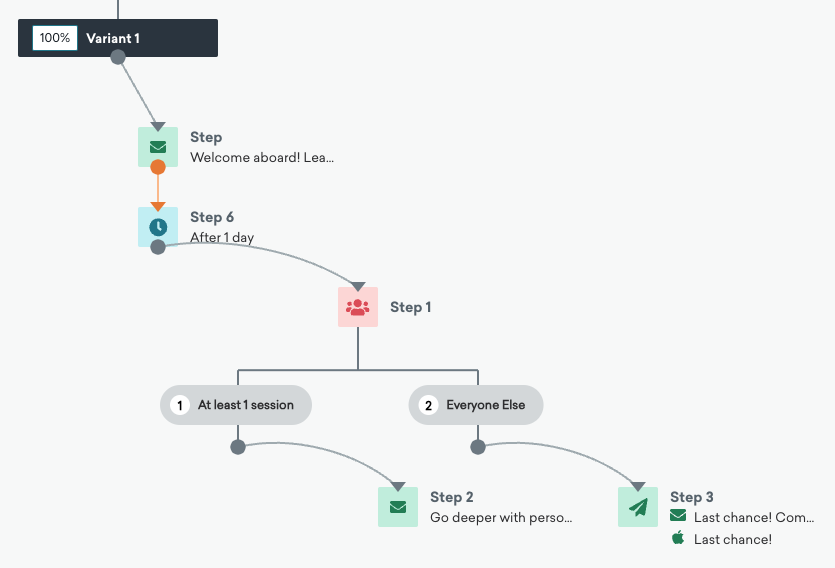
Comme notre utilisateur test répond aux critères d’entrée du Canvas, il peut entrer dans le Canvas et suivre le parcours utilisateur. Cependant, comme notre utilisateur test n’a pas ouvert l’application au cours de la dernière journée calendaire, il continue sur le chemin « Tous les autres » et reçoit une notification push qui indique : « Dernière chance ! Terminez votre première tâche pour obtenir un bonus exclusif. »
 Modifier cette page sur GitHub