Intégrations d’entrepôts de données
Cette page explique comment utiliser l’ingestion de données cloud (CDI) de Braze pour synchroniser des données pertinentes avec votre intégration Snowflake, Redshift, BigQuery et Databricks.
Configuration des intégrations d’entrepôt de données
Les intégrations Cloud Data Ingestion nécessitent une configuration du côté de Braze et dans votre instance d’entrepôt de données. Suivez ces étapes pour configurer l’intégration :
- Dans votre instance Snowflake, configurez les tables ou vues que vous souhaitez synchroniser avec Braze.
- Créez une nouvelle source Snowflake dans le tableau de bord de Braze.
- Récupérez la clé publique fournie dans le tableau de bord de Braze et ajoutez-la à l’utilisateur Snowflake pour l’authentification.
- Créez une synchronisation dans le tableau de bord de Braze, testez l’intégration et lancez la synchronisation.

Le guide de démarrage rapide Snowflake fournit un exemple de code et décrit les étapes nécessaires pour créer un pipeline automatisé utilisant Snowflake Streams et CDI pour synchroniser les données vers Braze.
- Assurez-vous que l’accès de Braze est autorisé aux tables Redshift que vous souhaitez synchroniser. Braze se connecte à Redshift via Internet.
- Dans votre instance Redshift, configurez les tables ou vues que vous souhaitez synchroniser avec Braze.
- Créez une nouvelle source et une nouvelle synchronisation dans le tableau de bord de Braze.
- Testez l’intégration et lancez la synchronisation.

Le nombre de lignes traitées par synchronisation dépend des performances de votre entrepôt de données, de la latence réseau et de la quantité de nouvelles données correspondant à la requête de synchronisation. Utilisez l’historique de synchronisation de l’intégration dans le tableau de bord pour voir la durée et le nombre de lignes des exécutions récentes.
- Créez un compte de service auquel Braze accède via Workload Identity Federation ou une clé de compte de service, et autorisez l’accès aux projets et jeux de données BigQuery contenant les données que vous souhaitez synchroniser.
- Dans votre compte BigQuery, configurez les tables ou vues que vous souhaitez synchroniser avec Braze.
- Créez une nouvelle source et une nouvelle synchronisation dans le tableau de bord de Braze.
- Testez l’intégration et lancez la synchronisation.
- Créez un principal de service pour l’authentification OAuth machine-à-machine (M2M) ou un jeton d’accès personnel, et autorisez l’accès aux catalogues et schémas Databricks contenant les données que vous souhaitez synchroniser.
- Dans votre compte Databricks, configurez les tables ou vues que vous souhaitez synchroniser avec Braze.
- Créez une nouvelle source et une nouvelle synchronisation dans le tableau de bord de Braze.
- Testez l’intégration et lancez la synchronisation.

Il peut y avoir un temps de préchauffage de deux à cinq minutes lorsque Braze se connecte aux instances SQL Classic et Pro, ce qui peut entraîner des délais lors de la configuration et du test de la connexion, ainsi qu’au début des synchronisations planifiées. L’utilisation d’une instance SQL serverless minimise le temps de préchauffage et améliore le débit des requêtes, mais peut entraîner des coûts d’intégration légèrement plus élevés.
- Créez un principal de service et accordez l’accès aux API Fabric.
- Configurez un espace de travail partagé et accordez l’accès au principal de service.
- Dans l’espace de travail Fabric partagé, configurez les tables ou vues que vous souhaitez synchroniser avec Braze.
- Créez une nouvelle source et une nouvelle synchronisation dans le tableau de bord de Braze.
- Testez l’intégration et lancez la synchronisation.
Étape 1 : Configurer les tables ou vues
Les étapes de cette section créent une table avec une colonne payload. Si vous prévoyez de mapper les colonnes avec Visual ou d’écrire une requête avec SQL à l’étape Définition des données, vous pouvez utiliser une table ou une vue existante à la place. Ignorez l’étape de création de table pour votre entrepôt de données et accordez à Braze un accès en lecture aux tables ou vues que vous souhaitez synchroniser. Pour une comparaison des options, consultez Choisir une option de définition des données.
Si vous utilisez une colonne payload, votre table ou vue source peut inclure des colonnes qui ne sont pas répertoriées pour votre entrepôt de données dans les onglets de la section suivante (par exemple, des colonnes d’audit ou de hachage). Braze ne lit que les colonnes décrites dans ces onglets ; les autres colonnes ne sont pas utilisées lors des synchronisations Cloud Data Ingestion.
Étape 1.1 : Configurer la table
CREATE DATABASE BRAZE_CLOUD_PRODUCTION;
CREATE SCHEMA BRAZE_CLOUD_PRODUCTION.INGESTION;
CREATE OR REPLACE TABLE BRAZE_CLOUD_PRODUCTION.INGESTION.USERS_ATTRIBUTES_SYNC (
UPDATED_AT TIMESTAMP_NTZ(9) NOT NULL DEFAULT SYSDATE(),
--at least one of external_id, alias_name and alias_label, email, phone, or braze_id is required
EXTERNAL_ID VARCHAR(16777216),
--if using user alias, both alias_name and alias_label are required
ALIAS_LABEL VARCHAR(16777216),
ALIAS_NAME VARCHAR(16777216),
--braze_id can only be used to update existing users created through the Braze SDK
BRAZE_ID VARCHAR(16777216),
--If you include both email and phone, email is used as the primary identifier
EMAIL VARCHAR(16777216),
PHONE VARCHAR(16777216),
PAYLOAD VARCHAR(16777216) NOT NULL
);
Vous pouvez nommer la base de données, le schéma et la table comme vous le souhaitez, mais les noms de colonnes doivent correspondre à la définition précédente.
UPDATED_AT– L’heure à laquelle cette ligne a été mise à jour ou ajoutée à la table. Braze synchronise les lignes dontUPDATED_ATest postérieur à la dernière valeur synchronisée. Les lignes dont l’horodatage correspond exactement à la limite peuvent être resynchronisées si de nouvelles lignes partagent le même horodatage.- Colonnes d’identifiant utilisateur – Votre table peut contenir une ou plusieurs colonnes d’identifiant utilisateur. Chaque ligne ne doit contenir qu’un seul identifiant (
external_id, la combinaison dealias_nameetalias_label,braze_id,emailouphone). Une table source peut comporter des colonnes pour un, deux, trois, quatre ou les cinq types d’identifiant.EXTERNAL_ID– Identifie l’utilisateur que vous souhaitez mettre à jour. Doit correspondre à la valeurexternal_idutilisée dans Braze.ALIAS_NAMEetALIAS_LABEL– Ces deux colonnes créent un objet alias d’utilisateur.alias_namedoit être un identifiant unique, etalias_labelspécifie le type d’alias. Les utilisateurs peuvent avoir plusieurs alias avec des libellés différents, mais un seulalias_nameparalias_label.BRAZE_ID– L’identifiant utilisateur Braze. Celui-ci est généré par le SDK Braze, et de nouveaux utilisateurs ne peuvent pas être créés à l’aide d’un Braze ID via Cloud Data Ingestion. Pour créer de nouveaux utilisateurs, spécifiez un identifiant utilisateur externe ou un alias d’utilisateur.EMAIL– L’adresse e-mail de l’utilisateur. Si plusieurs profils avec la même adresse e-mail existent, le profil mis à jour le plus récemment est prioritaire pour les mises à jour. Si vous incluez à la fois l’e-mail et le téléphone, l’e-mail est utilisé comme identifiant principal.PHONE– Le numéro de téléphone de l’utilisateur. Si plusieurs profils avec le même numéro de téléphone existent, le profil mis à jour le plus récemment est prioritaire pour les mises à jour.
payload– Il s’agit d’une chaîne JSON des champs que vous souhaitez synchroniser avec l’utilisateur dans Braze.
Étape 1.2 : Configurer le rôle et les permissions de base de données
CREATE ROLE BRAZE_INGESTION_ROLE;
GRANT USAGE ON DATABASE BRAZE_CLOUD_PRODUCTION TO ROLE BRAZE_INGESTION_ROLE;
GRANT USAGE ON SCHEMA BRAZE_CLOUD_PRODUCTION.INGESTION TO ROLE BRAZE_INGESTION_ROLE;
GRANT SELECT ON TABLE BRAZE_CLOUD_PRODUCTION.INGESTION.USERS_ATTRIBUTES_SYNC TO ROLE BRAZE_INGESTION_ROLE;
Mettez à jour les noms si nécessaire, mais les permissions doivent correspondre à l’exemple précédent.
Étape 1.3 : Configurer l’entrepôt et accorder l’accès au rôle Braze
CREATE WAREHOUSE BRAZE_INGESTION_WAREHOUSE;
GRANT USAGE ON WAREHOUSE BRAZE_INGESTION_WAREHOUSE TO ROLE BRAZE_INGESTION_ROLE;
L’entrepôt doit avoir le drapeau auto-resume activé. Si ce n’est pas le cas, accordez à Braze des privilèges OPERATE supplémentaires sur l’entrepôt afin que Braze puisse l’activer lorsque la requête s’exécute.
Étape 1.4 : Configurer l’utilisateur
CREATE USER BRAZE_INGESTION_USER;
GRANT ROLE BRAZE_INGESTION_ROLE TO USER BRAZE_INGESTION_USER;
Après cette étape, partagez les informations de connexion avec Braze pour recevoir une clé publique à ajouter à l’utilisateur.
Lorsque vous connectez différents espaces de travail au même compte Snowflake, vous devez créer un utilisateur unique pour chaque espace de travail Braze dans lequel vous créez une intégration. Au sein d’un espace de travail, vous pouvez réutiliser le même utilisateur pour plusieurs intégrations, mais la création de l’intégration échoue si un utilisateur du même compte Snowflake est dupliqué entre plusieurs espaces de travail.
Étape 1.5 : Autoriser les adresses IP de Braze dans la politique réseau Snowflake (optionnel)
Selon la configuration de votre compte Snowflake, vous devrez peut-être autoriser les adresses IP suivantes dans votre politique réseau Snowflake. Pour plus d’informations sur l’activation de cette fonctionnalité, consultez la documentation Snowflake pertinente sur la modification d’une politique réseau.
Pour les instances US-01, US-02, US-03, US-04, US-05, US-06, US-07, voici les adresses IP correspondantes :
23.21.118.19134.206.23.17350.16.249.952.4.160.21454.87.8.3454.156.35.25152.54.89.23818.205.178.15
Pour l’instance US-08, voici les adresses IP correspondantes :
52.151.246.5152.170.163.18240.76.166.15740.76.166.17040.76.166.16740.76.166.16140.76.166.15640.76.166.16640.76.166.16040.88.51.7452.154.67.1740.76.166.8040.76.166.8440.76.166.8540.76.166.8140.76.166.7140.76.166.14440.76.166.145
Pour l’instance US-10, voici les adresses IP correspondantes :
100.25.232.16435.168.86.17952.7.44.1173.92.153.1835.172.3.12950.19.162.19
Pour les instances EU-01 et EU-02, voici les adresses IP correspondantes :
52.58.142.24252.29.193.12135.158.29.22818.157.135.973.123.166.463.64.27.363.65.88.253.68.144.1883.70.107.88
Pour l’instance AU-01, voici les adresses IP correspondantes :
13.210.1.14513.211.70.15913.238.45.5452.65.73.16754.153.242.23954.206.45.213
Pour l’instance ID-01, voici les adresses IP correspondantes :
108.136.157.246108.137.30.20716.78.128.7116.78.14.13416.78.162.20843.218.73.35
Pour l’instance JP-01, voici les adresses IP correspondantes :
13.159.155.21254.199.221.24113.192.23.1654.250.120.13918.181.114.2323.114.38.100
Pour l’instance KR-01, voici les adresses IP correspondantes :
43.200.215.452.79.67.17552.79.113.603.34.212.9254.116.134.2313.37.197.225
Étape 1.1 : Configurer la table
Si besoin, configurez une nouvelle base de données et un nouveau schéma pour héberger votre table source.
CREATE DATABASE BRAZE_CLOUD_PRODUCTION;
CREATE SCHEMA BRAZE_CLOUD_PRODUCTION.INGESTION;
Créez une table (ou une vue) à utiliser pour votre intégration CDI.
CREATE TABLE BRAZE_CLOUD_PRODUCTION.INGESTION.USERS_ATTRIBUTES_SYNC (
updated_at timestamptz default sysdate,
--at least one of external_id, alias_name and alias_label, or braze_id is required
external_id varchar,
--if using user alias, both alias_name and alias_label are required
alias_label varchar,
alias_name varchar,
--braze_id can only be used to update existing users created through the Braze SDK
braze_id varchar,
--If you include both email and phone, email is used as the primary identifier
email varchar,
phone varchar,
payload varchar(max)
)
Vous pouvez nommer la base de données, le schéma et la table comme vous le souhaitez, mais les noms de colonnes doivent correspondre à la définition précédente.
UPDATED_AT– L’heure à laquelle cette ligne a été mise à jour ou ajoutée à la table. Braze synchronise les lignes dontUPDATED_ATest postérieur à la dernière valeur synchronisée. Les lignes dont l’horodatage correspond exactement à la limite peuvent être resynchronisées si de nouvelles lignes partagent le même horodatage.- Colonnes d’identifiant utilisateur – Votre table peut contenir une ou plusieurs colonnes d’identifiant utilisateur. Chaque ligne ne doit contenir qu’un seul identifiant (
external_id, la combinaison dealias_nameetalias_label,braze_id,emailouphone). Une table source peut comporter des colonnes pour un, deux, trois, quatre ou les cinq types d’identifiant.EXTERNAL_ID– Identifie l’utilisateur que vous souhaitez mettre à jour. Doit correspondre à la valeurexternal_idutilisée dans Braze.ALIAS_NAMEetALIAS_LABEL– Ces deux colonnes créent un objet alias d’utilisateur.alias_namedoit être un identifiant unique, etalias_labelspécifie le type d’alias. Les utilisateurs peuvent avoir plusieurs alias avec des libellés différents, mais un seulalias_nameparalias_label.BRAZE_ID– L’identifiant utilisateur Braze. Celui-ci est généré par le SDK Braze, et de nouveaux utilisateurs ne peuvent pas être créés à l’aide d’un Braze ID via Cloud Data Ingestion. Pour créer de nouveaux utilisateurs, spécifiez un identifiant utilisateur externe ou un alias d’utilisateur.EMAIL– L’adresse e-mail de l’utilisateur. Si plusieurs profils avec la même adresse e-mail existent, le profil mis à jour le plus récemment est prioritaire pour les mises à jour. Si vous incluez à la fois l’e-mail et le téléphone, l’e-mail est utilisé comme identifiant principal.PHONE– Le numéro de téléphone de l’utilisateur. Si plusieurs profils avec le même numéro de téléphone existent, le profil mis à jour le plus récemment est prioritaire pour les mises à jour.
payload– Il s’agit d’une chaîne JSON des champs que vous souhaitez synchroniser avec l’utilisateur dans Braze.
Étape 1.2 : Créer un utilisateur et accorder les permissions
CREATE USER braze_user PASSWORD '{password}';
GRANT USAGE ON SCHEMA BRAZE_CLOUD_PRODUCTION.INGESTION to braze_user;
GRANT SELECT ON TABLE USERS_ATTRIBUTES_SYNC TO braze_user;
Ce sont les permissions minimales requises pour cet utilisateur. Si vous créez plusieurs intégrations CDI, vous pouvez accorder des permissions au niveau du schéma ou gérer les permissions à l’aide d’un groupe.
Étape 1.3 : Autoriser l’accès aux adresses IP de Braze
Si vous disposez d’un pare-feu ou d’autres politiques réseau, vous devez accorder à Braze l’accès réseau à votre instance Redshift. Un exemple d’URL d’endpoint Redshift est « example-cluster.ap-northeast-2.redshift.amazonaws.com ».
Quelques points importants à connaître :
- Vous devrez peut-être également modifier vos groupes de sécurité pour permettre à Braze d’accéder à vos données dans Redshift.
- Assurez-vous d’autoriser explicitement le trafic entrant sur les adresses IP du tableau et sur le port utilisé pour interroger votre cluster Redshift (par défaut 5439). Vous devez autoriser explicitement la connectivité TCP Redshift sur ce port même si les règles entrantes sont configurées sur « tout autoriser ».
- L’endpoint du cluster Redshift doit être accessible publiquement pour que Braze puisse se connecter à votre cluster.
- Si vous ne souhaitez pas que votre cluster Redshift soit accessible publiquement, vous pouvez configurer un VPC et une instance EC2 pour utiliser un tunnel SSH afin d’accéder aux données Redshift. Pour plus d’informations, consultez l’article du centre de connaissances AWS.
Autorisez l’accès depuis les adresses IP suivantes correspondant à la région de votre tableau de bord Braze.
Pour les instances US-01, US-02, US-03, US-04, US-05, US-06, US-07, voici les adresses IP correspondantes :
23.21.118.19134.206.23.17350.16.249.952.4.160.21454.87.8.3454.156.35.25152.54.89.23818.205.178.15
Pour l’instance US-08, voici les adresses IP correspondantes :
52.151.246.5152.170.163.18240.76.166.15740.76.166.17040.76.166.16740.76.166.16140.76.166.15640.76.166.16640.76.166.16040.88.51.7452.154.67.1740.76.166.8040.76.166.8440.76.166.8540.76.166.8140.76.166.7140.76.166.14440.76.166.145
Pour l’instance US-10, voici les adresses IP correspondantes :
100.25.232.16435.168.86.17952.7.44.1173.92.153.1835.172.3.12950.19.162.19
Pour les instances EU-01 et EU-02, voici les adresses IP correspondantes :
52.58.142.24252.29.193.12135.158.29.22818.157.135.973.123.166.463.64.27.363.65.88.253.68.144.1883.70.107.88
Pour l’instance AU-01, voici les adresses IP correspondantes :
13.210.1.14513.211.70.15913.238.45.5452.65.73.16754.153.242.23954.206.45.213
Pour l’instance ID-01, voici les adresses IP correspondantes :
108.136.157.246108.137.30.20716.78.128.7116.78.14.13416.78.162.20843.218.73.35
Pour l’instance JP-01, voici les adresses IP correspondantes :
13.159.155.21254.199.221.24113.192.23.1654.250.120.13918.181.114.2323.114.38.100
Pour l’instance KR-01, voici les adresses IP correspondantes :
43.200.215.452.79.67.17552.79.113.603.34.212.9254.116.134.2313.37.197.225
Étape 1.1 : Configurer la table
Si besoin, configurez un nouveau projet ou jeu de données pour héberger votre table source.
CREATE SCHEMA BRAZE-CLOUD-PRODUCTION.INGESTION;
Créez une ou plusieurs tables à utiliser pour votre intégration CDI avec les champs suivants :
CREATE TABLE `BRAZE-CLOUD-PRODUCTION.INGESTION.USERS_ATTRIBUTES_SYNC`
(
updated_at TIMESTAMP DEFAULT current_timestamp,
--At least one of external_id, alias_name and alias_label, or braze_id is required
external_id STRING,
--If using user alias, both alias_name and alias_label are required
alias_name STRING,
alias_label STRING,
--braze_id can only be used to update existing users created through the Braze SDK
braze_id STRING,
--If you include both email and phone, email is used as the primary identifier
email STRING,
phone STRING,
payload JSON
);
| Nom du champ | Type | Mode |
|---|---|---|
UPDATED_AT |
TIMESTAMP | REQUIRED |
payload |
JSON | REQUIRED |
EXTERNAL_ID |
STRING | NULLABLE |
ALIAS_NAME |
STRING | NULLABLE |
ALIAS_LABEL |
STRING | NULLABLE |
BRAZE_ID |
STRING | NULLABLE |
EMAIL |
STRING | NULLABLE |
PHONE |
STRING | NULLABLE |
Vous pouvez nommer le projet, le jeu de données et la table comme vous le souhaitez, mais les noms de colonnes doivent correspondre à la définition précédente.
UPDATED_AT– L’heure à laquelle cette ligne a été mise à jour ou ajoutée à la table. Braze synchronise les lignes dontUPDATED_ATest postérieur à la dernière valeur synchronisée. Les lignes dont l’horodatage correspond exactement à la limite peuvent être resynchronisées si de nouvelles lignes partagent le même horodatage.- Colonnes d’identifiant utilisateur – Votre table peut contenir une ou plusieurs colonnes d’identifiant utilisateur. Chaque ligne ne doit contenir qu’un seul identifiant (
external_id, la combinaison dealias_nameetalias_label,braze_id,emailouphone). Une table source peut comporter des colonnes pour un, deux, trois, quatre ou les cinq types d’identifiant.EXTERNAL_ID– Identifie l’utilisateur que vous souhaitez mettre à jour. Doit correspondre à la valeurexternal_idutilisée dans Braze.ALIAS_NAMEetALIAS_LABEL– Ces deux colonnes créent un objet alias d’utilisateur.alias_namedoit être un identifiant unique, etalias_labelspécifie le type d’alias. Les utilisateurs peuvent avoir plusieurs alias avec des libellés différents, mais un seulalias_nameparalias_label.BRAZE_ID– L’identifiant utilisateur Braze. Celui-ci est généré par le SDK Braze, et de nouveaux utilisateurs ne peuvent pas être créés à l’aide d’un Braze ID via Cloud Data Ingestion. Pour créer de nouveaux utilisateurs, spécifiez un identifiant utilisateur externe ou un alias d’utilisateur.EMAIL– L’adresse e-mail de l’utilisateur. Si plusieurs profils avec la même adresse e-mail existent, le profil mis à jour le plus récemment est prioritaire pour les mises à jour. Si vous incluez à la fois l’e-mail et le téléphone, l’e-mail est utilisé comme identifiant principal.PHONE– Le numéro de téléphone de l’utilisateur. Si plusieurs profils avec le même numéro de téléphone existent, le profil mis à jour le plus récemment est prioritaire pour les mises à jour.
payload– Il s’agit d’une chaîne JSON des champs que vous souhaitez synchroniser avec l’utilisateur dans Braze.
Partitionnement BigQuery
CDI prend en charge les partitions pour BigQuery. Si vous partitionnez par une fonction de UPDATED_AT (par exemple, à la granularité d’un jour, d’une semaine ou d’une heure, selon la taille de votre jeu de données), BigQuery peut élaguer les données qu’il doit analyser. Cela améliore les performances et l’efficacité pour les très grandes tables.
Ne partitionnez pas par d’autres champs. Testez différentes configurations pour trouver la meilleure option pour vos données spécifiques.
Toutes les requêtes CDI filtrent par UPDATED_AT, mais ce comportement pourrait changer. Concevez le schéma de votre table de manière à ne pas exiger que les requêtes incluent cette clause.
Pour plus d’informations, consultez la documentation sur le partitionnement BigQuery.
Étape 1.2 : Créer les identifiants pour Braze
Créez un compte de service dans GCP que Braze utilisera pour se connecter et lire les données de vos tables. Le compte de service doit disposer des permissions suivantes :
- BigQuery Connection User : permet à Braze d’établir des connexions.
- BigQuery User : fournit à Braze l’accès pour exécuter des requêtes, lire les métadonnées des jeux de données et lister les tables.
- BigQuery Data Viewer : fournit à Braze l’accès pour consulter les jeux de données et leur contenu.
- BigQuery Job User : fournit à Braze l’accès pour exécuter des tâches.
Braze peut accéder au compte de service avec l’une des méthodes d’authentification suivantes :
- Workload Identity Federation : Braze usurpe l’identité du compte de service avec une identité de courte durée, de sorte que vous n’avez pas besoin de créer ou de charger une clé.
- Clé de compte de service : vous chargez une clé JSON du compte de service dans Braze.
Les identifiants de clé de compte de service existants continuent de fonctionner, et vous n’avez pas besoin de les migrer. Un identifiant Workload Identity Federation peut servir à la fois pour les sources BigQuery et Google Cloud Storage.
Configurez un pool d’identités de charge de travail, un fournisseur et le compte de service, puis liez le principal Braze au compte de service. Pour les étapes, consultez Configurer Google Cloud pour Workload Identity Federation. Si vous avez déjà configuré Workload Identity Federation pour une source Google Cloud Storage, vous n’avez pas besoin de le refaire. Accordez au compte de service existant les permissions listées dans cette étape.
Après avoir créé le compte de service et accordé les permissions, générez une clé JSON. Pour plus d’informations, consultez Créer et supprimer des clés de compte de service. Chargez cette clé dans le tableau de bord de Braze lors d’une étape ultérieure.
Étape 1.3 : Autoriser l’accès aux adresses IP de Braze
Si vous avez des politiques réseau en place, vous devez accorder à Braze l’accès réseau à votre instance BigQuery. Autorisez l’accès depuis les adresses IP suivantes correspondant à la région de votre tableau de bord Braze.
Pour les instances US-01, US-02, US-03, US-04, US-05, US-06, US-07, voici les adresses IP correspondantes :
23.21.118.19134.206.23.17350.16.249.952.4.160.21454.87.8.3454.156.35.25152.54.89.23818.205.178.15
Pour l’instance US-08, voici les adresses IP correspondantes :
52.151.246.5152.170.163.18240.76.166.15740.76.166.17040.76.166.16740.76.166.16140.76.166.15640.76.166.16640.76.166.16040.88.51.7452.154.67.1740.76.166.8040.76.166.8440.76.166.8540.76.166.8140.76.166.7140.76.166.14440.76.166.145
Pour l’instance US-10, voici les adresses IP correspondantes :
100.25.232.16435.168.86.17952.7.44.1173.92.153.1835.172.3.12950.19.162.19
Pour les instances EU-01 et EU-02, voici les adresses IP correspondantes :
52.58.142.24252.29.193.12135.158.29.22818.157.135.973.123.166.463.64.27.363.65.88.253.68.144.1883.70.107.88
Pour l’instance AU-01, voici les adresses IP correspondantes :
13.210.1.14513.211.70.15913.238.45.5452.65.73.16754.153.242.23954.206.45.213
Pour l’instance ID-01, voici les adresses IP correspondantes :
108.136.157.246108.137.30.20716.78.128.7116.78.14.13416.78.162.20843.218.73.35
Pour l’instance JP-01, voici les adresses IP correspondantes :
13.159.155.21254.199.221.24113.192.23.1654.250.120.13918.181.114.2323.114.38.100
Pour l’instance KR-01, voici les adresses IP correspondantes :
43.200.215.452.79.67.17552.79.113.603.34.212.9254.116.134.2313.37.197.225
Étape 1.1 : Configurer la table
Si besoin, configurez un nouveau catalogue ou schéma pour héberger votre table source.
CREATE SCHEMA BRAZE-CLOUD-PRODUCTION.INGESTION;
Créez une ou plusieurs tables à utiliser pour votre intégration CDI avec les champs suivants :
CREATE TABLE `BRAZE-CLOUD-PRODUCTION.INGESTION.USERS_ATTRIBUTES_SYNC`
(
updated_at TIMESTAMP DEFAULT current_timestamp(),
--At least one of external_id, alias_name and alias_label, or braze_id is required
external_id STRING,
--If using user alias, both alias_name and alias_label are required
alias_name STRING,
alias_label STRING,
--braze_id can only be used to update existing users created through the Braze SDK
braze_id STRING,
--If you include both email and phone, email is used as the primary identifier
email STRING,
phone STRING,
payload STRING, STRUCT, or MAP
);
| Nom du champ | Type | Mode |
|---|---|---|
UPDATED_AT |
TIMESTAMP | REQUIRED |
payload |
STRING, STRUCT, or MAP | REQUIRED |
EXTERNAL_ID |
STRING | NULLABLE |
ALIAS_NAME |
STRING | NULLABLE |
ALIAS_LABEL |
STRING | NULLABLE |
BRAZE_ID |
STRING | NULLABLE |
EMAIL |
STRING | NULLABLE |
PHONE |
STRING | NULLABLE |
Vous pouvez nommer le schéma et la table comme vous le souhaitez, mais les noms de colonnes doivent correspondre à la définition précédente.
UPDATED_AT– L’heure à laquelle cette ligne a été mise à jour ou ajoutée à la table. Braze synchronise les lignes dontUPDATED_ATest postérieur à la dernière valeur synchronisée. Les lignes dont l’horodatage correspond exactement à la limite peuvent être resynchronisées si de nouvelles lignes partagent le même horodatage.- Colonnes d’identifiant utilisateur – Votre table peut contenir une ou plusieurs colonnes d’identifiant utilisateur. Chaque ligne ne doit contenir qu’un seul identifiant (
external_id, la combinaison dealias_nameetalias_label,braze_id,emailouphone). Une table source peut comporter des colonnes pour un, deux, trois, quatre ou les cinq types d’identifiant.EXTERNAL_ID– Identifie l’utilisateur que vous souhaitez mettre à jour. Doit correspondre à la valeurexternal_idutilisée dans Braze.ALIAS_NAMEetALIAS_LABEL– Ces deux colonnes créent un objet alias d’utilisateur.alias_namedoit être un identifiant unique, etalias_labelspécifie le type d’alias. Les utilisateurs peuvent avoir plusieurs alias avec des libellés différents, mais un seulalias_nameparalias_label.BRAZE_ID– L’identifiant utilisateur Braze. Celui-ci est généré par le SDK Braze, et de nouveaux utilisateurs ne peuvent pas être créés à l’aide d’un Braze ID via Cloud Data Ingestion. Pour créer de nouveaux utilisateurs, spécifiez un identifiant utilisateur externe ou un alias d’utilisateur.EMAIL– L’adresse e-mail de l’utilisateur. Si plusieurs profils avec la même adresse e-mail existent, le profil mis à jour le plus récemment est prioritaire pour les mises à jour. Si vous incluez à la fois l’e-mail et le téléphone, l’e-mail est utilisé comme identifiant principal.PHONE– Le numéro de téléphone de l’utilisateur. Si plusieurs profils avec le même numéro de téléphone existent, le profil mis à jour le plus récemment est prioritaire pour les mises à jour.
payload– Il s’agit d’une chaîne ou d’une structure des champs que vous souhaitez synchroniser avec l’utilisateur dans Braze.
Étape 1.2 : Créer les identifiants pour Braze
Braze peut se connecter à Databricks avec l’une des méthodes d’authentification suivantes :
- OAuth M2M (recommandé) : Braze s’authentifie en tant que principal de service Databricks à l’aide d’un identifiant client et d’un secret client. Databricks recommande l’authentification OAuth M2M pour les connexions non assistées comme Cloud Data Ingestion.
- Jeton d’accès personnel : Braze s’authentifie avec un jeton généré dans votre espace de travail Databricks.
Les identifiants de jeton d’accès personnel existants continuent de fonctionner, et vous n’avez pas besoin de les migrer. Cependant, les jetons d’accès personnels expirent souvent selon un calendrier défini par l’administrateur de votre espace de travail, et les synchronisations s’arrêtent à l’expiration du jeton. Pour migrer une source existante vers OAuth M2M, créez un identifiant OAuth M2M et sélectionnez-le lors de la modification de la source.
Braze se connecte à votre espace de travail Databricks à l’aide d’un principal de service avec l’authentification OAuth M2M. Créez un nouveau principal de service que Braze utilisera et accordez-lui l’accès à votre entrepôt SQL et à vos tables source. Braze a besoin des informations suivantes pour se connecter :
- Identifiant client (également appelé identifiant d’application) du principal de service
- Secret client pour l’authentification de Braze
Créer le principal de service
- Dans votre espace de travail Databricks, sélectionnez votre nom d’utilisateur dans la barre supérieure, puis sélectionnez Settings.
- Accédez à Identity and access, puis sélectionnez Manage à côté de Service principals.
- Sélectionnez Add service principal > Add new.
- Saisissez un nom qui vous aide à identifier le principal de service, par exemple « Braze CDI », puis sélectionnez Add.
- Sélectionnez le principal de service que vous avez créé. Dans l’onglet Configurations, assurez-vous que Databricks SQL access est sélectionné.
Générer un secret client
- Sur la page du principal de service, sélectionnez l’onglet Secrets, puis sélectionnez Generate secret.
- Saisissez une durée de vie pour le secret, en jours. Databricks autorise une durée de vie maximale de 730 jours.
- Sélectionnez Generate.
- Copiez les valeurs Secret et Client ID, puis sélectionnez Done.
Conservez l’identifiant client et le secret en lieu sûr jusqu’à ce que vous deviez les saisir dans le tableau de bord de Braze lors de l’étape de création des identifiants. Databricks n’affiche le secret qu’une seule fois.
Databricks n’autorise pas de durée de vie illimitée pour les secrets des principaux de service. Pensez à remplacer le secret avant son expiration pour maintenir le flux de données vers Braze. Pour les étapes, consultez Mettre à jour le secret client.
Accorder l’accès à l’entrepôt SQL
Braze a besoin de la permission d’exécuter des requêtes sur votre entrepôt SQL, mais n’a pas besoin d’un accès administrateur à l’espace de travail.
- Dans la barre latérale, sélectionnez SQL Warehouses, puis sélectionnez l’entrepôt que vous souhaitez que Braze utilise.
- Sélectionnez Permissions.
- Recherchez et sélectionnez le principal de service que vous avez créé.
- Dans le menu déroulant des permissions, sélectionnez Can use, puis sélectionnez Add.
Accorder l’accès aux tables source
Accordez au principal de service un accès en lecture au catalogue, au schéma et aux tables que vous avez configurés à l’étape 1.1. Utilisez l’identifiant d’application du principal de service (même valeur que l’identifiant client) comme bénéficiaire.
GRANT USE CATALOG ON CATALOG `BRAZE-CLOUD-PRODUCTION` TO `APPLICATION_ID`;
GRANT USE SCHEMA ON SCHEMA `BRAZE-CLOUD-PRODUCTION`.INGESTION TO `APPLICATION_ID`;
GRANT SELECT ON TABLE `BRAZE-CLOUD-PRODUCTION`.INGESTION.USERS_ATTRIBUTES_SYNC TO `APPLICATION_ID`;
Remplacez APPLICATION_ID par l’identifiant d’application de votre principal de service. Mettez à jour les autres noms si nécessaire, mais les permissions doivent correspondre à l’exemple précédent.
Mettre à jour le secret client
Braze stocke un secret client par identifiant. Lorsque vous le mettez à jour, chaque source et synchronisation utilisant cet identifiant bascule vers le nouveau secret. Pour remplacer le secret :
- Dans Databricks, générez un nouveau secret pour le principal de service en suivant les étapes de Générer un secret client. Conservez l’ancien secret jusqu’à l’étape 6.
- Dans le tableau de bord de Braze, accédez à Data Settings > Cloud Data Ingestion > Credentials, puis sélectionnez votre identifiant OAuth M2M. La section Used by liste chaque source et synchronisation qui utilise cet identifiant.
- Mettez en pause les synchronisations qui utilisent cet identifiant, ou planifiez la mise à jour à un moment où aucune d’entre elles n’est programmée pour s’exécuter. Cela empêche une synchronisation de démarrer pendant que vous mettez à jour l’identifiant.
- Sélectionnez Edit credential, saisissez le nouveau secret client, puis sélectionnez Save. La modification s’applique à chaque source et synchronisation utilisant cet identifiant.
- Reprenez les synchronisations que vous avez mises en pause.
- Une fois que Braze a enregistré le nouveau secret, supprimez l’ancien secret dans Databricks.
Pour que Braze puisse accéder à Databricks, un jeton d’accès personnel doit être créé.
- Dans votre espace de travail Databricks, sélectionnez votre nom d’utilisateur Databricks dans la barre supérieure, puis sélectionnez User Settings dans le menu déroulant.
- Dans l’onglet Access tokens, sélectionnez Generate new token.
- Saisissez un commentaire qui vous aide à identifier ce jeton, par exemple « Braze CDI », et définissez la durée de vie du jeton sur sans limite en laissant le champ Lifetime (days) vide.
- Sélectionnez Generate.
- Copiez le jeton affiché, puis sélectionnez Done.
Conservez le jeton en lieu sûr jusqu’à ce que vous deviez le saisir dans le tableau de bord de Braze lors de l’étape de création des identifiants.
Étape 1.3 : Autoriser l’accès aux adresses IP de Braze
Si vous avez des politiques réseau en place, vous devez accorder à Braze l’accès réseau à votre instance Databricks. Autorisez l’accès depuis les adresses IP suivantes correspondant à la région de votre tableau de bord Braze.
Pour les instances US-01, US-02, US-03, US-04, US-05, US-06, US-07, voici les adresses IP correspondantes :
23.21.118.19134.206.23.17350.16.249.952.4.160.21454.87.8.3454.156.35.25152.54.89.23818.205.178.15
Pour l’instance US-08, voici les adresses IP correspondantes :
52.151.246.5152.170.163.18240.76.166.15740.76.166.17040.76.166.16740.76.166.16140.76.166.15640.76.166.16640.76.166.16040.88.51.7452.154.67.1740.76.166.8040.76.166.8440.76.166.8540.76.166.8140.76.166.7140.76.166.14440.76.166.145
Pour l’instance US-10, voici les adresses IP correspondantes :
100.25.232.16435.168.86.17952.7.44.1173.92.153.1835.172.3.12950.19.162.19
Pour les instances EU-01 et EU-02, voici les adresses IP correspondantes :
52.58.142.24252.29.193.12135.158.29.22818.157.135.973.123.166.463.64.27.363.65.88.253.68.144.1883.70.107.88
Pour l’instance AU-01, voici les adresses IP correspondantes :
13.210.1.14513.211.70.15913.238.45.5452.65.73.16754.153.242.23954.206.45.213
Pour l’instance ID-01, voici les adresses IP correspondantes :
108.136.157.246108.137.30.20716.78.128.7116.78.14.13416.78.162.20843.218.73.35
Pour l’instance JP-01, voici les adresses IP correspondantes :
13.159.155.21254.199.221.24113.192.23.1654.250.120.13918.181.114.2323.114.38.100
Pour l’instance KR-01, voici les adresses IP correspondantes :
43.200.215.452.79.67.17552.79.113.603.34.212.9254.116.134.2313.37.197.225
Étape 1.1 : Configurer le principal de service et accorder l’accès
Braze se connecte à votre entrepôt Fabric à l’aide d’un principal de service avec l’authentification Entra ID. Créez un nouveau principal de service que Braze utilisera et accordez l’accès aux ressources Fabric selon vos besoins. Braze a besoin des informations suivantes pour se connecter :
- ID de locataire (également appelé répertoire) de votre compte Azure
- ID de principal (également appelé ID d’application) pour le principal de service
- Secret client pour permettre à Braze de s’authentifier
- Dans le portail Azure, accédez au centre d’administration Microsoft Entra, puis à App Registrations.
- Sélectionnez + New registration sous Identity > Applications > App registrations.
- Saisissez un nom et sélectionnez
Accounts in this organizational directory onlycomme type de compte pris en charge. Ensuite, sélectionnez Register. - Sélectionnez l’application (principal de service) que vous venez de créer, puis accédez à Certificates & secrets > + New client secret.
- Saisissez une description pour le secret et définissez une période d’expiration. Ensuite, sélectionnez Add.
- Notez le secret client créé afin de l’utiliser lors de la configuration de Braze.
Azure n’autorise pas d’expiration illimitée pour les secrets des principaux de service. Pensez à actualiser les identifiants avant leur expiration pour maintenir le flux de données vers Braze.
Étape 1.2 : Accorder l’accès aux ressources Fabric
Donnez accès à Braze pour se connecter à votre instance Fabric. Dans votre portail d’administration Fabric, accédez à Settings > Governance and insights > Admin portal > Tenant settings.
- Dans Developer settings, activez Service principals can use Fabric APIs pour que Braze puisse se connecter à l’aide de Microsoft Entra ID.
- Dans OneLake settings, activez Users can access data stored in OneLake with apps external to Fabric pour que le principal de service puisse accéder aux données depuis une application externe.
Étape 1.3 : Configurer un espace de travail partagé et accorder l’accès
Toute ressource Fabric que vous souhaitez connecter à Braze doit être placée dans un espace de travail partagé. Si vous n’avez utilisé que l’espace My Workspace par défaut, créez un nouvel espace de travail partagé :
- Dans le menu de navigation, sélectionnez Workspaces, puis sélectionnez + New workspace.
- Saisissez un nom pour l’espace de travail, puis sélectionnez Apply.
Une fois l’espace de travail partagé disponible, accordez l’accès au principal de service :
- Sélectionnez l’espace de travail, puis sélectionnez Manage Access.
- Sélectionnez + Add people or groups.
- Recherchez et sélectionnez le nom du principal de service que vous avez créé à l’étape 1.1. S’il n’apparaît pas, vérifiez que vous avez activé le paramètre Service principals can use Fabric APIs à l’étape 1.2.
- Dans le menu déroulant des rôles, sélectionnez Contributor.
Le principal de service peut désormais accéder aux ressources de l’entrepôt Fabric dans cet espace de travail via ses endpoints SQL, y compris l’entrepôt à utiliser pour Braze.
Étape 1.4 : Configurer la table
Braze prend en charge les tables et les vues dans les entrepôts Fabric. Si vous devez créer un nouvel entrepôt, créez-le dans l’espace de travail partagé de l’étape 1.3. Accédez à Create > Data Warehouse > Warehouse dans la console Fabric.
CREATE OR ALTER TABLE [warehouse].[schema].[CDI_table_name]
(
UPDATED_AT DATETIME2(6) NOT NULL,
PAYLOAD VARCHAR NOT NULL,
--at least one of external_id, alias_name and alias_label, email, phone, or braze_id is required
EXTERNAL_ID VARCHAR,
--if using user alias, both alias_name and alias_label are required
ALIAS_NAME VARCHAR,
ALIAS_LABEL VARCHAR,
--braze_id can only be used to update existing users created through the Braze SDK
BRAZE_ID VARCHAR,
--If you include both email and phone, email is used as the primary identifier
EMAIL VARCHAR,
PHONE VARCHAR
)
GO
Vous pouvez nommer l’entrepôt, le schéma, la table ou la vue comme vous le souhaitez, mais les noms de colonnes doivent correspondre à la définition précédente.
UPDATED_AT– L’heure à laquelle cette ligne a été mise à jour ou ajoutée à la table. Braze synchronise les lignes dontUPDATED_ATest postérieur à la dernière valeur synchronisée. Les lignes dont l’horodatage correspond exactement à la limite peuvent être resynchronisées si de nouvelles lignes partagent le même horodatage.- Colonnes d’identifiant utilisateur – Votre table peut contenir une ou plusieurs colonnes d’identifiant utilisateur. Chaque ligne ne doit contenir qu’un seul identifiant (
external_id, la combinaison dealias_nameetalias_label,braze_id,emailouphone). Une table source peut comporter des colonnes pour un, deux, trois, quatre ou les cinq types d’identifiant.EXTERNAL_ID– Identifie l’utilisateur que vous souhaitez mettre à jour. Doit correspondre à la valeurexternal_idutilisée dans Braze.ALIAS_NAMEetALIAS_LABEL– Ces deux colonnes créent un objet alias d’utilisateur.alias_namedoit être un identifiant unique, etalias_labelspécifie le type d’alias. Les utilisateurs peuvent avoir plusieurs alias avec des libellés différents, mais un seulalias_nameparalias_label.BRAZE_ID– L’identifiant utilisateur Braze. Celui-ci est généré par le SDK Braze, et de nouveaux utilisateurs ne peuvent pas être créés à l’aide d’un Braze ID via Cloud Data Ingestion. Pour créer de nouveaux utilisateurs, spécifiez un identifiant utilisateur externe ou un alias d’utilisateur.EMAIL– L’adresse e-mail de l’utilisateur. Si plusieurs profils avec la même adresse e-mail existent, le profil mis à jour le plus récemment est prioritaire pour les mises à jour. Si vous incluez à la fois l’e-mail et le téléphone, l’e-mail est utilisé comme identifiant principal.PHONE– Le numéro de téléphone de l’utilisateur. Si plusieurs profils avec le même numéro de téléphone existent, le profil mis à jour le plus récemment est prioritaire pour les mises à jour.
payload– Il s’agit d’une chaîne JSON des champs que vous souhaitez synchroniser avec l’utilisateur dans Braze.
Étape 1.5 : Obtenir la chaîne de connexion de l’entrepôt
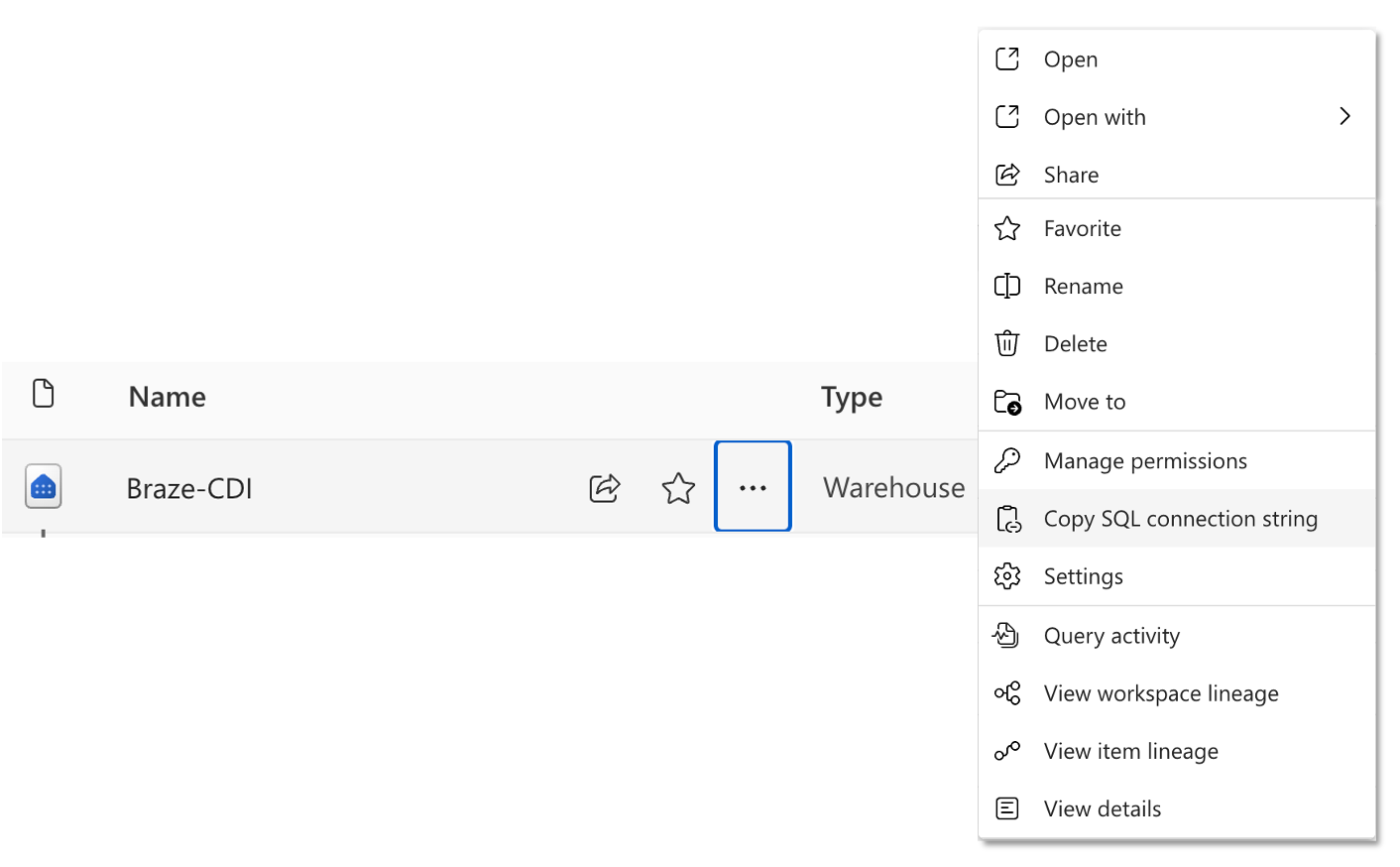
Pour récupérer l’endpoint SQL de votre entrepôt, accédez à l’espace de travail dans Fabric, survolez le nom de l’entrepôt dans la liste des éléments et sélectionnez Copy SQL connection string.
Étape 1.6 : Autoriser les adresses IP de Braze dans le pare-feu (optionnel)
Selon la configuration de votre compte Microsoft Fabric, vous devrez peut-être autoriser les adresses IP suivantes dans votre pare-feu pour permettre le trafic depuis Braze. Pour plus d’informations sur l’activation de cette fonctionnalité, consultez la documentation pertinente sur l’accès conditionnel Entra.
Pour les instances US-01, US-02, US-03, US-04, US-05, US-06, US-07, voici les adresses IP correspondantes :
23.21.118.19134.206.23.17350.16.249.952.4.160.21454.87.8.3454.156.35.25152.54.89.23818.205.178.15
Pour l’instance US-08, voici les adresses IP correspondantes :
52.151.246.5152.170.163.18240.76.166.15740.76.166.17040.76.166.16740.76.166.16140.76.166.15640.76.166.16640.76.166.16040.88.51.7452.154.67.1740.76.166.8040.76.166.8440.76.166.8540.76.166.8140.76.166.7140.76.166.14440.76.166.145
Pour l’instance US-10, voici les adresses IP correspondantes :
100.25.232.16435.168.86.17952.7.44.1173.92.153.1835.172.3.12950.19.162.19
Pour les instances EU-01 et EU-02, voici les adresses IP correspondantes :
52.58.142.24252.29.193.12135.158.29.22818.157.135.973.123.166.463.64.27.363.65.88.253.68.144.1883.70.107.88
Pour l’instance AU-01, voici les adresses IP correspondantes :
13.210.1.14513.211.70.15913.238.45.5452.65.73.16754.153.242.23954.206.45.213
Pour l’instance ID-01, voici les adresses IP correspondantes :
108.136.157.246108.137.30.20716.78.128.7116.78.14.13416.78.162.20843.218.73.35
Pour l’instance JP-01, voici les adresses IP correspondantes :
13.159.155.21254.199.221.24113.192.23.1654.250.120.13918.181.114.2323.114.38.100
Pour l’instance KR-01, voici les adresses IP correspondantes :
43.200.215.452.79.67.17552.79.113.603.34.212.9254.116.134.2313.37.197.225
Étape 2 : Créer une nouvelle source dans le tableau de bord de Braze
Dans le tableau de bord de Braze, accédez à Data Settings > Cloud Data Ingestion > Sources, sélectionnez Add data source, puis sélectionnez Snowflake.
Étape 2.1 : Ajouter les informations de connexion Snowflake
Choisissez un nom pour votre source et saisissez vos identifiants et la configuration Snowflake, puis passez à l’étape suivante.
Avant de continuer, vérifiez la valeur que vous saisissez dans le champ Snowflake Account Locator.
Pour le champ Snowflake Account Locator, saisissez votre identifiant de compte Snowflake. Saisissez uniquement la valeur de l’identifiant de compte, par exemple myorganization-myaccount. N’incluez pas https://, .snowflakecomputing.com, ni aucun chemin.
Pour trouver votre identifiant de compte Snowflake :
- Dans Snowsight, sélectionnez le menu de votre compte.
- Sélectionnez View account details.
- Copiez la valeur de l’Account identifier.
- Si vous copiez depuis une URL Snowflake, utilisez uniquement la valeur avant
.snowflakecomputing.com.
Étape 2.2 : Ajouter une clé publique à l’utilisateur Braze
Après avoir saisi vos identifiants et votre configuration, cliquez sur Save credentials, générez une clé RSA et retournez dans Snowflake pour terminer la configuration. Ajoutez la clé publique affichée dans le tableau de bord à l’utilisateur que vous avez créé pour la connexion de Braze à Snowflake.
Pour plus d’informations sur la procédure, consultez la documentation Snowflake. Si vous souhaitez effectuer une rotation des clés à tout moment, Braze peut générer une nouvelle paire de clés et fournir la nouvelle clé publique.
ALTER USER BRAZE_INGESTION_USER SET RSA_PUBLIC_KEY='MIIBIjANBgkqhkiG9w0BA...';
Dans le tableau de bord de Braze, accédez à Data Settings > Cloud Data Ingestion > Sources, sélectionnez Add data source, puis sélectionnez Amazon Redshift.
Étape 2.1 : Ajouter les informations de connexion Redshift et la table source
Choisissez un nom pour votre source et saisissez vos identifiants et la configuration Redshift. Si vous utilisez un tunnel réseau privé, activez le curseur et saisissez les informations du tunnel. Puis, passez à l’étape suivante.
Dans le tableau de bord de Braze, le champ Database name n’accepte que les lettres (A–Z, a–z), les chiffres (0–9) et les tirets bas (_), même si Amazon Redshift prend en charge des caractères supplémentaires dans les identifiants de base de données.
Étape 2.2 : Tester la connexion et se connecter à la source
Ensuite, sélectionnez Test connection. Une fois le test réussi, finalisez les paramètres restants et cliquez sur Connect to Source. Si la connexion échoue, un message d’erreur s’affiche pour vous aider à résoudre le problème.
Résolution des problèmes : identifiant de snapshot invalide
Si Braze renvoie une erreur Invalid snapshot identifier lors du Test connection ou de la configuration de la synchronisation, Redshift ne parvient pas à résoudre la référence du snapshot utilisée lorsque votre objet source est interrogé.
Dans Redshift, un snapshot est une sauvegarde ponctuelle d’un cluster. Chaque snapshot possède un identifiant unique utilisé par Redshift pour référencer cet état de sauvegarde. Pour plus d’informations, consultez Snapshots et sauvegardes Amazon Redshift.
Cette erreur peut survenir lorsque les métadonnées changent pendant que Braze valide l’objet source, par exemple lors d’opérations de copie, de restauration ou de réplication de snapshot. Pour plus d’informations, consultez copier des snapshots vers une autre région AWS et restaurer un cluster à partir d’un snapshot.
Pour résoudre le problème :
- Vérifiez les paramètres de la source dans Braze, y compris l’endpoint du cluster, la base de données, le schéma et le nom de l’objet.
- Exécutez la même requête directement dans Redshift pour confirmer que la table ou la vue est lisible et stable.
- Réessayez une fois que l’activité de snapshot, restauration, redimensionnement ou réplication en cours est terminée.
- Si le problème persiste, interrogez une vue matérialisée au lieu d’une table de base fréquemment modifiée.
Une vue matérialisée stocke les résultats de requêtes précalculés que vous pouvez actualiser selon un calendrier, ce qui peut rendre les lectures plus stables pour les synchronisations CDI. Pour plus d’informations, consultez les vues matérialisées dans Amazon Redshift.
Exemple :
CREATE MATERIALIZED VIEW ingestion.users_attributes_mv AS
SELECT updated_at, external_id, alias_label, alias_name, braze_id, email, phone, payload
FROM ingestion.users_attributes_sync;
REFRESH MATERIALIZED VIEW ingestion.users_attributes_mv;
Après avoir créé la vue matérialisée, utilisez le nom de la vue matérialisée comme objet source dans votre synchronisation CDI Braze au lieu de la table de base.
Dans le tableau de bord de Braze, accédez à Data Settings > Cloud Data Ingestion > Sources, sélectionnez Add data source, puis sélectionnez Google BigQuery.
Étape 2.1 : Ajouter les informations de connexion BigQuery et la table source
Saisissez un nom pour votre source, puis saisissez vos identifiants et la configuration BigQuery :
- Pour Credential name, saisissez un libellé qui vous aide à identifier ces identifiants dans Braze.
- Pour la méthode d’authentification, sélectionnez Workload Identity Federation ou Service Account Key pour correspondre aux identifiants que vous avez créés à l’étape 1.2.
- Pour Workload Identity Federation, copiez le Braze principal ARN pour votre configuration Google Cloud, puis saisissez le Project number, le Workload identity pool ID, le Provider ID et le Service account email. Pour une clé de compte de service, chargez la clé JSON.
Puis, saisissez les champs de configuration restants.
Étape 2.2 : Tester la connexion et se connecter à la source
Ensuite, sélectionnez Test connection. Une fois le test réussi, finalisez les paramètres restants et cliquez sur Connect to Source. Si la connexion échoue, un message d’erreur s’affiche pour vous aider à résoudre le problème.
Dans le tableau de bord de Braze, accédez à Data Settings > Cloud Data Ingestion > Sources, sélectionnez Add data source, puis sélectionnez Databricks.
Étape 2.1 : Ajouter les informations de connexion Databricks et la table source
Saisissez un nom pour votre source, puis saisissez vos identifiants et la configuration Databricks :
- Pour Credential name, saisissez un libellé qui vous aide à identifier ces identifiants dans Braze.
- Pour Authentication method, sélectionnez OAuth M2M ou Personal Access Token pour correspondre aux identifiants que vous avez créés à l’étape 1.2.
- Pour OAuth M2M, saisissez le Client ID et le Client secret de votre principal de service. Pour un jeton d’accès personnel, saisissez le Access token.
Puis, passez à l’étape suivante.
Étape 2.2 : Tester la connexion et se connecter à la source
Ensuite, sélectionnez Test connection. Une fois le test réussi, finalisez les paramètres restants et cliquez sur Connect to Source. Si la connexion échoue, un message d’erreur s’affiche pour vous aider à résoudre le problème.
Vous devez tester une source avec succès avant de pouvoir la créer. Si vous fermez la page de création, votre source n’est pas enregistrée.
Dans le tableau de bord de Braze, accédez à Data Settings > Cloud Data Ingestion > Sources, sélectionnez Add data source, puis sélectionnez Microsoft Fabric.
Étape 2.1 : Configurer une synchronisation Cloud Data Ingestion
Choisissez un nom pour votre source et saisissez vos identifiants et la configuration Microsoft Fabric.
- Credentials Name est un libellé pour ces identifiants dans Braze ; vous pouvez y définir une valeur utile.
- Consultez les étapes de la section 1 pour plus de détails sur la récupération du Tenant ID, du Principal ID, du Client Secret et de la Connection String.
Étape 2.2 : Tester la connexion et se connecter à la source
Ensuite, sélectionnez Test connection. Une fois le test réussi, finalisez les paramètres restants et cliquez sur Connect to Source. Si la connexion échoue, un message d’erreur s’affiche pour vous aider à résoudre le problème.
Vous devez tester une source avec succès avant de pouvoir la créer. Si vous fermez la page de création, votre source n’est pas enregistrée.
Étape 3 : Créer une nouvelle synchronisation dans le tableau de bord de Braze
Accédez à Data Settings > Cloud Data Ingestion > Syncs, puis sélectionnez Create data sync.
Étape 3.1 : Configurer les détails de la synchronisation et définir vos données
Saisissez un nom pour votre synchronisation. Puis, sélectionnez une source active et un type de données de synchronisation. Ensuite, sélectionnez Visual ou Table et saisissez votre table source, ou sélectionnez SQL pour écrire une requête SQL personnalisée. Enfin, sélectionnez Preview and validate.
Après la validation réussie, un aperçu des données s’affiche. Sélectionnez Next: Notifications pour continuer. Si la validation échoue, un message d’erreur s’affiche pour vous aider à résoudre le problème.
Vous devez valider une synchronisation avec succès avant de passer aux étapes suivantes. Si vous devez quitter la page de création de la synchronisation, sélectionnez Save as draft pour conserver votre travail en cours.
Étape 3.2 : Ajouter les préférences de notification
Saisissez les adresses e-mail de contact pour les notifications d’erreurs de synchronisation. Braze utilise ces coordonnées pour envoyer des notifications concernant les erreurs d’intégration, telles qu’une perte inattendue de l’accès à la table.
Les e-mails de contact ne reçoivent que les notifications d’erreurs globales ou au niveau de la synchronisation, telles que les tables manquantes, les problèmes de permissions, etc. Ils ne reçoivent pas les problèmes au niveau des lignes. Les erreurs globales indiquent des problèmes critiques avec la connexion qui empêchent les synchronisations de s’exécuter.
Ces problèmes peuvent inclure les éléments suivants :
- Problèmes de connectivité
- Manque de ressources
- Problèmes de permissions
- Le niveau de catalogue est à court d’espace (synchronisations de catalogue uniquement)
Étape 3.3 : Planification
Enfin, configurez votre synchronisation comme non récurrente ou récurrente.
Les synchronisations non récurrentes ne s’exécutent que lorsque vous sélectionnez Sync Now dans le tableau de bord ou appelez l’endpoint Déclencher une synchronisation.
Les synchronisations récurrentes peuvent s’exécuter aussi souvent que toutes les 5 minutes ou aussi rarement qu’une fois par mois. Par défaut, l’intervalle le plus court que vous pouvez définir dans le tableau de bord est de 15 minutes, ce qui aide à gérer les coûts de calcul de votre entrepôt et le volume de requêtes. Pour synchroniser aussi souvent que toutes les 5 minutes, contactez le support Braze ou votre gestionnaire de la satisfaction client. Braze planifie les synchronisations récurrentes en UTC.
Étape 3.1 : Configurer les détails de la synchronisation et définir vos données
Saisissez un nom pour votre synchronisation. Puis, sélectionnez une source active et un type de données de synchronisation. Ensuite, sélectionnez Visual ou Table et saisissez votre table source, ou sélectionnez SQL pour écrire une requête SQL personnalisée. Enfin, sélectionnez Preview and validate.
Après la validation réussie, un aperçu des données s’affiche. Sélectionnez Next: Notifications pour continuer. Si la validation échoue, un message d’erreur s’affiche pour vous aider à résoudre le problème.
Vous devez valider une synchronisation avec succès avant de passer aux étapes suivantes. Si vous devez quitter la page de création de la synchronisation, sélectionnez Save as draft pour conserver votre travail en cours.
Étape 3.2 : Ajouter les préférences de notification
Saisissez les adresses e-mail de contact pour les notifications d’erreurs de synchronisation. Braze utilise ces coordonnées pour envoyer des notifications concernant les erreurs d’intégration, telles qu’une perte inattendue de l’accès à la table.
Les e-mails de contact ne reçoivent que les notifications d’erreurs globales ou au niveau de la synchronisation, telles que les tables manquantes, les problèmes de permissions, etc. Ils ne reçoivent pas les problèmes au niveau des lignes. Les erreurs globales indiquent des problèmes critiques avec la connexion qui empêchent les synchronisations de s’exécuter.
Ces problèmes peuvent inclure les éléments suivants :
- Problèmes de connectivité
- Manque de ressources
- Problèmes de permissions
- Le niveau de catalogue est à court d’espace (synchronisations de catalogue uniquement)
Étape 3.3 : Planification
Enfin, configurez votre synchronisation comme non récurrente ou récurrente.
Les synchronisations non récurrentes ne s’exécutent que lorsque vous sélectionnez Sync Now dans le tableau de bord ou appelez l’endpoint Déclencher une synchronisation.
Les synchronisations récurrentes peuvent s’exécuter aussi souvent que toutes les 5 minutes ou aussi rarement qu’une fois par mois. Par défaut, l’intervalle le plus court que vous pouvez définir dans le tableau de bord est de 15 minutes, ce qui aide à gérer les coûts de calcul de votre entrepôt et le volume de requêtes. Pour synchroniser aussi souvent que toutes les 5 minutes, contactez le support Braze ou votre gestionnaire de la satisfaction client. Braze planifie les synchronisations récurrentes en UTC.
Étape 3.1 : Configurer les détails de la synchronisation et définir vos données
Saisissez un nom pour votre synchronisation. Puis, sélectionnez une source active et un type de données de synchronisation. Ensuite, sélectionnez Visual ou Table et saisissez votre table source, ou sélectionnez SQL pour écrire une requête SQL personnalisée. Enfin, sélectionnez Preview and validate.
Après la validation réussie, un aperçu des données s’affiche. Sélectionnez Next: Notifications pour continuer. Si la validation échoue, un message d’erreur s’affiche pour vous aider à résoudre le problème.
Vous devez valider une synchronisation avec succès avant de passer aux étapes suivantes. Si vous devez quitter la page de création de la synchronisation, sélectionnez Save as draft pour conserver votre travail en cours.
Étape 3.2 : Ajouter les préférences de notification
Saisissez les adresses e-mail de contact pour les notifications d’erreurs de synchronisation. Braze utilise ces coordonnées pour envoyer des notifications concernant les erreurs d’intégration, telles qu’une perte inattendue de l’accès à la table.
Les e-mails de contact ne reçoivent que les notifications d’erreurs globales ou au niveau de la synchronisation, telles que les tables manquantes, les problèmes de permissions, etc. Ils ne reçoivent pas les problèmes au niveau des lignes. Les erreurs globales indiquent des problèmes critiques avec la connexion qui empêchent les synchronisations de s’exécuter. Ces problèmes peuvent inclure les éléments suivants :
- Problèmes de connectivité
- Manque de ressources
- Problèmes de permissions
- Le niveau de catalogue est à court d’espace (synchronisations de catalogue uniquement)
Étape 3.3 : Planification
Enfin, configurez votre synchronisation comme non récurrente ou récurrente.
Les synchronisations non récurrentes ne s’exécutent que lorsque vous sélectionnez Sync Now dans le tableau de bord ou appelez l’endpoint Déclencher une synchronisation.
Les synchronisations récurrentes peuvent s’exécuter aussi souvent que toutes les 5 minutes ou aussi rarement qu’une fois par mois. Par défaut, l’intervalle le plus court que vous pouvez définir dans le tableau de bord est de 15 minutes, ce qui aide à gérer les coûts de calcul de votre entrepôt et le volume de requêtes. Pour synchroniser aussi souvent que toutes les 5 minutes, contactez le support Braze ou votre gestionnaire de la satisfaction client. Braze planifie les synchronisations récurrentes en UTC.
Étape 3.1 : Configurer les détails de la synchronisation et définir vos données
Saisissez un nom pour votre synchronisation. Puis, sélectionnez une source active et un type de données de synchronisation. Ensuite, sélectionnez Visual ou Table et saisissez votre table source, ou sélectionnez SQL pour écrire une requête SQL personnalisée. Enfin, sélectionnez Preview and validate.
Après la validation réussie, un aperçu des données s’affiche. Sélectionnez Next: Notifications pour continuer. Si la validation échoue, un message d’erreur s’affiche pour vous aider à résoudre le problème.
Vous devez valider une synchronisation avec succès avant de passer aux étapes suivantes. Si vous devez quitter la page de création de la synchronisation, sélectionnez Save as draft pour conserver votre travail en cours.
Étape 3.2 : Ajouter les préférences de notification
Saisissez les adresses e-mail de contact pour les notifications d’erreurs de synchronisation. Braze utilise ces coordonnées pour envoyer des notifications concernant les erreurs d’intégration, telles qu’une perte inattendue de l’accès à la table.
Les e-mails de contact ne reçoivent que les notifications d’erreurs globales ou au niveau de la synchronisation, telles que les tables manquantes, les problèmes de permissions, etc. Ils ne reçoivent pas les problèmes au niveau des lignes. Les erreurs globales indiquent des problèmes critiques avec la connexion qui empêchent les synchronisations de s’exécuter.
Ces problèmes peuvent inclure les éléments suivants :
- Problèmes de connectivité
- Manque de ressources
- Problèmes de permissions
- Le niveau de catalogue est à court d’espace (synchronisations de catalogue uniquement)
Étape 3.3 : Planification
Enfin, configurez votre synchronisation comme non récurrente ou récurrente.
Les synchronisations non récurrentes ne s’exécutent que lorsque vous sélectionnez Sync Now dans le tableau de bord ou appelez l’endpoint Déclencher une synchronisation.
Les synchronisations récurrentes peuvent s’exécuter aussi souvent que toutes les 5 minutes ou aussi rarement qu’une fois par mois. Par défaut, l’intervalle le plus court que vous pouvez définir dans le tableau de bord est de 15 minutes, ce qui aide à gérer les coûts de calcul de votre entrepôt et le volume de requêtes. Pour synchroniser aussi souvent que toutes les 5 minutes, contactez le support Braze ou votre gestionnaire de la satisfaction client. Braze planifie les synchronisations récurrentes en UTC.
Étape 3.1 : Configurer les détails de la synchronisation et définir vos données
Saisissez un nom pour votre synchronisation. Puis, sélectionnez une source active et un type de données de synchronisation. Ensuite, sélectionnez Visual ou Table et saisissez votre table source, ou sélectionnez SQL pour écrire une requête SQL personnalisée. Enfin, sélectionnez Preview and validate.
Après la validation réussie, un aperçu des données s’affiche. Sélectionnez Next: Notifications pour continuer. Si la validation échoue, un message d’erreur s’affiche pour vous aider à résoudre le problème.
Vous devez valider une synchronisation avec succès avant de passer aux étapes suivantes. Si vous devez quitter la page de création de la synchronisation, sélectionnez Save as draft pour conserver votre travail en cours.
Étape 3.2 : Ajouter les préférences de notification
Saisissez les adresses e-mail de contact pour les notifications d’erreurs de synchronisation. Braze utilise ces coordonnées pour envoyer des notifications concernant les erreurs d’intégration, telles qu’une perte inattendue de l’accès à la table.
Les e-mails de contact ne reçoivent que les notifications d’erreurs globales ou au niveau de la synchronisation, telles que les tables manquantes, les problèmes de permissions, etc. Ils ne reçoivent pas les problèmes au niveau des lignes. Les erreurs globales indiquent des problèmes critiques avec la connexion qui empêchent les synchronisations de s’exécuter.
Ces problèmes peuvent inclure les éléments suivants :
- Problèmes de connectivité
- Manque de ressources
- Problèmes de permissions
- Le niveau de catalogue est à court d’espace (synchronisations de catalogue uniquement)
Étape 3.3 : Planification
Enfin, configurez votre synchronisation comme non récurrente ou récurrente.
Les synchronisations non récurrentes ne s’exécutent que lorsque vous sélectionnez Sync Now dans le tableau de bord ou appelez l’endpoint Déclencher une synchronisation.
Les synchronisations récurrentes peuvent s’exécuter aussi souvent que toutes les 5 minutes ou aussi rarement qu’une fois par mois. Par défaut, l’intervalle le plus court que vous pouvez définir dans le tableau de bord est de 15 minutes, ce qui aide à gérer les coûts de calcul de votre entrepôt et le volume de requêtes. Pour synchroniser aussi souvent que toutes les 5 minutes, contactez le support Braze ou votre gestionnaire de la satisfaction client. Braze planifie les synchronisations récurrentes en UTC.
Vous devez valider une intégration avec succès avant qu’elle puisse passer de l’état Brouillon à l’état Actif. Si vous fermez la page de création, votre intégration est enregistrée et vous pouvez revenir à la page de détails pour apporter des modifications et valider.
Configurer des intégrations ou des utilisateurs supplémentaires (facultatif)
Vous pouvez configurer plusieurs intégrations avec Braze. Lors de la création de synchronisations supplémentaires, vous pouvez réutiliser des identifiants existants si vous vous connectez au même compte Snowflake.
Si vous réutilisez le même utilisateur et le même rôle pour plusieurs intégrations, vous n’avez pas besoin d’ajouter à nouveau la clé publique.
Vous pouvez configurer plusieurs intégrations avec Braze. Lors de la création de synchronisations supplémentaires, vous pouvez réutiliser des identifiants existants si vous vous connectez au même compte Redshift.
Si vous réutilisez le même utilisateur pour plusieurs intégrations, vous ne pouvez pas supprimer cet utilisateur dans le tableau de bord de Braze tant qu’il n’a pas été retiré de toutes les synchronisations actives.
Vous pouvez configurer plusieurs intégrations avec Braze. Lors de la création de synchronisations supplémentaires, vous pouvez réutiliser des identifiants existants si vous vous connectez au même compte BigQuery.
Si vous réutilisez le même utilisateur pour plusieurs intégrations, vous ne pouvez pas supprimer cet utilisateur dans le tableau de bord de Braze tant qu’il n’a pas été retiré de toutes les synchronisations actives.
Vous pouvez configurer plusieurs intégrations avec Braze. Lors de la création de synchronisations supplémentaires, vous pouvez réutiliser des identifiants existants si vous vous connectez au même compte Databricks.
Si vous réutilisez le même utilisateur pour plusieurs intégrations, vous ne pouvez pas supprimer cet utilisateur dans le tableau de bord de Braze tant qu’il n’a pas été retiré de toutes les synchronisations actives.
Vous pouvez configurer plusieurs intégrations avec Braze. Lors de la création de synchronisations supplémentaires, vous pouvez réutiliser des identifiants existants si vous vous connectez au même compte Fabric.
Si vous réutilisez le même utilisateur pour plusieurs intégrations, vous ne pouvez pas supprimer cet utilisateur dans le tableau de bord de Braze tant qu’il n’a pas été retiré de toutes les synchronisations actives.
Exécuter la synchronisation
Une fois activée, votre synchronisation s’exécute selon la planification configurée lors de la configuration. Si vous souhaitez exécuter la synchronisation en dehors de sa planification ou récupérer les données les plus récentes, sélectionnez Sync Now. Cette exécution n’a pas d’impact sur les futures synchronisations planifiées. Pour démarrer automatiquement une synchronisation lorsque vos données sont mises à jour, appelez l’endpoint Déclencher une synchronisation depuis votre pipeline.
Une fois activée, votre synchronisation s’exécute selon la planification configurée lors de la configuration. Si vous souhaitez exécuter la synchronisation en dehors de sa planification ou récupérer les données les plus récentes, sélectionnez Sync Now. Cette exécution n’a pas d’impact sur les futures synchronisations planifiées. Pour démarrer automatiquement une synchronisation lorsque vos données sont mises à jour, appelez l’endpoint Déclencher une synchronisation depuis votre pipeline.
Une fois activée, votre synchronisation s’exécute selon la planification configurée lors de la configuration. Si vous souhaitez exécuter la synchronisation en dehors de sa planification ou récupérer les données les plus récentes, sélectionnez Sync Now. Cette exécution n’a pas d’impact sur les futures synchronisations planifiées. Pour démarrer automatiquement une synchronisation lorsque vos données sont mises à jour, appelez l’endpoint Déclencher une synchronisation depuis votre pipeline.
Une fois activée, votre synchronisation s’exécute selon la planification configurée lors de la configuration. Si vous souhaitez exécuter la synchronisation en dehors de sa planification ou récupérer les données les plus récentes, sélectionnez Sync Now. Cette exécution n’a pas d’impact sur les futures synchronisations planifiées. Pour démarrer automatiquement une synchronisation lorsque vos données sont mises à jour, appelez l’endpoint Déclencher une synchronisation depuis votre pipeline.
Une fois activée, votre synchronisation s’exécute selon la planification configurée lors de la configuration. Si vous souhaitez exécuter la synchronisation en dehors de sa planification ou récupérer les données les plus récentes, sélectionnez Sync Now. Cette exécution n’a pas d’impact sur les futures synchronisations planifiées. Pour démarrer automatiquement une synchronisation lorsque vos données sont mises à jour, appelez l’endpoint Déclencher une synchronisation depuis votre pipeline.