Événements d’achat
Cette page traite des événements et propriétés d’achat, de leur utilisation, de la segmentation, de l’affichage des analyses pertinentes, etc.
Les plans visant à supprimer progressivement l’événement d’achat seront annoncés en 2026. L’événement d’achat sera à terme remplacé par de nouveaux événements recommandés pour le commerce électronique, qui offriront des fonctionnalités améliorées en matière de segmentation, de reporting, d’analytique, et plus encore. Cependant, les nouveaux événements eCommerce ne prendront pas en charge les fonctionnalités existantes liées à l’événement d’achat, telles que la valeur vie client (LTV) ou les rapports sur le chiffre d’affaires dans les Canvas ou les campagnes. Pour obtenir la liste complète des fonctionnalités liées aux événements d’achat, consultez la section Enregistrement des événements d’achat.
Les événements d’achat sont des actions d’achat effectuées par vos utilisateurs. Ils servent à enregistrer les achats in-app et à établir la valeur vie client (LTV) pour chaque profil utilisateur. Ces événements doivent être mis en place par votre équipe. L’enregistrement des événements d’achat vous permet d’ajouter des propriétés telles que la quantité et le type, ce qui vous aide à mieux cibler vos utilisateurs en fonction de ces propriétés.
Enregistrement des événements d’achat
Vous pouvez enregistrer vos achats en transmettant un objet d’achat via l’endpoint /users/track, ou en utilisant l’une de nos bibliothèques SDK répertoriées ci-dessous.
Les propriétés d’événement d’achat utilisent les mêmes types de données que les propriétés d’événement personnalisé.
La liste suivante énumère les méthodes utilisées pour enregistrer les achats sur les différentes plateformes. Dans ces pages, vous trouverez également de la documentation sur la manière d’ajouter des propriétés et des quantités à votre événement d’achat. Vous pouvez ensuite cibler vos utilisateurs en fonction de ces propriétés.
Consultation des données d’achat
Une fois que vous avez configuré et commencé à enregistrer les événements d’achat, vous pouvez consulter ces données sur le profil d’un utilisateur dans l’onglet Aperçu.
Utilisation des données d’achat
Vous pouvez utiliser les données d’achat de plusieurs façons dans Braze :
- Segmentation : Utilisez les données d’achat pour créer des segments d’utilisateurs en fonction de leur comportement d’achat.
- Personnalisation : Utilisez les données d’achat pour personnaliser les messages adressés aux utilisateurs.
- Déclencher des messages : Configurez des messages qui se déclenchent en fonction des événements d’achat.
- Analyse : Analysez vos données d’achat pour obtenir des informations sur le comportement des utilisateurs et l’efficacité de vos campagnes marketing.
Segmentation
Vous pouvez déclencher n’importe quel nombre ou type de campagnes de suivi sur la base des événements d’achat enregistrés. Par exemple, vous pouvez créer un segment d’utilisateurs ayant effectué un achat au cours des 30 derniers jours, ou un segment d’utilisateurs ayant dépensé plus d’un certain montant.
Les filtres de segmentation suivants sont disponibles pour le ciblage des utilisateurs :
- Premier achat
- Premier achat pour l’application
- Dernier produit acheté
- Argent dépensé
- Produit acheté
- Nombre total d’achats
- X argent dépensé en Y jours
- X produits achetés en Y jours
- X propriétés d’achat en Y jours
- X achats dans les Y derniers jours
Pour plus de détails sur chaque filtre, consultez le glossaire des filtres de segmentation et filtrez par « Comportement d’achat ».
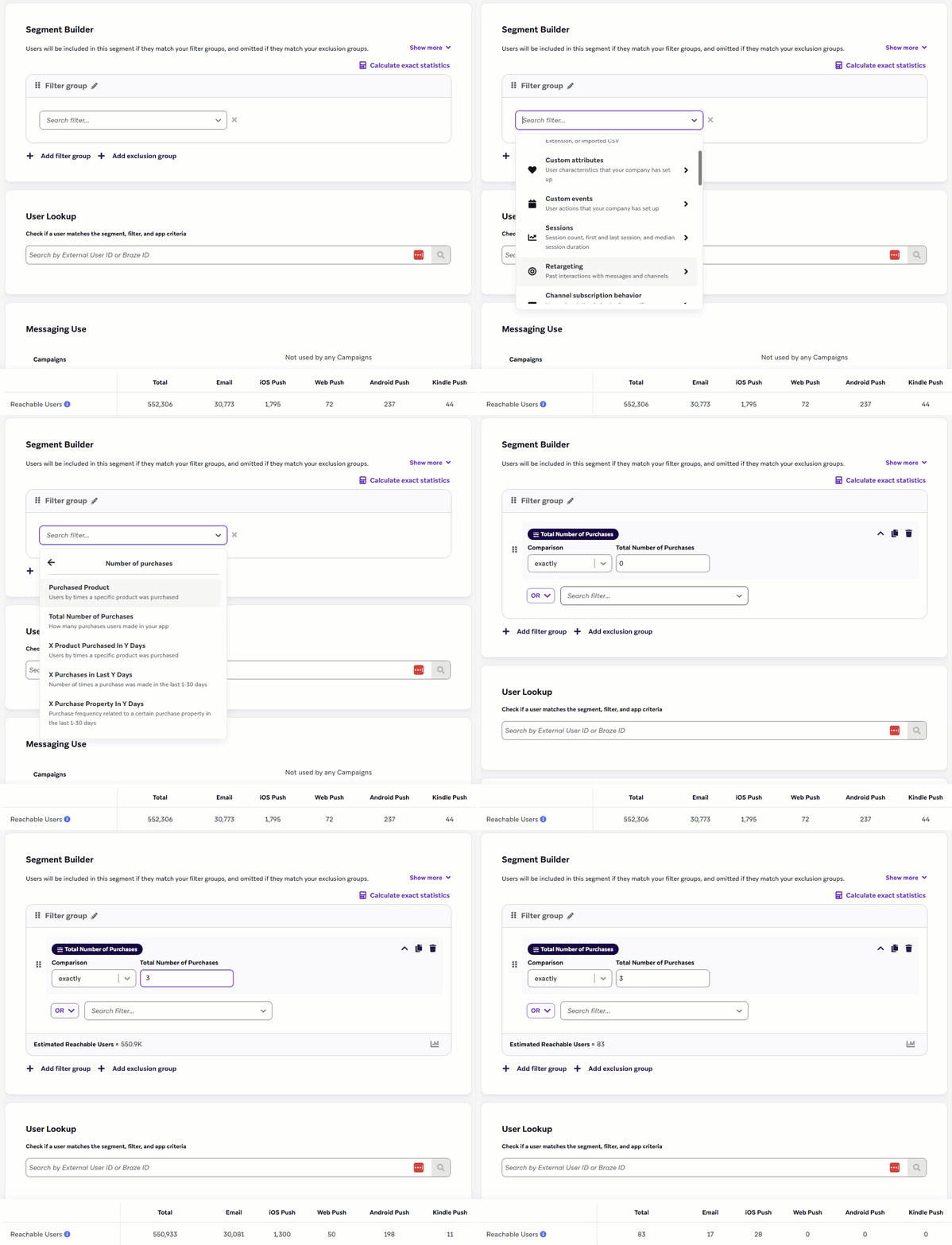
Pour segmenter sur le nombre de fois qu’un achat spécifique a été effectué, enregistrez cet achat individuellement en tant qu’attribut personnalisé incrémentiel.
Personnalisation
Comme tout autre type de données collectées auprès de vos utilisateurs, vous pouvez utiliser les données d’achat pour personnaliser votre envoi de messages grâce à Liquid. Par exemple, vous pouvez envoyer un e-mail personnalisé à un utilisateur en lui recommandant des produits similaires à ceux qu’il vient d’acheter.
Supposons que vous disposiez d’une propriété d’événement d’achat appelée last_purchased_product qui stocke le nom du dernier produit acheté par un utilisateur. Vous pouvez utiliser cette propriété pour personnaliser un e-mail comme suit :
1
2
3
4
5
6
7
{% if ${last_purchased_product} == "Running Shoes" %}
  We hope you're enjoying your new running shoes! Based on your recent purchase, you might also like these running shorts and water bottles.
{% elsif ${last_purchased_product} == "Yoga Mat" %}
  We hope you're enjoying your new yoga mat! Based on your recent purchase, you might also like these yoga blocks and straps.
{% else %}
  Thank you for your recent purchase! We hope you're enjoying your new item.
{% endif %}
Dans cet exemple, le message est personnalisé en fonction de la propriété last_purchased_product. Si le dernier produit acheté par l’utilisateur était « Running Shoes », il reçoit un message lui recommandant des shorts de course et des bouteilles d’eau. Si le dernier produit était « Yoga Mat », il reçoit un message lui recommandant des blocs et des sangles de yoga. Si last_purchased_product correspond à autre chose, il reçoit un message de remerciement générique.
Déclencher des messages
Un cas d’utilisation courant consiste à envoyer automatiquement un message, par exemple un e-mail, lorsqu’un utilisateur effectue un achat. Vous pouvez par exemple envoyer un message de remerciement ou un code de réduction pour un prochain achat.
Pour ce faire, créez une campagne ou un Canvas basé sur une action, puis définissez l’action de déclenchement sur Effectuer un achat. Vous pouvez également spécifier des conditions supplémentaires pour le déclencheur, telles que le produit acheté ou le montant de l’achat.
Vous pouvez également personnaliser votre message déclenché avec Liquid. Dans l’exemple suivant, ${purchase_product_name} est un attribut personnalisé que vous remplacerez par le nom de l’attribut qui stocke le nom du produit acheté dans votre configuration Braze.
1
Thank you for your purchase of ${purchase_product_name}! As a token of our appreciation, here's a discount code for your next purchase: SAVE10
Analyse
En plus du suivi des indicateurs d’achat pour la segmentation, Braze note également le nombre d’achats pour chaque produit et le chiffre d’affaires généré au fil du temps. Cela peut être utile pour identifier les produits les plus populaires ou mesurer l’impact d’une campagne promotionnelle sur les ventes.
Vous trouverez ces données sur la page du rapport sur le chiffre d’affaires.
Calcul du chiffre d’affaires
| Indicateur | Définition |
|---|---|
| Chiffre d'affaires à vie |
Le revenu à vie est la valeur PurchaseEvents totale (en USD) reçue depuis le début.
|
| Valeur vie client par utilisateur | La valeur vie par utilisateur est le chiffre vie d'affaires divisé par le nombre total d'utilisateurs (situé sur votre page d'accueil). |
| Chiffre d'affaires quotidien moyen | Le chiffre d'affaires quotidien moyen est la moyenne de la somme des chiffres d'affaires de la campagne et de Canvas pour un jour donné. |
| Achats quotidiens |
Le terme Achats quotidiens désigne la moyenne du nombre total d’achats PurchaseEvents uniques au cours de la période.
|
| Chiffre d'affaires quotidien par utilisateur | Le chiffre d'affaires quotidien par utilisateur est le chiffre d'affaires quotidien moyen par utilisateur actif jour. |
Conversion de devises
Lorsque des événements d’achat sont enregistrés dans une devise autre que l’USD, Braze convertit le montant en USD à l’aide des taux de change d’Open Exchange Rates. Ces taux sont actualisés toutes les 24 heures. Étant donné que les taux de change sont mis en cache, il peut y avoir de légères différences par rapport au taux du marché en temps réel, en particulier pour les devises soumises à des fluctuations rapides.
Calcul du chiffre d’affaires à vie
Braze utilise les événements d’achat pour calculer le chiffre d’affaires à vie (également appelé valeur vie client ou LTV) d’un utilisateur, qui est une prédiction du bénéfice net attribué à l’ensemble de la relation future avec un client. Cela peut vous aider à prendre des décisions éclairées sur les stratégies d’acquisition et de rétention des clients.
\[\text{Average purchase value} = \frac{\text{Total spend in dollars}}{\text{Total number of purchase events}}\]Il y a deux endroits principaux dans Braze où vous pouvez consulter la LTV de vos utilisateurs :
- Pour obtenir des indicateurs globaux tels que le chiffre d’affaires à vie et la valeur vie client par utilisateur pour chaque appli et chaque site, consultez votre rapport de chiffre d’affaires.
- Pour comprendre le chiffre d’affaires à vie d’un utilisateur spécifique, reportez-vous à son profil utilisateur.
Impact des remboursements sur le chiffre d’affaires à vie
Lorsque vous utilisez des événements d’achat pour suivre les données d’achat, vous devez suivre les remboursements en enregistrant un événement d’achat Braze avec une propriété price négative. Cette approche permet de maintenir un total précis pour le chiffre d’affaires à vie.
Toutefois, n’oubliez pas que le remboursement sera comptabilisé comme un événement d’achat supplémentaire. Prenons l’exemple suivant. Sam effectue son premier achat pour 12 $ mais retourne une partie de l’achat pour un remboursement de 5 $. Le profil de Sam enregistrera :
- 1 achat de 12 $
- 1 achat de -5 $
- Chiffre d’affaires à vie de 7 $
Bien que le profil de Sam présente deux événements d’achat, il n’a en réalité effectué qu’un seul achat. Il est important d’en tenir compte si vous avez des segments ou des cas d’utilisation basés sur le nombre d’achats effectués par un utilisateur. Les remboursements fréquents gonflent le nombre d’achats sur le profil utilisateur.
Propriétés de l’événement d’achat
Avec les propriétés de l’événement d’achat, vous pouvez définir des propriétés sur les achats pour qualifier plus précisément les conditions de déclenchement, améliorer la personnalisation des messages et générer des analyses plus sophistiquées via l’exportation de données brutes. Les types de valeurs des propriétés (chaîne de caractères, numérique, booléenne, date) varient selon la plateforme et sont souvent attribués sous forme de paires clé-valeur.
Les clés suivantes sont réservées et ne peuvent pas être utilisées comme noms de propriétés d’événement d’achat : time, product_id, quantity, event_name, price et currency. L’utilisation d’une clé réservée dans l’objet properties renverra l’erreur « Champ ‘properties’ non valide ».
Par exemple, si vous avez une application de commerce électronique et que vous souhaitez envoyer un message à un utilisateur après un achat, vous pourriez améliorer votre audience cible et permettre une personnalisation accrue de la campagne en ajoutant une propriété d’événement d’achat brand_name.
Exemple de déclenchement basé sur les propriétés d’un événement d’achat :
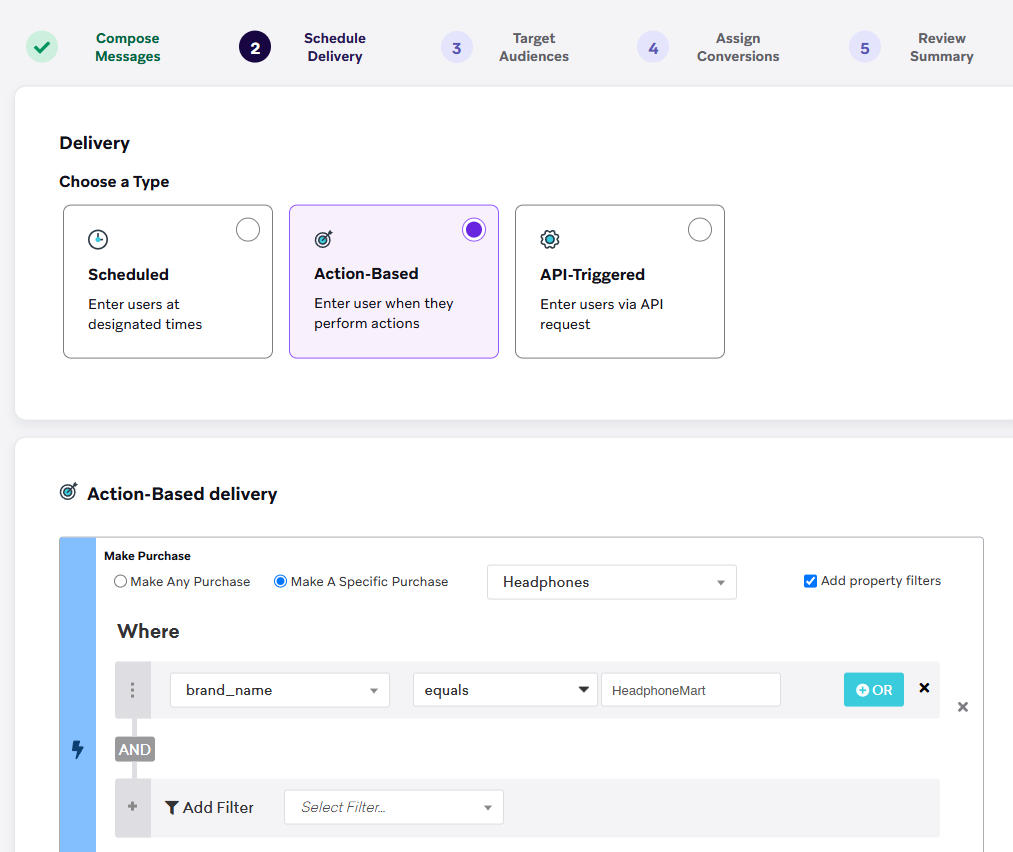
Pour en savoir plus, reportez-vous à l’objet propriétés d’achat.
Segmentation par propriétés d’événement
La segmentation par propriétés d’événement vous permet de cibler les utilisateurs non seulement en fonction des événements personnalisés enregistrés, mais également en fonction des propriétés associées à ces événements. Cela ajoute des options de filtrage supplémentaires lors de la segmentation des événements d’achat et des événements personnalisés.
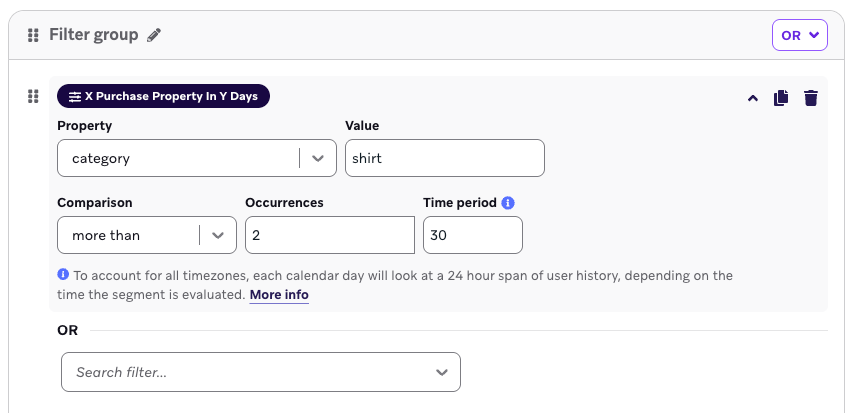
Ces filtres de segmentation comprennent :
- A effectué l’événement personnalisé avec la propriété Y et la valeur V X fois au cours des Y derniers jours
- A effectué des achats avec la propriété Y d’une valeur V X fois au cours des Y derniers jours
- Ajoute une segmentation de 1 à 30 jours sur tous les achats, les événements et les propriétés d’achats et d’événements
Contrairement aux extensions de segments, les segments utilisés sont mis à jour en temps réel, prennent en charge un nombre illimité de segments, offrent un historique de 30 jours au maximum et consomment des points de données. En raison des frais liés aux points de données supplémentaires, vous devez contacter votre Customer Success Manager Braze pour activer les propriétés d’événement pour vos événements personnalisés.
Une fois approuvées, des propriétés supplémentaires peuvent être ajoutées dans le tableau de bord sous Paramètres des données > Événements personnalisés en sélectionnant Gérer les propriétés. Vous pouvez ensuite utiliser ces propriétés d’événement dans l’étape de ciblage du générateur de campagne ou de Canvas.
Propriétés d’entrée et propriétés d’événement Canvas
Vous pouvez utiliser les propriétés d’entrée et les propriétés d’événement Canvas dans vos parcours utilisateur Canvas.
Les propriétés d’entrée de Canvas correspondent aux propriétés que vous mappez pour les canvas basés sur des actions ou déclenchés par API. Notez que l’objet canvas_entry_properties a une taille maximale limite de 50 KB.
Pour les canaux de communication in-app en particulier, context ne peut être référencé que dans Canvas.
Vous pouvez faire référencecontextà n’importe quelle étape de message avec ce format Liquid : context.${property_name}. Notez que les événements doivent être des événements personnalisés ou des événements d’achat pour être utilisés de cette manière.
Cas d’utilisation
Supposons qu’un magasin de détail, RetailApp, ait la demande suivante : \"context\" : {\"product_name\" : \"shoes\", \"product_price\" : 79.99}.
RetailApp peut extraire le nom du produit (chaussures) dans un message à l’aide de ce Liquid : {{context.${product_name}}}.
RetailApp peut également déclencher l’envoi de messages spécifiques pour différentes propriétés d’ product_name dans un canvas qui cible les utilisateurs après qu’ils aient déclenché un événement d’achat. Par exemple, ils peuvent envoyer des messages différents aux utilisateurs qui ont acheté des chaussures et à ceux qui ont acheté autre chose en ajoutant le liquide suivant dans une étape Message.
1
2
3
4
5
6
{% if  {{context.${product_name}}} == "shoes" %}
  Your order is set to ship soon. While you're waiting, why not step up your shoe care routine with a little upgrade? Check out our selection of shoelaces and premium shoe polish.
{% else %}
  Your order will be on its way shortly. If you missed something, you have until the end of the week to add more items to your cart for the same discounts.
{% endif %}
Expand for original Canvas editor
Vous ne pouvez plus créer ou dupliquer des toiles à l’aide de l’éditeur original. Cette section n’est disponible qu’à titre de référence. Pour les canevas créés à l’aide de l’éditeur d’origine, les propriétés d’entrée du canevas ne peuvent être référencées que dans la première étape complète d’un canevas.
Les propriétés d’événement font référence aux propriétés que vous définissez pour les événements personnalisés et les achats. Ces event_properties peuvent être utilisés dans des campagnes avec livraison/distribution par événement et Canvases.
Il n’est pas possible d’utiliserevent_properties dans la première étape Message de votre canvas. Au lieu de cela, vous devez utiliser context ou ajouter une étape de parcours d’action avec l’événement correspondant avant l’étape Message qui inclut event_properties.
Dans Canvas, les propriétés d’événement personnalisé et d’événement d’achat peuvent être utilisées dans Liquid dans n’importe quelle étape Message qui suit une étape du parcours d’action. Veuillez vous assurer d’utiliser {{event_properties.${property_name}}} si vous faites référence à ces propriétés d’événement. Ces événements doivent être des événements personnalisés ou d’achat pour être utilisés ainsi dans le composant de message.
Dans la première étape du message suivant un parcours d’action, vous pouvez utiliser les propriétés d’événement associées à l’événement référencé dans ce parcours d’action. Cependant, ces propriétés d’événement ne peuvent être utilisées que si l’utilisateur a réellement effectué l’action (et n’a pas été classé dans le groupe « Tout le monde »). Vous pouvez disposer d’autres étapes (n’étant pas un autre parcours d’action ou une étape de message) entre ce parcours d’action et l’étape de message.
Expand for original Canvas editor
Vous ne pouvez plus créer ou dupliquer des toiles à l’aide de l’éditeur original. Cette section n’est disponible qu’à titre de référence. Dans l’éditeur Canvas d’origine, les propriétés d’événement ne peuvent pas être utilisées dans les étapes complètes de planification. Cependant, vous pouvez utiliser les propriétés d’événement dans la première étape complète d’un canevas basé sur une action, même si la planification de l’étape complète est en cours.
Reportez-vous aux propriétés d’entrée dans le canvas et aux propriétés d’événement pour plus d’informations et d’exemples.
Enregistrer les achats au niveau de la commande
Pour enregistrer les achats au niveau de la commande plutôt qu’au niveau du produit, utilisez le nom ou la catégorie de la commande comme product_id. Pour en savoir plus, reportez-vous aux spécifications de l’objet d’achat.
Conventions de nommage des ID de produit
Chez Braze, nous proposons des conventions générales de nommage pour le product_id de l’objet d’achat. Lorsque vous choisissez un product_id, Braze suggère d’utiliser des noms simples tels que le nom du produit ou la catégorie de produit (au lieu des unités de gestion des stocks) afin de regrouper tous les éléments enregistrés par ce product_id.
Cela facilite l’identification des produits pour la segmentation et le déclenchement.
Exclure des événements d’achat
Il peut arriver que vous identifiiez des événements d’achat qui consomment un nombre excessif de points de données, qui ne sont plus pertinents pour votre stratégie marketing ou qui ont été enregistrés par erreur. Pour empêcher l’envoi de ces données à Braze, vous pouvez mettre l’objet de données personnalisé sur liste de blocage pendant que votre équipe d’ingénieurs travaille à sa suppression du backend de votre appli ou de votre site web.
Dans le tableau de bord de Braze, vous pouvez gérer la mise en liste de blocage à partir de Paramètres des données > Produits. Pour en savoir plus, consultez la rubrique Gérer les données personnalisées.
 Modifier cette page sur GitHub