Gestionnaire des utilisateurs de l’entreprise
Apprenez à gérer les utilisateurs dans le compte de votre entreprise, y compris l’ajout, la suspension et la suppression d’utilisateurs.
Plusieurs sections de cette page renvoient à la page Utilisateurs de l’entreprise. Si vous utilisez l’ancienne navigation, la rubrique Utilisateurs de l’entreprise s’appelle Gérer les utilisateurs et se trouve sous l’icône de votre compte.
Ajouter des utilisateurs de l’entreprise
Vous devez disposer d’autorisations d’administrateur pour ajouter des utilisateurs à votre compte Braze.
Pour ajouter un nouvel utilisateur :
- Allez dans Paramètres > Utilisateurs de l’entreprise.
- Veuillez sélectionner « Ajouter un nouvel utilisateur ».
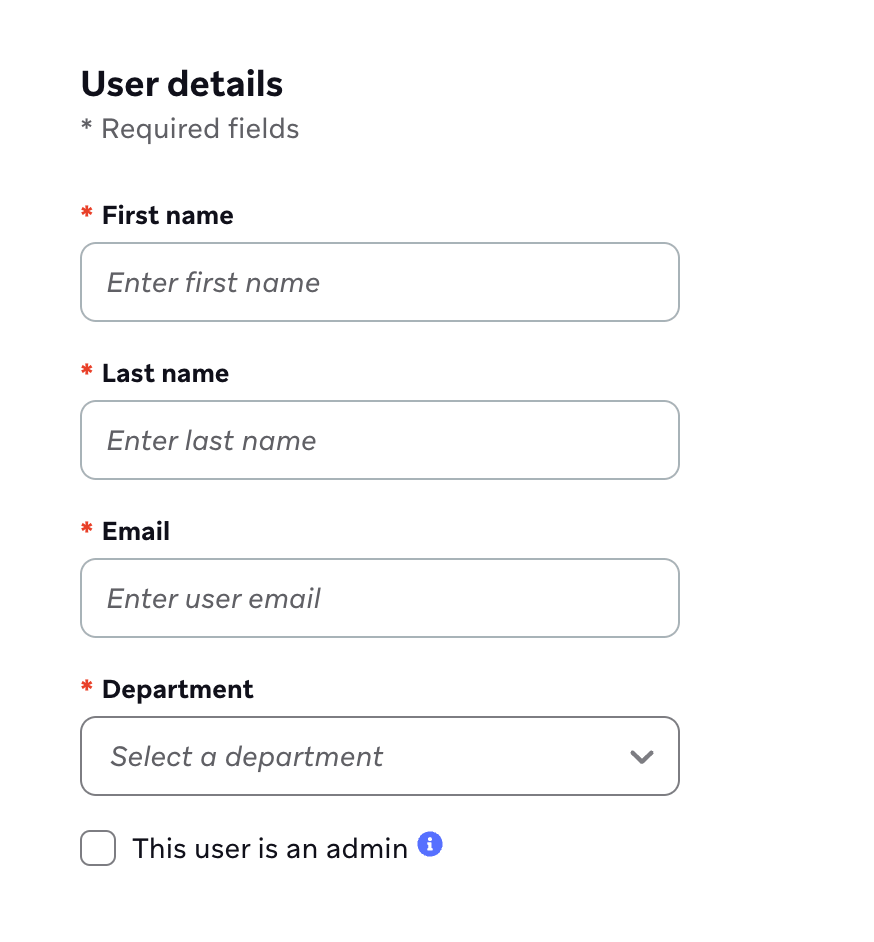
- Veuillez saisir leurs informations comme indiqué, y compris leur e-mail, leur service et leur rôle d’utilisateur.
Le service indiqué dans le profil d’un utilisateur détermine les types de communications qu’il reçoit de Braze. Ainsi, chacun ne reçoit que les communications et les alertes qui correspondent à la manière dont il utilise Braze.
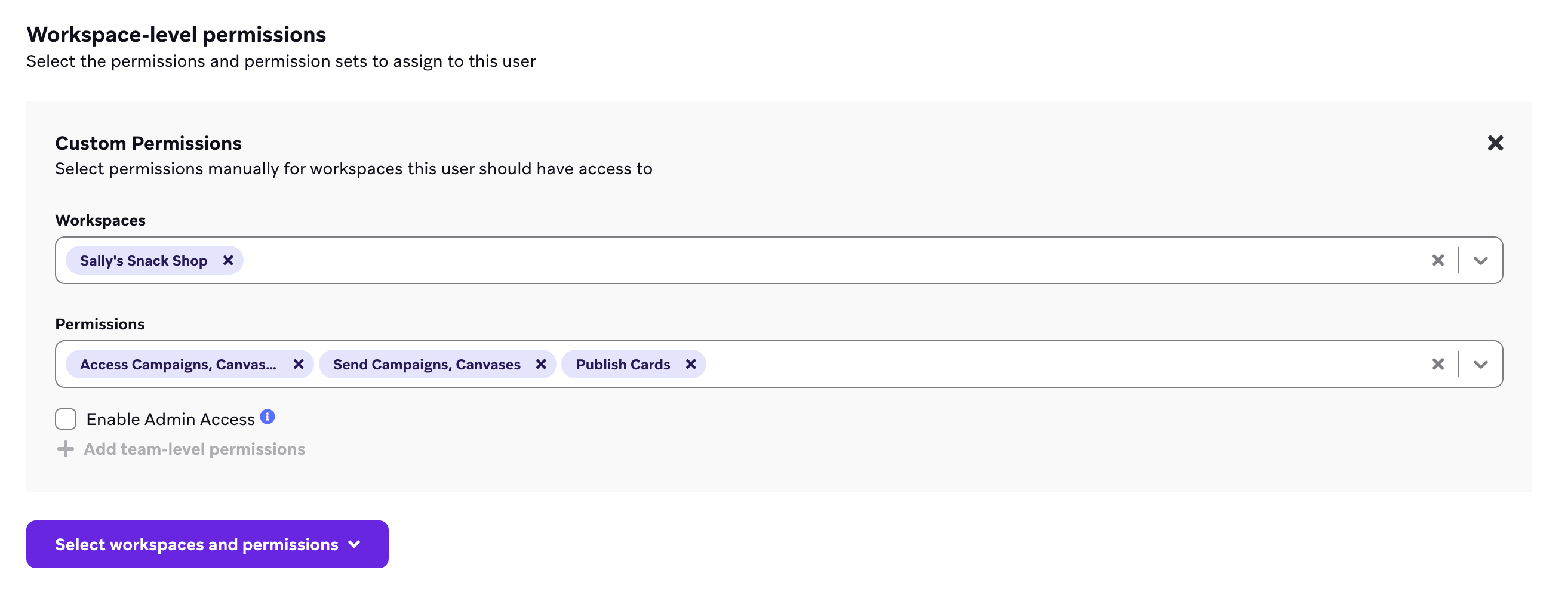
- Pour les utilisateurs qui ne sont pas des administrateurs, sélectionnez les autorisations au niveau de l’entreprise et de l’espace de travail dont vous souhaitez que cet utilisateur dispose.
Exigences en matière d’adresse e-mail
Chaque adresse e-mail utilisée dans une instance doit être unique. Cela signifie que si vous essayez d’ajouter une adresse e-mail déjà associée à un utilisateur qui avait ou a toujours accès à un espace de travail de l’entreprise dans cette instance, vous verrez apparaître un message d’erreur.
Si votre équipe utilise Gmail et que vous rencontrez des difficultés pour ajouter une adresse e-mail, vous pouvez créer un alias en ajoutant un signe plus (+) comme “+1” ou “+test” à l’adresse e-mail. Par exemple, [email protected] peut avoir pour alias [email protected]. Les e-mails adressés à [email protected] seront toujours délivrés à [email protected], mais l’alias sera reconnu comme une adresse e-mail unique.
Puis-je modifier l’adresse e-mail de mon compte Braze ?
Pour des raisons de sécurité, les utilisateurs ne peuvent pas modifier l’adresse e-mail associée à leur compte Braze. Si un utilisateur souhaite mettre à jour son adresse e-mail, un administrateur doit créer un nouveau compte pour lui avec l’adresse e-mail de son choix.
Attribution de l’accès et des responsabilités des utilisateurs
Vous pouvez utiliser Teams, les ensembles d’autorisations et les rôles utilisateur pour gérer l’accès et les responsabilités des utilisateurs de l’entreprise au sein de Braze. Chaque fonctionnalité englobe un ensemble différent d’autorisations et de contrôles d’accès.
Différences clés
De manière générale, chaque fonctionnalité a une portée différente :
- Les ensembles d’autorisations déterminent les actions que les utilisateurs de l’entreprise peuvent effectuer dans tous les espaces de travail.
- Les rôles déterminent les actions que les utilisateurs de l’entreprise peuvent effectuer dans des espaces de travail spécifiques.
- Les équipes gèrent les audiences que les utilisateurs de l’entreprise peuvent atteindre avec leurs messages.
| Fonctionnalité | Ce que vous pouvez faire | Portée de l’accès |
|---|---|---|
| Ensembles d’autorisations | Regroupez les autorisations liées à des domaines ou à des actions spécifiques (telles que « Développeurs » et « Marketeurs »), puis appliquez-les aux utilisateurs de l’entreprise qui ont besoin des mêmes autorisations dans différents espaces de travail. | À l’échelle de l’entreprise |
| Rôles | Regroupez les autorisations personnalisées individuelles et les contrôles d’accès à l’espace de travail (par exemple, « Marketeur - Fashion Brands », où l’utilisateur dispose de certaines autorisations associées à son rôle de marketeur et est limité aux espaces de travail « Fashion Brands »). Veuillez ensuite attribuer un rôle aux utilisateurs de l’entreprise afin de leur accorder directement les autorisations associées et l’accès à l’espace de travail. Les utilisateurs disposant de ce niveau d’accès sont généralement des gestionnaires travaillant dans des configurations plus strictement contrôlées, avec de nombreuses marques ou espaces de travail régionaux regroupés dans un seul tableau de bord. |
Espaces de travail spécifiques |
| Équipes | Limitez l’accès des utilisateurs de l’entreprise aux ressources en fonction de l’audience (par exemple, l’emplacement/localisation de la clientèle, la langue et les attributs personnalisés). Les utilisateurs disposant de ce niveau d’accès sont généralement responsables d’un domaine spécifique au sein de la marque sur laquelle ils travaillent, comme créer du contenu spécifique à une langue pour une marque multilingue. |
Tableau de bord spécifique |
Suspension des utilisateurs professionnels
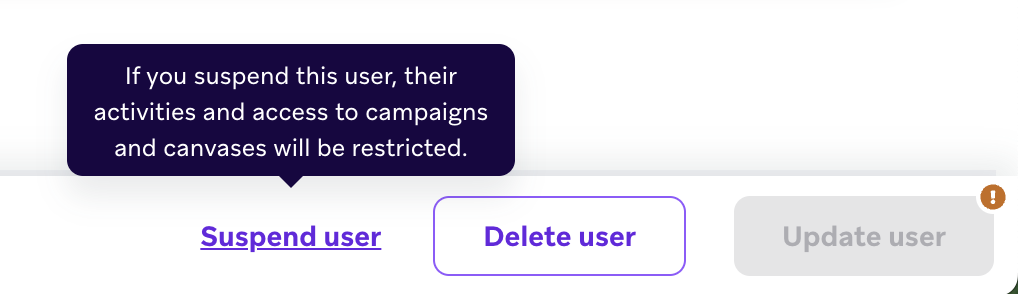
La suspension d’un utilisateur met son compte dans un état inactif, où l’utilisateur ne peut plus se connecter, mais où les données associées à son compte sont conservées. Seuls les administrateurs ont la possibilité de suspendre ou de réactiver les comptes des utilisateurs de l’entreprise. Veuillez noter que les utilisateurs suspendus peuvent toujours recevoir des notifications de Braze.
Pour suspendre un utilisateur, veuillez vous rendre dans Paramètres > Utilisateurs de l’entreprise, recherchez son nom d’utilisateur et sélectionnezSuspendre.

Les administrateurs peuvent également suspendre un utilisateur en sélectionnant son nom dans la liste et en choisissant Suspendre l’utilisateur dans le pied de page.
Suppression des utilisateurs de l’entreprise
Pour supprimer un utilisateur, veuillez vous rendre dans Paramètres > Utilisateurs de l’entreprise, localiser son nom d’utilisateur et sélectionnerSupprimer l’utilisateur.

Après la suppression d’un utilisateur, Braze ne conserve aucune des données de compt suivantes :
- Tous les attributs de l’utilisateur
- Adresse e-mail
- Numéro de téléphone
- ID utilisateur externe
- Genre
- Pays
- Langue
- D’autres données similaires
Braze conservera les données de compte suivantes :
- Attributs personnalisés ou données de test associés à leur compte
- Les campagnes ou les toiles qu’ils ont créées (mais le nom de l’utilisateur n’y apparaîtra pas, par exemple dans la colonne Dernière modification par ).
Conséquences de la suppression d’un utilisateur du tableau de bord
Lorsqu’un utilisateur du tableau de bord est supprimé, cela n’a aucune incidence significative sur les ressources qu’il a créées dans le tableau de bord, telles que les campagnes, les segments et les canevas. Cependant, le champ Créé par pour ces ressources affiche une valeur « nulle » au lieu de l’adresse e-mail de l’utilisateur supprimé.
Si un nouvel utilisateur du tableau de bord est créé ultérieurement avec la même adresse e-mail que l’utilisateur supprimé, Braze ne réassociera pas les ressources créées par l’utilisateur supprimé au nouvel utilisateur. Le nouvel utilisateur du tableau de bord commencera avec une page blanche et ne sera pas crédité en tant que créateur des ressources existantes dans le tableau de bord.
Résolution des problèmes
“L’e-mail est déjà pris” lors de l’ajout d’un utilisateur
Si vous essayez d’ajouter un nouvel utilisateur et que vous recevez un message d’erreur indiquant que l’e-mail est déjà pris, mais que vous ne le trouvez pas dans votre liste d’utilisateurs, il est fort probable que cet utilisateur existe dans une autre instance du même groupe de tableaux de bord de Braze.
Pour créer ce nouvel utilisateur, vous pouvez effectuer l’une des opérations suivantes :
- Supprimez l’utilisateur de l’autre instance avant de pouvoir le créer dans la nouvelle, ou
- Créez l’utilisateur avec une chaîne de caractères d’e-mail différente (telle que
[email protected]) ou un autre alias d’utilisateur.
Si vous ne recevez pas le message d’activation dans votre boîte de réception lorsque vous utilisez [email protected], veuillez vérifier auprès de votre équipe informatique que vous pouvez accepter les messages provenant de ce type d’adresse e-mail. Certains administrateurs filtrent les messages envoyés à des adresses e-mail comportant un +.
 Modifier cette page sur GitHub