Provisionnement automatisé des utilisateurs
Utilisez le provisionnement SCIM pour créer et gérer automatiquement les utilisateurs de Braze via l’API. Cet article vous explique quelles informations fournir, comment générer votre jeton SCIM et où trouver votre endpoint API SCIM.
SCIM provisioning est actuellement en accès anticipé. Contactez votre gestionnaire de compte Braze si vous souhaitez participer à l’accès anticipé.
Accès aux paramètres de provisionnement SCIM
- Dans le tableau de bord de Braze, veuillez vous rendre dans Paramètres > Paramètres d’administration > Provisionnement SCIM, puis sélectionner Configurer l’intégration SCIM.
- Dans l’étape de configuration de Braze, veuillez sélectionner une méthode de provisionnement et fournir les paramètres d’accès.
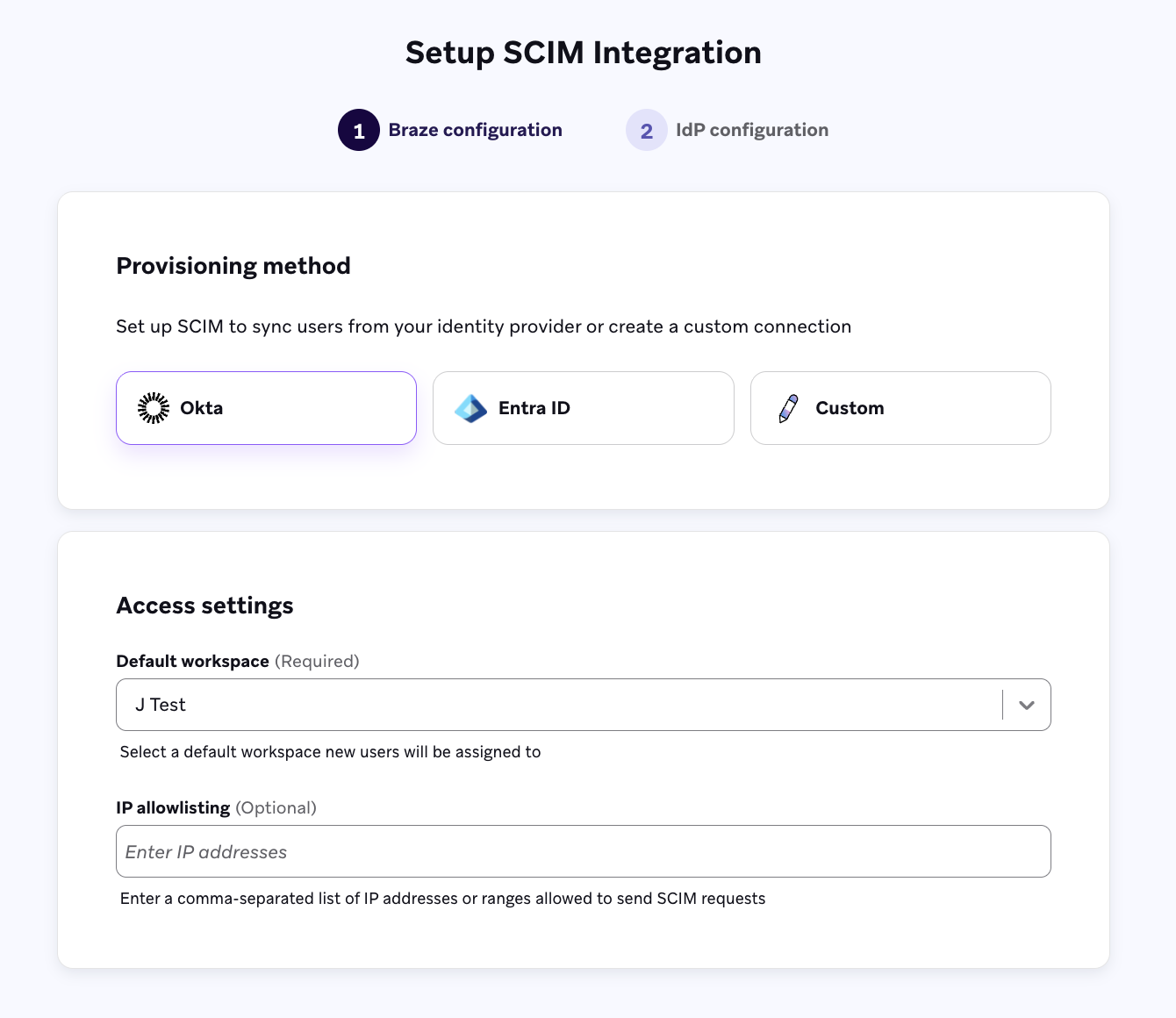
3. Au cours de l’étape de configuration de l’IdP, veuillez suivre les étapes indiquées dans la plateforme pour la méthode de provisionnement que vous avez sélectionnée.
The Okta integration est actuellement en accès anticipé. Contactez votre gestionnaire de compte Braze si vous souhaitez participer à l’accès anticipé.
Veuillez utiliser l’option Okta - Braze app si vous avez configuré l’application Braze pour l’authentification unique (SSO) SAML dans Okta. Si vous configurez une application personnalisée pour l’authentification unique (SSO), veuillez suivre les instructions fournies dans l’onglet Okta - Intégration d’une application personnalisée.
Étape 1 : Configurer l’approvisionnement SCIM
Étape 1.1 : Activer le SCIM
- Dans Okta, veuillez vous rendre dans Applications > Applications, puis sélectionner Créer une intégration d’application. Veuillez sélectionner SAML 2.0 comme méthode de connexion.
- Veuillez remplir les informations suivantes (qui se trouvent dans l’étape de configuration Braze IdP) pour créer une application personnalisée :
- Logo de l’application
- URL d’authentification unique
- URL de l’audience (ID de l’entité SP)
- Sélectionnez Terminer.
- Veuillez sélectionner l’onglet Général.
- Dans la section Paramètres de l’application, veuillez sélectionner Modifier.
- Dans le champ Provisioning, veuillez sélectionner SCIM.
Étape 1.2 : Désactiver la visibilité de l’application
- Dans le champ Visibilité de l’application, veuillez cocher la case Ne pas afficher l’icône de l’application à l’utilisateur. Cela empêche les utilisateurs d’accéder à l’authentification unique (SSO) via l’application, qui est exclusivement destinée à SCIM.
- Sélectionnez Enregistrer.
Étape 1.3 : Configurer l’intégration SCIM
- Veuillez sélectionner l’onglet Provisioning.
- Dans Paramètres > Intégration > Connexion SCIM, veuillez sélectionner Modifier et remplir les champs qui apparaissent dans le tableau de la page Configuration du provisionnement SCIM.
Étape 1.4 : Tester les informations d’identification de l’API
Veuillez sélectionner les informations d’identification de l’API de test. Un message de vérification s’affiche si l’intégration est réussie et vous pouvez enregistrer.
Étape 1.5 : Activer l’approvisionnement de l’application
- Dans Provisioning > Paramètres > Vers l’application > Provisioning vers l’application, veuillez sélectionner Modifier.
- Activez les éléments suivants :
- Créer des utilisateurs
- Mettre à jour les attributs des utilisateurs
- Désactiver des utilisateurs
- Veuillez examiner et configurer la section Mappage des attributs avec les mappages qui apparaissent dans le tableau de la page de configuration du provisionnement SCIM.
Étape 2 : Veuillez attribuer des utilisateurs à l’application.
- Veuillez sélectionner l’onglet « Affectation ».
- Veuillez sélectionner « Assigner » et choisir une option.
- Veuillez attribuer l’application aux personnes qui devraient avoir accès à Braze.
- Veuillez sélectionner Terminé lorsque vous avez achevé la tâche.
The Okta integration est actuellement en accès anticipé. Contactez votre gestionnaire de compte Braze si vous souhaitez participer à l’accès anticipé.
Veuillez utiliser l’option d’intégration d’application personnalisée Okta si vous configurez une application personnalisée pour l’authentification unique (SSO). Si vous configurez l’application Braze pour l’authentification unique (SSO) SAML dans Okta, veuillez suivre les instructions fournies dans l’onglet Okta - Application Braze.
Étape 1 : Configurer l’approvisionnement SCIM
Étape 1.1 : Activer le SCIM
- Dans Okta, veuillez accéder à votre application Braze.
- Veuillez sélectionner l’onglet Général.
- Dans la section Paramètres de l’application, veuillez sélectionner Modifier.
- Dans le champ Provisioning, veuillez sélectionner SCIM.
- Sélectionnez Enregistrer.
Étape 1.2 : Configurer l’intégration SCIM
- Veuillez sélectionner l’onglet Provisioning.
- Dans Paramètres > Intégration > Connexion SCIM, veuillez sélectionner Modifier et remplir les champs qui apparaissent dans le tableau de la page Configuration du provisionnement SCIM.
- Veuillez tester les informations d’identification de l’API en sélectionnant « Tester les informations d’identification de l’API ».
- Sélectionnez Enregistrer.
Étape 1.3 : Activer l’approvisionnement de l’application
- Dans Provisioning > Paramètres > Vers l’application > Provisioning vers l’application, veuillez sélectionner Modifier.
- Activez les éléments suivants :
- Créer des utilisateurs
- Mettre à jour les attributs des utilisateurs
- Désactiver des utilisateurs
- Veuillez examiner et configurer la section Mappage des attributs avec les mappages qui apparaissent dans le tableau de la page de configuration du provisionnement SCIM.
Étape 2 : Veuillez attribuer des utilisateurs à l’application.
- Veuillez sélectionner l’onglet « Affectation ».
- Veuillez sélectionner « Assigner » et choisir une option.
- Veuillez attribuer l’application aux personnes qui devraient avoir accès à Braze.
- Veuillez sélectionner Terminé.
The Entra ID integration est actuellement en accès anticipé. Contactez votre gestionnaire de compte Braze si vous souhaitez participer à l’accès anticipé.
Étape 1 : Configurer l’application de provisionnement SCIM
Étape 1.1 : Veuillez vous connecter au centre d’administration Microsoft Entra.
Veuillez vous connecter à votre centre d’administration Microsoft Entra.
Étape 1.2 : Veuillez créer et configurer votre application SCIM.
- Dans le menu de navigation, veuillez vous rendre dans Entra ID > Applications d’entreprise.
- Veuillez sélectionner Nouvelle demande.
- Veuillez sélectionner « Créer votre propre application ».
- Dans le panneau, veuillez saisir un nom pour votre application.
- Dans la section « Que souhaitez-vous faire avec votre application ? », veuillez sélectionner « Intégrer une application qui ne figure pas dans la galerie (Hors galerie) ».
- Sélectionnez Créer.
Étape 1.3 : Configurer l’intégration SCIM
- Veuillez vous rendre dans la section Gestionnaire > Provisionnement de votre application SCIM.
- Veuillez sélectionner « Connecter votre application » ou « Nouvelle configuration » et remplir les champs qui apparaissent dans le tableau de la page « Configuration du provisionnement SCIM ».
Étape 1.4 : Activer l’approvisionnement de l’application
- Veuillez vous rendre dans la section Gestionnaire > Mappage des attributs (Aperçu) de votre application SCIM.
- Veuillez sélectionner la provision des utilisateurs Microsoft Entra ID.
- Veuillez examiner et configurer la section Mappage des attributs afin de faire correspondre les attributs qui apparaissent dans le tableau de la page de configuration du provisionnement SCIM.
- Veuillez fermer la page Mappage des attributs.
Étape 2 : Veuillez attribuer des utilisateurs à l’application.
- Veuillez vous rendre dans la section de gestion > Utilisateurs et groupes.
- Veuillez sélectionner Ajouter un utilisateur/groupe.
- Veuillez sélectionner Aucun utilisateur sélectionné pour attribuer des utilisateurs à l’application.
- Veuillez cliquer sur le bouton Sélectionner pour confirmer l’attribution.
Étape 1 : Configurez vos paramètres SCIM
- Espace de travail par défaut : Veuillez sélectionner l’espace de travail où les nouveaux utilisateurs doivent être ajoutés par défaut. Si vous ne spécifiez pas d’espace de travail dans votre demande d’API SCIM, Braze affecte les utilisateurs à cet espace de travail.
- Origine du service : Saisissez le domaine d’origine de vos demandes SCIM. Braze l’utilise dans l’en-tête
X-Request-Originpour vérifier l’origine des demandes. - IP Allowlisting (optionnel) : Vous pouvez limiter les requêtes SCIM à des adresses IP spécifiques. Saisissez une liste ou une plage d’adresses IP à autoriser, séparées par des virgules. L’en-tête
X-Request-Originde chaque requête est utilisé pour vérifier l’adresse IP de la requête par rapport à la liste blanche.
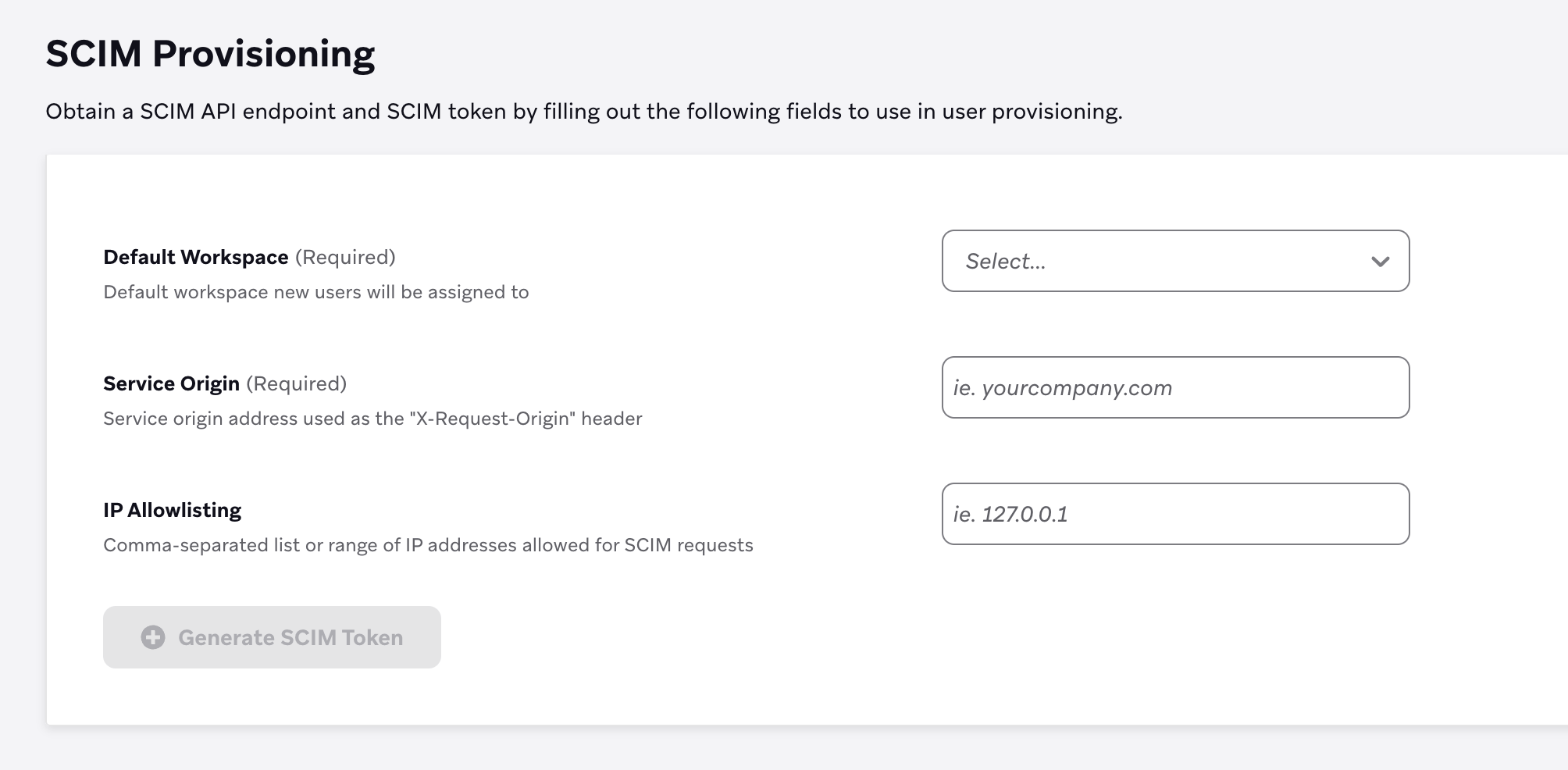
Étape 2 : Générer un jeton SCIM
Après avoir rempli les champs obligatoires, appuyez sur Generate SCIM token pour générer un jeton SCIM et voir votre endpoint API SCIM. Veillez à copier le jeton SCIM avant de naviguer. Ce jeton n’apparaît qu’une seule fois.
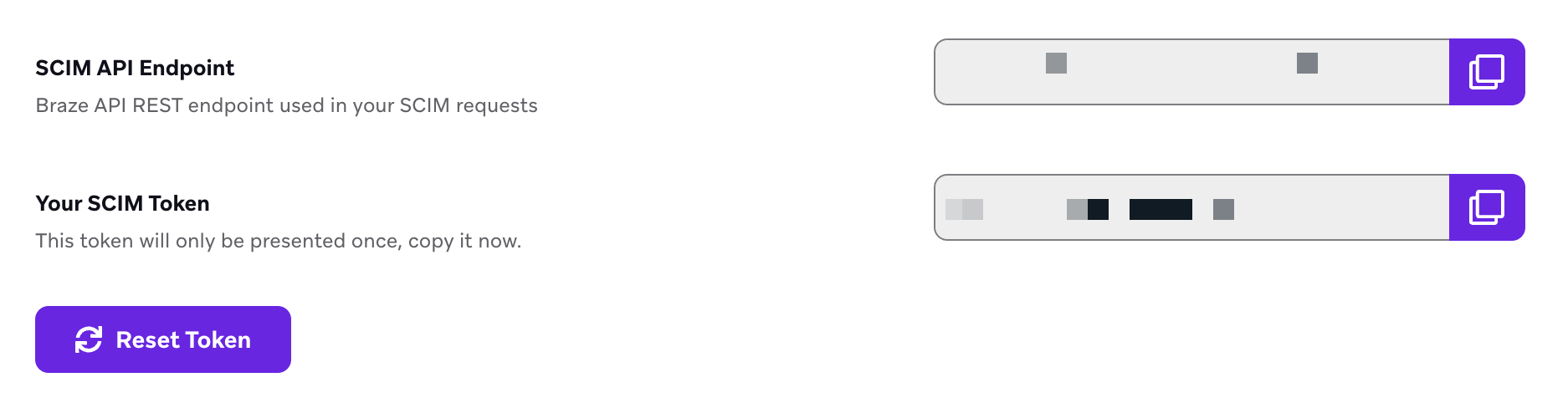
Braze attend de toutes les requêtes SCIM qu’elles contiennent le jeton de porteur de l’API SCIM joint via un en-tête Authorization HTTP.
 Modifier cette page sur GitHub