Créer des notifications push enrichies pour iOS
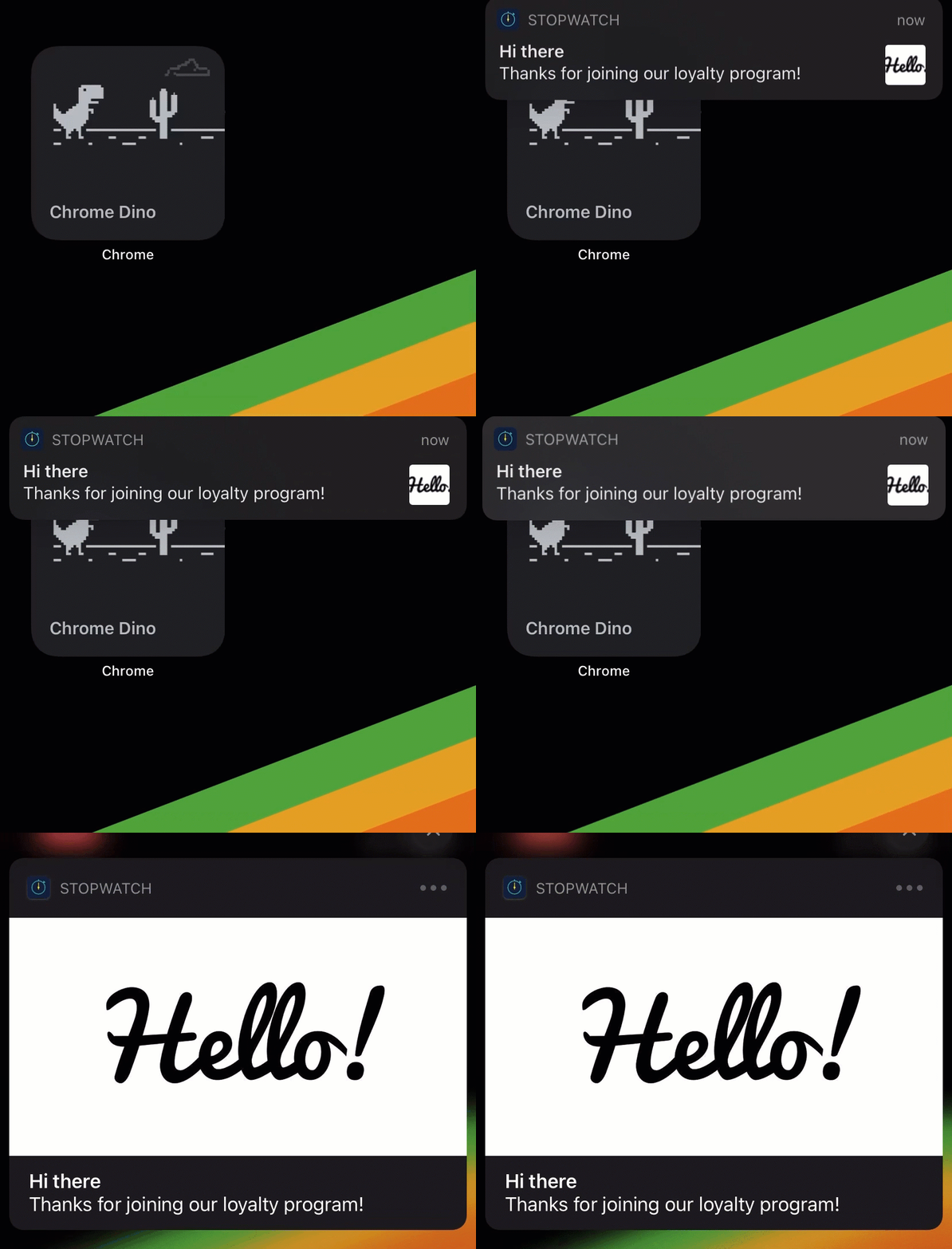
Les notifications enrichies permettent une plus grande personnalisation de vos notifications push en ajoutant du contenu supplémentaire au-delà du simple texte. Les notifications Android incluent des images dans les notifications push depuis un certain temps déjà, sous la forme d’une « image de notification étendue ». À partir d’iOS 10, vos clients peuvent recevoir des notifications push iOS contenant des GIF, des images, des vidéos ou de l’audio.
Conditions préalables
Avant de créer une notification push enrichie pour iOS, notez les détails suivants :
- Pour vous assurer que votre application peut envoyer des notifications enrichies, suivez les instructions d’intégration push iOS, car votre développeur devra ajouter une extension de service à votre application.
- Les types de fichiers que nous prenons actuellement en charge pour le téléchargement direct dans notre tableau de bord incluent JPEG, PNG ou GIF. Ces fichiers peuvent également être saisis dans le champ d’URL modélisable avec les types de fichiers supplémentaires suivants : AIF, M4A, MP3, MP4 ou WAV.
- Consultez la documentation d’Apple pour connaître les limitations et spécifications des médias.
- iOS redimensionne les images pour les adapter à l’écran et met à l’échelle les images enrichies pour la vue active ou verrouillée.

Depuis janvier 2020, les notifications push enrichies iOS peuvent gérer des images de 1038x1038 de moins de 10 Mo, mais nous recommandons d’utiliser la taille de fichier la plus petite possible. En pratique, l’envoi de fichiers volumineux peut provoquer un stress réseau inutile et rendre les délais d’expiration de téléchargement plus fréquents.

Les images des notifications push peuvent ne pas s’afficher comme prévu si la taille du fichier de l’image est trop importante, si le rapport hauteur/largeur est incorrect, si le texte dépasse la longueur maximale du message ou si le texte du titre dépasse la longueur maximale du titre.
Nombre de caractères
Bien que nous ne puissions pas fournir une règle stricte sur le nombre précis de caractères à inclure dans une notification push, nous fournissons quelques recommandations à prendre en compte lors de la conception de messages iOS. Il peut y avoir des variations en fonction de la présence d’une image, de l’état de notification et du paramètre d’affichage de l’appareil de l’utilisateur, ainsi que de la taille de l’appareil. En cas de doute, restez concis.
En tant que bonne pratique, Braze recommande de limiter chaque ligne de texte, tant pour le titre optionnel que pour le corps du message, à environ 30 à 40 caractères dans une notification push mobile.
États de notification
Vos utilisateurs peuvent consulter les notifications push dans diverses situations et peuvent voir différentes longueurs de texte comme suit.
| Écran de verrouillage ou centre de notifications | Développée | Appareil actif |
|---|---|---|
| C'est le scénario le plus courant. Titre : 1 ligne de texte Corps : 4 lignes de texte Image : miniature carrée |
Lorsqu'un utilisateur appuie longuement sur un message. Titre : 1 ligne de texte Corps : 7 lignes de texte Image : rapport hauteur/largeur 2:1 (recommandé, voir la note ci-dessous) |
Lorsqu'un utilisateur reçoit une notification push alors que son téléphone est déverrouillé et actif. Titre : 1 ligne de texte Corps : 2 lignes de texte |
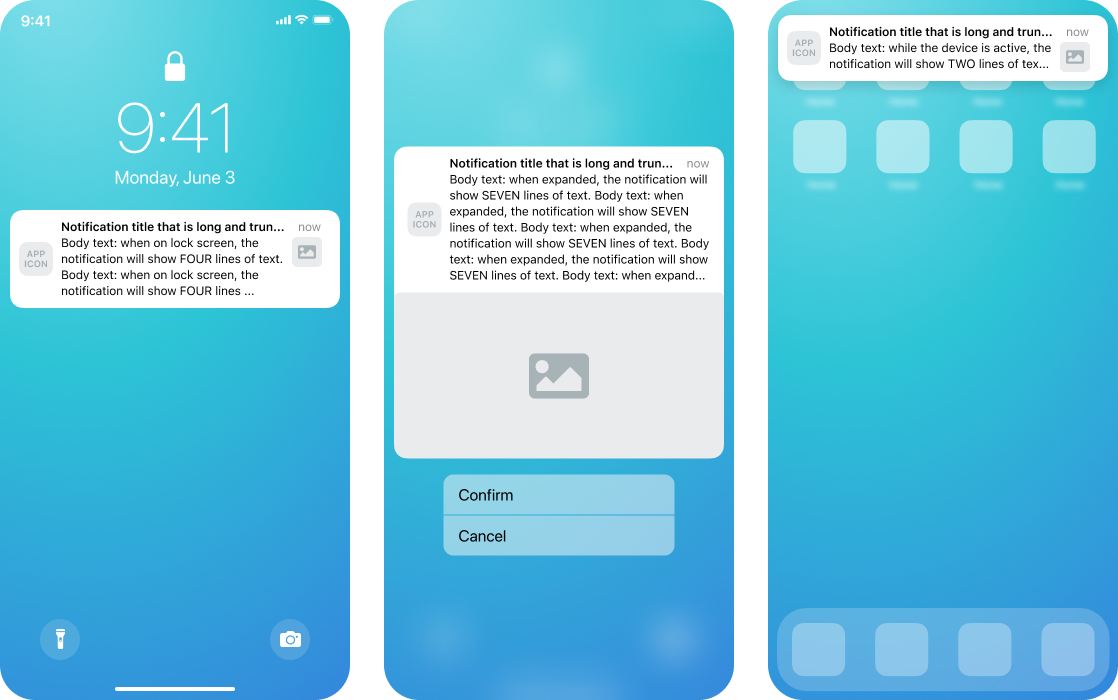
Bien que nous recommandions un rapport hauteur/largeur de 2:1 pour les notifications push développées, presque tous les rapports hauteur/largeur sont pris en charge. Les images s’étendent toujours sur toute la largeur de la notification, et la hauteur s’ajuste en conséquence.
Variables de troncature du texte
Lors de la création de contenu, tenez compte des scénarios suivants qui peuvent affecter la quantité de texte affichée.
Selon le moment où un utilisateur interagit avec une notification push, l’horodatage peut raccourcir le texte du titre.
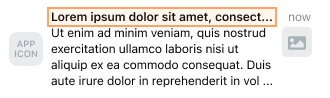
Nombre de caractères du titre : 35
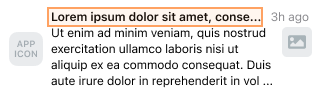
Nombre de caractères du titre : 33
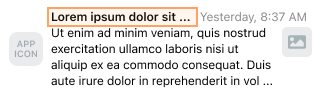
Nombre de caractères du titre : 22
Le texte du corps est raccourci d’environ 10 caractères par ligne lorsqu’une image est présente.
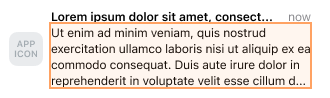
Nombre de caractères du corps : 179
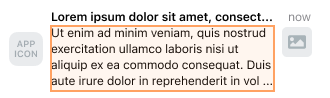
Nombre de caractères du corps : 154
Pour iOS 15, les mentions « Urgent » et « Critique » décalent le titre sur une nouvelle ligne sans l’horodatage, ce qui lui donne un peu plus d’espace.
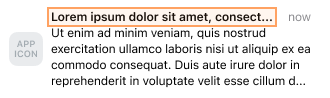
Nombre de caractères du titre : 35
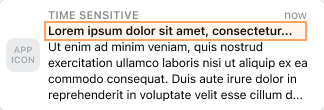
Nombre de caractères du titre : 39
iOS affiche le titre de la notification push sur une seule ligne. Si la sortie de votre titre modélisé contient des caractères de retour à la ligne, par exemple provenant d’un bloc capture, d’une condition ou d’un contenu connecté, les utilisateurs pourraient ne voir que le texte avant le premier saut de ligne.
Appliquez le filtre strip_newlines à la sortie finale du titre pour supprimer les retours à la ligne avant l’envoi. Pour un exemple, consultez Créer une notification push.
Les détails suivants peuvent également affecter la troncature du texte :
- Paramètres d’affichage du téléphone : un utilisateur peut augmenter ou diminuer la taille globale de la police de l’interface sur son téléphone, généralement pour des raisons d’accessibilité.
- Largeur de l’appareil : le message pourrait être affiché sur un petit téléphone ou un iPad large.
- Types de contenu : les emojis et les caractères larges comme « m » et « w » prennent plus de place que « i » ou « t », et les mots longs comme « engagement » peuvent revenir à la ligne de manière plus abrupte que les mots courts.
Configuration de votre notification enrichie iOS
Étape 1 : Créer une Campaign push
Suivez les étapes de la Campaign pour composer une notification push pour iOS. Vous utiliserez le même composeur que celui que vous utilisez pour configurer les notifications push qui ne contiennent pas de contenu enrichi.
Étape 2 : Ajouter un média
Ajoutez votre fichier image, GIF, audio ou vidéo dans le champ iOS Notification Image du composeur de message. Reportez-vous aux conditions requises pour savoir comment ajouter vos fichiers de contenu.
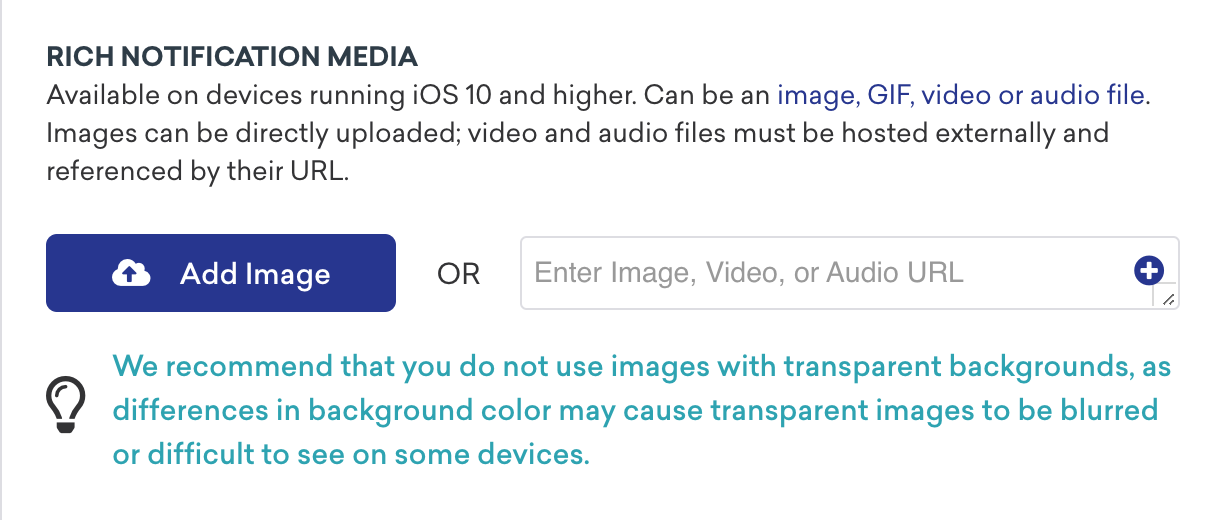
Vous pouvez également limiter l’envoi de ce message aux seuls utilisateurs disposant d’un appareil fonctionnant sous iOS 10. Pour les utilisateurs qui n’ont pas effectué la mise à niveau vers iOS 10, la notification apparaîtra sous forme de texte uniquement, sans le contenu enrichi, si vous laissez l’option Only send to devices with Rich Notification support décochée.
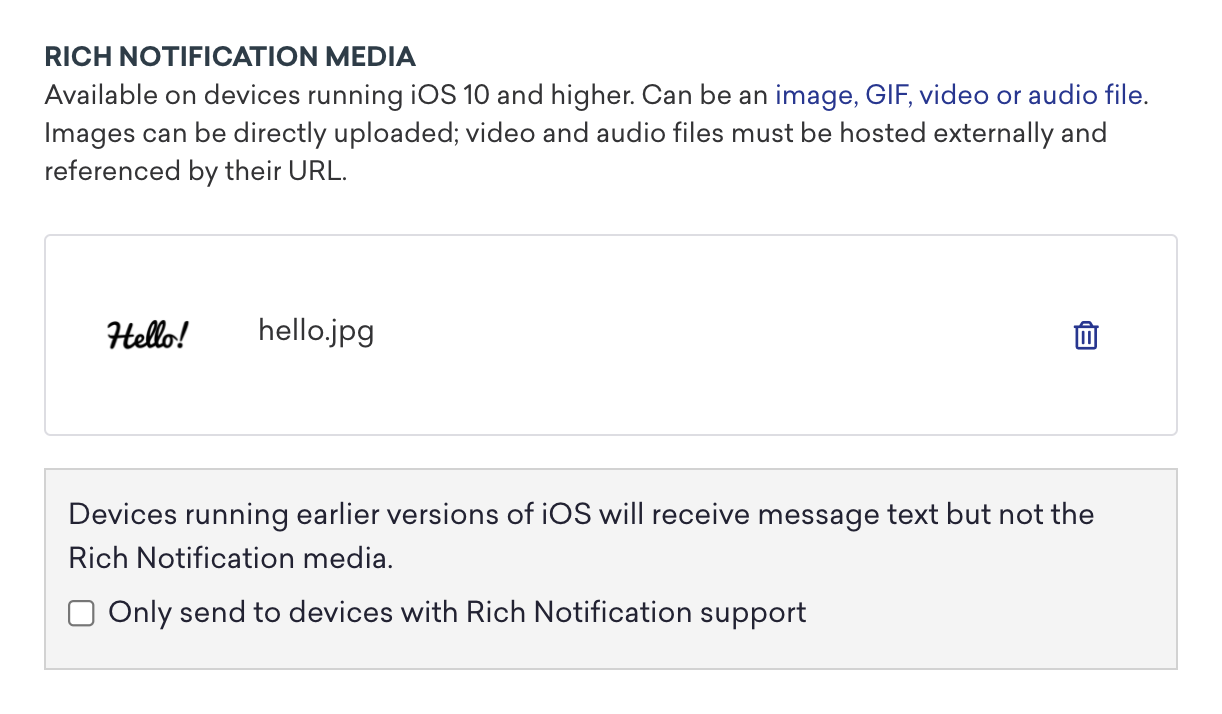
Étape 3 : Continuer la création de votre Campaign
Une fois le contenu de votre notification enrichie téléchargé dans le tableau de bord, vous pouvez poursuivre la planification de votre Campaign.
Lorsqu’un utilisateur reçoit la notification push, il peut appuyer fermement sur le message push pour agrandir l’image.