Générateur de requêtes
Découvrez comment utiliser le Générateur de requêtes pour générer des rapports à partir des données de Braze dans Snowflake. Le Générateur de requêtes inclut des modèles de requêtes SQL prédéfinis pour vous aider à démarrer, mais vous pouvez aussi écrire vos propres requêtes SQL personnalisées pour obtenir encore plus d’informations.
Prérequis
Pour utiliser le Générateur de requêtes, vous aurez besoin des permissions suivantes :
- View PII : Le Générateur de requêtes permet un accès direct à certaines données client.
- View Dashboard Reports : Cette permission est requise pour les utilisateurs non-administrateurs afin de visualiser le Générateur de requêtes dans le tableau de bord.
Utiliser le Générateur de requêtes
Étape 1 : Créer une requête SQL
Pour créer une nouvelle requête, accédez à Analytics > Générateur de requêtes, puis sélectionnez Créer une requête SQL.
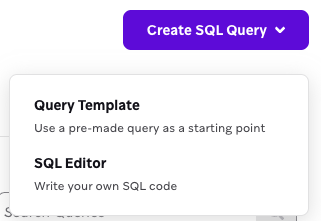
Si vous avez besoin d’inspiration ou d’aide pour élaborer votre requête, choisissez Modèle de requête et sélectionnez un modèle prédéfini. Pour commencer avec une requête vierge, sélectionnez Éditeur SQL.
Votre rapport reçoit automatiquement un nom avec la date et l’heure actuelles. Survolez le nom et sélectionnez pour donner un nom significatif à votre requête SQL.
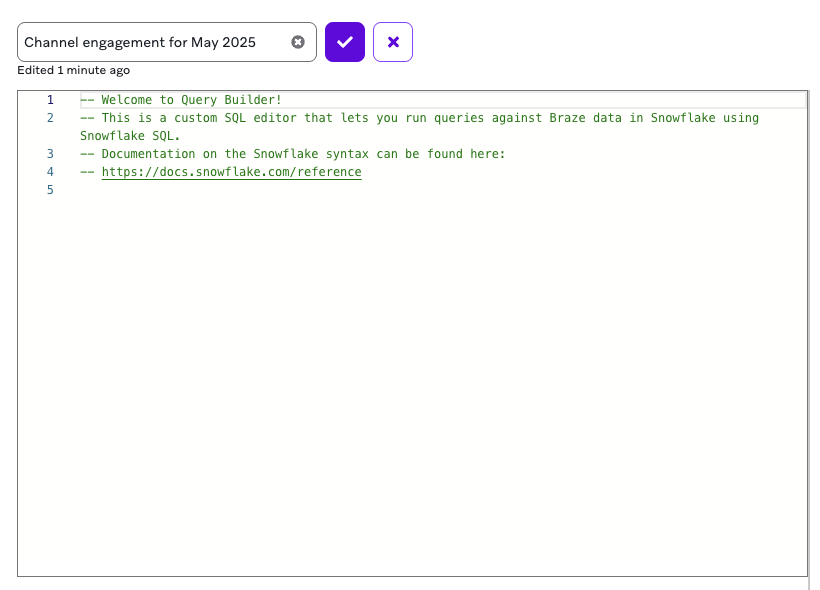
Étape 2 : Construire votre requête
Lors de la construction de votre requête, vous pouvez choisir de vous faire aider par l’IA ou de la construire vous-même.
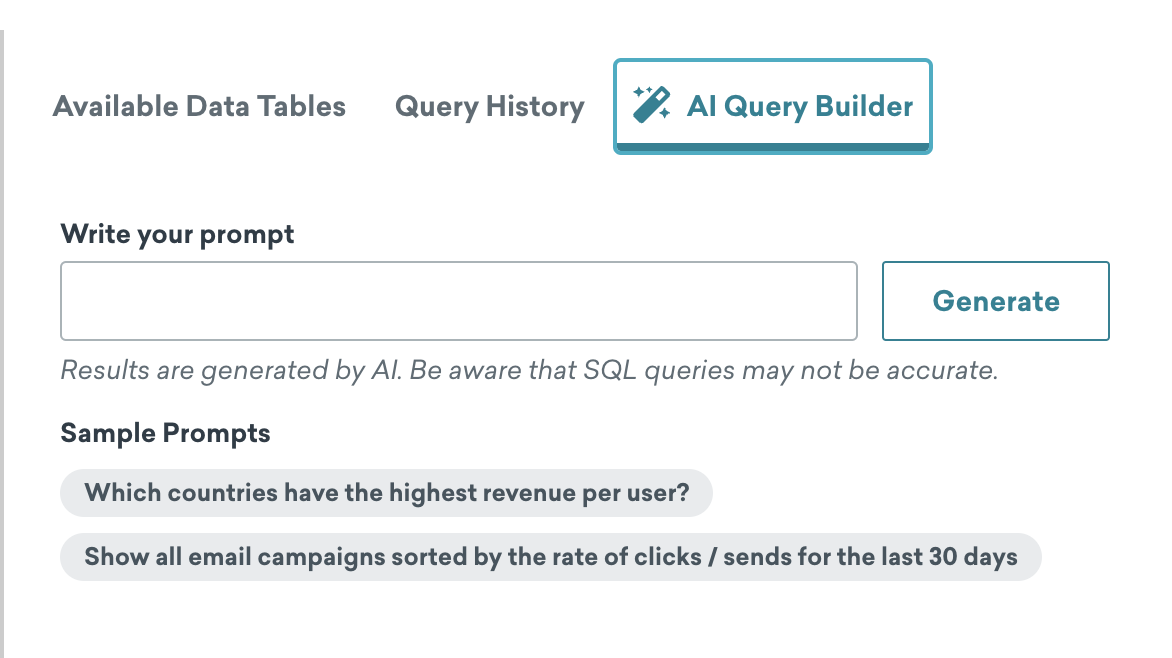
Le Générateur de requêtes IA exploite GPT, alimenté par OpenAI, pour recommander du SQL pour votre requête. Pour générer du SQL avec le Générateur de requêtes IA :
- Après avoir créé un rapport dans le Générateur de requêtes, sélectionnez l’onglet Générateur de requêtes IA.
- Saisissez votre prompt ou sélectionnez un exemple de prompt, puis sélectionnez Générer pour traduire votre prompt en SQL.
- Vérifiez le SQL généré pour vous assurer qu’il est correct, puis sélectionnez Insérer dans l’éditeur.
Conseils
- Familiarisez-vous avec les tables de données Snowflake disponibles. Demander des données qui n’existent pas dans ces tables peut amener ChatGPT à inventer une fausse table.
- Familiarisez-vous avec les règles d’écriture SQL pour cette fonctionnalité. Ne pas respecter ces règles provoquera une erreur.
- Vous pouvez envoyer jusqu’à 20 prompts par minute avec le Générateur de requêtes IA.
Comment mes données sont-elles utilisées et envoyées à OpenAI ?
Pour générer une sortie d’intelligence artificielle via les fonctionnalités BrazeAI qui exploitent OpenAI (« Sortie »), Braze enverra certaines informations (« Entrée ») à OpenAI. L’Entrée se compose de vos invites et peut inclure le contenu affiché dans le tableau de bord, ainsi que d’autres données de l’espace de travail pertinentes pour vos requêtes, le cas échéant. Conformément aux engagements de la plateforme API d’OpenAI, les données envoyées à l’API d’OpenAI via Braze ne sont pas utilisées pour entraîner ou améliorer les modèles d’OpenAI. OpenAI peut conserver les données pendant 30 jours à des fins de surveillance des abus, après quoi elles sont supprimées. Entre vous et Braze, la Sortie est votre propriété intellectuelle. Braze ne revendiquera aucun droit d’auteur sur cette Sortie. Braze n’offre aucune garantie de quelque nature que ce soit concernant tout contenu généré par l’intelligence artificielle, y compris la Sortie.
Rédigez votre requête SQL en utilisant la syntaxe Snowflake. Consultez la référence des tables pour obtenir la liste complète des tables et colonnes disponibles pour les requêtes.
Pour afficher les détails d’une table dans le Générateur de requêtes :
- Depuis la page Générateur de requêtes, ouvrez le panneau Référence et sélectionnez Tables de données disponibles pour afficher les tables de données disponibles et leurs noms.
- Sélectionnez Voir les détails pour afficher la description de la table et les informations sur les colonnes, telles que les types de données.
- Pour insérer le nom de la table dans votre SQL, sélectionnez .
Restreindre votre requête à une période spécifique vous aidera à générer des résultats plus rapidement. Voici un exemple de requête qui récupère le nombre d’achats et le chiffre d’affaires généré pour la dernière heure.
1
2
3
SELECT COUNT(*) as Purchases, SUM(price) as Revenue
FROM USERS_BEHAVIORS_PURCHASE_SHARED
WHERE to_date(to_timestamp_ntz(time)) >= DATEADD('hour', -1, date_trunc('day',CURRENT_DATE()));
Cette requête récupère le nombre d’envois d’e-mails au cours du dernier mois :
1
2
3
SELECT COUNT(*) as Sends
FROM USERS_MESSAGES_EMAIL_SEND_SHARED
WHERE to_date(to_timestamp_ntz(time)) >= DATEADD('month', -1, date_trunc('day',CURRENT_DATE()));
Si vous interrogez le CANVAS_ID, le CANVAS_VARIATION_API_ID ou le CAMPAIGN_ID, les colonnes de noms associées seront automatiquement incluses dans le tableau des résultats. Vous n’avez pas besoin de les inclure dans la requête SELECT elle-même.
| Nom de l’ID | Colonne de nom associée |
|---|---|
CANVAS_ID |
Canvas Name |
CANVAS_VARIATION_API_ID |
Canvas Variant Name |
CAMPAIGN_ID |
Campaign Name |
Cette requête récupère les trois ID et leurs colonnes de noms associées avec un maximum de 100 lignes :
1
2
3
SELECT CANVAS_ID, CANVAS_VARIATION_API_ID, CAMPAIGN_ID
FROM USERS_MESSAGES_EMAIL_SEND_SHARED
LIMIT 100
Résolution des problèmes
Votre requête peut échouer pour l’une des raisons suivantes :
- Erreurs de syntaxe dans votre requête SQL
- Délai de traitement dépassé (après 6 minutes)
- Les rapports dont l’exécution dépasse 6 minutes seront interrompus.
- Si un rapport expire, essayez de limiter la plage temporelle de vos données ou d’interroger un ensemble de données plus spécifique.
Étape 3 : Générer votre rapport
Lorsque vous avez terminé de construire votre requête, sélectionnez Exécuter la requête. S’il n’y a pas d’erreurs ou de dépassements de délai de rapport, un fichier CSV sera généré à partir de la requête.
Pour télécharger le rapport CSV, sélectionnez Exporter.
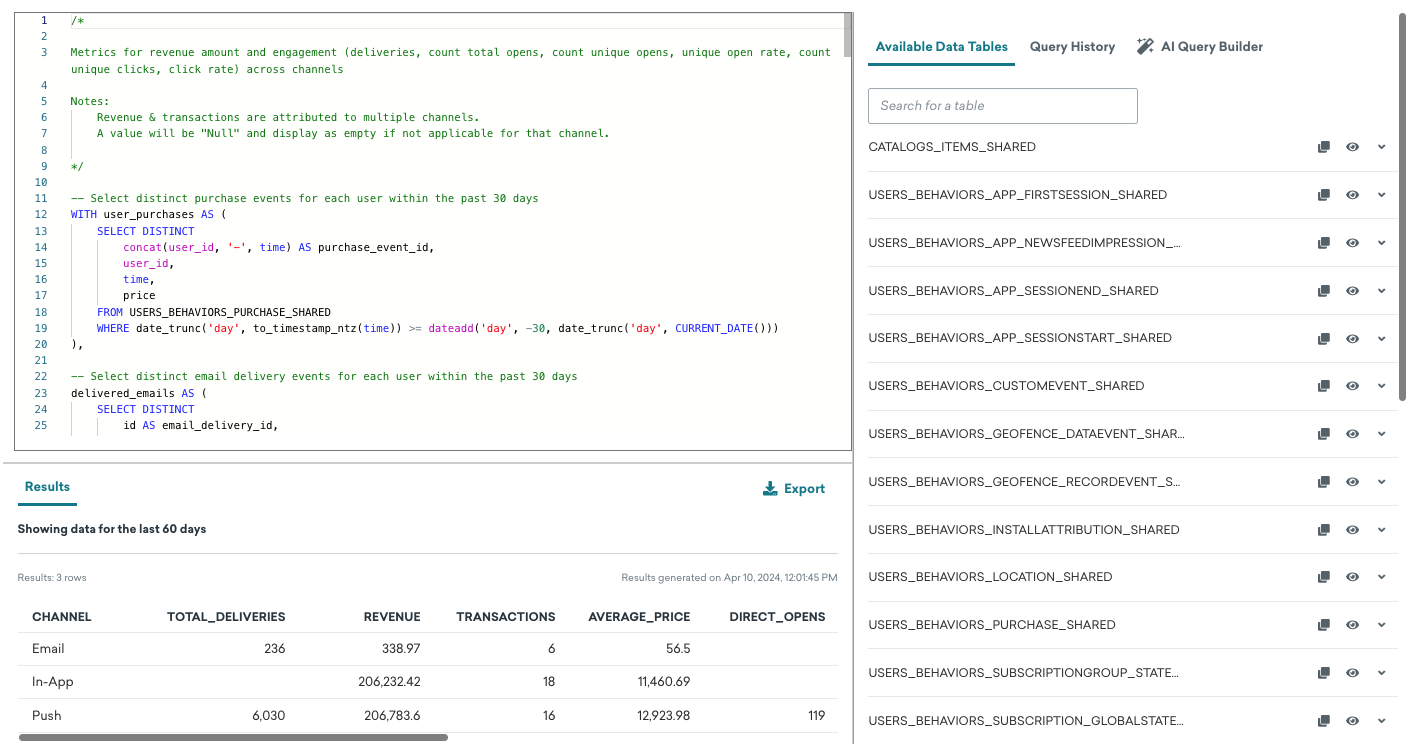

Chaque rapport ne peut générer des résultats qu’une seule fois par jour. Si vous exécutez le même rapport plusieurs fois au cours d’une même journée calendaire, vous verrez les mêmes résultats dans chaque rapport.
Délais d’expiration des rapports
Les rapports dont l’exécution dépasse six minutes expireront. Si c’est la première requête que vous exécutez depuis un certain temps, le traitement peut prendre plus de temps et le risque d’expiration est donc plus élevé. Si cela se produit, essayez d’exécuter le rapport à nouveau.
Si votre rapport continue d’expirer après plusieurs tentatives, contactez le support.
Interroger les raisons d’abandon
Vous pouvez interroger la colonne ABORT_TYPE de n’importe quelle table USERS_MESSAGES_*_ABORT_SHARED pour analyser pourquoi des messages n’ont pas été envoyés. Le champ ABORT_TYPE contient une valeur de chaîne de caractères décrivant la raison spécifique de l’abandon, et le champ associé ABORT_LOG contient des détails supplémentaires (tels que la règle de limite de fréquence qui a été déclenchée).
Par exemple, pour compter les abandons d’e-mails par type au cours des 30 derniers jours :
1
2
3
4
5
SELECT ABORT_TYPE, COUNT(*) as abort_count
FROM USERS_MESSAGES_EMAIL_ABORT_SHARED
WHERE to_date(to_timestamp_ntz(time)) >= DATEADD('day', -30, CURRENT_DATE())
GROUP BY ABORT_TYPE
ORDER BY abort_count DESC
Pour la liste complète des valeurs ABORT_TYPE et leurs descriptions, consultez Types d’abandon.
Données et résultats
Toutes les requêtes affichent les données des 60 derniers jours. Lorsque vous exportez vos résultats, le fichier ne contient que 1 000 lignes au maximum. Pour les rapports nécessitant de plus grandes quantités de données, vous pouvez utiliser des outils tels que Currents ou l’endpoint d’exportation de l’API.
Crédits Snowflake
Chaque entreprise dispose de 5 crédits Snowflake par mois, partagés entre tous les espaces de travail. Une petite partie d’un crédit Snowflake est utilisée chaque fois que vous exécutez une requête ou prévisualisez un tableau.

Les crédits Snowflake ne sont pas partagés entre les fonctionnalités. Par exemple, les crédits des extensions de segments SQL et du Générateur de requêtes sont indépendants les uns des autres.
L’utilisation des crédits est corrélée au temps d’exécution de votre requête SQL. Plus le temps d’exécution est long, plus la part d’un crédit Snowflake consommée par une requête sera élevée. Le temps d’exécution peut varier en fonction de la complexité et de la taille de vos requêtes au fil du temps. Plus vos requêtes sont complexes et fréquentes, plus l’allocation de ressources est importante et plus le temps d’exécution diminue.
Les crédits ne sont pas utilisés lors de la rédaction, de la modification ou de l’enregistrement de rapports dans l’éditeur SQL de Braze. Vos crédits sont réinitialisés à 5 le premier jour de chaque mois à 00h00 UTC. Vous pouvez suivre votre utilisation mensuelle de crédits en haut de la page du Générateur de requêtes.
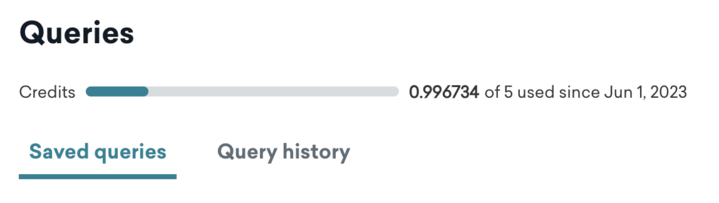
Lorsque vous atteignez le plafond de crédits, vous ne pouvez plus exécuter de requêtes, mais vous pouvez créer, modifier et enregistrer des rapports SQL. Si vous souhaitez acheter des crédits supplémentaires pour le Générateur de requêtes, veuillez contacter votre gestionnaire de compte.