プロモーションコードを作成する
キャンペーンやキャンバスでプロモーションコードを作成する方法を学習する。
プロモーションコードリストの作成
ステップ 1: 新しいリストを作成する
ダッシュボードで、データ設定>プロモーションコードに移動し、プロモーションコードリストを作成を選択する。

ステップ 2:詳細を入力する
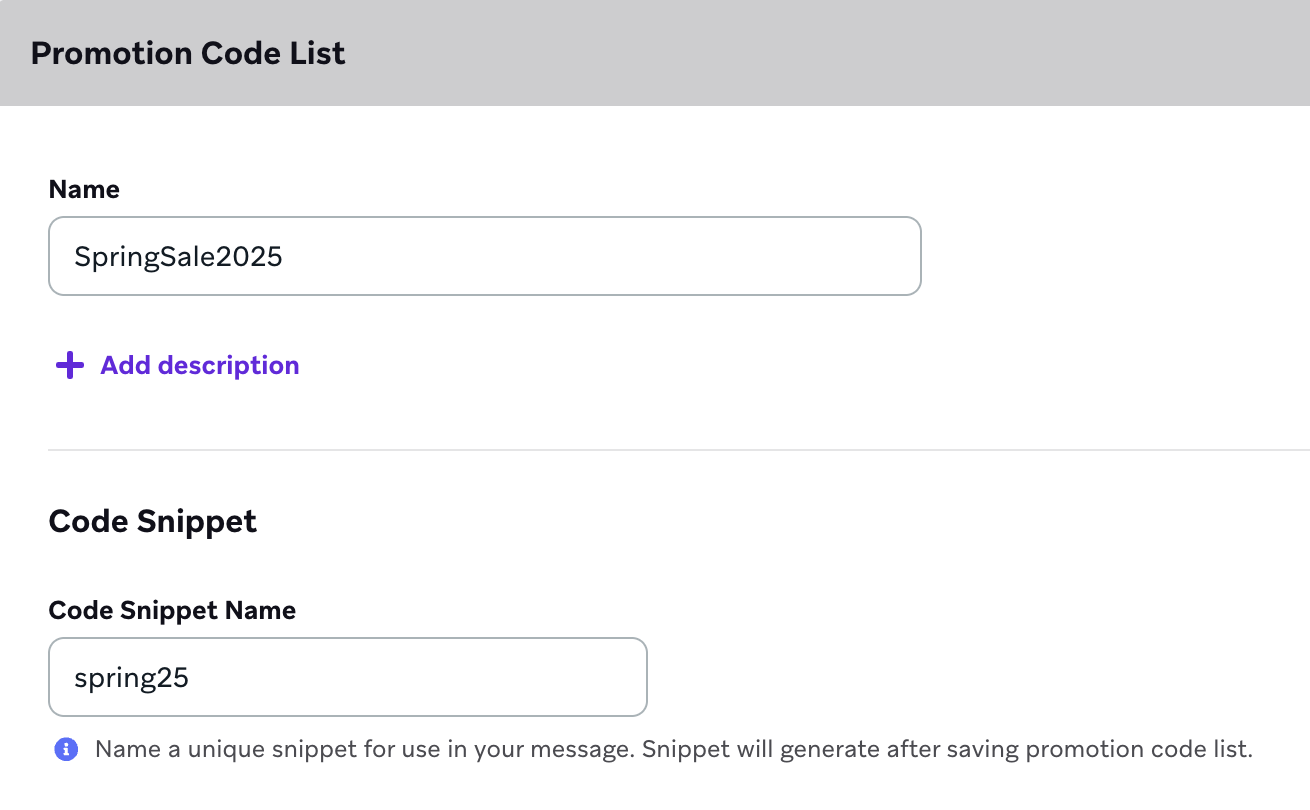
- プロモーションコードのリストに名前を付け、任意の説明を追加する。
- 次に、プロモーション・コードのコード・スニペットを作成する。
コードスニペットを作成する際に考慮すべき詳細を次に示します。
- コードスニペットは保存後に編集できない。
- スニペットは大文字と小文字を区別する。例えば、システムは と”birthday_promo”を二つの異なる”Birthday_promo”スニペットとして認識する。
- この一連のプロモーションコードを参照するには、Liquid でスニペット名を使用します。
- コードスニペットが別のリストでまだ使用されていないことを確認します。
ステップ 3:プロモーションコードオプションの選択
各プロモーションコード・リストには、作成時に設定された有効期限と時間がある。リストを作成または編集した日から、有効期限は最長で6か月間だ。
その時間内であれば、有効期限を何度でも変更・更新することができる。この有効期限は、このリストに追加された全てのコードに適用される。有効期限が切れると、コードはBrazeシステムから削除される。そのリストのコードスニペットを呼び出すメッセージは送信されない。
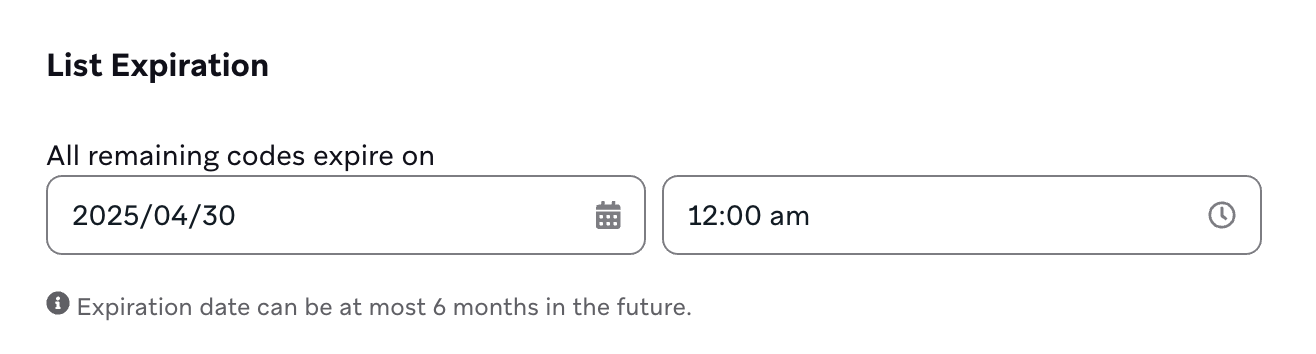
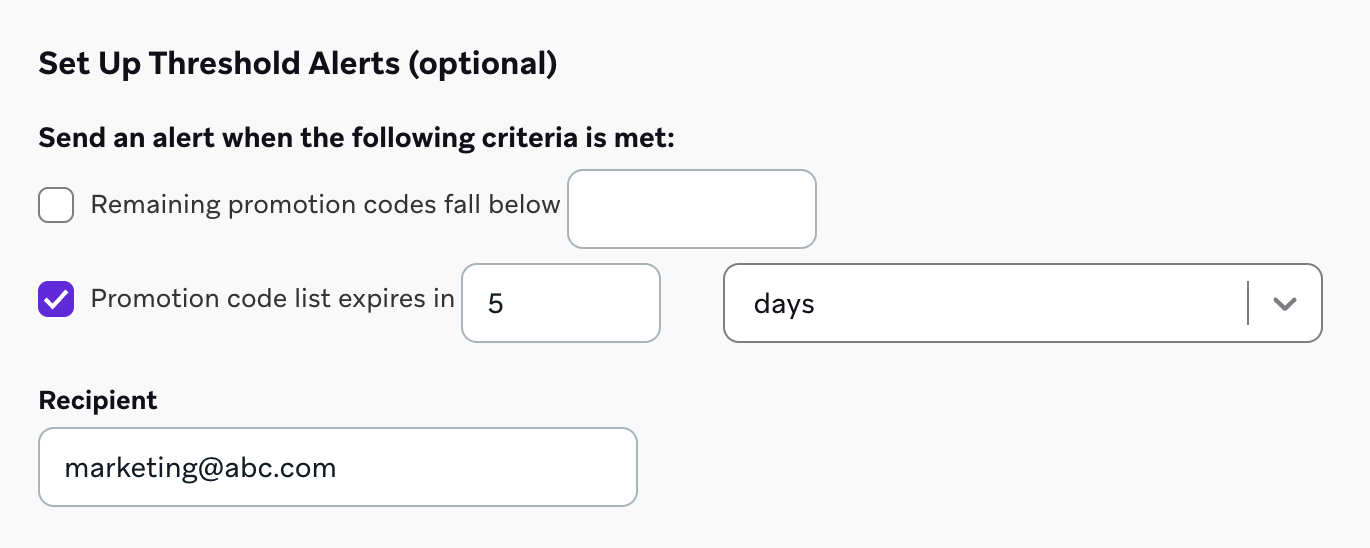
また、オプションでカスタマイズした閾値アラートを設定するオプションもある。設定済みの場合、これらのアラートは、リスト内の利用可能なプロモーションコードが不足し始めた時、またはプロモーションコードリストの有効期限が近づいた時に、指定された受信者にメールを送信する。受信者は1日に1回通知される。
ステップ 4: プロモーションコードのアップロード
Braze ではコードの作成や償還が管理されません。つまり、プロモーションコードを CSV ファイルに生成し、Braze にアップロードする必要があります。
CSV ファイルが次のガイドラインに従っていることを確認します。
- プロモーションコードの列も含まれています。
- 1行に1つのプロモーションコードがある。
Voucherify との組み込み統合または Talon.One を使用して、プロモーションコードを作成しエクスポートすることができます。
最大ファイルサイズは100MBだ。最大リストサイズは未使用コード2000万個だ。間違ったファイルがアップロードされていたら、新しいファイルをアップロードして前のファイルと置き換えろ。
- アップロードが完了したら、「リストを保存」を選択し、入力したすべての詳細とコードを保存する。
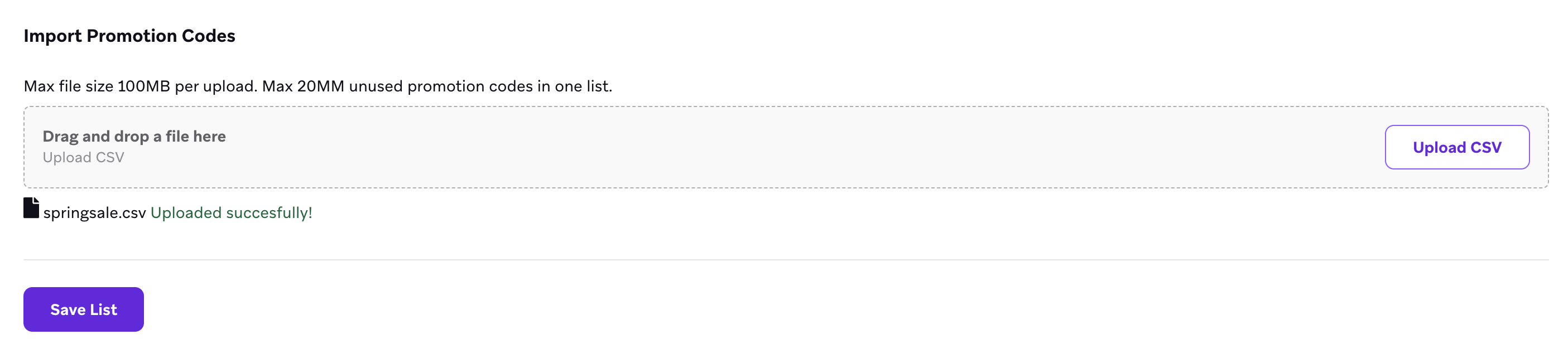
2.保存を選択すると、インポート履歴に新しい行が表示される。 3.インポートが完了したかどうかを確認するためにテーブルを更新するには、テーブルの上部にある [同期] を選択します。

大きなファイルはインポートに数分かかる。待つ間、インポートが進行している間はページを離れて他の作業をすることができます。インポートが完了すると、テーブル内のステータスが「完了」に変わる。
プロモーションコード一覧を更新する
リストを更新するには、既存のリストを1つ選択する。名前、説明、リストの有効期限、しきい値アラートを変更できる。また、新しいファイルをアップロードし、「Update List」を選択することで、リストにさらにコードを追加することもできる。リスト内の全てのコードは、インポートした日付に関係なく、同じ有効期限を持つ。
プロモーションコードは削除できない。
誤ったプロモーションコードリストの修正
間違ったプロモーションコードが入ったCSVファイルをアップロードし、「リストを保存」を選択した場合、次のいずれかの方法で解決できる:
- リスト全体を廃止する。現在のプロモーションコードリストを、いかなるキャンペーン、キャンバス、またはテンプレートでも使用することをやめること。次に、正しいコードが入ったCSVファイルをアップロードし、メッセージングでそれらを使用する。
- 間違ったコードを使う:不正なプロモーションコードリストからプロモーションコードを送信するキャンペーンを作成する。そのコードは、すべての不正なコードが使用されるまでプレースホルダーに送信される。次に、正しいプロモーションコードを同じリストにアップロードする。
 GitHub でこのページを編集