SMSおよびRCSサブスクリプショングループ
サブスクリプショングループは、Braze から SMS、MMS、RCS メッセージを送信するための基盤です。サブスクリプショングループは、特定のタイプのメッセージング目的のために使用される送信エンティティ(RCS検証済み送信者、SMSショートコード、SMSロングコード、SMS英数字送信者IDなど)の集まりです。例えば、ブランドがトランザクションとプロモーションの両方のSMSメッセージングを送信する計画がある場合、Brazeダッシュボード内で、送信電話番号の別々のプールを持つ2つのサブスクリプショングループを設定する必要があります。
サブスクリプショングループの状態
SMSとRCSのユーザーには、subscribed と unsubscribed の2つのサブスクリプション状態があります。ユーザーのサブスクリプション状態はサブスクリプショングループレベルに存在し、サブスクリプショングループ間で共有されません。つまり、ユーザーはトランザクションサブスクリプショングループに subscribed でありながら、プロモーションサブスクリプショングループには unsubscribed であることが可能です。ブランドにとって、この状態の分離により、関連するSMSメッセージとRCSメッセージをユーザーに送信し続けることができます。
| 状態 | 定義 |
|---|---|
| 配信登録済み | ユーザーが特定のサブスクリプショングループからSMSとRCSを受信することを明示的に確認しています。ユーザーは、BrazeのサブスクリプションAPIを介してサブスクリプション状態を更新するか、オプトインのキーワード応答テキストを送信することで、配信登録できます。ユーザーがSMSまたはRCSあるいはその両方を受信するには、SMSまたはRCSサブスクリプショングループに登録している必要があります。 |
| 配信停止済み | ユーザーがSMSおよびRCSサブスクリプショングループからのメッセージング、およびサブスクリプショングループ内の送信電話番号を明示的にオプトアウトしています。ユーザーはオプトアウトのキーワード応答テキストを送信することで配信停止できます。また、ブランドはBrazeのサブスクリプションAPIを通じてユーザーを配信停止にできます。SMSおよびRCSサブスクリプショングループから配信停止したユーザーは、そのサブスクリプショングループに属する送信電話番号からのSMSやRCSを一切受信しなくなります。 |
ユーザーの状態の設定
ユーザープロファイルで電話番号が更新されると、新しい電話番号はそのユーザーのサブスクリプショングループステータスを継承します。電話番号がBrazeに既に存在する番号に更新された場合、その既存の電話番号のサブスクリプションステータスが継承されます。
例えば、ユーザーAの電話番号が複数のサブスクリプショングループに登録されていて、その電話番号がユーザーBに追加された場合、ユーザーBは同じサブスクリプショングループに登録されます。ユーザーが既存のサブスクリプションを継承しないようにするには、ユーザーが番号を変更するたびに、Braze REST APIを通じて古い番号のサブスクリプショングループをリセットできます。複数のユーザーがこの電話番号を共有している場合、その全員が配信停止になります。
さらに、以前のユーザーの電話番号のサブスクリプション状態は、その電話番号が現在どのユーザープロファイルにも関連付けられていない場合でも継承される可能性があります。例えば、あるユーザーが電話番号 123-456-7890 を持ち、サブスクリプショングループに登録した後、電話番号を削除した場合、123-456-7890 に関連付けられたサブスクリプション状態は保持され、その番号が後で再度割り当てられたときに適用されます。
ユーザーのサブスクリプショングループの状態を設定するには、以下のいずれかの方法を使用します。
- REST API:ユーザープロファイルは、Braze REST APIを使用して
/subscription/status/setエンドポイントによってプログラムで設定できます。 - SDKの統合:Android、iOS、Web用の
addToSubscriptionGroupメソッドを使用して、メールまたはSMS、RCSサブスクリプショングループにユーザーを追加できます。 - ユーザーのオプトイン/オプトアウト時に自動的に処理:ユーザーがデフォルトのオプトインまたはオプトアウトキーワードをテキスト入力すると、Brazeはユーザーのサブスクリプション状態を自動的に設定・更新します。
- ユーザーインポート:ユーザーのインポートを使用してユーザーをメールまたはSMSおよびRCSサブスクリプショングループに追加できます。サブスクリプショングループのステータスを更新する場合、CSVには
subscription_group_idとsubscription_stateの2列が必要です。詳細については、ユーザーインポートを参照してください。
ユーザーのグループを確認する
ユーザーのサブスクリプショングループを確認するには、以下のいずれかの方法を使用します。
- ユーザープロファイル:Brazeダッシュボードのサイドバーから [ユーザー検索] を選択して、個々のユーザープロファイルにアクセスできます。ここでは、メールアドレス、電話番号、または外部ユーザーIDでユーザープロファイルを検索できます。ユーザープロファイル内のエンゲージメントタブで、ユーザーのSMSとRCSのサブスクリプショングループを確認できます。
- REST API:Braze REST APIを使用することで、ユーザーのサブスクリプショングループをリストするエンドポイントまたはユーザーのサブスクリプショングループのステータスをリストするエンドポイントで、個々のユーザープロファイルのサブスクリプショングループを確認できます。
サブスクリプショングループを使用したメッセージの送信
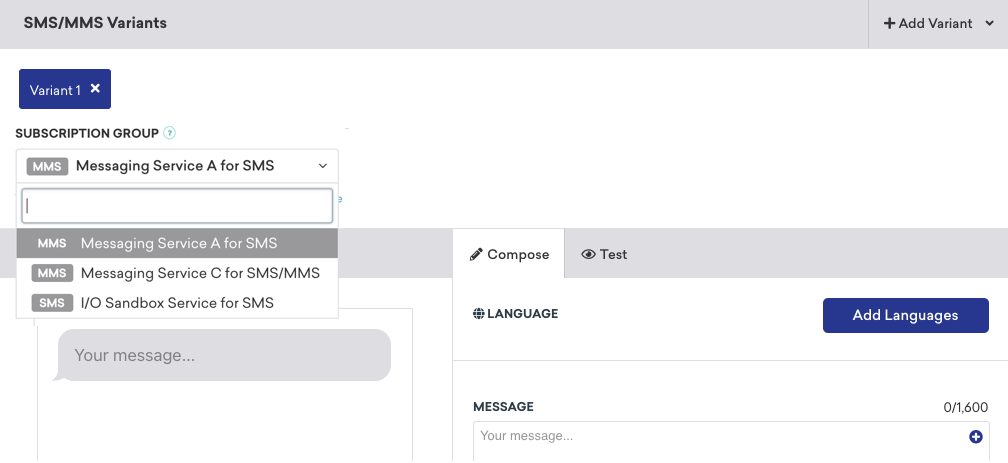
BrazeでSMSまたはRCSキャンペーンを開始するには、SMS/MMS/RCSバリアントのドロップダウンからサブスクリプショングループを選択します。選択すると、オーディエンスフィルターがキャンペーンまたはキャンバスに自動的に追加され、選択したサブスクリプショングループに subscribed しているユーザーのみがターゲットオーディエンスに含まれるようになります。
国際的な通信コンプライアンスとガイドラインに準拠し、Brazeは選択したサブスクリプショングループに登録していないユーザーにSMSやRCSを送信することはありません。
サブスクリプショングループを有効にする
SMS、MMS、またはRCSのサブスクリプショングループを有効にするには、以下を参照してください。
SMSオンボーディングプロセスで、Brazeのオンボーディングマネージャーがダッシュボードアカウントにサブスクリプショングループを設定します。必要なサブスクリプショングループの数を決定し、適切な送信電話番号をサブスクリプショングループに追加します。サブスクリプショングループのセットアップにかかる時間は、追加する電話番号のタイプによって異なります。例えば、ショートコードの申請には8〜12週間かかりますが、ロングコードは1日で設定できます。Brazeダッシュボードの設定について質問がある場合は、サポートのためにBraze担当者にお問い合わせください。
MMSメッセージを送信するには、サブスクリプショングループ内の少なくとも1つの番号でMMSの送信が有効になっている必要があります。これは、サブスクリプショングループの横にあるタグによって示されます。
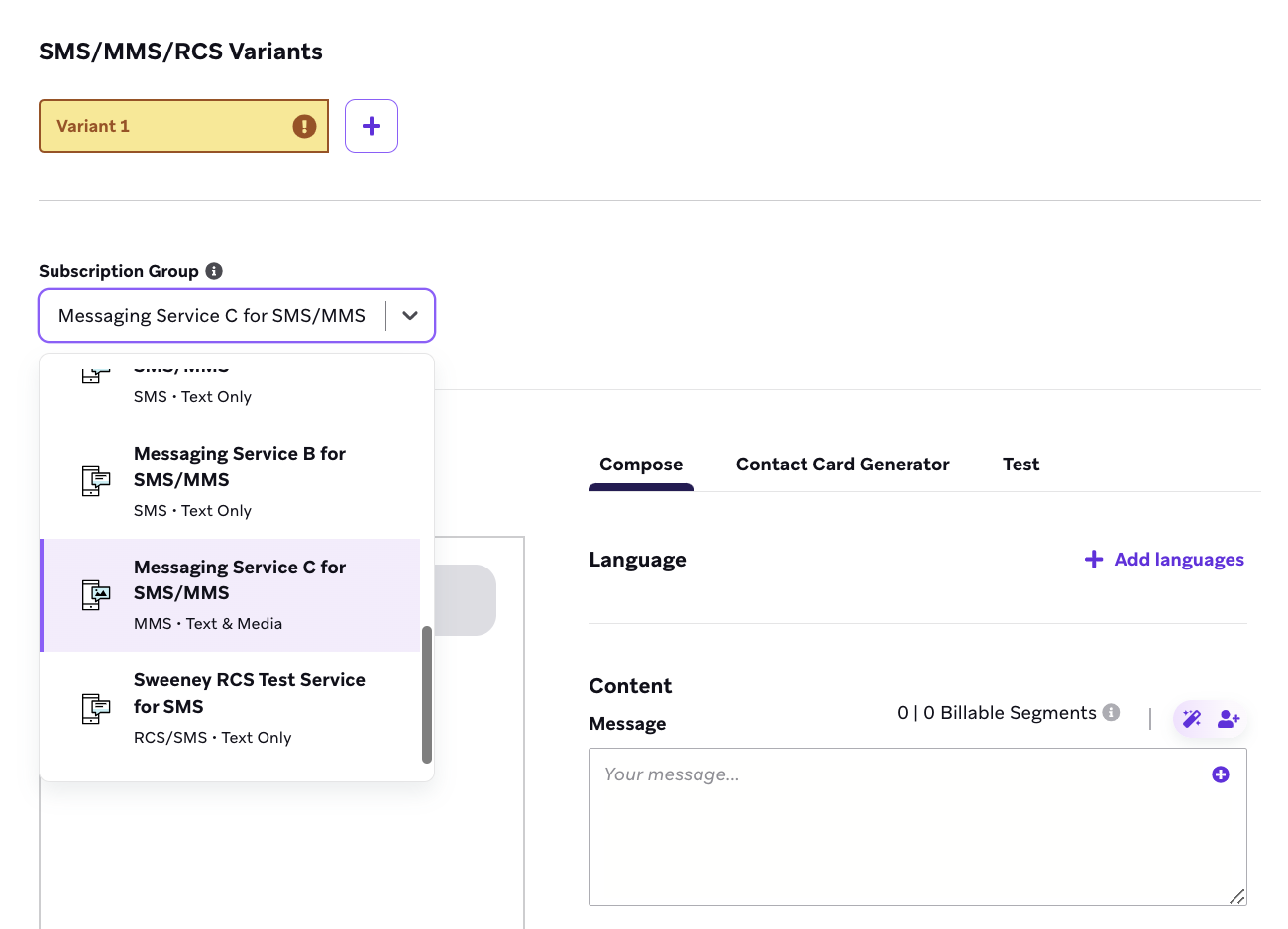
RCSメッセージを送信する前に、サブスクリプショングループ内にRCS検証済み送信者が存在している必要があります。
RCS検証済み送信者を追加するには、次の2通りの方法があります。
- 既存のサブスクリプショングループに追加する
- 新しいRCSサブスクリプショングループを作成する いずれの方法を選択するかは、関心があるRCSユースケースに大きく依存します。
ご利用の連携に応じて、BrazeはRCS検証済み送信者を既存のSMSサブスクリプショングループに追加するか、または新しいサブスクリプショングループを設定します。いずれの場合も、カスタマーサクセスマネージャーがシームレスで効率的なSMSトラフィックアップグレードをガイドします。
SMSトラフィックをRCSに移行する
SMSとRCSのサブスクリプショングループが分かれている場合、ワンステップのキャンバスを使用してSMSからRCSにユーザーを移行できます。
Brazeでは、最初は少量のユーザーにRCSを送信するテストを行い、時間をかけてより多くのユーザーをRCSサブスクリプショングループに移行することを推奨しています。例えば、1,000,000人のユーザーがSMSサブスクリプショングループに登録している場合、まず全ユーザーを新しいサブスクリプショングループに移行し、次に50,000〜100,000人(5〜10%)の少人数のオーディエンスにセグメンテーションを行い、RCSメッセージをテストするという方法が考えられます。
ステップ1:キャンバスの作成とエントリスケジュールの入力
キャンバスを作成し、識別しやすい名前を付けます(「SMS-RCSサブスクリプショングループ ユーザー転送」など)。次に、都合のよいタイミングでキャンペーンをスケジュールします。
ステップ2:オーディエンスを定義する
以下のいずれかの方法でオーディエンスを定義します。次に、[送信設定] ステップに進み、[登録済みまたはオプトイン済みのユーザー] を選択します。
| 方法 | 説明 |
|---|---|
| セグメントを作成する | サブスクリプショングループ内の全ユーザー、またはセグメンテーションフィルター(例:ランダムに5〜10%)で選択したサブセットを含むセグメントを作成します。現在のユーザー群を反映するため、セグメントは送信のたびに送信前に更新されます。 |
| キャンペーンまたはキャンバスフィルターを適用する | キャンペーンまたはキャンバスの [ターゲットオーディエンス] ステップでオーディエンスを絞り込みます。柔軟性を高めるため、ページを離れずにターゲティングオプションを調整できます。 |
ステップ3:ユーザー更新ステップを設定する
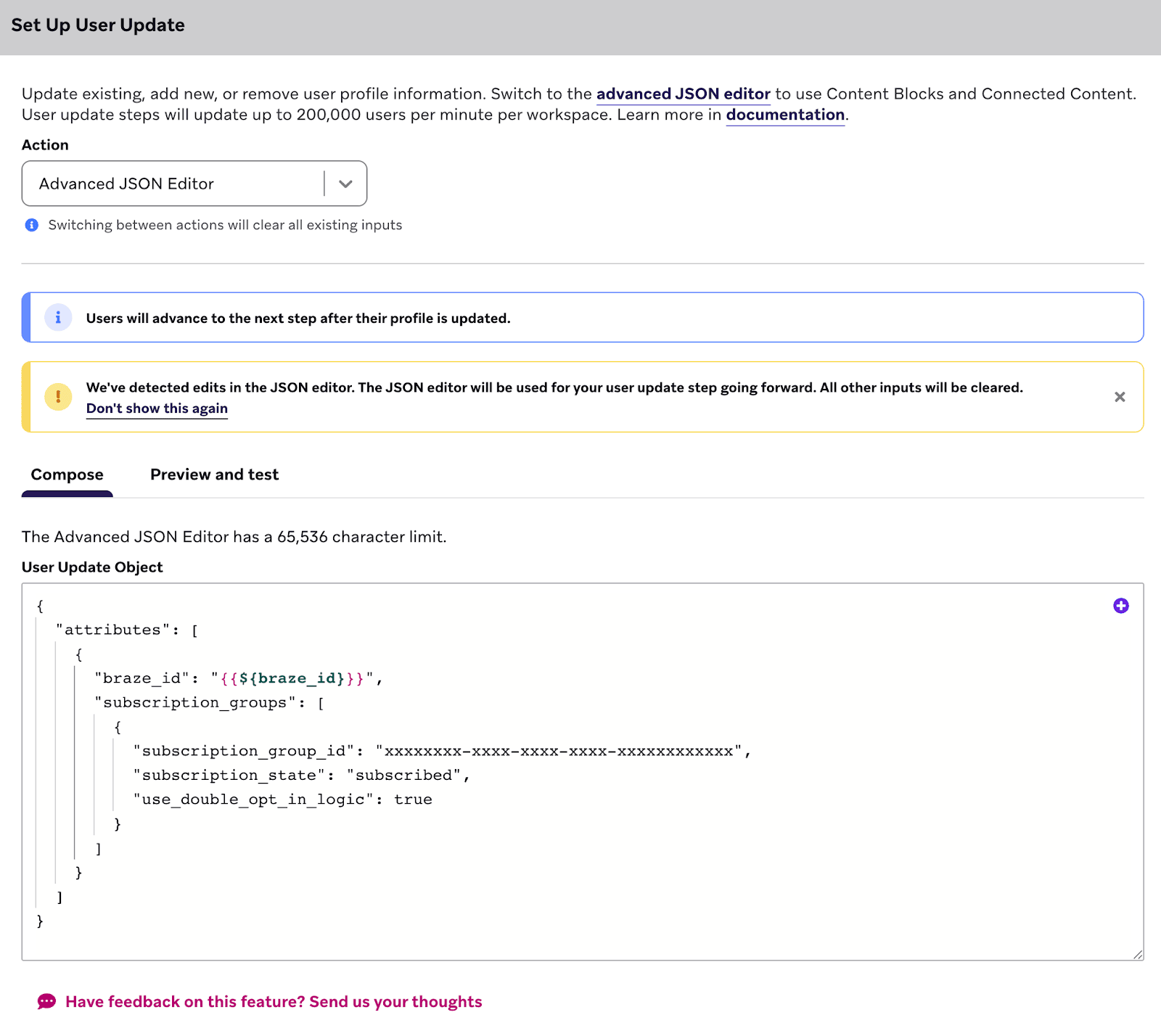
キャンバスにユーザー更新ステップを追加します。このステップで高度なJSONエディターを開いて以下の内容を入力します(一意のユーザー識別子フィールドには braze_id フィールドを使用することをお勧めします)。
1
2
3
4
5
6
7
8
9
10
11
12
13
14
{
  "attributes": [
    {
      "braze_id": "{{${braze_id}}}",
      "subscription_groups": [
        {
          "subscription_group_id": "xxxxxxxx-xxxx-xxxx-xxxx-xxxxxxxxxxx",
          "subscription_state": "subscribed",
          "use_double_opt_in_logic": true
        }
      ]
    }
  ]
}
ステップ4:キャンバスをテストする
より多くのオーディエンスにキャンバスを送信する前に、期待どおりに機能することを確認するため、キャンバスをテストすることを強くお勧めします。
ステップ5:キャンバスを起動する
キャンバスのテストに成功したら、ユーザーサブセットに対してキャンバスを起動しましょう!
ユーザーが正常に移行されたことを確認するには、更新されたいくつかの個々のユーザープロファイルをチェックすることをお勧めします。[エンゲージメント] タブで [連絡先の設定] を探し、スクロールしてユーザーが登録されているサブスクリプショングループを確認します。この時点でRCSサブスクリプショングループのトグルはオンになっているはずです。
 GitHub でこのページを編集