Crie uma mensagem do WhatsApp
As campanhas do WhatsApp são ótimas para alcançar diretamente e conversar de forma programática com seus clientes. É possível usar o Liquid e outros conteúdos dinâmicos para criar uma experiência pessoal com seus usuários e criar um ambiente que promova e aprimore uma experiência discreta do usuário com sua marca.
Pré-requisitos
Antes de criar mensagens do WhatsApp, você precisa revisar e completar o seguinte do visão geral do WhatsApp:
- Reconhecer políticas, limites e regras de conteúdo
- Configure sua conexão com o WhatsApp
- Crie modelos iniciais no Meta para usar em seus envios de mensagens
Criando uma mensagem
Etapa 1: Escolha onde construir sua mensagem
O WhatsApp cria modelos de mensagens diferentes para cada idioma. Crie uma campanha para cada idioma com segmentação para fornecer o modelo correto aos usuários ou use o Canva.
Não tem certeza se sua mensagem deve ser enviada por meio de uma campanha ou de um Canva? Campanhas são melhores para campanhas de mensagens únicas e direcionadas, enquanto Canvases são melhores para jornadas de usuários em múltiplas etapas.
Etapas:
- Acesse a página Campaigns (Campanhas ) e clique em Create Campaign (Criar campanha).
- Selecione WhatsApp ou, para campanhas com direcionamento para vários canais, selecione Multichannel Campaign (Campanha multicanal).
- Dê à sua campanha um nome claro e significativo.
- Adicione equipes e tags conforme necessário.
- As tags facilitam a localização de suas campanhas e a criação de relatórios a partir delas. Por exemplo, ao usar o Report Builder, você pode filtrar por tags específicas.
- Adicione e nomeie quantas variantes forem necessárias para sua campanha. Você pode escolher diferentes plataformas, tipos de mensagens e layouts para cada uma de suas variantes adicionadas. Para saber mais sobre esse tópico, consulte Testes multivariantes e testes A/B.
Se todas as mensagens em sua campanha forem semelhantes ou tiverem o mesmo conteúdo, crie sua mensagem antes de adicionar variantes adicionais. Em seguida, você pode selecionar Copiar da variante no menu suspenso Adicionar variante.
Etapas:
- Crie seu Canvas usando o criador do Canvas.
- Depois de configurar seu canvas, adicione uma etapa no construtor do canva. Dê um nome claro e significativo à sua etapa.
- Escolha uma programação de etapas e especifique uma postergação, conforme necessário.
- Filtre seu público para esta etapa, conforme necessário. Você pode refinar ainda mais os destinatários dessa etapa especificando segmentos e adicionando filtros adicionais. As opções de público serão verificadas após a postergação no momento em que as mensagens forem enviadas.
- Escolha seu comportamento para avançar.
- Escolha qualquer outro canal de envio de mensagens que queira associar à sua mensagem.
Se um Canvas baseado em ação for disparado por uma mensagem recebida do WhatsApp, você poderá fazer referência às propriedades do WhatsApp em qualquer etapa do Canva até a próxima jornada de ação.
Etapa 2: Crie sua mensagem do WhatsApp
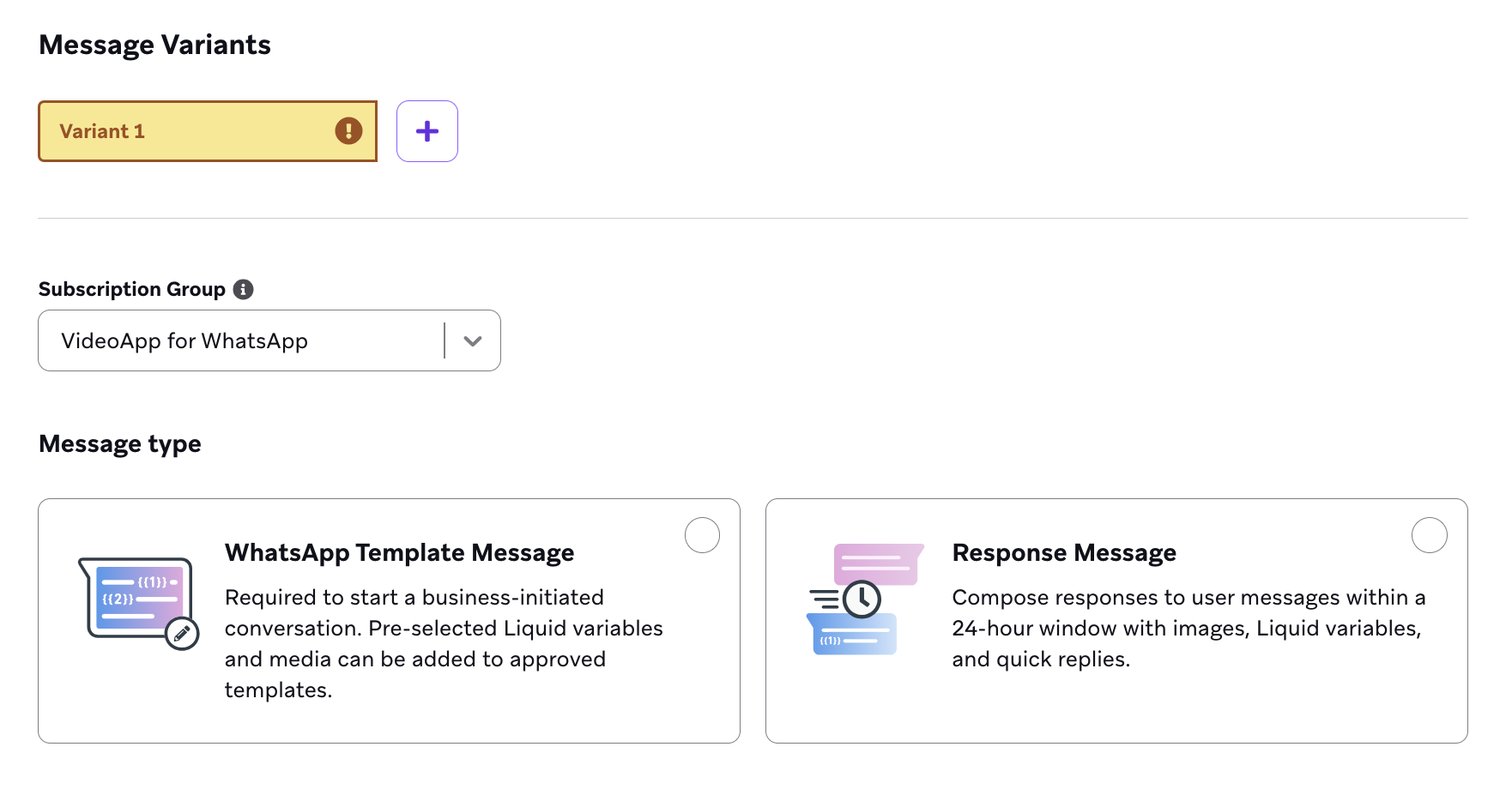
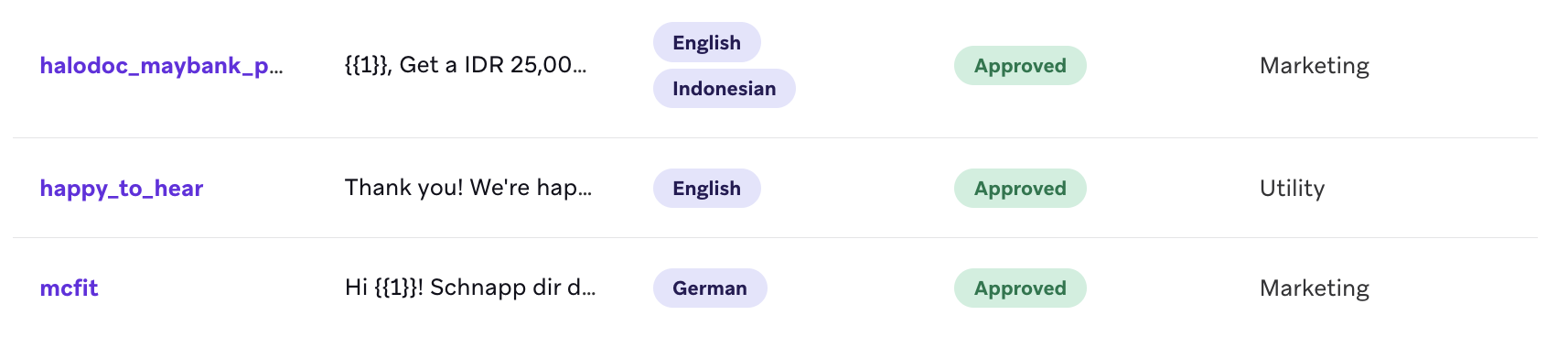
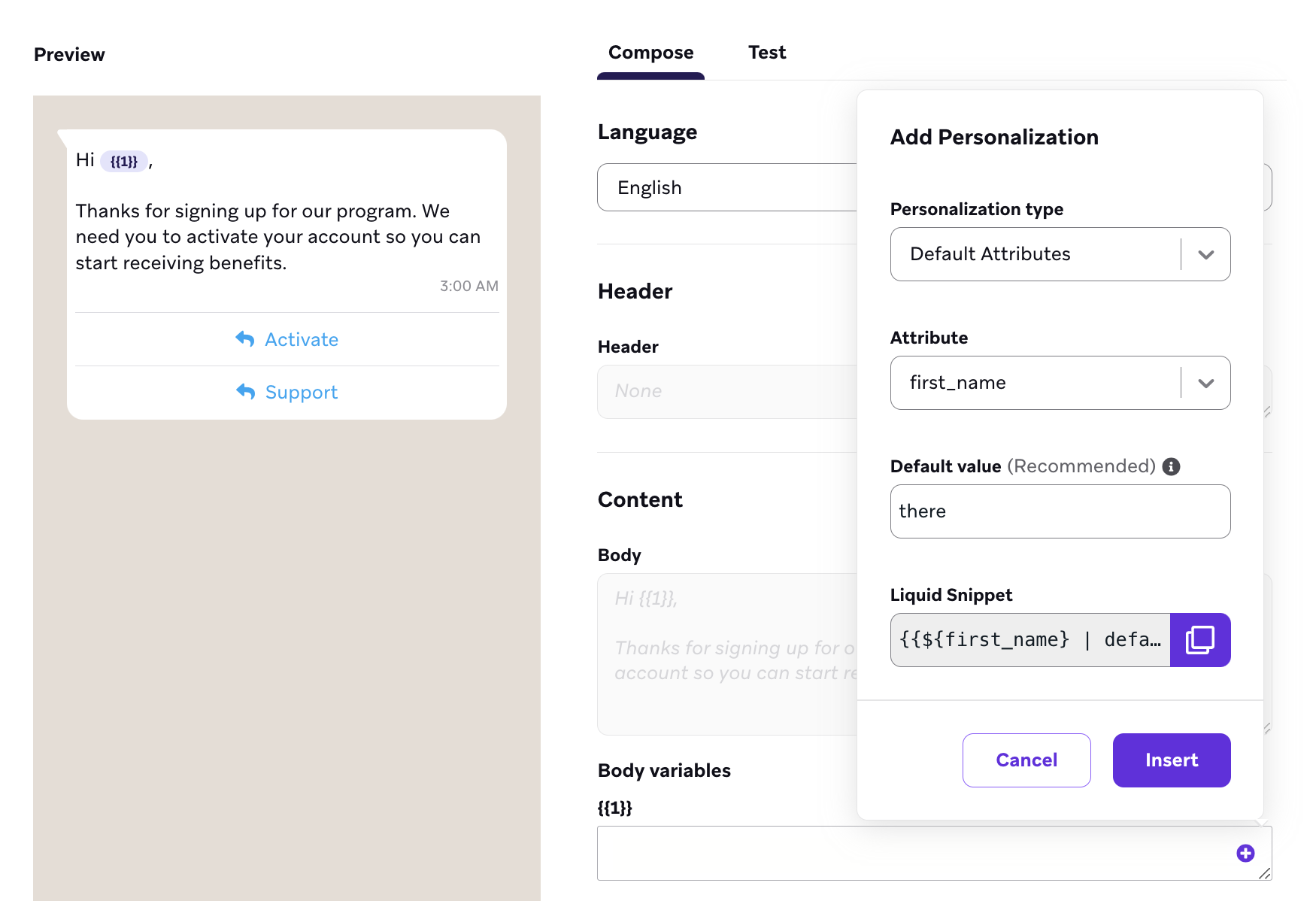
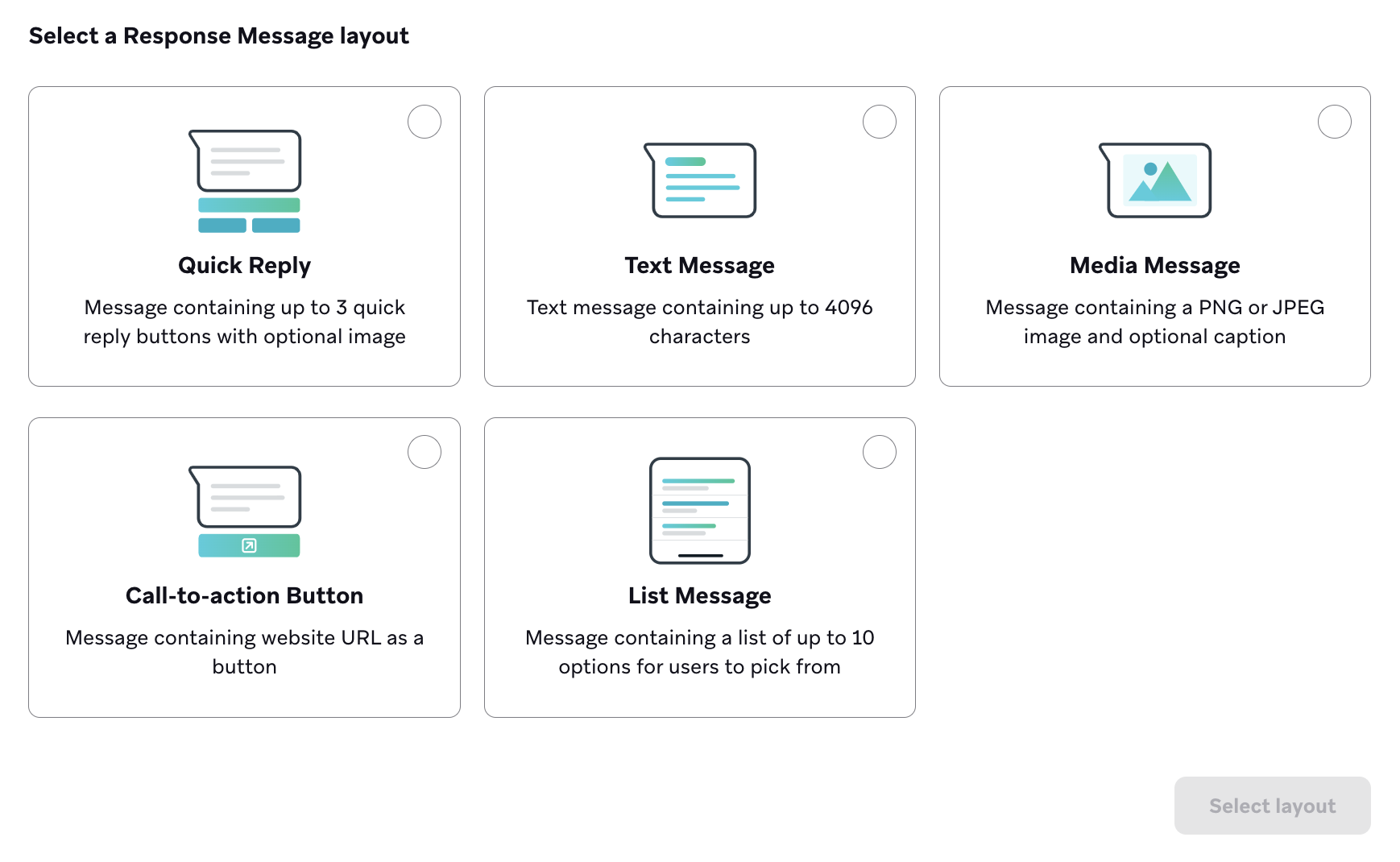
Selecione se deseja criar uma mensagem modelo do WhatsApp ou uma mensagem de resposta, dependendo do seu caso de uso. Qualquer conversa iniciada pela empresa deve começar com um modelo aprovado, enquanto as mensagens de resposta podem ser usadas em respostas a mensagens recebidas de usuários dentro de um período de 24 horas.
Etapa 3: Pré-visualize e teste sua mensagem
O Braze sempre recomenda que você faça uma prévia e teste sua mensagem antes de enviá-la. Mude para a guia Test (Teste ) para enviar uma mensagem de teste do WhatsApp para grupos de teste de conteúdo ou usuários individuais, ou faça uma prévia da mensagem como um usuário diretamente no Braze.
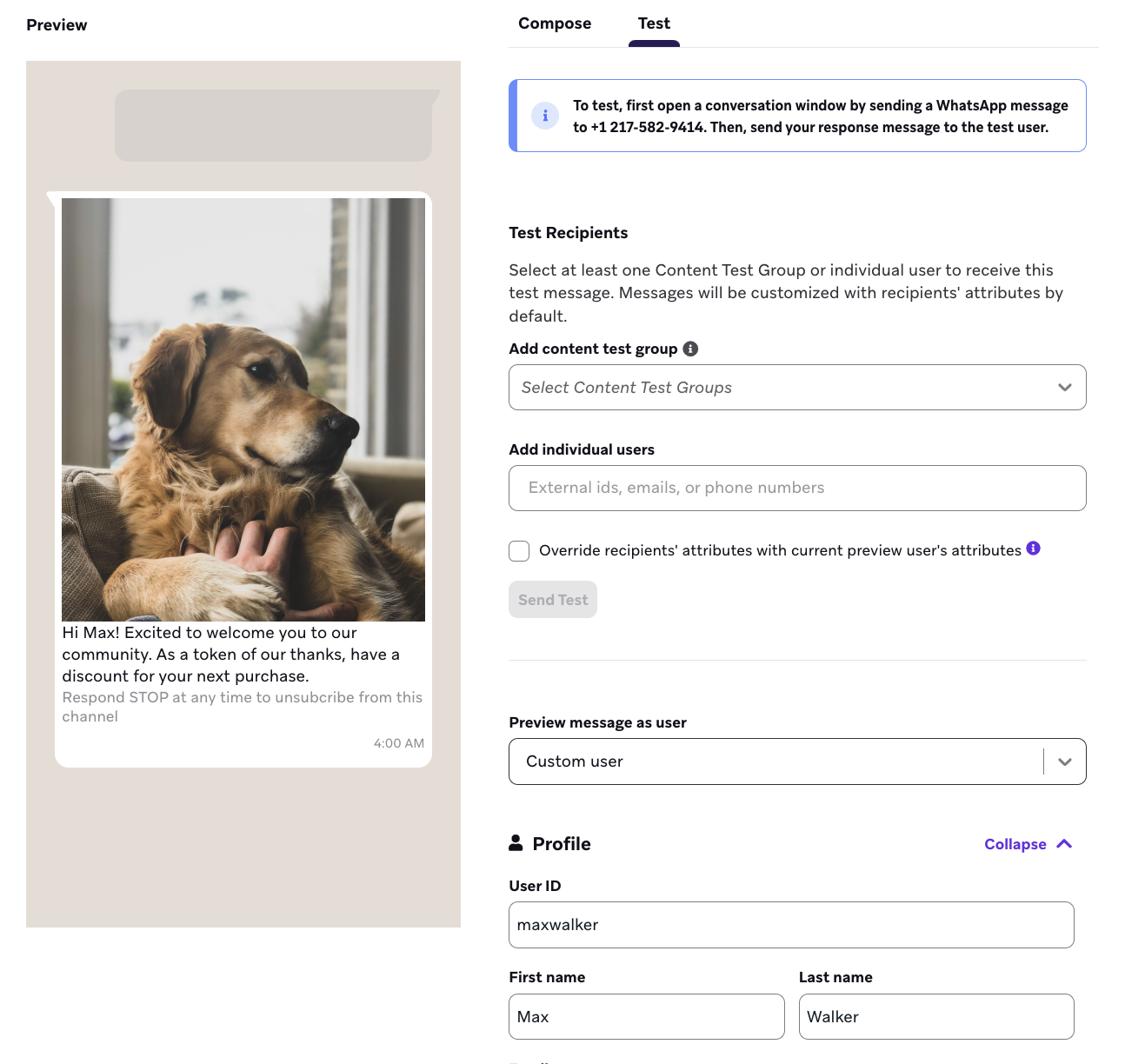
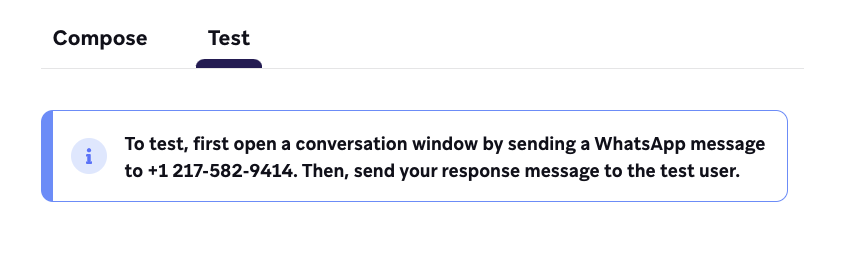
É necessária uma janela de conversação para enviar mensagens de resposta, inclusive mensagens de teste. Para iniciar uma janela de conversa, envie uma mensagem do WhatsApp para o número de telefone associado ao grupo de inscrições que está usando para essa mensagem. O número de telefone associado é listado no alerta na guia Teste.
Etapa 4: Crie o restante de sua campanha ou Canva
Em seguida, crie o restante de sua campanha. Consulte as seções a seguir para obter mais detalhes sobre a melhor forma de usar nossas ferramentas para criar mensagens do WhatsApp.
Escolha uma programação ou disparo de entrega
As mensagens do WhatsApp podem ser entregues com base em um horário programado, em uma ação ou em um disparo da API. Para obter mais informações, consulte Agendamento de sua campanha.
Para entrega baseada em ação, você também pode definir a duração da campanha e o Horário de silêncio.
Nessa etapa, também é possível especificar controles de entrega, como permitir que os usuários se tornem reelegíveis para receber a campanha ou ativar regras de limite de frequência.
Escolha os usuários a serem direcionados
Em seguida, você deve direcionar usuários escolhendo segmentos ou filtros para restringir seu público. Você já deve ter escolhido o grupo de inscrições, que restringe os usuários pelo nível ou categoria de comunicação que desejam ter com você. Nesta etapa, você seleciona o público maior de seus segmentos e restringe ainda mais esse segmento com nossos filtros. Você recebe automaticamente uma visão geral de como é a população aproximada desse segmento. Lembre-se de que a associação exata ao segmento é sempre calculada antes que a mensagem seja enviada.
Sua mensagem será enviada apenas para usuários que já atendem às condições que você definiu na etapa Público-Alvo. Depois disso, eles ainda precisam atender ao gatilho que você define na etapa Agendar Entrega. Pense no público-alvo como uma sala de espera—apenas as pessoas que já estão dentro podem avançar quando a próxima ação acontecer.
Selecionar eventos de conversão
O Braze permite rastrear a frequência com que os usuários realizam ações específicas, eventos de conversão, após receberem uma campanha. É possível permitir um período de até 30 dias durante o qual uma conversão será contada se o usuário realizar a ação especificada.
Também é possível definir eventos personalizados de conversão com base em seu caso de uso específico. Seja criativo e pense em como você realmente deseja medir o sucesso dessa campanha.
Se ainda não tiver feito isso, conclua as seções restantes do seu componente do Canva. Para obter mais detalhes sobre como criar o restante de seu Canvas, implementar testes multivariantes e Intelligent Selection e muito mais, consulte a etapa Construir seu Canvas de nossa documentação do Canvas.
Como as janelas de conversação só podem durar 24 horas por mensagem de entrada, o Braze verificará se não há postergações superiores a 24 horas entre uma mensagem de entrada e uma mensagem de resposta.
Etapa 5: Revisão e implementação
Depois de terminar de criar a última parte de sua campanha ou Canva, revise seus detalhes, teste-a e envie-a!
Em seguida, confira os relatórios do WhatsApp para saber como você pode acessar os resultados de suas campanhas do WhatsApp.
Recursos compatíveis com o WhatsApp
Mensagens de saída
Os seguintes recursos são suportados para mensagens de WhatsApp enviadas por você através do Braze:
| Recurso | Informações | Tamanho Máximo | Formatos Suportados |
|---|---|---|---|
| Texto do Cabeçalho | Strings e parâmetros de variável são suportados. | — | — |
| Texto do corpo | Strings e parâmetros de variável são suportados. | — | — |
| Texto do rodapé | Strings e parâmetros de variável são suportados. | — | — |
| Links de CTA | Vários tipos de chamada para ação (CTA) são suportados. Para mais detalhes, veja Tipos de chamada para ação. | — | — |
| Imagens | Imagens podem ser incorporadas dentro do texto do corpo. Elas devem ser de 8 bits e usar um modelo de cor RGB ou RGBA. | < 5 MB | .png, .jpg, .jpeg |
| Documentos | Documentos podem ser incorporados dentro do texto do corpo. Os arquivos devem ser hospedados através de URL. | < 100 MB | .txt, .xls, .xlsx, .doc, .docx, .ppt, .pttx, .pdf |
| Vídeos | Vídeos podem ser incorporados dentro do texto do corpo. Os arquivos devem ser hospedados através de URL ou na biblioteca de mídia Braze. | < 16 MB | .3gp, .mp4 |
| Áudio | Áudio é suportado apenas através de envio de mensagens de resposta. Os arquivos devem ser hospedados através de URL. | < 16 MB | .aac, .amr, .mp3, .mp4, .ogg |
A Meta tem um problema conhecido que pode impedir que alguns vídeos MP4 sejam reproduzidos em dispositivos Android devido a configurações específicas de codificação ou contêiner. Até que uma correção permanente esteja disponível, reformatar o arquivo MP4 resolve o problema para a maioria dos remetentes. Teste todos os vídeos em dispositivos Android para confirmar a entregabilidade correta.
Você pode reformatar o arquivo MP4 usando uma ferramenta na web, como CloudConvert. Faça upload do seu arquivo MP4 na ferramenta, converta-o para MP4 novamente e, em seguida, baixe o arquivo convertido.
Envios de mensagens de entrada
Os seguintes recursos são suportados para mensagens de WhatsApp recebidas através do Braze:
| Recurso | Informações | Formatos Suportados |
|---|---|---|
| Texto do corpo | Apenas strings padrão são suportadas. | — |
| Imagens | As imagens devem ser de 8 bits e usar um modelo de cor RGB ou RGBA. Os arquivos devem ter menos de 5 MB. | .jpg, .png |
| Áudio | Apenas arquivos Ogg codificados com o codec Opus são suportados. Outros formatos Ogg não são. | .aac, .mp4, .mpeg, .amr, .ogg (Opus only) |
| Documentos | Documentos são suportados através de anexos de mensagem. | .txt, .pdf, .ppt, .doc, .xls, .docx, .pptx, .xlsx |
| Vídeo | Somente o codec de vídeo H.264 e o codec de áudio AAC são compatíveis. Os vídeos devem ter um único stream de áudio ou nenhum stream de áudio. | .mp4, .3gp |
| Links de CTA | Vários tipos de chamada para ação (CTA) são suportados. Para mais detalhes, veja Tipos de chamada para ação. | — |
Tipos de chamada para ação
Os seguintes tipos de chamada para ação são suportados para mensagens de WhatsApp que você envia através do Braze:
| Tipo de CTA | Informações |
|---|---|
| Visite o site | No máximo um botão (incluindo parâmetros variáveis). |
| Ligar para o número de telefone | Disponível apenas para modelos de mensagens. No máximo um botão. |
| Botões personalizados de resposta rápida | No máximo três botões. |
| Botão de cancelamento de inscrição para comunicações de marketing | Por padrão, os status de inscrição não são atualizados automaticamente. Para um guia completo, veja Opt-ins & Opt-Outs. |
| Modelos de mensagens de código de cupom | Disponível apenas para modelos de mensagens. Eles podem ser abertos e editados como outros modelos de mensagens e são compatíveis com os códigos promocionais do Liquid e do Braze. |
| Envio de mensagens de resposta de CTA | Crie uma mensagem de resposta que inclua um botão de chamada para ação. |
| Mensagens de resposta de lista | Crie uma mensagem de resposta que inclua uma lista de até 10 opções para os usuários escolherem. |
 Editar esta página no GitHub