Modelos de carrossel do WhatsApp
Os modelos de carrossel do WhatsApp permitem criar mensagens interativas com vários cartões pelos quais os usuários podem deslizar. Cada carrossel pode conter até 10 cartões com imagens ou vídeos, além de botões personalizáveis para engajamento. Esse recurso é ideal para apresentar seus produtos e serviços, ou conteúdo em várias etapas em um formato visualmente envolvente.
Os modelos de carrossel do WhatsApp estão em acesso antecipado. Fale com o seu gerente de sucesso do cliente se tiver interesse em participar desse acesso antecipado.
Pré-requisitos
Antes de criar modelos de carrossel, você precisa de:
- Uma conta WhatsApp Business (WABA) ativa conectada à Braze
- Grupos de inscrições apropriados configurados na sua WABA
- Ativos de mídia (imagens ou vídeos) prontos para fazer upload
- Permissões da Braze para usuários não administradores
- Para que os usuários criem novos modelos no Template Builder:
- “View WhatsApp Message Templates”
- “Edit WhatsApp Message Templates”
- Para que os usuários redijam campanhas ou canvas com modelos de carrossel:
- “View WhatsApp Message Templates”
- Para que os usuários criem novos modelos no Template Builder:
- Conhecimento de modelos Liquid (opcional, para conteúdo dinâmico)
Todos os números de telefone e grupos de inscrições dentro da mesma conta WhatsApp Business (WABA) compartilham modelos. Se você tiver múltiplos grupos de inscrições em uma WABA, todos podem acessar os mesmos modelos de carrossel; no entanto, os modelos não são compartilhados entre WABAs diferentes.
Criar um modelo de carrossel
Você pode criar modelos de carrossel na Braze com o construtor de modelos do WhatsApp. Quando você cria modelos, a Braze valida seu conteúdo para atender aos critérios da Meta.
Ao criar um modelo na Braze, você pode usar:
- Liquid que você espera usar ao enviar a mensagem. A Braze salva isso para referência futura.
- Variáveis genéricas como
{{1}}.
As Liquid tags {% %} não são compatíveis com o construtor de modelos porque não atendem aos critérios de conteúdo da Meta.
Após o envio do modelo, ele aparece na lista de modelos da WABA e é revisado em até 24 horas. No entanto, a revisão geralmente ocorre em poucos minutos.
Etapa 1: Acessar o construtor de modelos
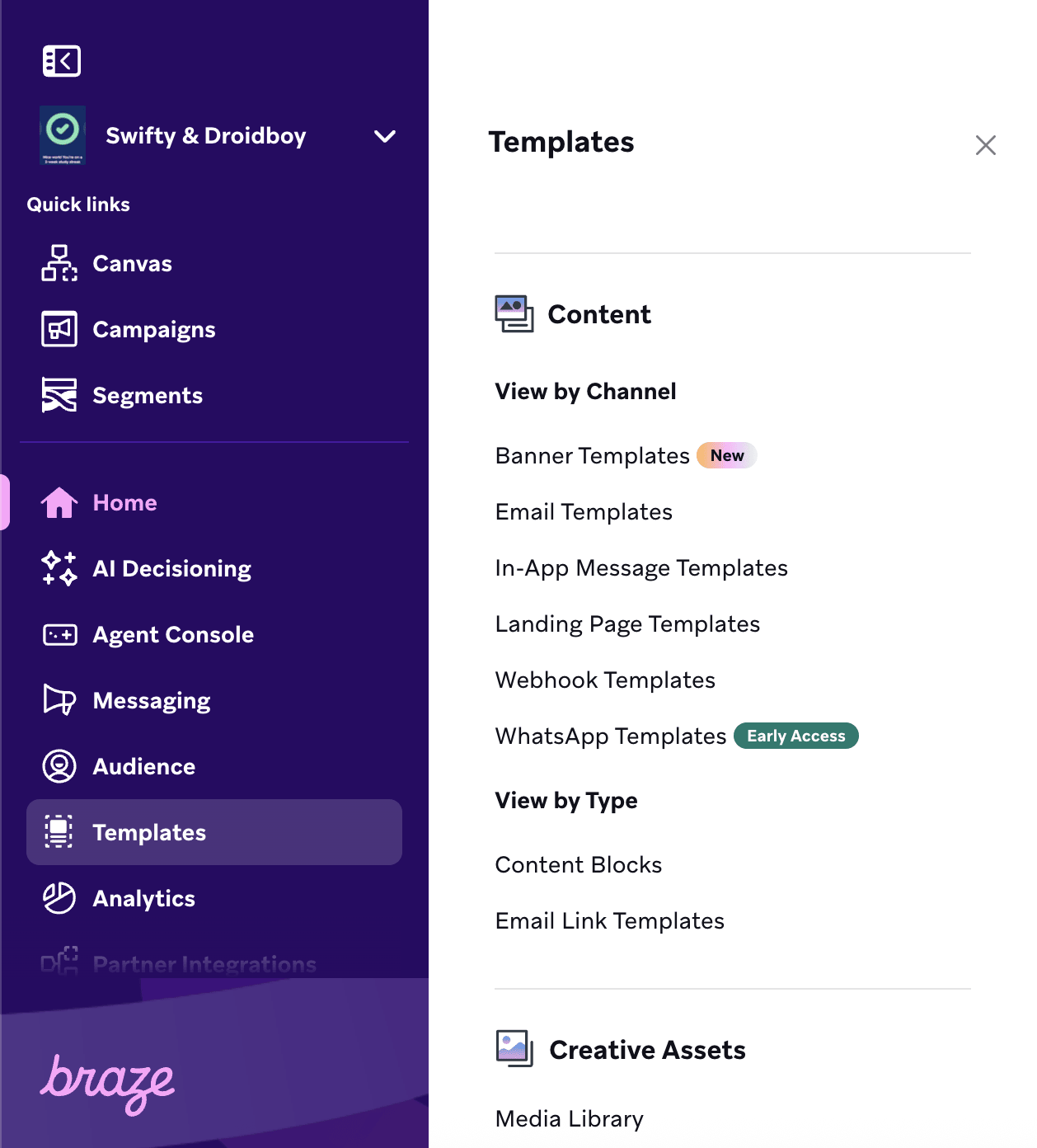
- Na Braze, acesse Modelos.
- Selecione WhatsApp Templates nas opções disponíveis.
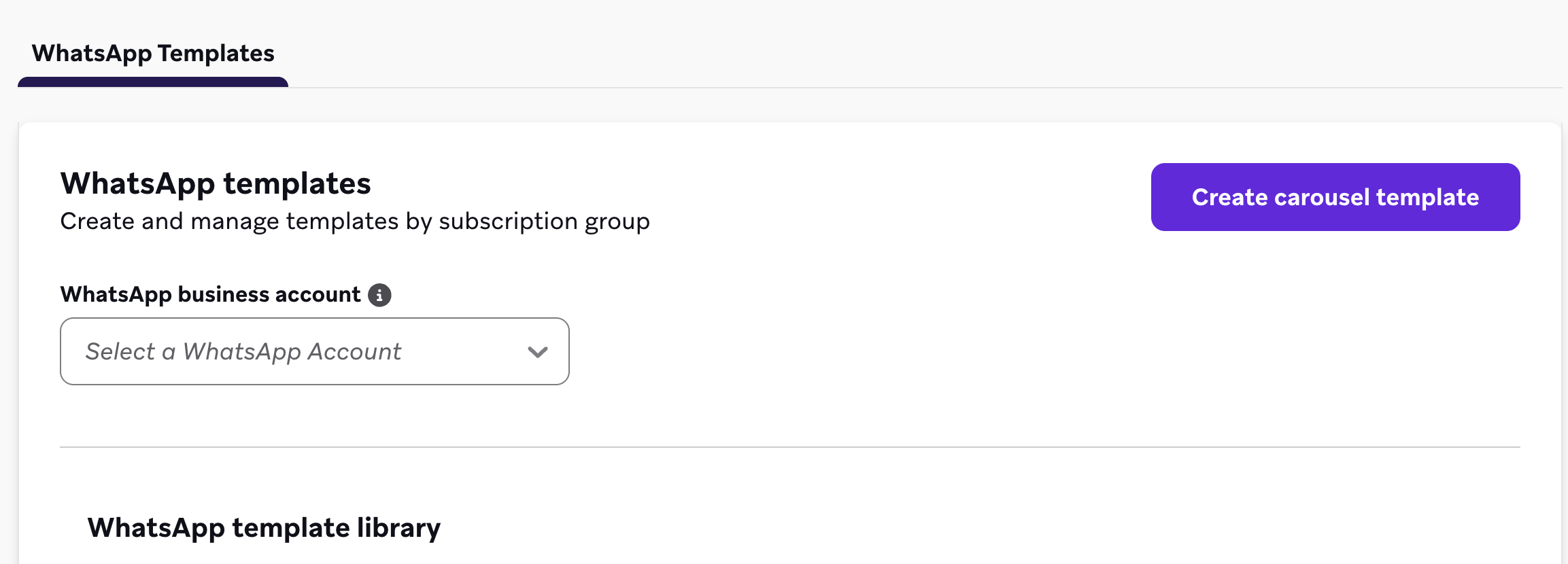
- Selecione Create Carousel Template.
Etapa 2: Configurar as definições do modelo
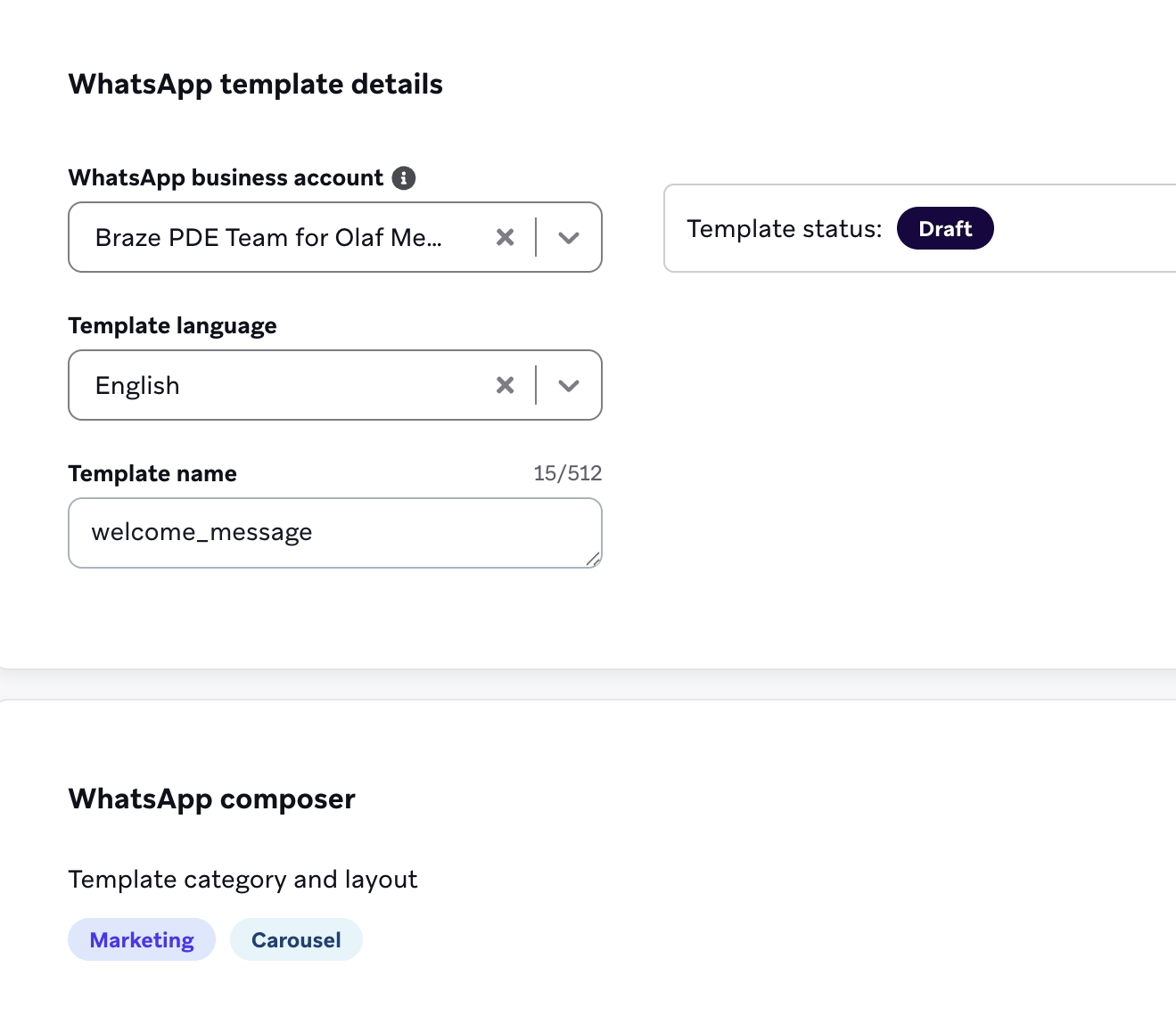
Preencha os campos obrigatórios.
| Campo | Descrição |
|---|---|
| WhatsApp Business Account | Selecione a WABA onde este modelo será armazenado. Lembre-se de que todos os grupos de inscrições e números de telefone dentro desta WABA terão acesso ao modelo. |
| Template Language | Selecione o idioma do seu modelo. A Meta restringe os modelos a um único idioma, então escolha o idioma que seu público verá. |
| Template Name | Insira um nome descritivo que ajude a identificar este modelo posteriormente. Os nomes dos modelos não podem conter espaços — use underscores ou remova os espaços completamente (como carousel_example ou carouselexample). |
| Category | Definido automaticamente como Marketing. Todas as mensagens de carrossel são categorizadas como mensagens de marketing. |
Etapa 3: Adicionar conteúdo do corpo
Toda mensagem de carrossel deve começar com o conteúdo do corpo, que é o texto exibido acima dos cartões do carrossel.
Você pode incluir variáveis Liquid para personalização, como {{first_name}}, que cria um espaço de variável vazio que pode ser preenchido com conteúdo dinâmico ou modificado posteriormente ao usar o modelo em campanhas. As variáveis não podem ser colocadas no início ou no final do conteúdo do corpo.
Etapa 4: Configurar as definições do carrossel
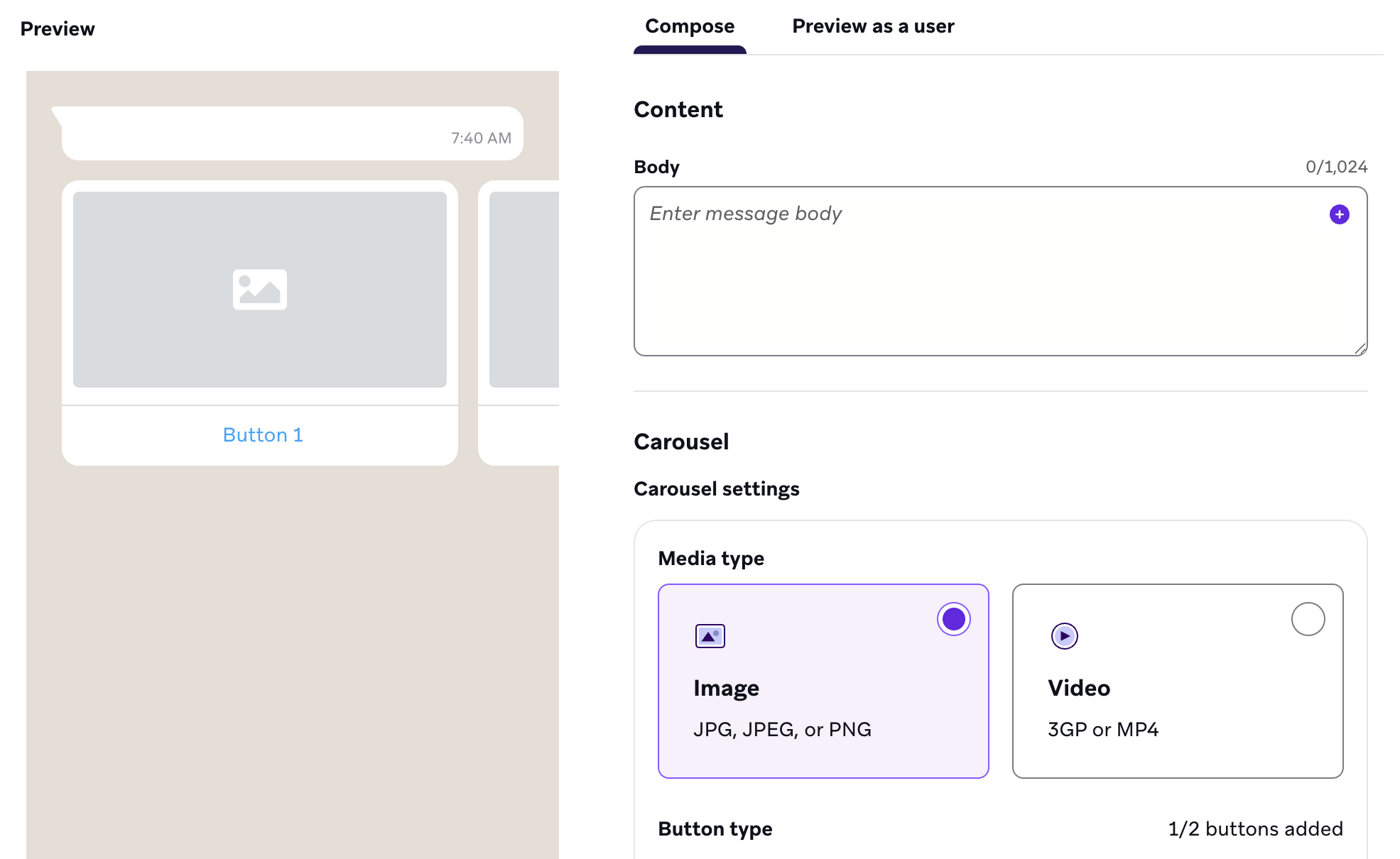
Antes de criar cartões individuais, defina a estrutura geral do carrossel com as configurações do carrossel. Essas configurações se aplicam a todos os cartões e não podem ser alteradas após o envio do modelo.
Tipo de mídia
Escolha o tipo de mídia: Image ou Video. Isso é usado para todos os cartões.
Configuração de botões
Escolha o tipo de botão: Quick Reply, Phone Number ou Visit Website. Essa configuração é usada para todos os cartões. Em seguida, selecione até dois botões por cartão.
Etapa 5: Criar cartões do carrossel
Agora você pode criar cartões individuais do carrossel. Todos os cartões mantêm o mesmo formato e estrutura. Você pode adicionar até 10 cartões, mas deve adicionar pelo menos dois.
Não é possível alterar o número de cartões após enviar o modelo para revisão da Meta.
- Faça upload de uma imagem ou vídeo, dependendo do tipo de mídia selecionado.
- Adicione o texto ou a descrição do cartão.
- Configure o texto e as ações dos botões.
- Adicione variáveis Liquid onde necessário. Você pode adicioná-las onde houver um botão + (mais).
Use variáveis Liquid estrategicamente para personalizar conteúdo como porcentagens de desconto, nomes de produtos ou ofertas específicas para o usuário. As variáveis podem ser adicionadas ao texto do cartão, texto do botão e URLs.
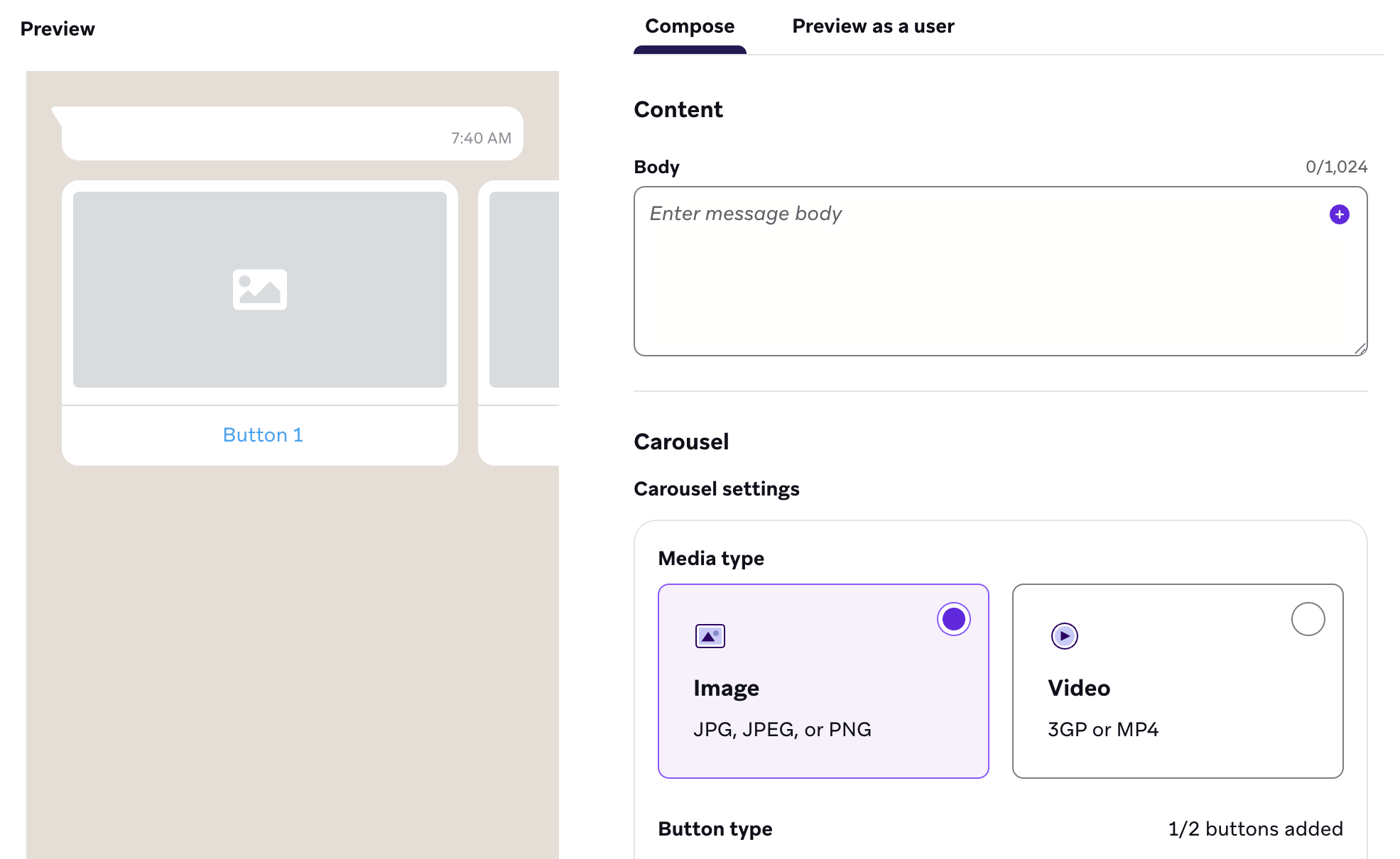
Etapa 6: Visualizar e enviar
- Use a seção Preview para ver como seu carrossel aparecerá para os usuários.
- Selecione Submit to Meta for review para que a Braze envie o modelo à Meta para aprovação.
- A aprovação geralmente leva poucos minutos, mas pode levar até 24 horas.
- Verifique o status do modelo na lista de Modelos na página de modelos do WhatsApp ou no seletor de Canvas e campanhas.
O envio de teste não está disponível até que a Meta aprove o modelo. O status do modelo aparece como Draft durante a criação e muda para Approved após a Meta concluir a revisão.
Usar modelos de carrossel
Após a aprovação do seu modelo de carrossel pela Meta, você pode usá-lo em campanhas e canvas. O processo é semelhante para ambos os tipos de mensagem.
Etapa 1: Criar uma mensagem do WhatsApp
- Na Braze, acesse Campanhas ou Canvas e crie uma mensagem do WhatsApp.
- Selecione o grupo de inscrições que corresponde à conta do WhatsApp Business (WABA) do seu modelo.
Se você tiver várias contas do WhatsApp Business, selecione um grupo de inscrições da mesma WABA onde o modelo foi criado. Os modelos não são compartilhados entre WABAs, mas são compartilhados entre todos os grupos de inscrições e números de telefone dentro da mesma WABA.
Etapa 2: Selecionar seu modelo de carrossel
- Pesquise seu modelo pelo nome (como “carousel_example”).
- Verifique se o status do modelo é Approved.
- Selecione o modelo para carregá-lo no criador de mensagens.
Etapa 3: Personalizar conteúdo dinâmico
Quando seu modelo é carregado, ele contém conteúdo bloqueado e editável.
- O texto estático (qualquer conteúdo enviado sem variáveis) está bloqueado e não pode ser editado.
- O número de cartões do carrossel é fixo.
- O tipo de mídia e a configuração de botões não podem ser alterados.
- Qualquer campo com uma variável pode ser modificado com Liquid diferente.
- Se você enviou o modelo com Liquid (por exemplo,
{{first_name}}), a Braze preserva e exibe automaticamente esse Liquid. - Você pode alterar o Liquid para variáveis diferentes (por exemplo, trocar de
{{first_name}}para{{last_name}}). - Imagens com variáveis podem ser tornadas dinâmicas usando URLs com Liquid.
- Você pode fazer upload de novas imagens da biblioteca de mídia da Braze em vez de usar a mídia enviada.
Exemplo
Por exemplo, digamos que seu modelo inclua uma variável de porcentagem de desconto: {{discount_percentage}}. Na campanha, você pode manter isso ou alterar para {{custom_attributes.vip_discount}}. A Meta exige apenas que o espaço da variável seja preenchido — o Liquid específico usado é flexível.
Etapa 4: Lançar sua campanha ou Canvas
Após a composição, prossiga com o fluxo de lançamento da sua campanha ou Canvas, incluindo testes. O modelo de carrossel funciona como qualquer outro modelo de mensagem do WhatsApp.
Práticas recomendadas
Diretrizes de conteúdo
- Posicionamento do conteúdo do corpo: As variáveis não podem ser colocadas no final do conteúdo do corpo. Adicione pelo menos uma palavra ou sinal de pontuação após cada variável.
- Estrutura consistente dos cartões: Todos os cartões devem ter o mesmo formato, tipo de mídia e configuração de botões. Planeje seu conteúdo de acordo.
- Quantidade ideal de cartões: Embora você possa criar até 10 cartões, considere a experiência do usuário. Muitos cartões podem ser cansativos; de 3 a 5 cartões funcionam bem para a maioria dos casos de uso.
- Valores padrão: Ao usar variáveis Liquid, sempre forneça valores padrão para uma prévia precisa. Isso ajuda a confirmar que a mensagem é exibida corretamente caso determinados dados do perfil de usuário estejam ausentes.
Contas do WhatsApp Business e grupos de inscrições
- Entenda o compartilhamento de modelos: Os modelos são compartilhados entre todos os grupos de inscrições dentro da mesma conta do WhatsApp Business (WABA), mas não entre WABAs diferentes. Planeje-se adequadamente se você gerencia várias WABAs.
- Organize por WABA: Se você tiver várias WABAs, considere organizar seus modelos por conta de negócios para evitar confusão ao selecionar modelos em campanhas.
Testes e aprovação
- Visualize antes de enviar: Sempre visualize seus modelos para identificar erros antes de enviar à Meta para aprovação.
- Planeje o tempo de aprovação: Embora a aprovação geralmente leve apenas alguns minutos, considere possíveis atrasos ao planejar lançamentos de campanhas.
- Teste com cuidado: Após a aprovação, teste seu carrossel com dados reais de usuários para confirmar que todas as variáveis são preenchidas corretamente e que a experiência do usuário é fluida.
Solução de problemas
| Problema | Solução |
|---|---|
| O modelo não aparece na campanha | Verifique se o grupo de inscrições selecionado pertence à mesma WABA do modelo. Além disso, confirme se o status do modelo é Approved e não está em Draft ou Pending. |
| Não é possível colocar variável no final do corpo | Mova a variável para antes no texto e adicione pelo menos um caractere ou sinal de pontuação depois dela. Esse é um requisito da Meta para modelos do WhatsApp. |
| As variáveis não são preenchidas no teste | Verifique se a sintaxe Liquid está correta e se os atributos existem nos perfis de usuário. Confira se há erros de digitação nos nomes das variáveis e se os valores padrão estão definidos quando apropriado. |
| O nome do modelo contém espaços | Os nomes dos modelos não podem conter espaços. Use underscores (template_name) ou remova os espaços completamente (templatename). |
| Não é possível alterar o número de cartões | O número de cartões é fixado quando você cria o modelo e não pode ser alterado após o envio. Se você precisar de um número diferente de cartões, será necessário criar um novo modelo. |
 Editar esta página no GitHub