Exportação de eventos de segurança com Amazon S3
Você pode exportar automaticamente eventos de segurança para o Amazon S3, um provedor de armazenamento em nuvem, com um trabalho diário que é executado à meia-noite UTC. Após a configuração, você não precisa exportar manualmente eventos de segurança do dashboard. O trabalho exporta os eventos de segurança das últimas 24 horas em formato CSV para o seu armazenamento S3 configurado. O arquivo CSV tem a mesma estrutura que um relatório exportado manualmente.
O limite de 10.000 linhas se aplica apenas ao download manual do relatório CSV do dashboard. As exportações de eventos de segurança para S3 não estão sujeitas a esse limite de linhas.
Braze suporta dois métodos diferentes de autenticação e autorização S3 para configurar a exportação do Amazon S3:
- Método da chave de acesso secreta da AWS
- Método ARN da função AWS
Método da chave de acesso secreta da AWS
Este método gera uma chave secreta e um ID de chave de acesso que permite ao Braze se autenticar como um usuário na sua conta AWS para gravar dados no seu bucket.
Etapa 1: Crie um usuário de Gerenciamento de Identidade e Acesso (IAM)
Para recuperar sua chave de acesso secreta e ID de chave de acesso, você precisará criar um usuário IAM, seguindo as instruções em Configurando sua conta AWS.
Etapa 2: Obtenha credenciais
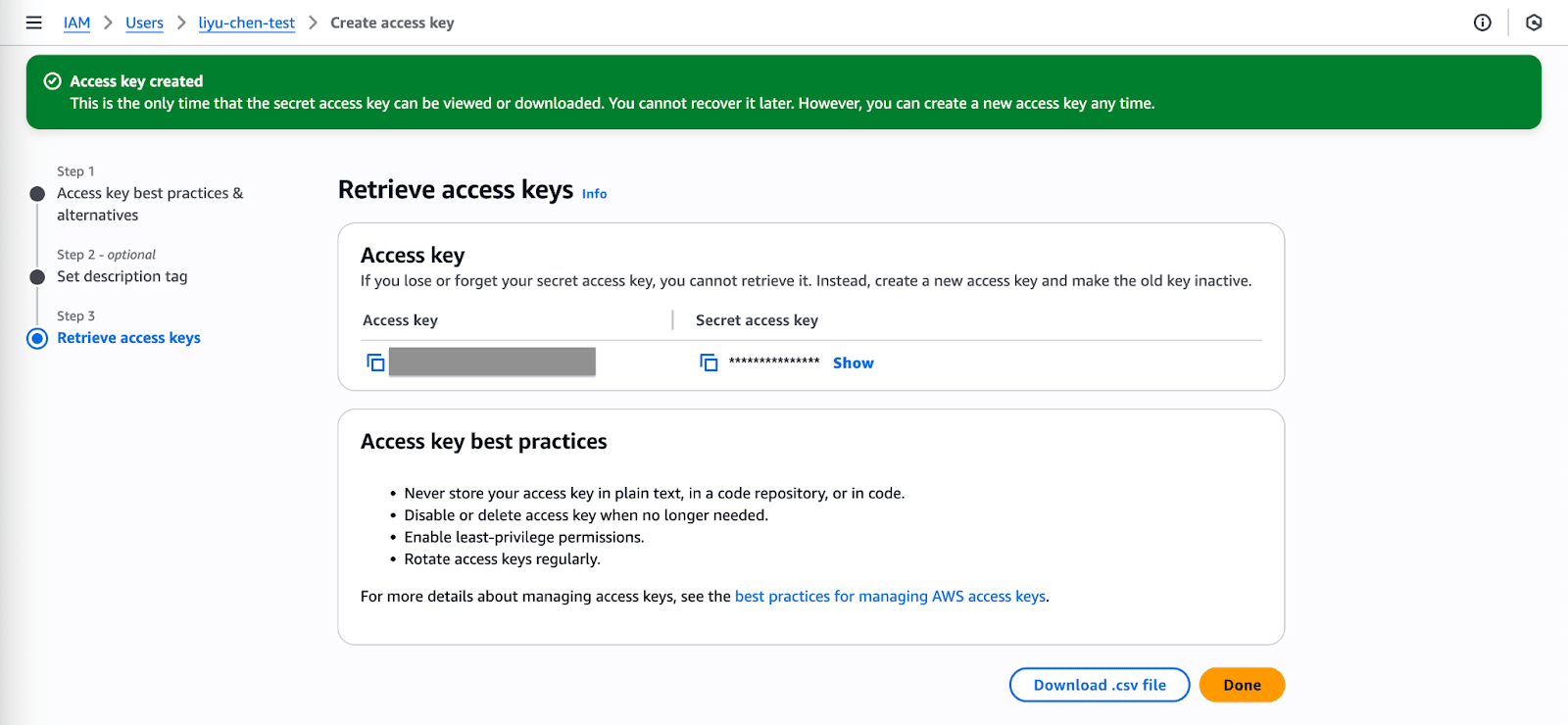
- Após criar um novo usuário, gere a chave de acesso e baixe seu ID de chave de acesso e chave de acesso secreta.
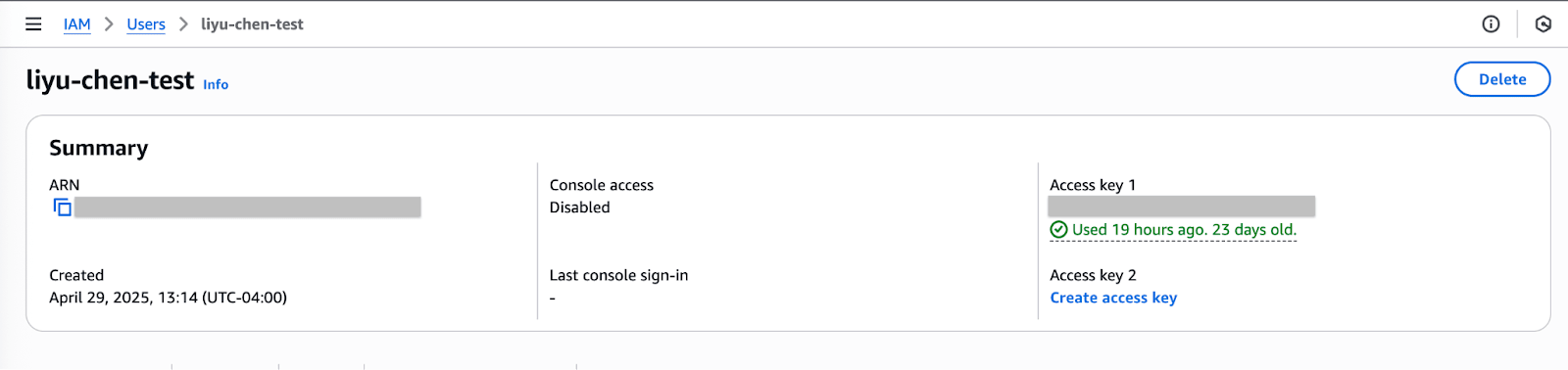
2. Anote essas credenciais em algum lugar ou baixe os arquivos de credenciais, pois você precisará inseri-los no Braze mais tarde.
Etapa 3: Criar política
- Acesse IAM (Gerenciamento de Identidade e Acesso) > Políticas > Criar Política para adicionar permissões ao seu usuário.
- Selecione Criar Sua Própria Política, que dá permissões limitadas para que o Braze possa acessar apenas os buckets especificados.
- Especifique um nome de política de sua escolha.
- Insira o seguinte trecho de código na seção Documento da Política. Certifique-se de substituir “INSERTBUCKETNAME” pelo nome do seu bucket. Sem essas permissões, a integração falhará na verificação de credenciais e não será criada.
1
2
3
4
5
6
7
8
9
10
11
12
13
14
15
{
    "Version": "2012-10-17",
    "Statement": [
        {
            "Effect": "Allow",
            "Action": ["s3:ListBucket", "s3:GetBucketLocation"],
            "Resource": ["arn:aws:s3:::INSERTBUCKETNAME"]
        },
        {
            "Effect": "Allow",
            "Action": ["s3:GetObject", "s3:PutObject", "s3:DeleteObject"],
            "Resource": ["arn:aws:s3:::INSERTBUCKETNAME*", "arn:aws:s3:::INSERTBUCKETNAME/", "arn:aws:s3:::INSERTBUCKETNAME"]
        }
    ]
}
Etapa 4: Anexar política
- Após criar uma nova política, acesse Usuários e selecione seu usuário específico.
- Na aba Permissões, selecione Adicionar Permissões, anexe diretamente a política e, em seguida, selecione essa política.
Agora, você está pronto para vincular suas credenciais da AWS à sua conta do Braze!
Etapa 5: Vincular Braze à AWS
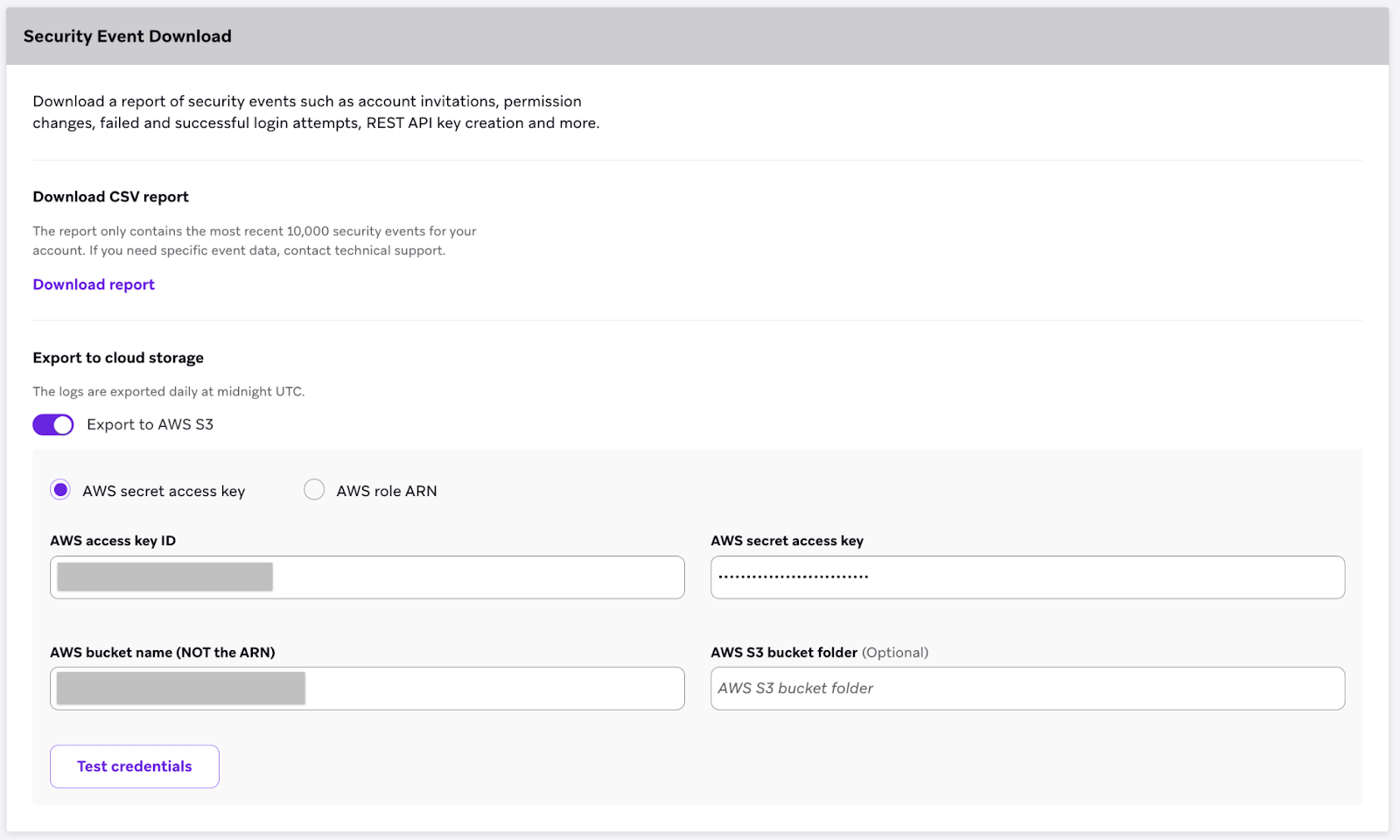
- No Braze, acesse Configurações > Configurações da Empresa > Configurações de Admin > Configurações de Segurança e role até a seção Download de Eventos de Segurança.
- Ative Exportar para AWS S3 em Exportar para armazenamento em nuvem e selecione chave de acesso secreto da AWS, que habilita a exportação para S3.
- Insira o seguinte:
- ID da chave de acesso da AWS
- Chave de acesso de segredo do AWS
- Ao inserir esta chave, primeiro selecione Testar Credenciais para confirmar que suas credenciais funcionam. - Nome do bucket AWS
4. Selecione Salvar Alterações.
Você integrou o AWS S3 à sua conta do Braze!
Método ARN da função AWS
O método ARN de função da AWS gera um Nome de Recurso da Amazon (ARN) de função que permite que a conta da Amazon Braze se autentique como um membro dessa função.
Etapa 1: Criar política
- Faça login no console de gerenciamento da AWS como um administrador da conta.
- No console da AWS, acesse a seção IAM (Gerenciamento de Identidade e Acesso) > Políticas, e então selecione Criar Política.
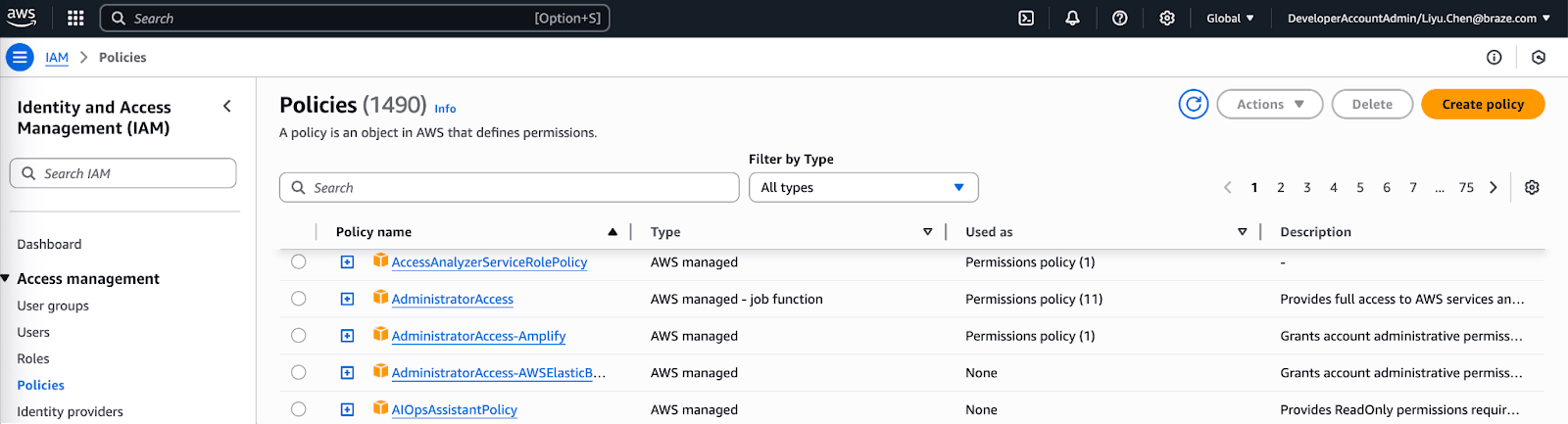
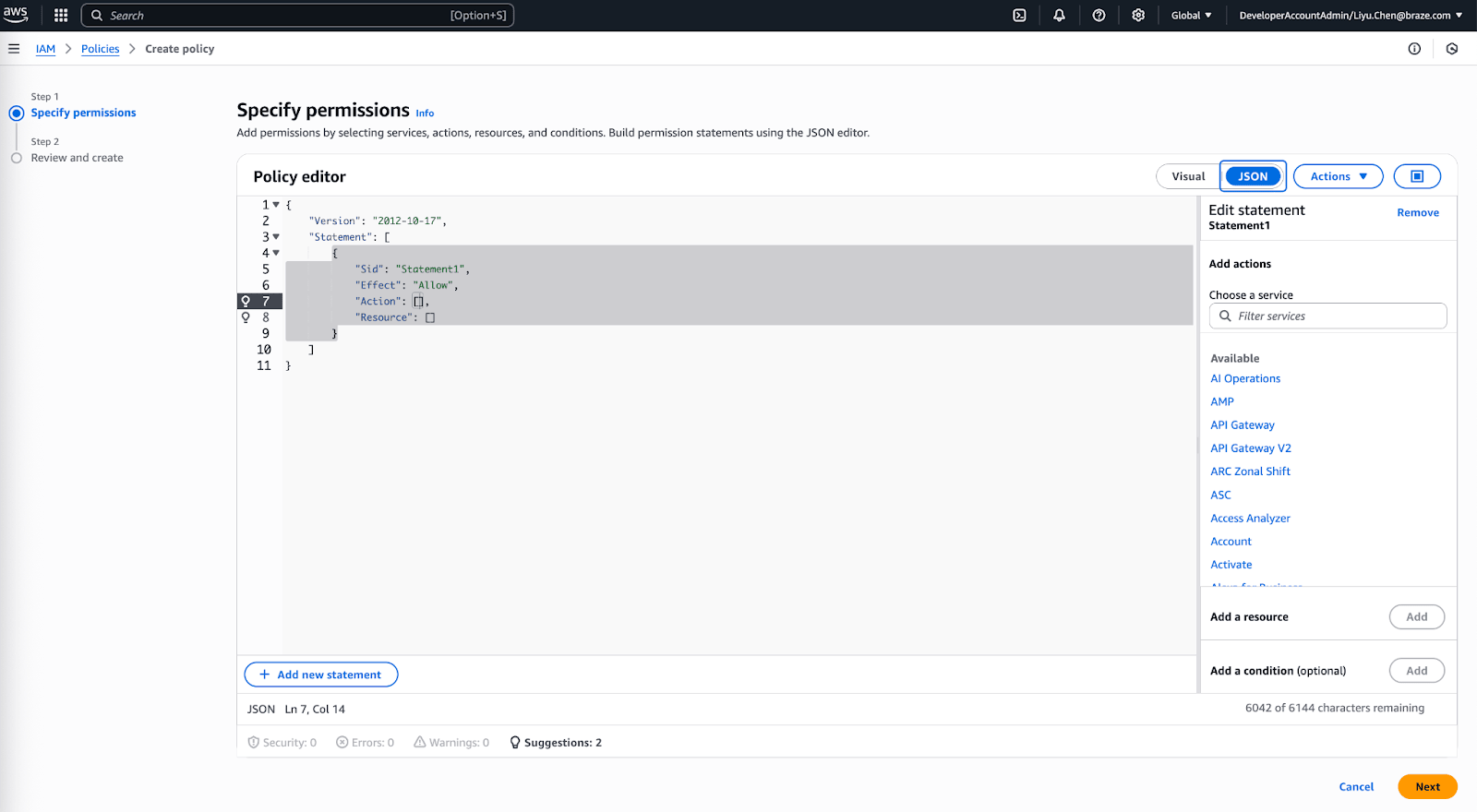
3. Abra a guia JSON e insira o seguinte trecho de código na seção Policy Document (Documento de política). Não se esqueça de substituir INSERTBUCKETNAME pelo nome de seu bucket.
1
2
3
4
5
6
7
8
9
10
11
12
13
14
15
  {
    "Version": "2012-10-17",
    "Statement": [
        {
            "Effect": "Allow",
            "Action": ["s3:ListBucket", "s3:GetBucketLocation"],
            "Resource": ["arn:aws:s3:::INSERTBUCKETNAME"]
        },
        {
            "Effect": "Allow",
            "Action": ["s3:PutObject", "s3:GetObject","s3:DeleteObject"],
            "Resource": ["arn:aws:s3:::INSERTBUCKETNAME/*"]
        }
    ]
}
4. Selecione Próximo após revisar a política.
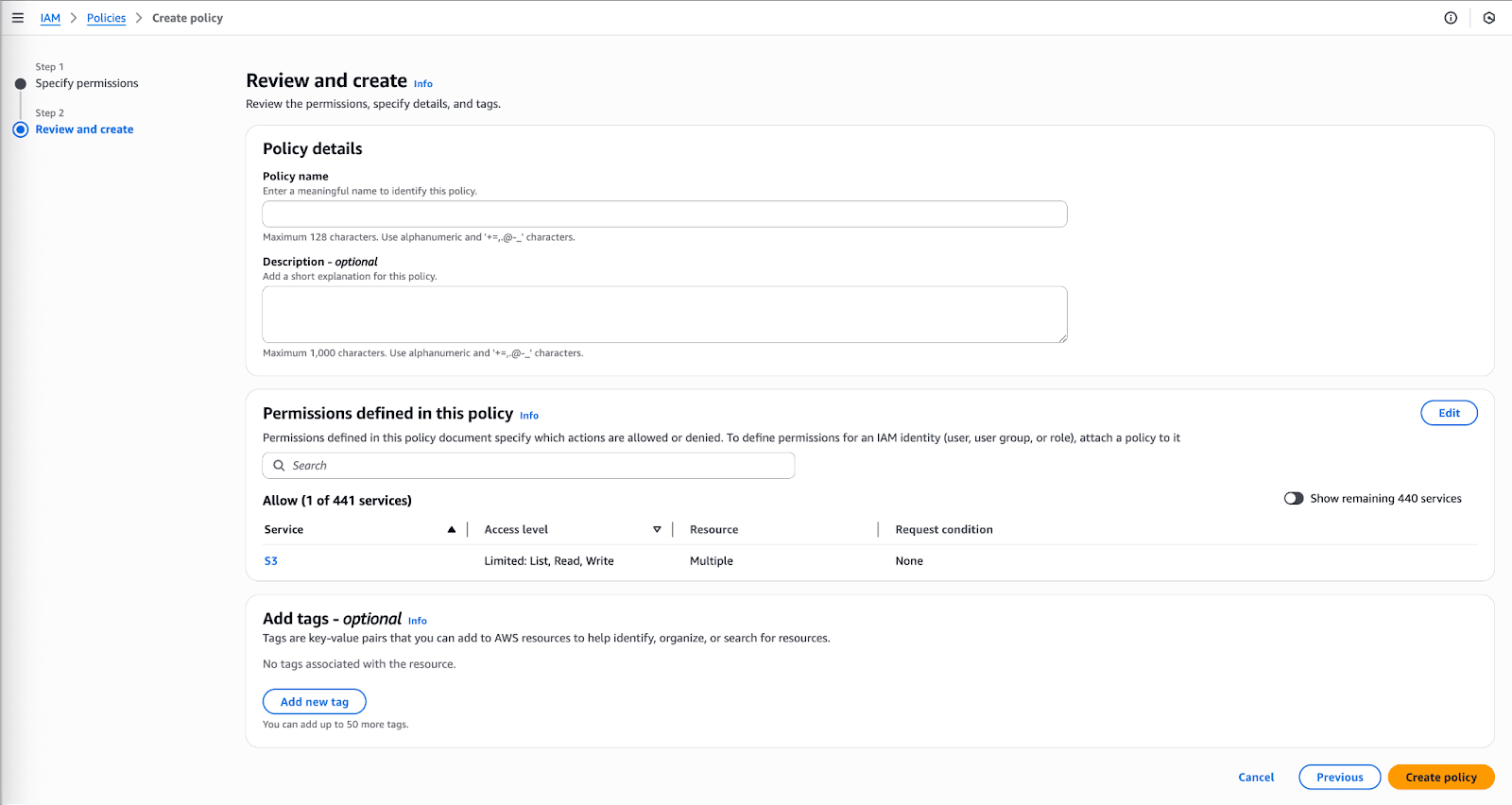
5. Dê um nome e uma descrição à política e, em seguida, selecione Criar Política.
Etapa 2: Criar função
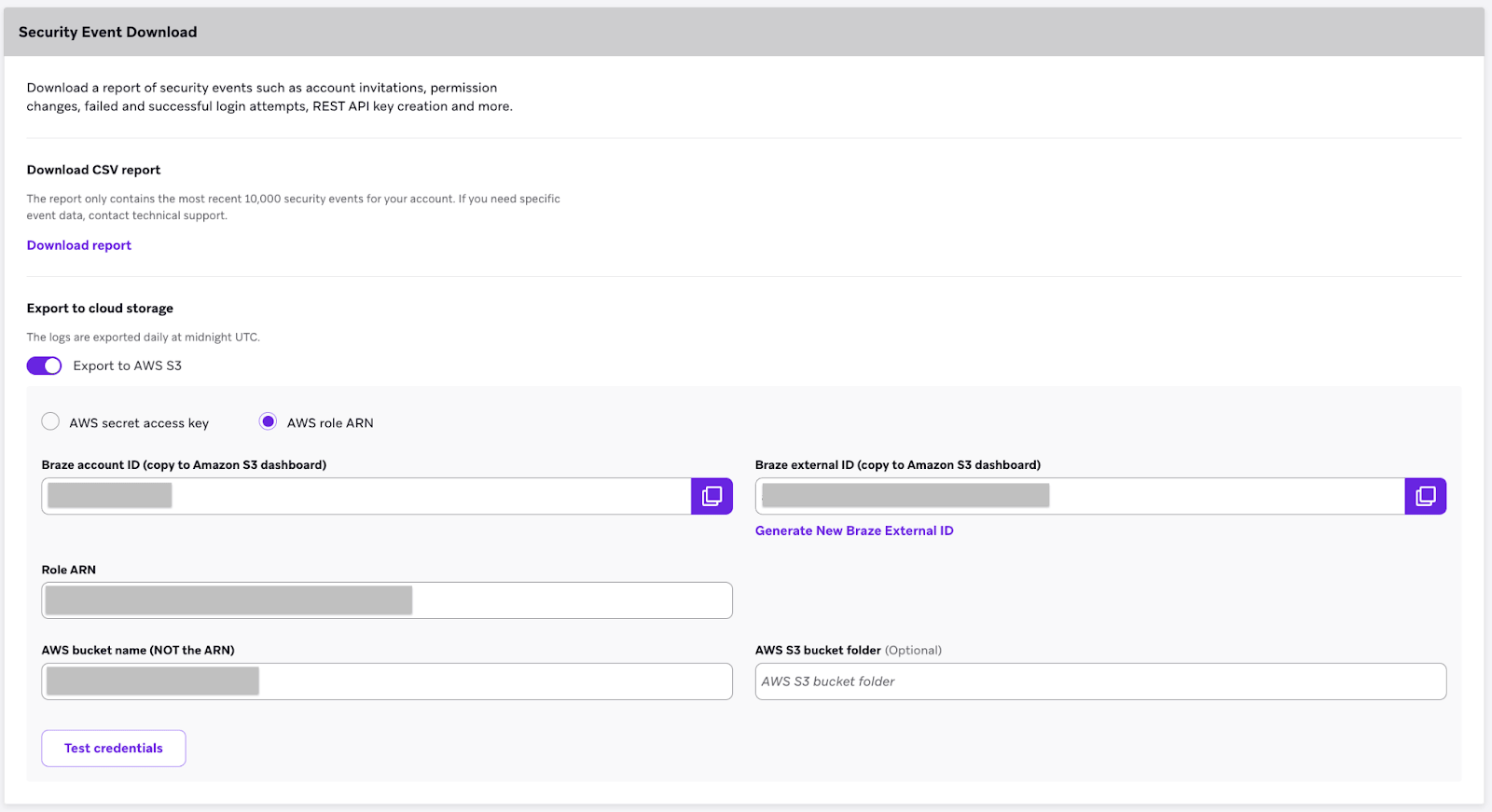
- No Braze, acesse Configurações > Configurações da Empresa > Configurações de Admin > Configurações de Segurança e role até a seção Download de Eventos de Segurança.
- Selecione ARN da Função AWS.
- Anote os identificadores, o ID da conta Braze e o ID externo da Braze necessários para criar sua função.
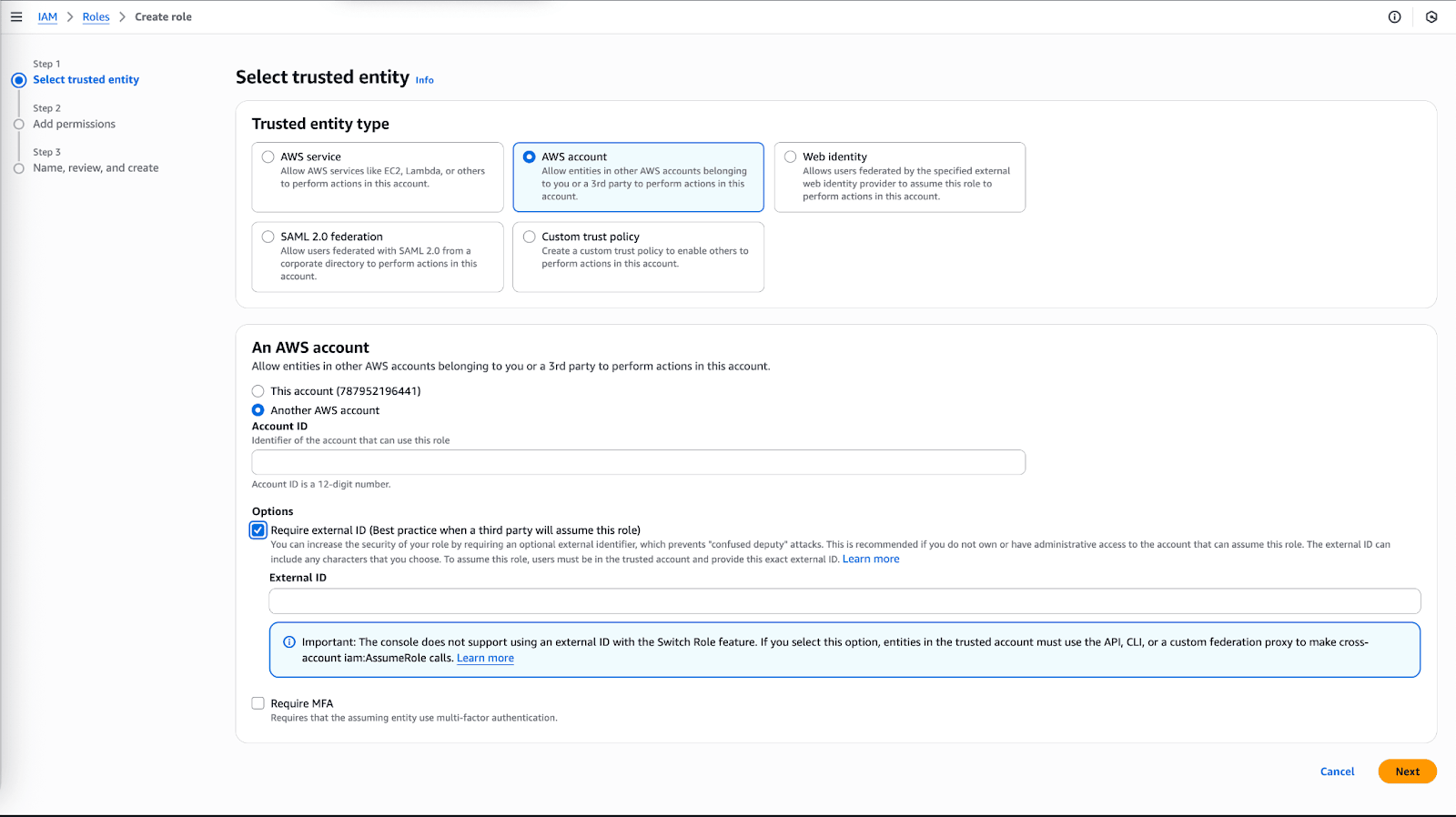
- No console da AWS, acesse a seção IAM (Gerenciamento de Identidade e Acesso) > Funções > Criar Função.
- Selecione Outra Conta da AWS como o tipo de seletor de entidade confiável.
- Forneça seu ID da conta Braze, marque a caixa Exigir ID externo, e então insira seu ID externo da Braze.
- Selecione Avançar quando terminar.
Etapa 3: Anexar política
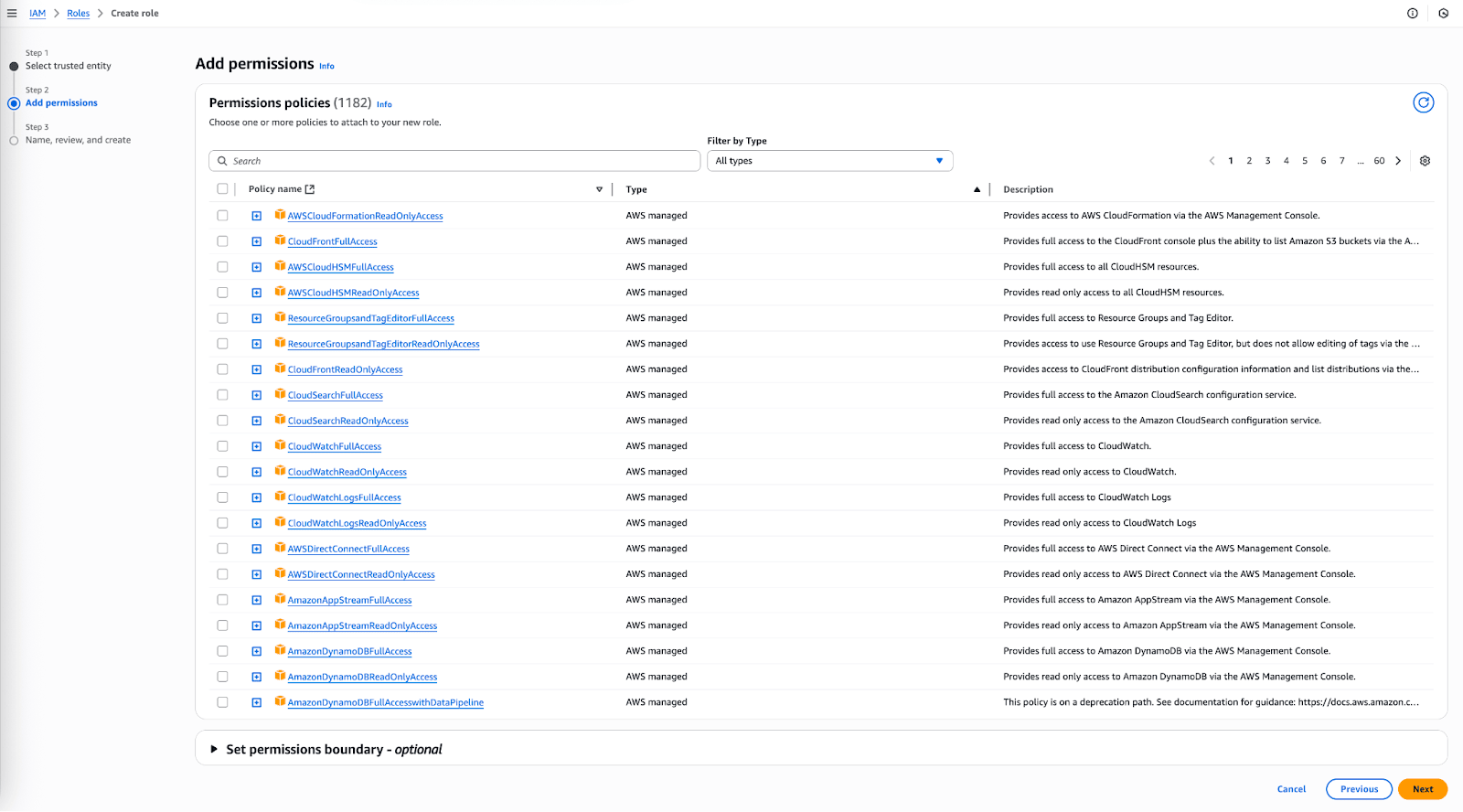
- Pesquise pela política que você criou anteriormente na barra de pesquisa e, em seguida, marque a caixa ao lado da política para anexá-la.
- Selecione Próximo.
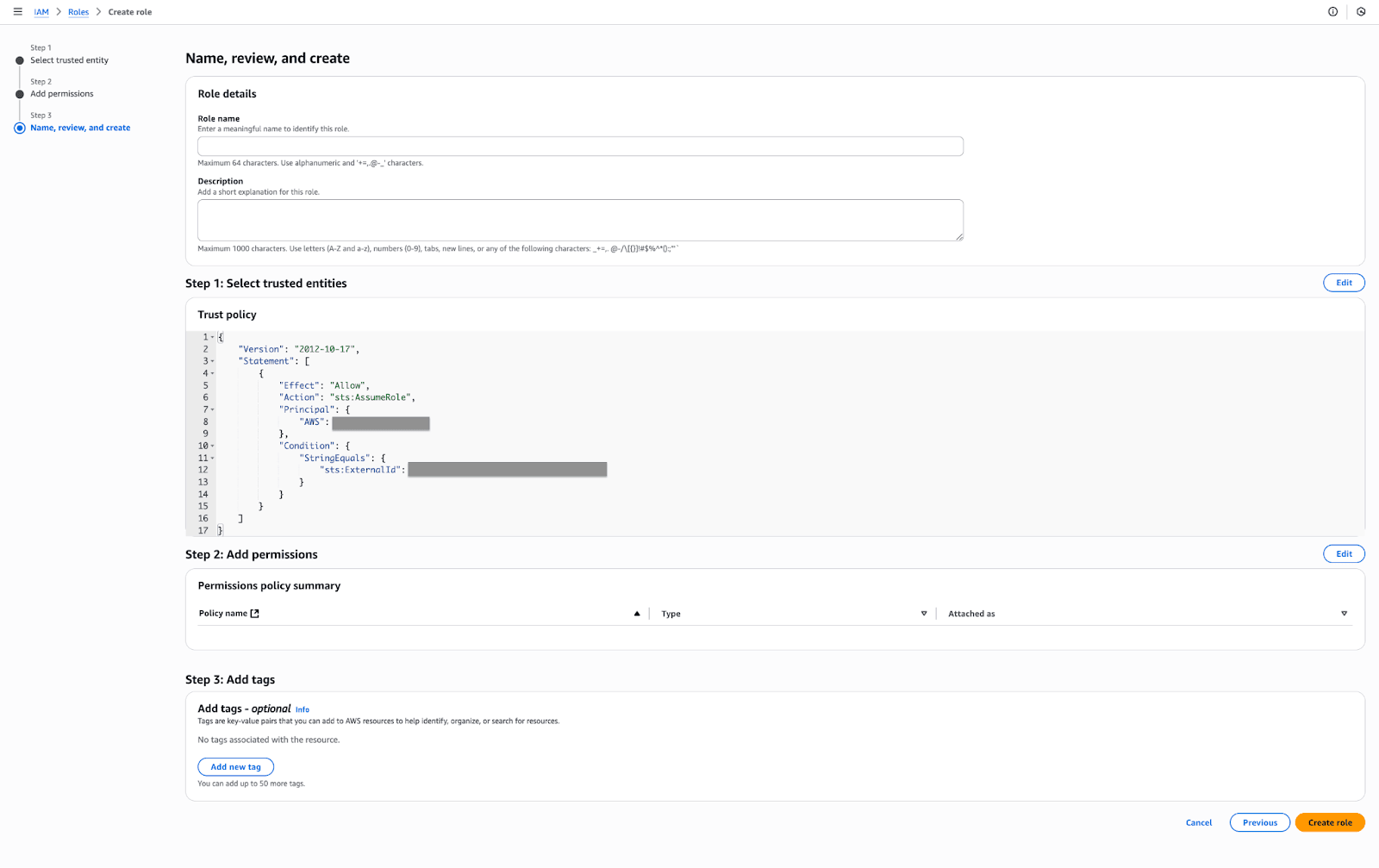
3. Dê um nome e uma descrição à função e selecione Criar Função.
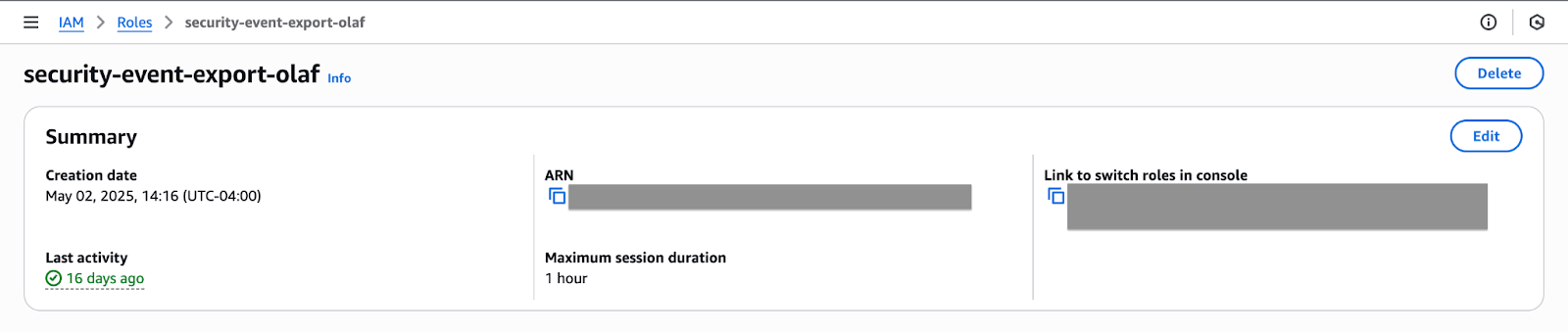
Sua nova função criada aparecerá na lista!
Etapa 4: Link para Braze AWS
- No console do AWS, localize sua função recém-criada na lista. Selecione o nome para abrir os detalhes desse papel e anote o ARN.
2. No Braze, acesse Configurações > Configurações da Empresa > Configurações de Administrador > Configurações de Segurança e role até a seção Download de Evento de Segurança.
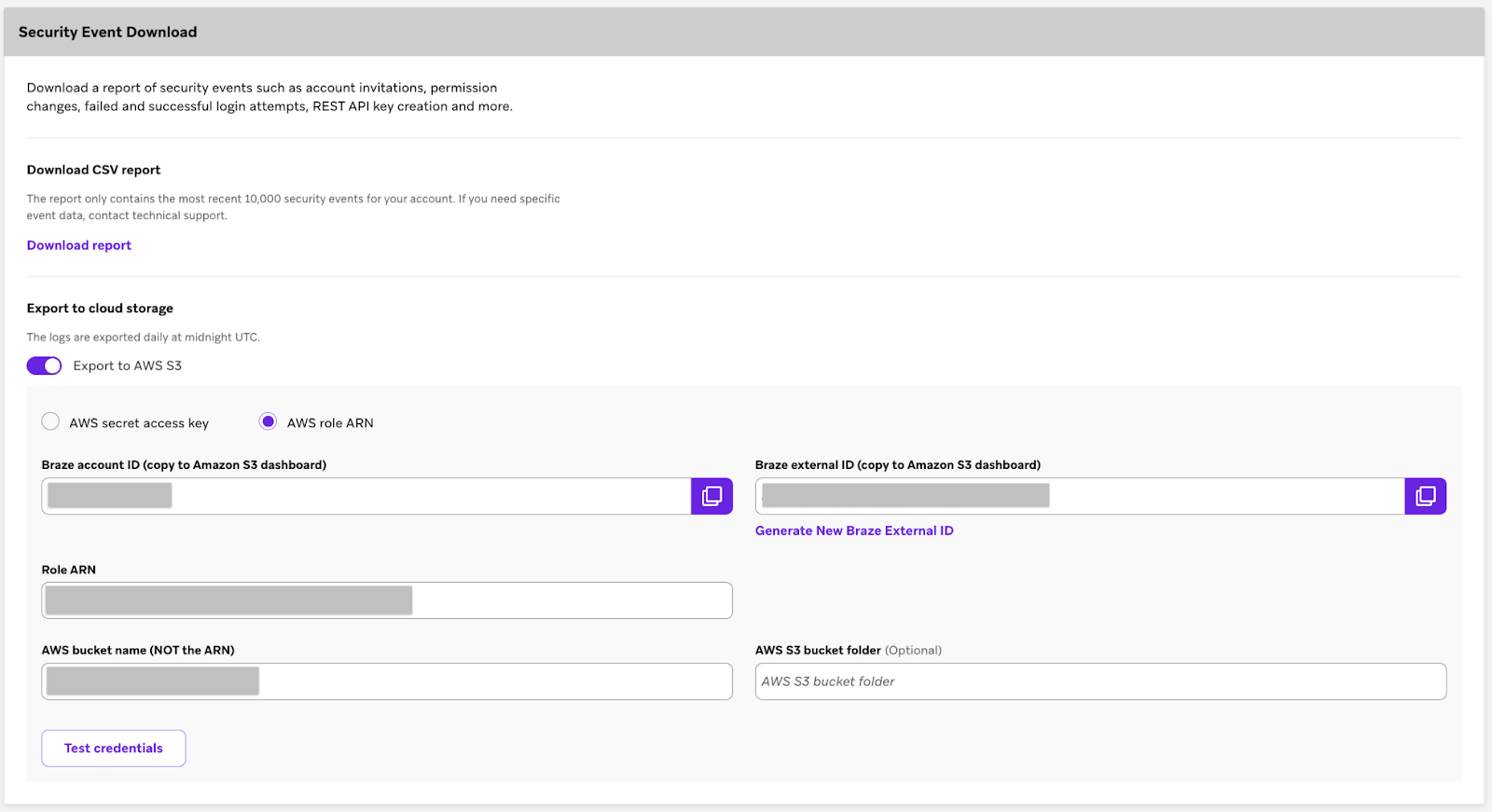
3. Certifique-se de que ARN do papel AWS esteja selecionado, em seguida, insira seu ARN de papel e o nome do bucket S3 da AWS nos campos designados. 4. Selecione Testar Credenciais para confirmar que suas credenciais funcionam corretamente. 5. Selecione Salvar Alterações.
Você integrou o AWS S3 à sua conta do Braze!
 Editar esta página no GitHub