Configurar IPs e domínios
Este artigo o guiará pelos requisitos e etapas necessários para configurar seus endereços IP e pools, bem como os domínios e subdomínios necessários antes de começar a enviar e-mails com o Braze.
Embora a maior parte do processo de configuração seja feita pela Braze, descrevemos os requisitos e os materiais para essa configuração.
Método 1: Coordenar com Braze (recomendado)
Etapa 1: Informações gerais
Envie as seguintes informações ao seu representante Braze:
- Seus domínios e subdomínios escolhidos
- O número aproximado de e-mails que você enviará por mês, o que ajudará a determinar quantos IPs serão necessários
- Como você prefere mapear seus domínios de envio para seu IP alocado
Etapa 2: Braze configura informações
Depois de receber seu e-mail, começaremos a trabalhar na configuração de seus IPs, domínios e subdomínios e pools de IPs.
Etapa 3: Adicionar registros DNS
Depois que seus IPs, domínios, subdomínios e pools de IPs estiverem configurados, enviaremos uma lista de registros DNS. Peça aos seus engenheiros e desenvolvedores que adicionem esses registros DNS onde for necessário e, depois que eles forem adicionados, informe a equipe de integração do Braze.
A tabela a seguir contém recursos para criar e gerenciar registros DNS com provedores de domínio comumente usados. Se estiver usando um provedor diferente, consulte a documentação desse provedor ou entre em contato com a equipe de suporte para obter informações.
| Provedor de domínio | Recursos |
|---|---|
| Bluehost | Explicação dos registros DNS Gerenciamento de DNS Adicionar, editar ou excluir entradas de DNS |
| Dreamhost | Como faço para adicionar registros DNS personalizados? |
| GoDaddy | Adicionar um registro CNAME |
| Cloudflare | Gerenciar registros DNS |
| Squarespace | Adição de configurações de DNS personalizadas |
| Amazon Route 53 | Criando registros usando o console do Amazon Route 53 |
| Google Cloud DNS | Introdução rápida: Configure registros DNS para um nome de domínio com o Cloud DNS |
Depois que a Braze fornecer seus registros DNS, adicione-os assim que sua equipe de DNS ou TI puder. A verificação de domínio é limitada no tempo, e se os registros forem adicionados muito tarde, a verificação pode falhar mesmo que os registros DNS sejam resolvidos corretamente depois. Se seus registros DNS parecerem corretos, mas a verificação falhar, entre em contato com a equipe de Integração ou Suporte da Braze para reiniciar a verificação.
Próximos passos
Verificaremos sua configuração e validaremos todas as informações em nossos sistemas internos. A equipe de integração do Braze o avisará quando estiver pronto para acessar ou se houver problemas com seus registros DNS que devam ser resolvidos com sua equipe de engenharia.
Método 2: Configuração de e-mail por autoatendimento
Esse método configurará um domínio de envio, um domínio de rastreamento e um IP no total para uma empresa. Se estiver planejando configurar mais, consulte a equipe de integração da Braze (método 1).
This self-service email setup feature está atualmente em beta. Entre em contato com o gerente da sua conta Braze se estiver interessado em participar da versão beta.
Se estiver usando o recurso de configuração de e-mail de autoatendimento, não deixe de consultar também a equipe de integração do Braze.
Pré-requisitos
Para usar a configuração de e-mail por autoatendimento, você deve atender aos seguintes pré-requisitos:
- Você é um novo cliente em processo de integração.
- Você tem a permissão de nível empresarial “Gerenciar Configurações da Empresa”.
Etapa 1: Iniciar a configuração
- Acesse Configurações > Configurações administrativas em Configurações da empresa.
- Em seguida, selecione a guia Verificação do remetente. Para visualizar esta guia, você deve ter a permissão de nível empresarial “Gerenciar Configurações da Empresa”.
- Clique no botão Iniciar configuração.
Etapa 2: Adicionar e verificar um domínio de envio
Um domínio de envio é usado no endereço do remetente na hora de enviar um e-mail. Insira um domínio de envio e clique em Enviar.
Em seguida, adicione os registros TXT e CNAME da parte inferior da página ao seu provedor DNS. Em seguida, retorne ao dashboard da Braze e clique em Verificar.
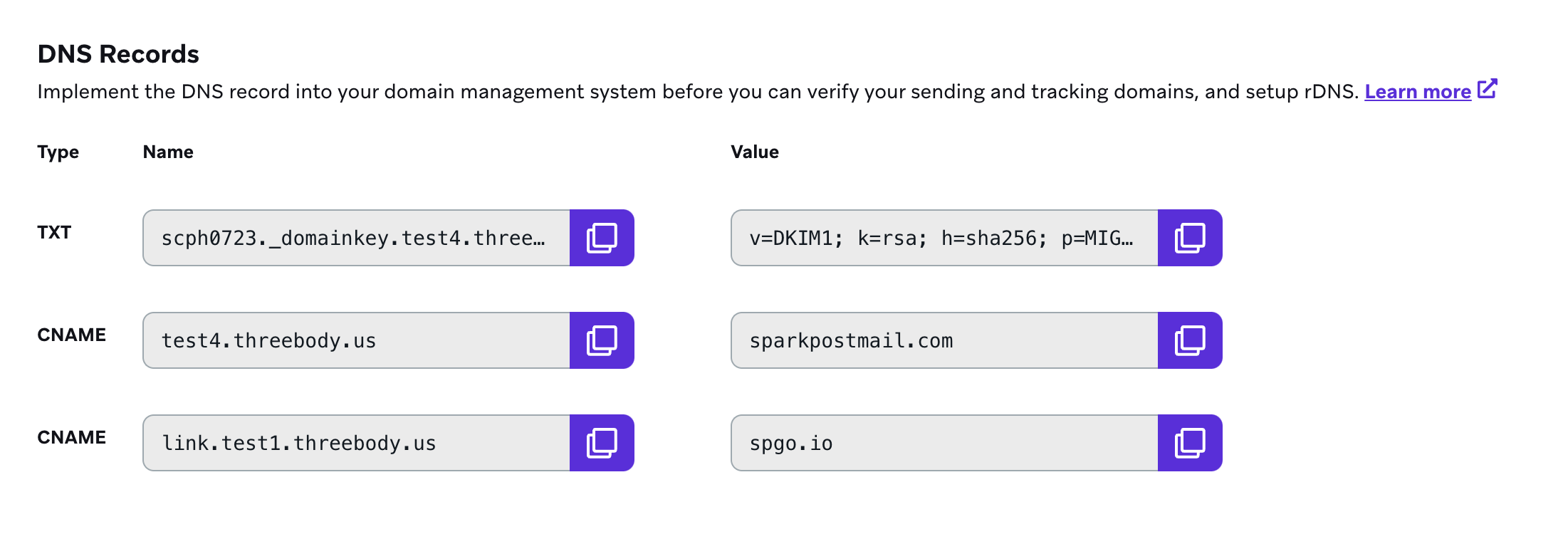
Se a verificação falhar e você acreditar que seus registros DNS estão corretos, entre em contato com o Suporte da Braze para assistência.
O domínio de envio deve ser subordinado a um domínio que você possui. Por exemplo, se você é proprietário de “example.com”, um subdomínio poderia ser “mail.example.com”, o que lhe permite usar o endereço de envio “@mail.example.com”.
Etapa 3: Adicionar e verificar um domínio de rastreamento
Um domínio de rastreamento é usado para envolver links em seus e-mails para fins de rastreamento de cliques e de marca. Isso ficará visível para os usuários quando eles passarem o mouse sobre os links do e-mail ou clicarem neles. Recomendamos que você faça a correspondência com seu domínio de envio.
Digite um domínio de rastreamento e clique em Enviar. Em seguida, adicione os registros CNAME da parte inferior da página ao seu provedor DNS. Em seguida, retorne ao dashboard da Braze e clique em Verificar.
Etapa 4: Adicionar um endereço IP
O Braze gerará um registro A para associar seu endereço IP ao seu subdomínio de envio em uma configuração chamada DNS reverso (rDNS). Adicione o registro A em seu provedor DNS e clique em Configurar rDNS para atender à entregabilidade.
Note que os domínios adicionais que foram adicionados não aparecerão na seção Verificação de remetente. Para adicionar mais domínios, entre em contato com a equipe de suporte da Braze.
Próximas etapas
Após a conclusão da verificação do remetente, recomendamos o aquecimento de IP para que suas mensagens cheguem às caixas de entrada dos destinos com uma taxa consistentemente alta. Depois de concluir essa configuração, consulte também a equipe de integração do Braze para confirmar se seus domínios e endereço IP estão funcionando.
 Editar esta página no GitHub