Criar um canva
Este artigo de referência aborda as etapas necessárias para criar, manter e testar um canva. Siga este guia ou confira nosso curso do Braze Learning sobre Canvas.
Expand for original Canvas editor details
Você não pode mais criar ou duplicar canvas usando a experiência original do Canvas. A Braze recomenda clonar seus canvas para o editor mais atual.
Criando um canva
Etapa 1: Configure um novo canva
Primeiro, acesse Envio de Mensagens > Canvas e selecione Criar Canvas.
O construtor do Canvas vai guiar você passo a passo na configuração do canva — desde a nomeação até a definição de eventos de conversão e a inclusão dos usuários certos na jornada do cliente. Selecione cada uma das guias a seguir para visualizar as configurações que podem ser ajustadas em cada etapa do construtor.
Aqui, você configurará o básico do seu canva:
- Dê um nome ao seu canva
- Adicionar equipes
- Adicionar tags
- Atribuir eventos de conversão e escolher seus tipos de eventos e prazos
Learn more about the Basics step.
Aqui, você decidirá como e quando seus usuários entrarão no seu canva:
- Programado: Esta é uma entrada no canva baseada em tempo
- Baseado em ação: Seu usuário entrará no canva depois de executar uma ação definida
- Disparado pela API: Use uma solicitação de API para inserir usuários no seu canva
Learn more about the Entry Schedule step.
Aqui, você selecionará seu público-alvo:
- Crie seu público adicionando segmentos e filtros
- Ajuste os limites de entrada e reentrada do canva
- Veja um resumo do seu público-alvo
Learn more about the Target Audience step.
Aqui, você selecionará as configurações de envio do canva:
- Selecione suas configurações de inscrição
- Defina um limite de taxa de envio para as mensagens do canva
- Ative e defina o horário de silêncio
Learn more about the Send Settings step.
Aqui, você criará seu canva.
Learn how to build your Canvas using the Canvas builder.
Aqui, você encontrará o resumo dos detalhes do seu canva. Se o fluxo de trabalho de aprovação do Canvas estiver ativado, você poderá aprovar os detalhes do canva listados antes do lançamento.
Etapa 1.1: Comece com o básico do canva
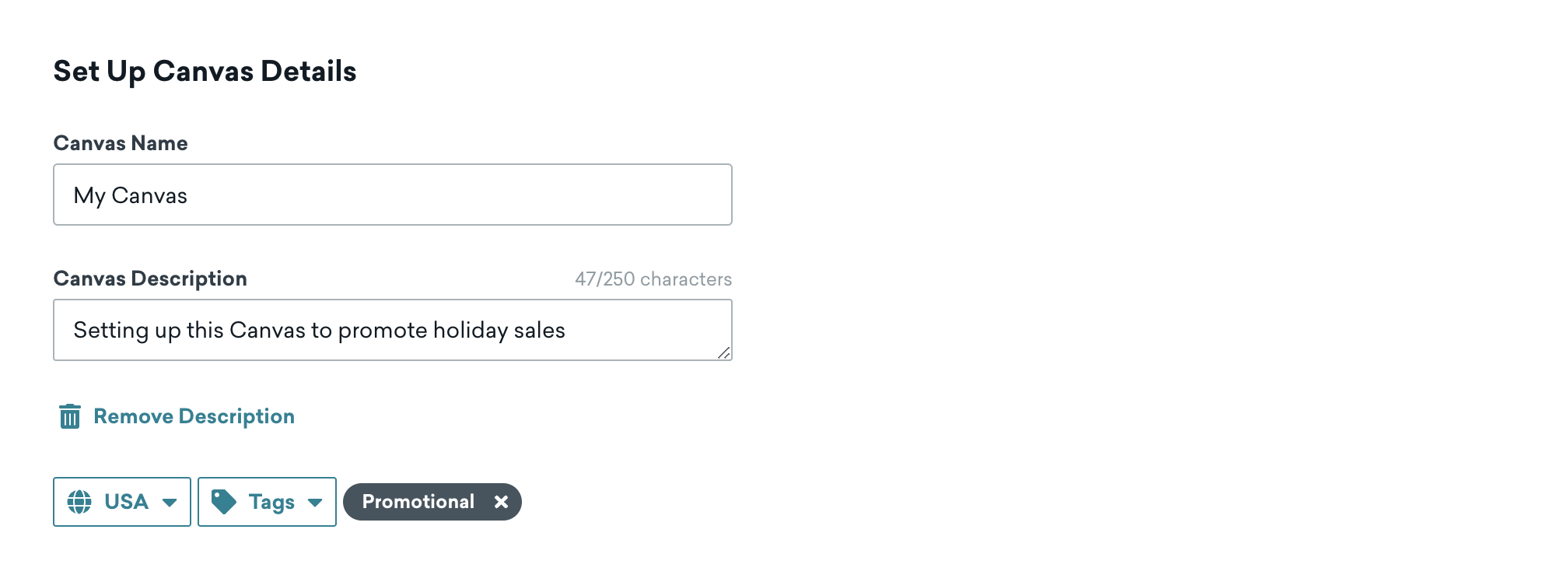
Aqui, você nomeará seu canva, atribuirá equipes e criará ou adicionará tags. Você também pode atribuir eventos de conversão para o canva.
Coloque tags nos seus canvas para que seja fácil encontrá-los e criar relatórios. Por exemplo, ao usar o Report Builder, você pode filtrar por tags específicas.
Selecionar eventos de conversão
Escolha o tipo de evento de conversão e selecione as conversões a serem registradas. Esses eventos de conversão medirão a eficiência do seu canva.
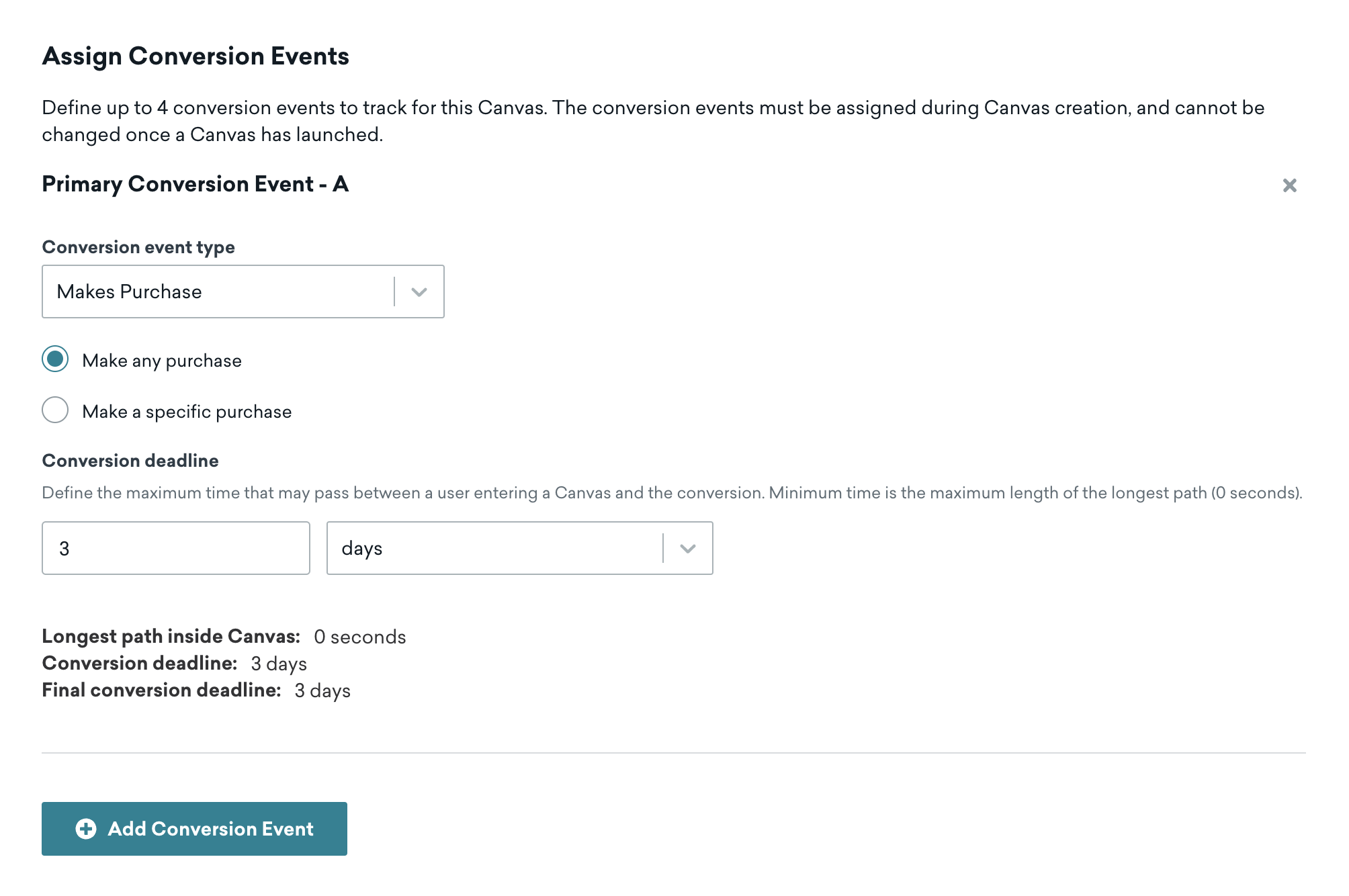
Se o seu canva tiver várias variantes ou um grupo de controle, a Braze usará esse evento de conversão para determinar a melhor variação para atingir essa meta de conversão. Usando a mesma lógica, você pode criar vários eventos de conversão.
Etapa 1.2: Determine o cronograma de entrada no canva
Você pode escolher uma das três maneiras pelas quais os usuários podem entrar no seu canva.
Tipos de programação de entrada
1
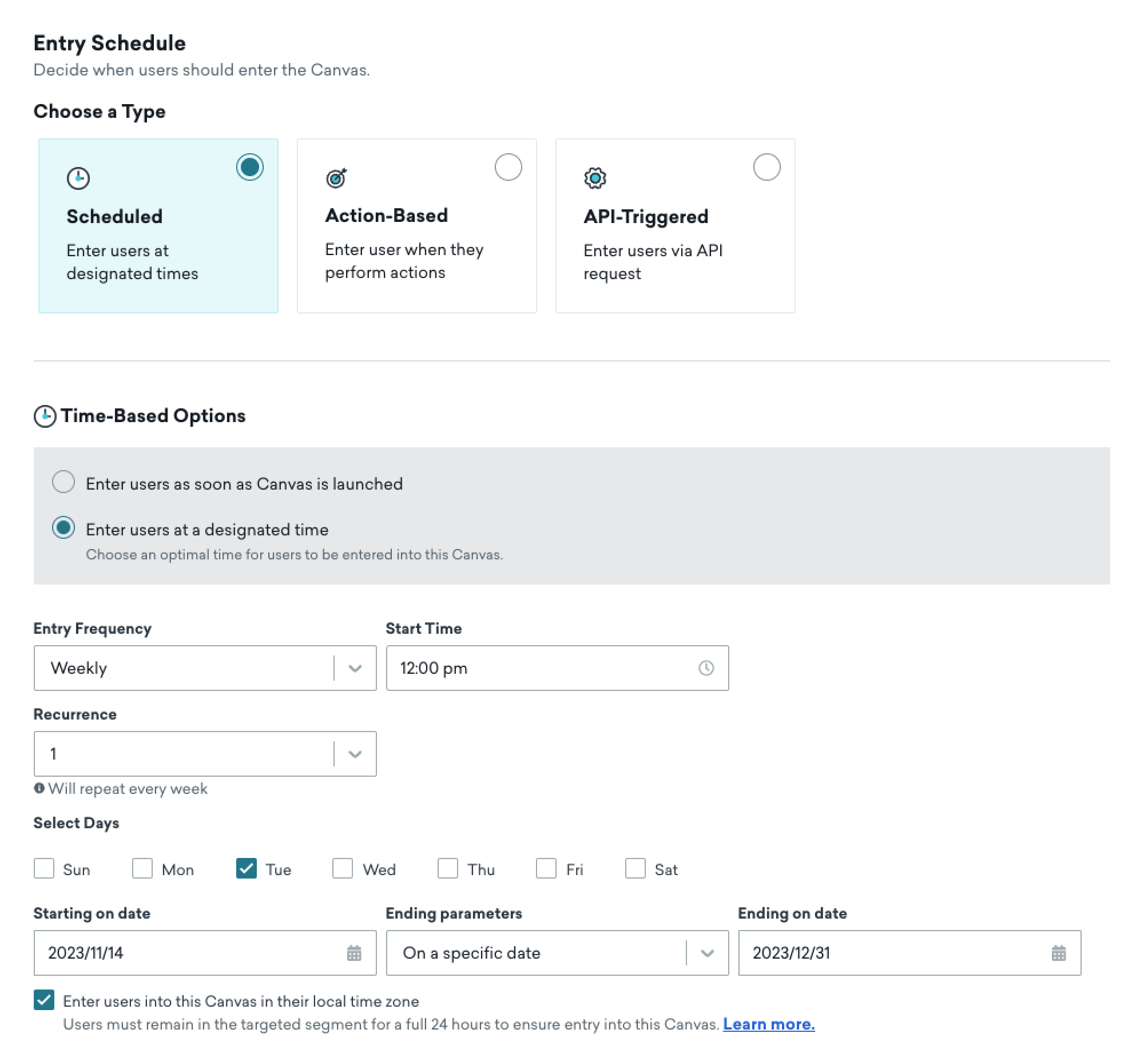
Com a entrega programada, os usuários entrarão em uma programação de tempo, da mesma forma que você programaria uma campanha. É possível inscrever usuários em um canva assim que ele for lançado, inseri-los na jornada em algum momento no futuro ou de forma recorrente (diária, semanal ou mensal).
Se você selecionar uma programação recorrente mensal, observe que alguns meses podem não ter o dia selecionado. Por exemplo, digamos que você configurou um canva para enviar mensalmente no dia 31. Nesse cenário, a Braze envia no último dia daquele mês, como 30 de abril, porque 31 de abril não existe.
1
2
3
4
5
Neste exemplo, com base nas opções de tempo, os usuários entram neste canva toda terça-feira às 12h no horário local deles, toda semana, começando em 14 de novembro de 2025 até 31 de dezembro de 2025.
Ao usar a entrega no horário local, a Braze avalia a elegibilidade de entrada duas vezes: primeiro no horário de Samoa (UTC+13 ou UTC+14 durante o horário de verão) no dia programado, e novamente no horário local do usuário. Um usuário deve ser elegível em ambas as verificações para entrar no canva. Se seus filtros de entrada usam janelas de tempo relativas (por exemplo, "mais de 2 dias atrás"), o período de 24 horas pode não ter decorrido no momento da primeira verificação, fazendo com que os usuários entrem um dia atrasados. Para evitar isso, use uma janela de tempo mais ampla, como pelo menos dois dias. Para saber mais, consulte [Quando a Braze avalia os usuários para entrega no horário local?](/docs/pt-br/user_guide/engagement_tools/campaigns/faq/#when-does-braze-evaluate-users-for-local-time-zone-delivery)
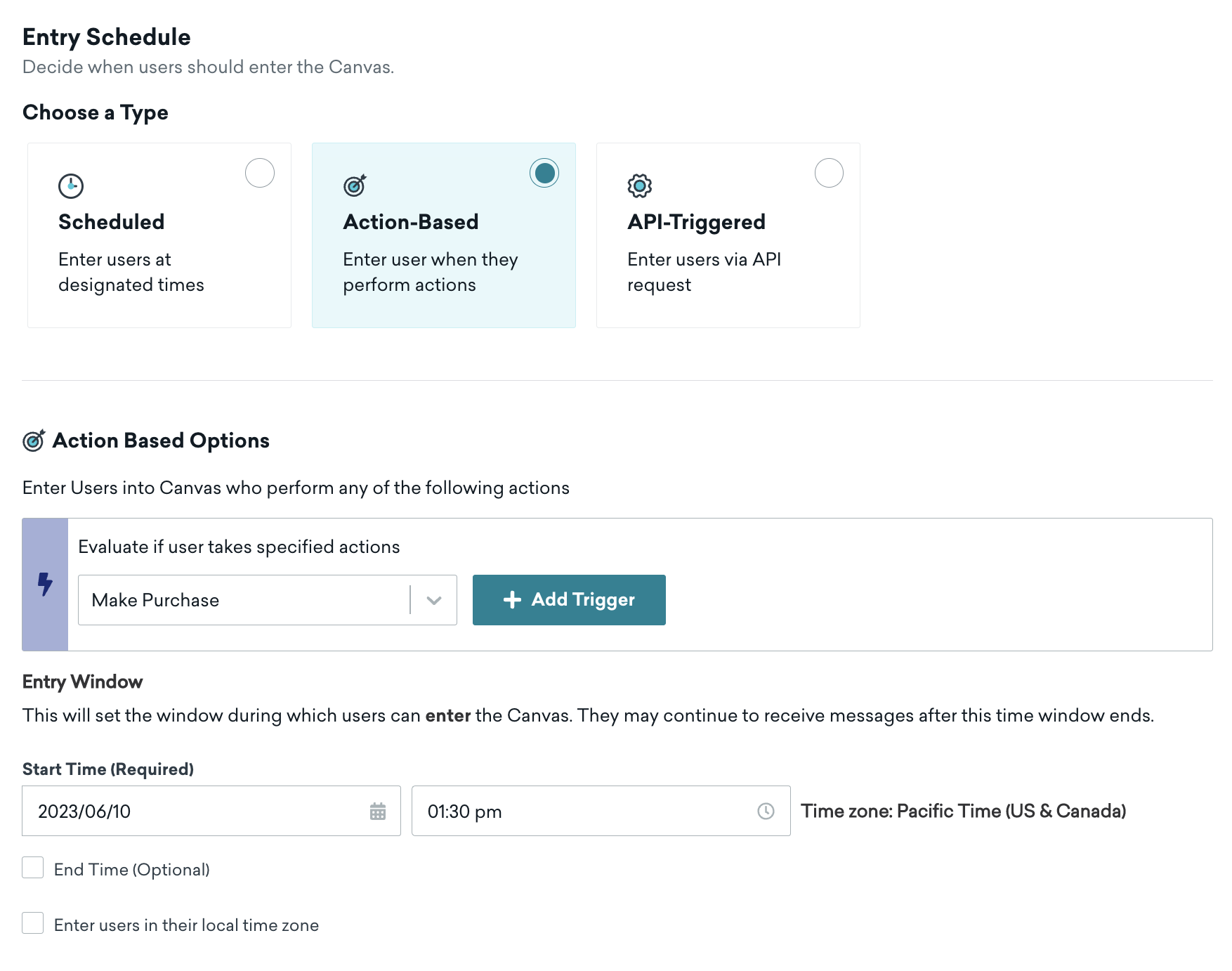
Com a entrega baseada em ação, os usuários entrarão no canva e começarão a receber mensagens quando realizarem ações específicas, como abrir seu app, fazer uma compra ou disparar um evento personalizado.
Você pode controlar outros aspectos do comportamento do canva na janela Público de Entrada, incluindo regras de reelegibilidade e configurações de limite de frequência. Observe que a entrega baseada em ação não está disponível para componentes do Canvas com mensagens no app.
Com o envio disparado pela API, os usuários entrarão no seu canva e começarão a receber mensagens depois de serem adicionados usando o endpoint /canvas/trigger/send por meio da API. No dashboard, você pode encontrar um exemplo de solicitação cURL que faz isso, além de atribuir context opcional usando o objeto de contexto.
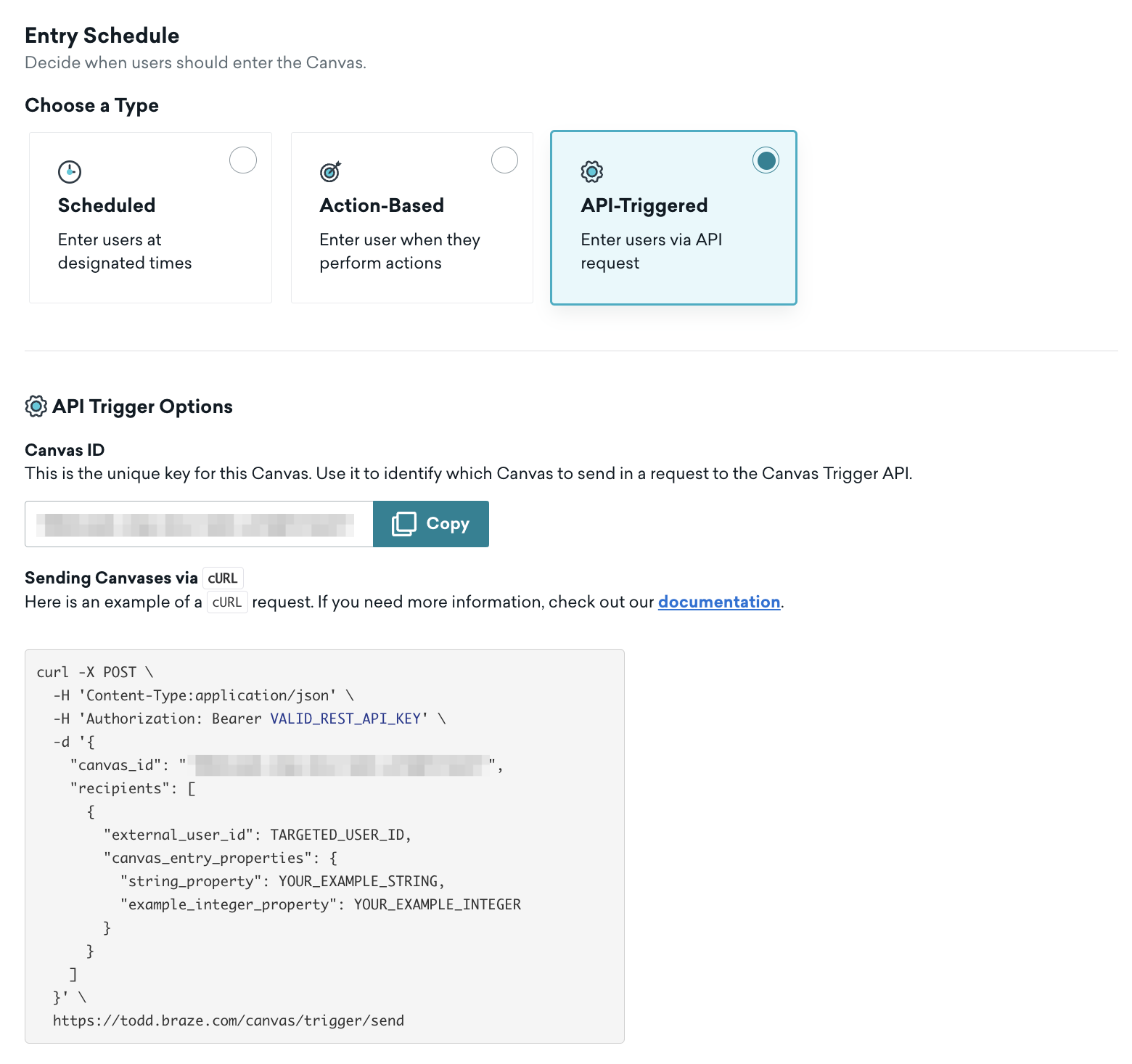
Você pode usar os seguintes endpoints para entrega disparada pela API:
Depois de selecionar o método de entrega, ajuste as configurações para corresponder ao seu caso de uso e continue definindo o público-alvo.
Comportamento de deduplicação para canvas usando o editor original
Se a janela de reelegibilidade for menor do que a duração máxima do canva, um usuário terá permissão para entrar novamente e receber mais de uma mensagem de um componente. No caso extremo em que a reentrada de um usuário atinge o mesmo componente da entrada anterior, a Braze desduplicará as mensagens desse componente.
Se um usuário entrar novamente no canva, chegar ao mesmo componente da entrada anterior e for elegível para uma mensagem no app para cada entrada, ele receberá a mensagem duas vezes (dependendo da prioridade da mensagem no app), desde que reabra a sessão duas vezes.
Etapa 1.3: Defina seu público-alvo de entrada
Apenas os usuários que correspondem aos critérios definidos podem entrar na jornada na etapa Público-Alvo, o que significa que a Braze avalia a elegibilidade do público-alvo primeiro, antes que os usuários entrem na jornada do canva. Por exemplo, se quiser direcionar novos usuários, você pode selecionar um segmento de usuários que usaram seu app pela primeira vez há menos de uma semana.
Em Controles de Entrada, você pode limitar o número de usuários toda vez que o canva estiver programado para ser executado. Para canvas baseados em ações e disparados por API, esse limite ocorre a cada hora UTC.
Evite configurar uma campanha baseada em ação ou o Canva com o mesmo disparo do filtro de público (como um atributo alterado ou a realização de um evento personalizado). Uma condição de corrida pode ocorrer em que o usuário não está no público no momento em que realiza o evento de gatilho, o que significa que ele não receberá a campanha ou entrará no canva.
Testar seu público
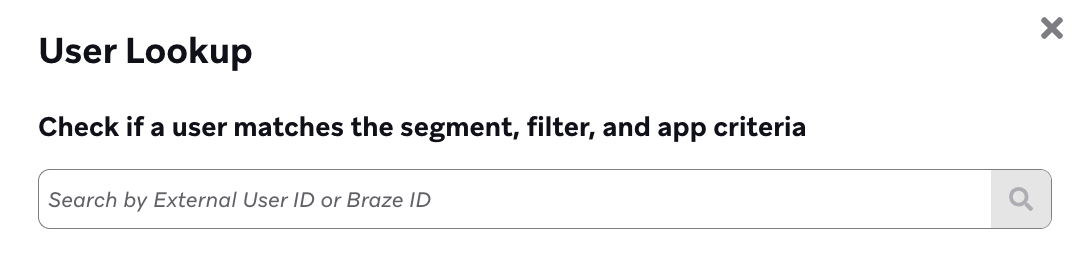
Depois de adicionar segmentos e filtros ao seu público-alvo, é possível testar se o público está configurado conforme o esperado, procurando um usuário para confirmar se ele corresponde aos critérios do público.
Seleção de controles de entrada
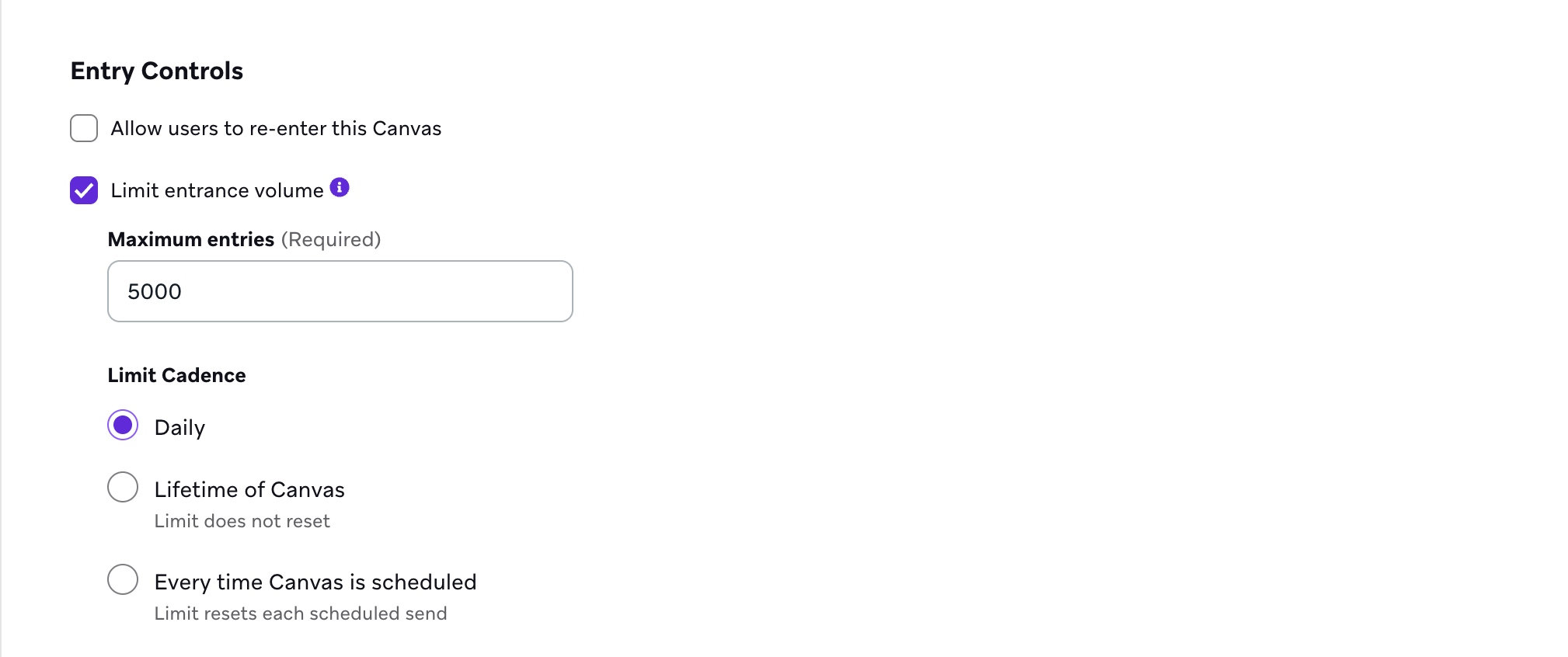
Os controles de entrada determinam se os usuários têm permissão para entrar novamente em um canva. Você também pode limitar o número de pessoas que potencialmente entrariam neste canva por uma cadência selecionada, dependendo do tipo de programação de entrada:
- Programado: Duração do canva ou toda vez que o canva estiver programado
- Baseado em ação: Por hora, diário ou a duração do canva
- Disparado pela API: Por hora, diário ou a duração do canva
Por exemplo, se você tiver um canva baseado em ação e selecionar Limitar volume de entrada e definir o campo Entradas máximas para 5.000 usuários com Diário como a cadência limite, então o canva enviará apenas para 5.000 usuários por dia.
A Braze não recomenda selecionar Toda vez que o Canvas estiver programado para aquecimento de IP, pois isso pode levar a volumes de envio aumentados.
Definição de critérios de saída
A configuração dos critérios de saída determina quais usuários devem sair de um canva. Se um usuário executar o evento de exceção ou corresponder aos segmentos e filtros, ele não receberá mais mensagens.
Cálculo do público-alvo
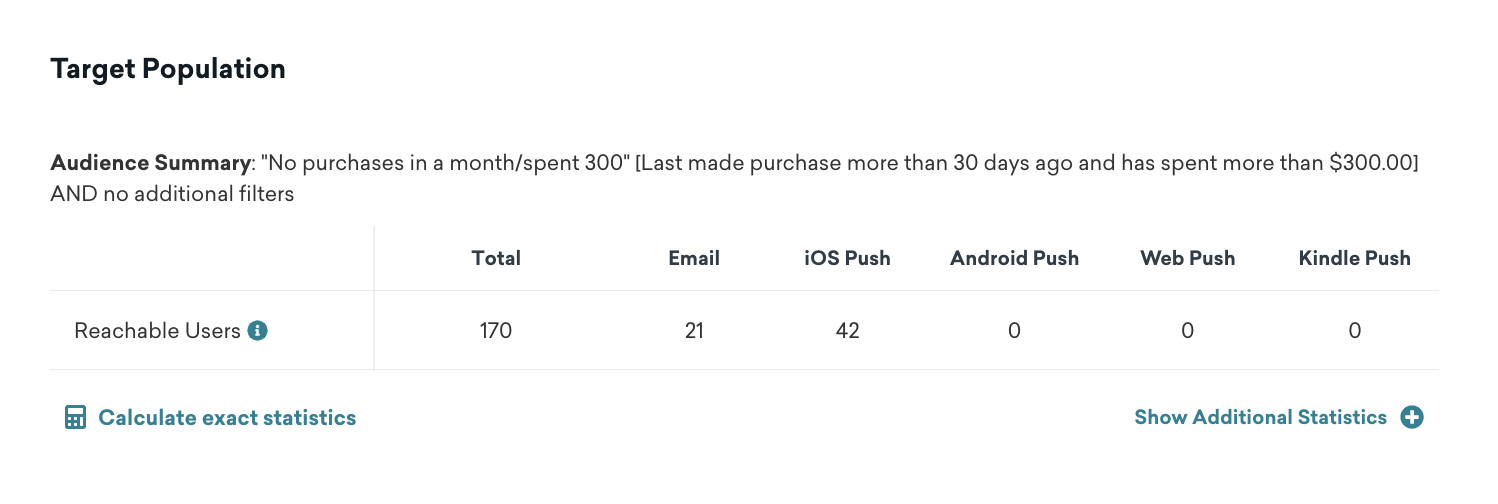
Na seção Público-alvo, é possível visualizar um resumo do seu público, como os segmentos selecionados e os filtros adicionais, e um detalhamento de quantos usuários podem ser alcançados por canal de envio de mensagens. Para calcular o número exato de usuários alcançáveis no seu público-alvo em vez da estimativa padrão, selecione Calcular estatísticas exatas.
Note que:
- O cálculo de estatísticas exatas pode levar alguns minutos para ser executado. Essa função calcula apenas as estatísticas exatas no nível do segmento, não no nível do filtro ou do grupo de filtros.
- Em segmentos grandes, é normal haver uma pequena variação, mesmo ao calcular estatísticas exatas. Espera-se que a precisão desse recurso seja de 99,999% ou mais.
Para visualizar estatísticas adicionais, como a receita média vitalícia dos usuários direcionados, selecione Mostrar estatísticas adicionais.
Por que a contagem do público-alvo pode diferir da contagem de usuários alcançáveis
O tamanho do público-alvo exibido em uma campanha ou Canvas pode ser diferente do tamanho do público alcançável para um segmento, mesmo que você esteja adicionando diretamente esse segmento à sua campanha ou Canvas sem filtros adicionais. Isso pode ocorrer por vários motivos:
- Quando um Grupo de Controle Global se aplica a uma campanha ou Canva, os usuários desse Grupo de Controle Global são excluídos da contagem de usuários acessíveis.
- O tamanho do público-alvo de uma campanha ou Canva exclui os usuários que não podem ser contatados por meio de vários canais de envio de mensagens; o comportamento difere de canal para canal. Por exemplo, o público-alvo de uma campanha ou Canva exclui os usuários que cancelaram a inscrição, foram marcados como spam (para e-mails) ou sofreram soft bounce (para e-mails). O segmento em si, no entanto, exclui apenas as aceitações ao mostrar o número estimado de usuários alcançáveis por e-mail.
- O Braze só envia mensagens SMS para usuários dentro do grupo de inscrições selecionado, portanto, o público-alvo de SMS para uma campanha ou Canva também excluirá todos os usuários que não fizerem parte do grupo de inscrições selecionado.
Etapa 1.4: Selecione suas configurações de envio
Selecione Configurações de envio para editar suas configurações de inscrição, ativar o limite de taxa e ativar o horário de silêncio. Ao ativar a limitação de taxa ou a limitação de frequência, você pode aliviar a pressão de marketing sobre seus usuários e garantir que não os sobrecarregue com mensagens.
Para canvas direcionados a canais de e-mail e push, talvez você queira limitar seu canva para que somente os usuários com aceitação explícita recebam a mensagem (excluindo usuários inscritos ou que cancelaram a inscrição). Por exemplo, digamos que você tenha três usuários com status de aceitação diferentes:
- O usuário A está inscrito no e-mail e tem o push ativado. Esse usuário não recebe o e-mail, mas receberá o push.
- O usuário B tem aceitação de e-mail, mas não tem o push ativado. Esse usuário receberá o e-mail, mas não receberá o push.
- O usuário C tem aceitação de e-mail e está com o push ativado. Esse usuário receberá tanto o e-mail quanto o push.
Para fazer isso, defina as Configurações de inscrição para enviar esse canva como “apenas usuários que aceitaram”. Essa opção garantirá que apenas os usuários com aceitação receberão seu e-mail, e a Braze enviará seu push apenas para os usuários que estiverem com o push ativado por padrão.
Essas configurações de inscrição são aplicadas por etapa, o que significa que não há efeito sobre o público de entrada. Portanto, essa configuração é usada para avaliar a elegibilidade de um usuário para receber cada etapa do canva.
Com esta configuração, não inclua filtros na etapa Público-Alvo que limitem o público a um único canal (por exemplo, Foreground Push Enabled = True ou Email Subscription = Opted-In).
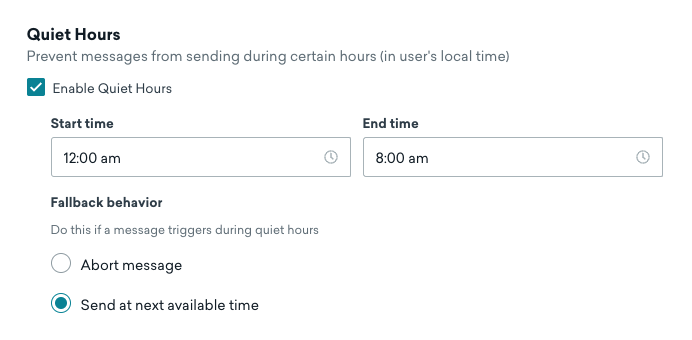
Se desejar, especifique o horário de silêncio (o período durante o qual as mensagens não serão enviadas) para o canva. Marque Ativar Horário de Silêncio em suas Configurações de Envio. Em seguida, selecione o horário de silêncio no fuso local do usuário e a ação a ser seguida se a mensagem for disparada dentro desse horário de silêncio.
Etapa 2: Crie seu canva
Economize tempo e agilize a criação do seu canva usando os modelos do Braze Canvas! Navegue pela nossa biblioteca de modelos pré-criados para encontrar um que se adapte ao seu caso de uso e personalize-o para atender às suas necessidades específicas.
Etapa 2.1: Adicione uma variante
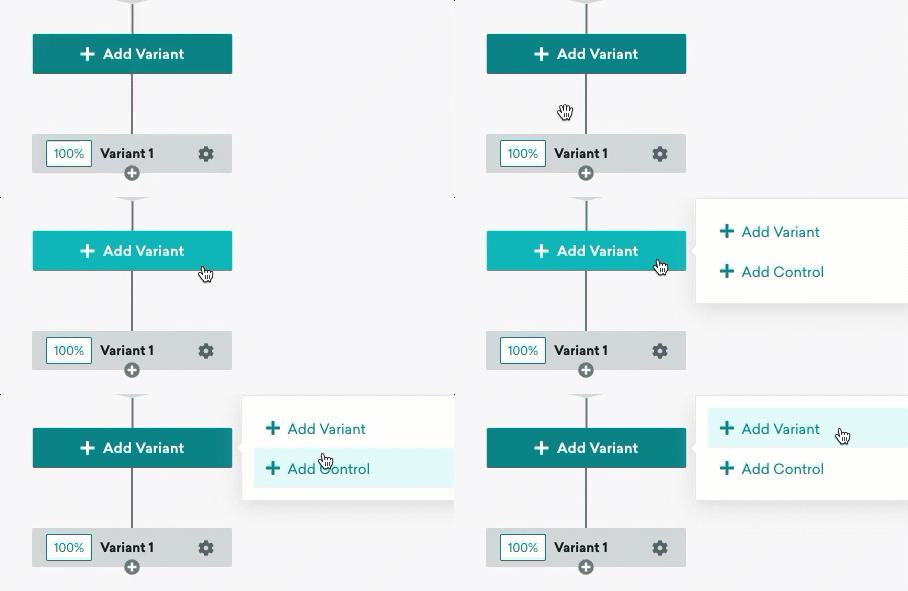
Selecione Adicionar variante e adicione uma nova variante ao seu canva. As variantes representam uma jornada que seus usuários farão e podem conter várias etapas e ramificações.
Você pode adicionar outras variantes selecionando o botão de mais . Ao adicionar novas variantes, você poderá ajustar como seus usuários serão distribuídos entre elas para comparar e analisar a eficácia de diferentes estratégias de engajamento.
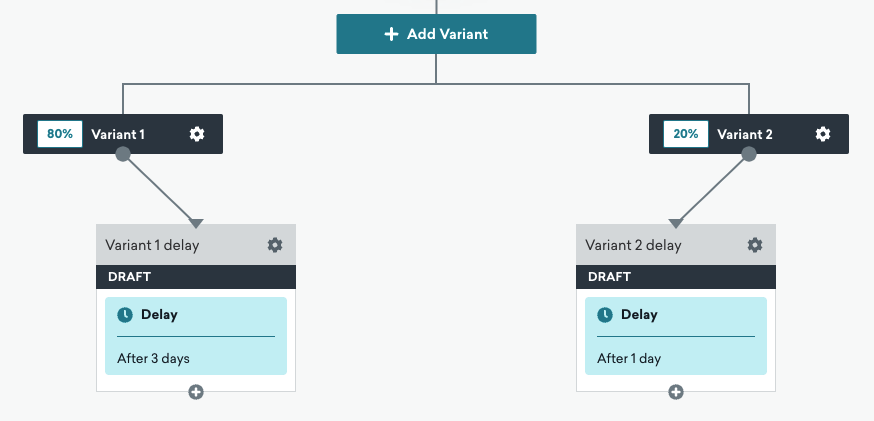
Por padrão, a atribuição da variante do Canvas é bloqueada quando os usuários entram no canva, o que significa que, se um usuário entrar em uma variante pela primeira vez, essa será sua variante sempre que ele entrar novamente no canva. No entanto, há maneiras de contornar esse comportamento.
Para isso, é possível criar um gerador de números aleatórios usando Liquid, executá-lo no início da entrada de cada usuário no canva, armazenar o valor como um atributo personalizado e usar esse atributo para dividir os usuários aleatoriamente.
Expandir para ver as etapas
- Crie um atributo personalizado para armazenar seu número aleatório. Nomeie algo fácil de localizar, como “lottery_number” ou “random_assignment”. Você pode criar o atributo no seu dashboard ou por meio de chamadas de API para nosso endpoint
/users/track. - Crie uma campanha de webhook no início do seu canva. Essa campanha será o meio pelo qual você criará seu número aleatório e o armazenará como um atributo personalizado. Consulte Criar um webhook para mais informações. Defina a URL para nosso endpoint
/users/track. - Crie o gerador de números aleatórios. Você pode fazer isso com o código especificado aqui, que aproveita o horário único de entrada de cada usuário para criar um número aleatório. Defina o número resultante como uma variável Liquid na sua campanha de webhook.
- Formate a chamada
/users/trackna sua campanha de webhook de modo que ela defina o atributo personalizado criado na etapa 1 como o número aleatório gerado no perfil do usuário atual. Quando essa etapa for executada, você terá criado com sucesso um número aleatório que muda cada vez que um usuário entra na sua campanha. - Ajuste as ramificações do seu canva para que, em vez de serem divididas por variantes escolhidas aleatoriamente, elas sejam divididas com base nas regras do público. Nas regras de público de cada ramificação, defina o filtro de público de acordo com seu atributo personalizado.
Por exemplo, uma ramificação pode ter “lottery_number é menor que 3” como filtro de público, enquanto outra ramificação pode ter “lottery_number é maior que 3 e menor que 6” como filtro de público.
Etapa 2.2: Adicione etapas ao canva
Você pode adicionar mais etapas ao fluxo de trabalho do canva arrastando e soltando componentes da barra lateral Componentes. Ou selecione o botão de mais para adicionar um componente com o menu popover.
À medida que você começa a adicionar mais etapas, pode ajustar o nível de zoom para se concentrar nos detalhes ou observar toda a jornada do usuário. Aumente o zoom com Shift + + ou diminua o zoom com Shift + -.
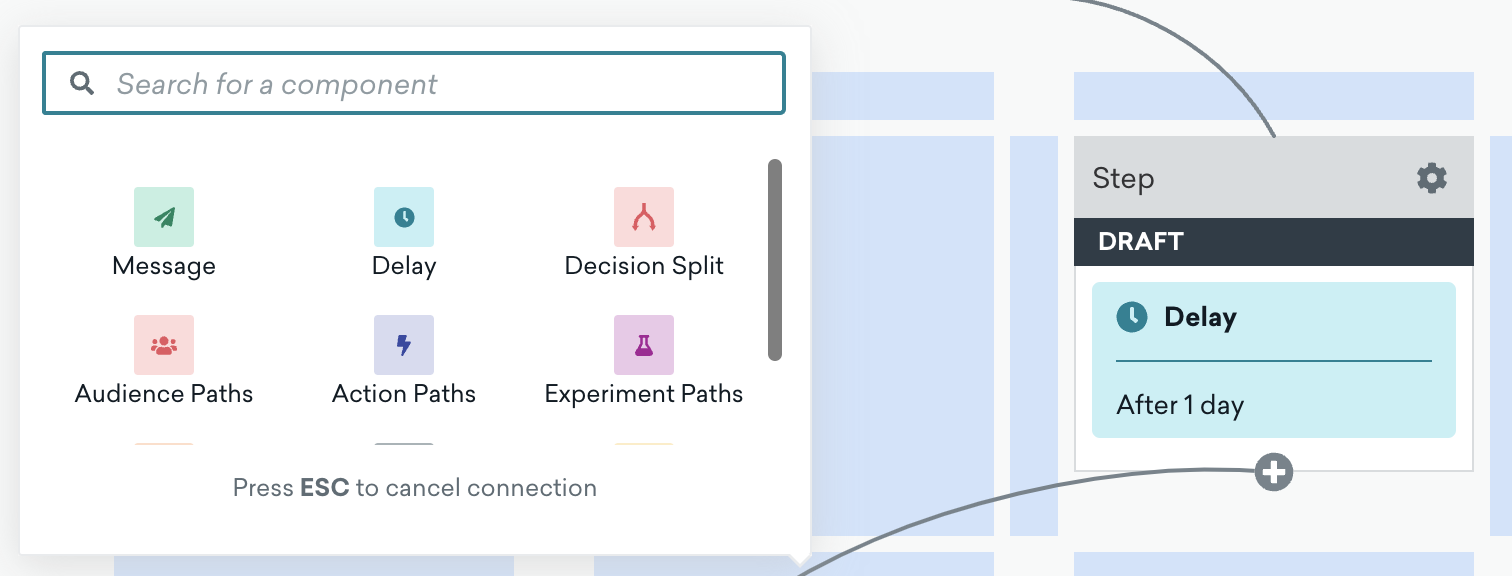
Você pode adicionar até 200 etapas em um canva. Se o seu canva exceder 200 etapas, podem ocorrer problemas de carregamento.
Duração máxima
À medida que a jornada do seu canva aumenta em etapas, a duração máxima é o tempo mais longo possível que um usuário pode levar para concluir esse canva. Isso é calculado pela adição das janelas de postergação e disparo de cada etapa para cada variante da jornada mais longa. Por exemplo, se seu canva tiver uma etapa de postergação com uma postergação de 3 dias e uma etapa de Mensagem, a duração máxima do seu canva será de 3 dias.
Edição de uma etapa
Quer editar uma etapa da jornada do usuário? Veja como fazer isso de acordo com o fluxo de trabalho do seu canva!
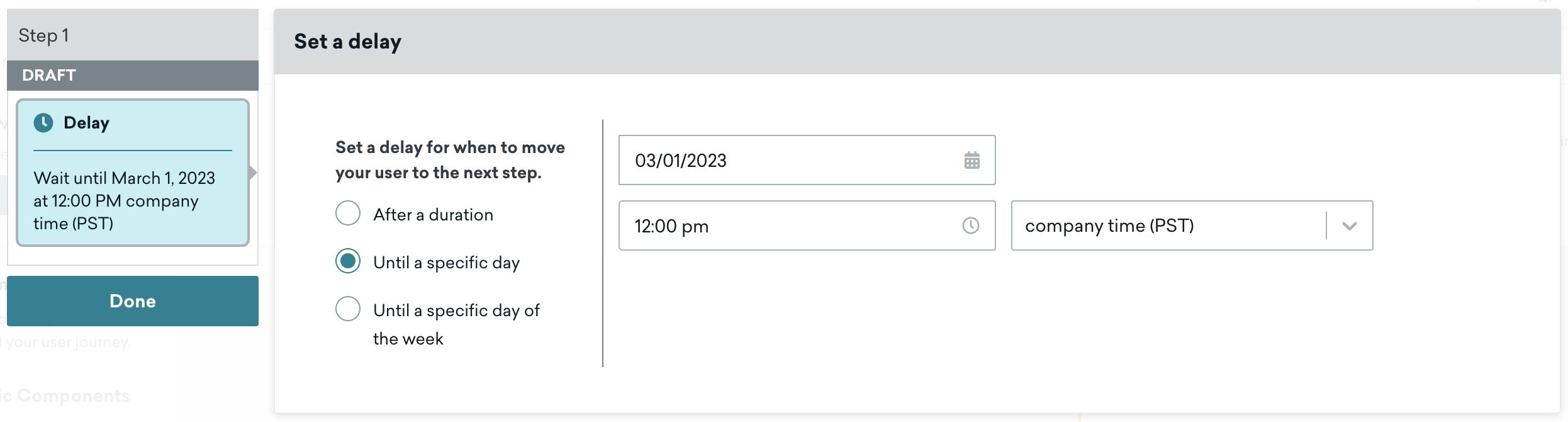
Você pode editar qualquer etapa no fluxo de trabalho do canva selecionando qualquer um dos componentes. Por exemplo, digamos que você queira editar a primeira etapa, um componente de postergação, no seu fluxo de trabalho para um dia específico. Selecione a etapa para visualizar suas configurações e ajustar a postergação para 1º de março. Isso significa que, em 1º de março, seus usuários passarão para a próxima etapa do canva.
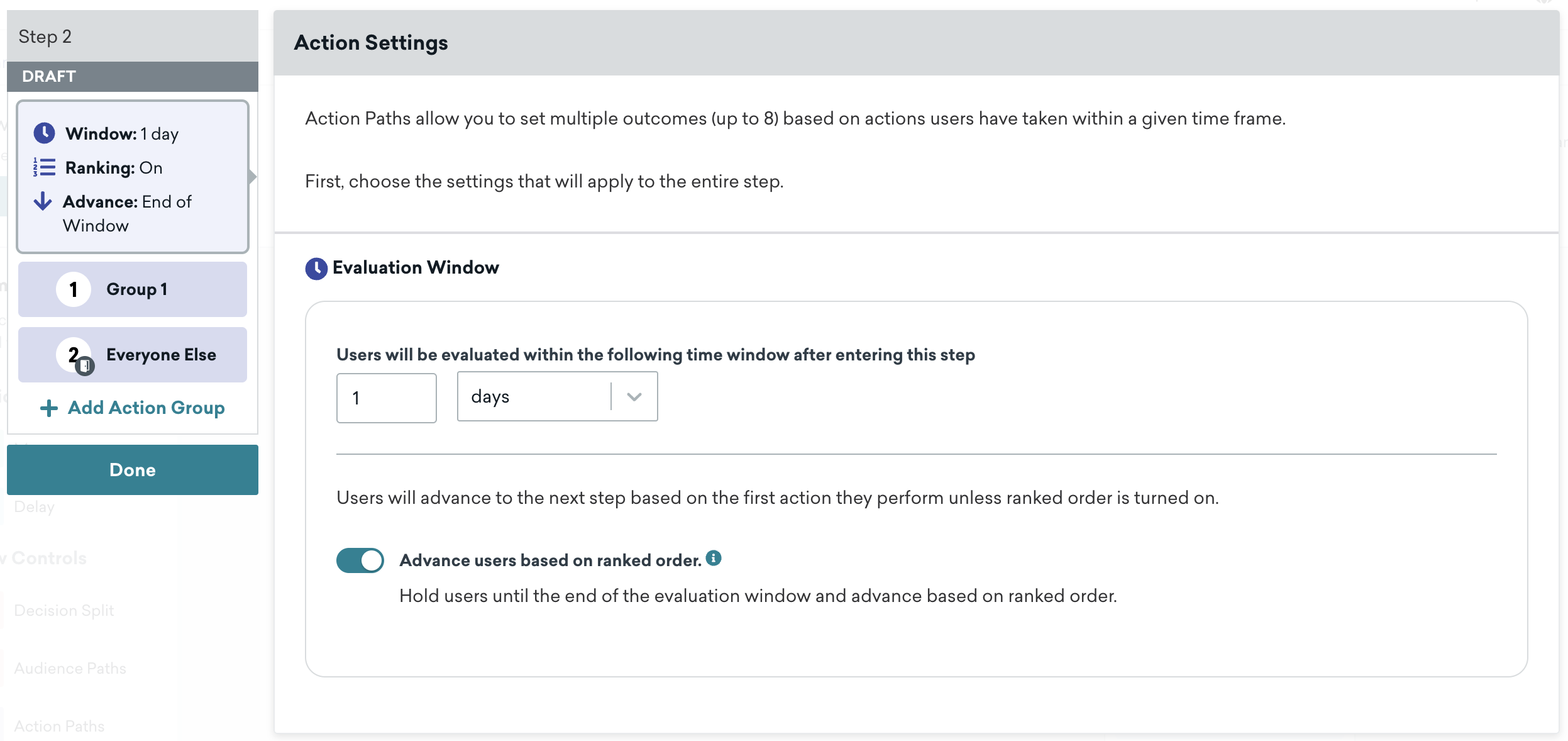
Ou você pode editar e ajustar rapidamente as Configurações de ação da etapa Jornadas de ação para reter os usuários por um período de tempo. Isso prioriza a próxima jornada com base nas ações durante esse período de avaliação.
Os componentes leves do canva permitem uma experiência de edição simples, facilitando o ajuste dos detalhes mais finos do canva.
Mensagens no canva
Edite as mensagens em um componente do canva para controlar as mensagens que uma etapa específica enviará. O canva pode enviar mensagens de e-mail, push para mobile e web, além de webhooks para integração com outros sistemas. Da mesma forma que as campanhas, você pode usar determinados modelos do Liquid para personalizar suas mensagens.
Você sabia que pode incluir nomes de componentes do Canvas nas suas mensagens e modelos de links?
Use a Liquid tag campaign.${name} no canva para exibir o nome do componente atual do canva.
O componente Message gerencia as mensagens enviadas aos usuários. Você pode selecionar seus Canais de envio de mensagens e ajustar as Configurações de entrega para otimizar o envio de mensagens do canva. Para saber mais sobre esse componente, consulte Mensagem.
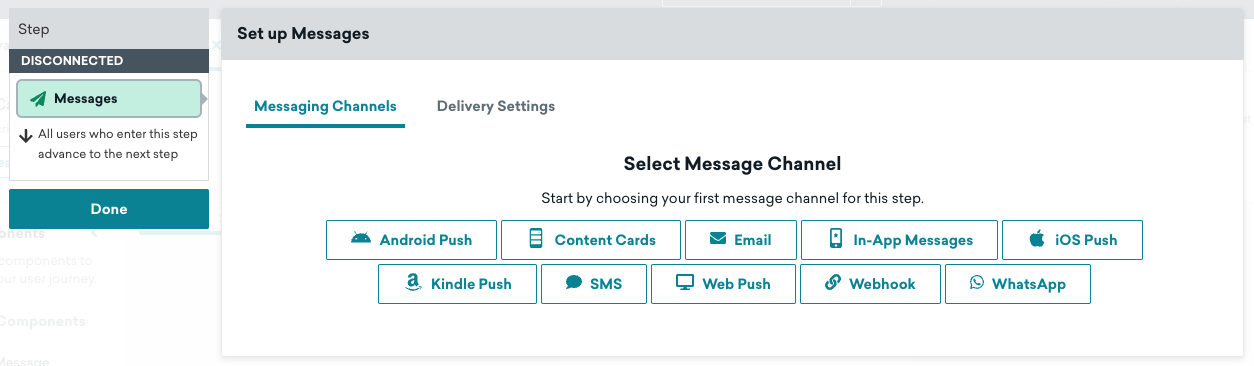
Selecione Concluir depois de terminar de configurar o componente do canva.
O objeto context é configurado na etapa Programação de Entrada de criação de um Canvas e indica o gatilho que insere um usuário em um canva. Essas propriedades também podem acessar as propriedades de cargas úteis de entrada em canvas disparados por API. Observe que o objeto context pode ter até 50 KB.
Use o seguinte Liquid ao referenciar essas propriedades criadas ao entrar no canva: context.${property_name} . Note que os eventos devem ser eventos personalizados ou eventos de compra para serem usados dessa forma.
Por exemplo, considere a seguinte solicitação: \"context\" : {\"product_name\" : \"shoes\", \"product_price\" : 79.99}. Você pode adicionar a palavra “shoes” a uma mensagem com este Liquid {{context.${product_name}}}.
As propriedades de eventos são as propriedades definidas por você em eventos personalizados e compras. Esses event_properties podem ser usados em campanhas com entrega baseada em ação, bem como em canvas.
No Canvas, propriedades de evento personalizado e evento de compra podem ser usadas em Liquid em qualquer etapa de Mensagem que siga uma etapa de Jornadas de Ação. Use este Liquid {{event_properties.${property_name}}} ao fazer referência a esses event_properties. Esses eventos devem ser eventos personalizados ou eventos de compra para serem usados dessa forma no componente Message.
Na primeira etapa de Mensagem após uma Jornada de Ação, você pode usar event_properties relacionadas ao evento referenciado nessa Jornada de Ação. Você pode ter outras etapas (que não sejam outras Jornadas de Ação ou etapa de Mensagem) entre essa etapa de Jornadas de Ação e a etapa de Mensagem. Note que você só terá acesso a event_properties se a etapa de Mensagem puder ser rastreada até uma jornada que não seja Restante do público em uma etapa de Jornadas de Ação.
Etapa 2.3: Edite conexões
Para mover uma conexão entre etapas, selecione a seta que conecta os dois componentes e selecione um componente diferente. Para remover a conexão, selecione a seta seguida de Cancelar conexão no rodapé do criador do canva.
Etapa 3: Adicione um grupo de controle
É possível adicionar um grupo de controle ao seu canva selecionando o botão de mais para adicionar uma nova variante.
A Braze rastreará as conversões dos usuários que forem colocados no grupo de controle, embora eles não recebam nenhuma mensagem. Para preservar um teste preciso, rastrearemos o número de conversões das suas variantes e do grupo de controle exatamente pelo mesmo período de tempo, conforme mostrado na tela de seleção de eventos de conversão.
Você pode ajustar a distribuição entre suas mensagens clicando duas vezes nos cabeçalhos Nome da Variante.
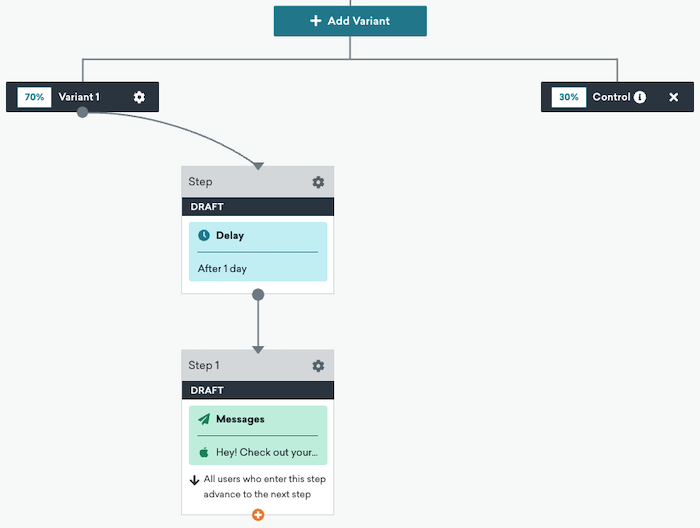
Neste exemplo, temos nosso canva dividido em duas variantes. A Variante 1 tem 70% dos usuários. A segunda variante é um grupo de controle com os 30% restantes de usuários.
Seleção Inteligente para o canva
Os recursos de Seleção Inteligente agora estão disponíveis em canvas multivariantes. Semelhante ao recurso Seleção Inteligente para campanhas multivariantes, a Seleção Inteligente para Canvas analisa a performance de cada variante do canva e ajusta a porcentagem de usuários sendo direcionados por cada variante. Essa distribuição é baseada nas métricas de performance de cada variante para maximizar o total esperado de conversões.
Lembre-se de que os canvas multivariantes permitem que você teste mais do que o texto — também o tempo e os canais. Por meio da Seleção Inteligente, é possível testar canvas com mais eficiência e ter a certeza de que seus usuários serão direcionados para a melhor jornada de Canvas possível.
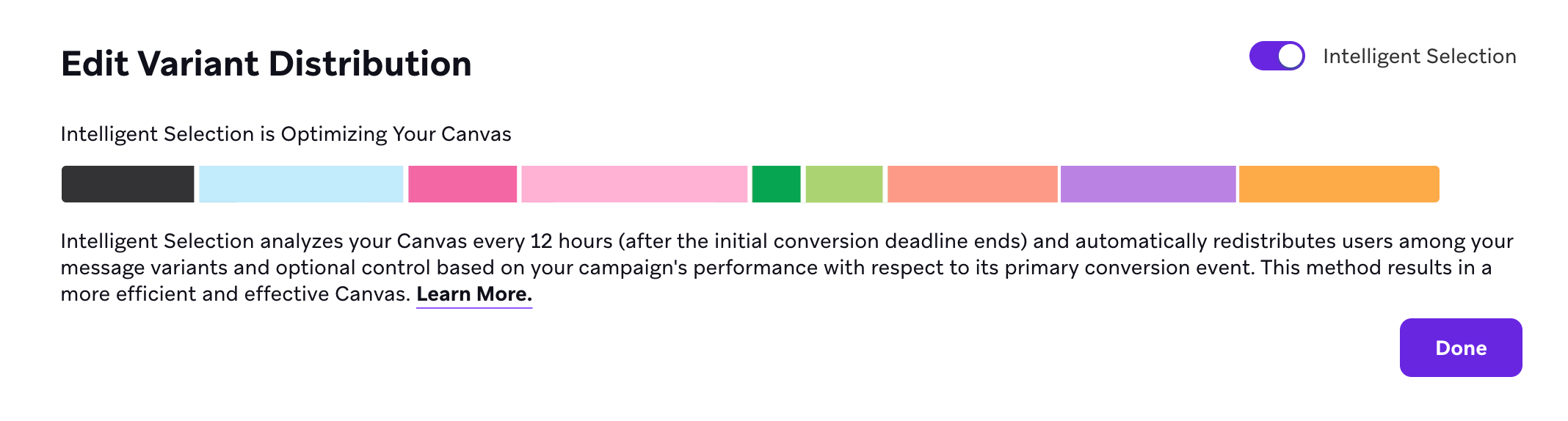
A Seleção Inteligente para Canvas otimiza os resultados do canva fazendo ajustes graduais em tempo real na distribuição de usuários classificados em cada variante. Quando o algoritmo estatístico determina um vencedor decisivo entre suas variantes, ele descartará as variantes com baixo desempenho e alocará todos os futuros destinatários elegíveis do canva nas Variantes Vencedoras.
Por esse motivo, a Seleção Inteligente funciona melhor em canvas que têm novos usuários entrando com frequência.
Etapa 4: Salvar e lançar
Quando terminar de criar o canva, selecione Lançar canva para salvar e iniciar o canva. Depois de lançar o canva, você poderá visualizar a análise de dados da sua jornada à medida que eles chegam na página Detalhes do Canvas.
Você também pode salvar seu canva como rascunho se precisar voltar a ele.
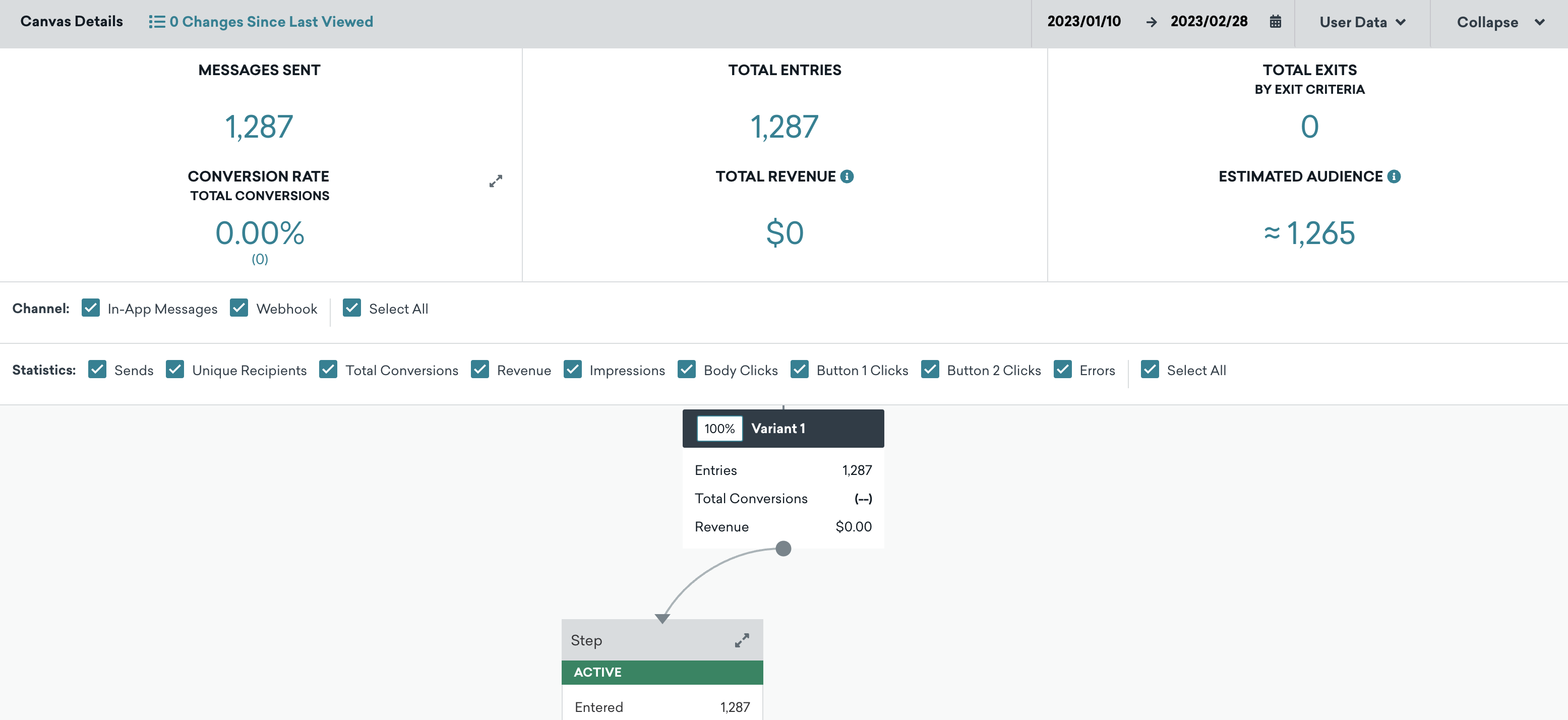
Precisa fazer edições no seu canva após o lançamento? Você pode! Para saber mais, confira Editando canvas após o lançamento.