Mensagens de push rápidas
Ao criar uma campanha de push ou canva na Braze, você pode selecionar várias plataformas e dispositivos para criar uma mensagem para todas as plataformas em uma única experiência de edição chamada push rápido.
Casos de uso
Essa experiência de edição é ideal para os seguintes casos de uso:
- Campanhas de push para celular e etapas de mensagem do canva que precisam ser enviadas para vários tipos de dispositivos (como iOS e Android).
- Notificações por push sensíveis ao tempo que precisam ser direcionadas a várias plataformas de forma rápida e precisa, onde o conteúdo é o mesmo em todas as plataformas (como notícias de última hora ou atualizações de jogos ao vivo).
Criando uma campanha de push rápida ou canva
Para criar uma campanha com direcionamento para várias plataformas e dispositivos:
- Crie uma campanha ou adicione uma etapa de Mensagem a um canva.
- Selecione Notificação por push.
- Selecione as plataformas desejadas (Celular, Web, Kindle) e os dispositivos móveis (iOS, Android). Se você selecionar vários dispositivos, os testes multivariantes não estarão disponíveis para sua campanha.
Selecionando plataformas para uma campanha

Selecionando plataformas para uma etapa do canva
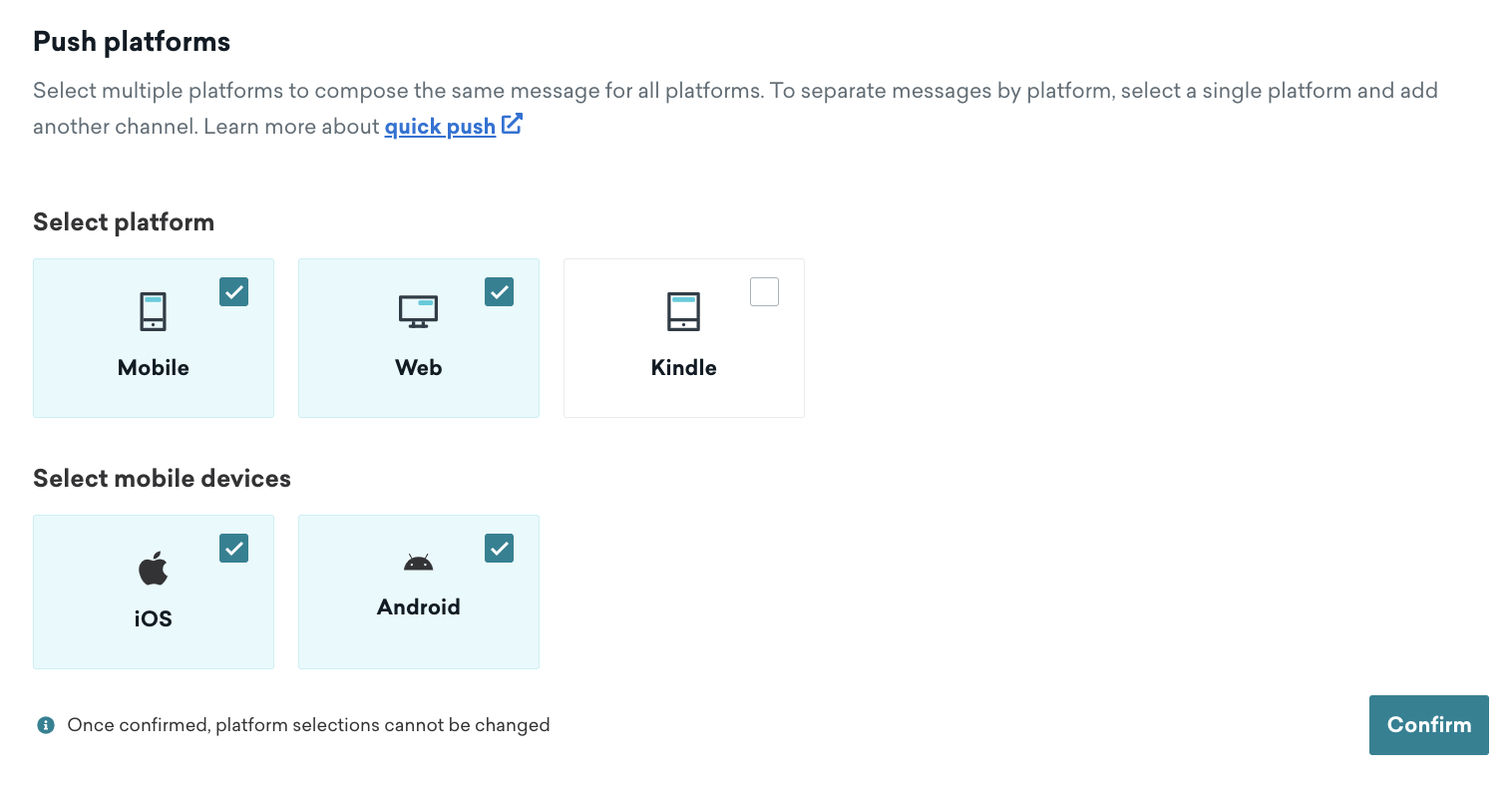
- Selecione Confirmar. Após selecionar Confirmar, você não poderá alterar as plataformas ou dispositivos selecionados.
- Continue configurando sua campanha ou canva.
Seu criador terá uma aparência um pouco diferente da habitual. Continue lendo para ver o que mudou.
O que há de diferente
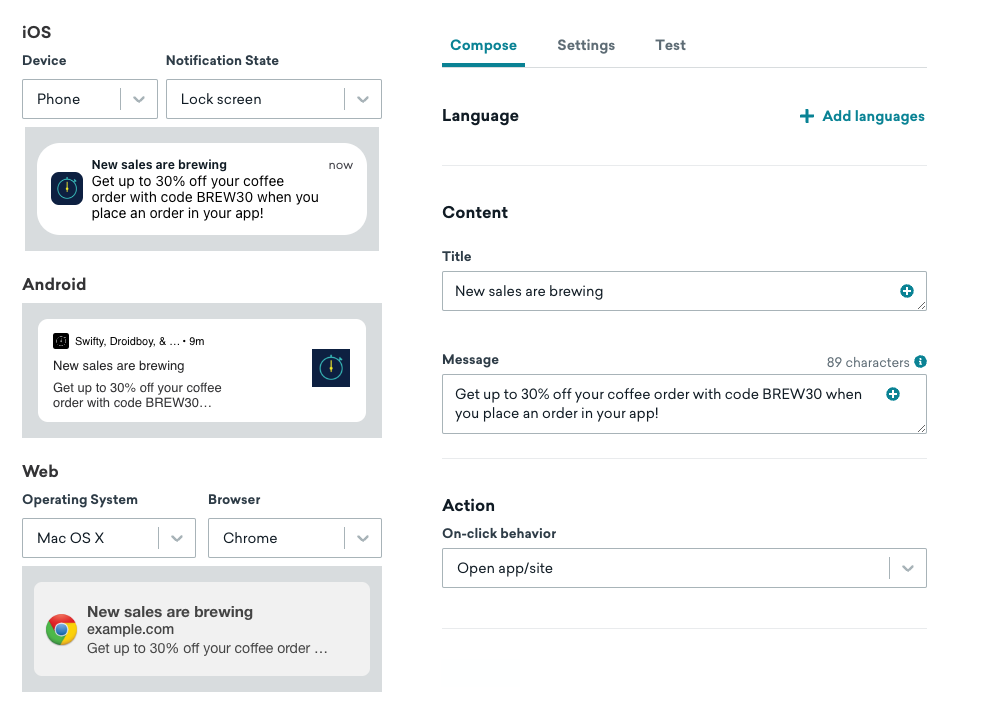
Na guia Redigir, é possível especificar um título, uma mensagem e um comportamento ao clicar para todas as plataformas e dispositivos escolhidos.
O painel de prévia mostra uma aproximação da aparência da sua mensagem em cada plataforma. Embora isso possa dar um bom indicador de onde você pode atingir os limites de caracteres, lembre-se de sempre testar suas mensagens em um dispositivo real antes de enviar sua campanha.
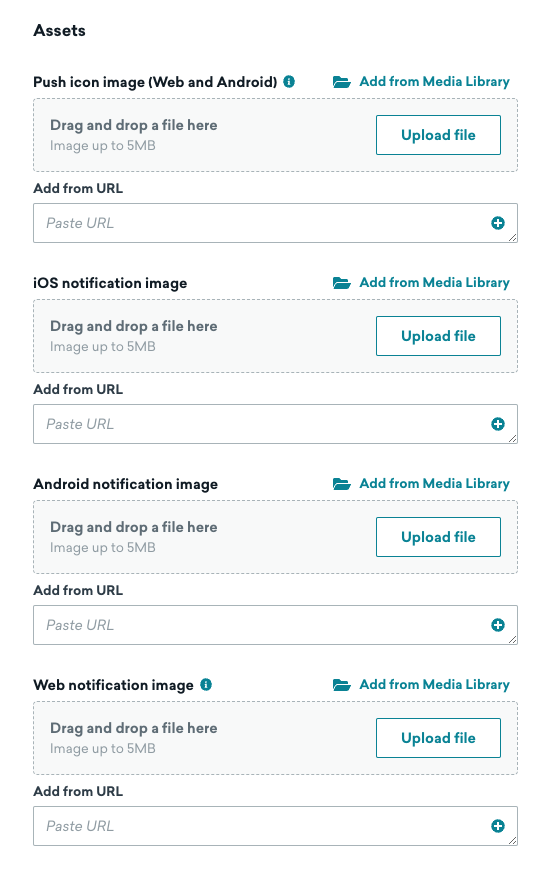
Na seção Ativos, selecione ou faça upload das imagens que deseja exibir para cada plataforma. Lembre-se de que dispositivos diferentes têm especificações diferentes para imagens e contagem de caracteres. Para obter ajuda, consulte Especificações de imagem e texto para push.
Em seguida, termine de configurar sua campanha de push normalmente. Consulte Criação de uma campanha de push para mais detalhes.
O que você precisa saber
Tipo de notificação
O tipo de notificação padrão é “Standard Push” e não pode ser alterado. Para criar outro tipo de push, como Push Stories ou imagem inline (Android), crie campanhas separadas para cada tipo de dispositivo.
Testes multivariantes
Se você selecionar vários dispositivos para plataformas móveis, como iOS e Android, os testes multivariantes não estarão disponíveis para sua campanha. Se você quiser realizar testes multivariantes, crie campanhas separadas para cada tipo de dispositivo.
Configurações específicas do dispositivo
Você pode editar configurações específicas da plataforma no editor. Isso inclui configurações como botões de ação por push, canais e grupos de notificação, TTL, prioridade de exibição, sons e muito mais.
Observe que os botões de ação por push não são compatíveis ao direcionar tanto iOS quanto Android usando campanhas de push rápidas. Para saber mais sobre as configurações específicas do dispositivo, consulte as seguintes coleções de artigos:
 Editar esta página no GitHub