Acesse sua conta
Este artigo cobre como obter sua conta da Braze, como fazer login após receber acesso e como solucionar problemas de acesso ao seu dashboard e performance do dashboard.
Se for o primeiro usuário da Braze na sua empresa e estiver fazendo login pela primeira vez, você receberá um e-mail de boas-vindas de @alerts.braze.com solicitando que confirme seu e-mail e faça login no primeiro dia do seu contrato.
Após confirmar sua conta, você pode adicionar usuários adicionais na página Usuários da Empresa do seu dashboard. Todos os usuários receberão um e-mail solicitando a confirmação da conta depois de serem adicionados.
Se você não for o primeiro usuário na conta da Braze da sua empresa, entre em contato com o administrador da conta da Braze da sua empresa e peça para criar sua conta. Em seguida, você receberá um e-mail de boas-vindas de @alerts.braze.com solicitando a confirmação do seu e-mail e o login.
Login
Vamos falar sobre como fazer login, seja a primeira vez ou a milionésima! Se você for o primeiro usuário da sua empresa, siga as orientações da seção anterior. Se não, você pode fazer login após o administrador da Braze da sua empresa criar sua conta.
Você pode fazer login a partir do Braze.com ou simplesmente usar o URL do dashboard que corresponde à sua instância específica da Braze. Para sua conveniência, a Braze tem várias opções de login único (SSO), como:
Depois de entrar na Braze com SSO, você não poderá mais usar sua senha para fazer login no dashboard.
Navegadores compatíveis
O dashboard da Braze é compatível com os seguintes navegadores:
- Chrome (versão 87 ou mais recente)
- Firefox (versão 85 ou mais recente)
- Safari (versão 15.4 ou mais recente)
- Edge (versão 87 ou mais recente)
Se o seu dashboard da Braze disser que você tem um erro inesperado e a ferramenta de console do seu navegador mostrar o erro ReferenceError: structuredClone is not defined, seu navegador está desatualizado. Se esse erro continuar ocorrendo, desinstale e reinstale seu navegador.
Acessando múltiplos dashboards da Braze
A Braze não permite que você registre o mesmo endereço de e-mail para múltiplos usuários de dashboard no mesmo cluster (por exemplo, se você tiver dois dashboards no US-01). Você pode usar o mesmo e-mail para criar contas em diferentes clusters (por exemplo, se você tiver um dashboard no US-01 e um no US-05). Se você precisar acessar múltiplos dashboards da Braze no mesmo cluster, pode fazer o seguinte:
Use aliases de e-mail
Se seu provedor de e-mail for o Gmail, você pode criar aliases adicionando um + seguido de qualquer texto ao seu endereço de e-mail. Por exemplo:
- E-mail original:
[email protected] - E-mail alias:
[email protected]
Ambos os endereços de e-mail direcionarão e-mails para a mesma caixa de entrada, mas a Braze os reconhecerá como contas separadas quando você fizer login.
Crie aliases separados com outros provedores
Se seu provedor de e-mail não suportar alias com +, você ainda pode criar aliases separados, como configurar [email protected] para encaminhar para [email protected]. Isso permite que múltiplos endereços sejam direcionados para a mesma caixa de entrada enquanto são reconhecidos como e-mails diferentes pela Braze.
Use desenvolvedores de múltiplas empresas
O recurso de desenvolvedores de múltiplas empresas permite o compartilhamento de uma única conta de usuário entre várias empresas. Os usuários podem alternar entre diferentes dashboards de empresas a partir do menu do perfil de usuário.
Se você tem SSO e deseja configurar desenvolvedores de múltiplas empresas, precisa ativar um ID de Entidade SAML personalizado configurando uma integração SSO SAML personalizada. Siga as etapas em Login iniciado pelo prestador de serviço (SP), mas aplique estas alterações:
- Altere Entity ID para
braze_dashboard_<companyID>para cada integração de dashboard. - Entre em contato com seu gerente de sucesso do cliente ou gerente de contas para ativar o feature flipper
saml_sso_custom_entity_idpara cada dashboard.
Considerações para login único (SSO)
Se você usa login único (SSO), esteja ciente de que ter vários endereços de e-mail diferentes pode levar a complicações. Confirme que suas configurações de SSO estão definidas corretamente para evitar problemas de acesso.
Solução de problemas
Redefinição de sua senha
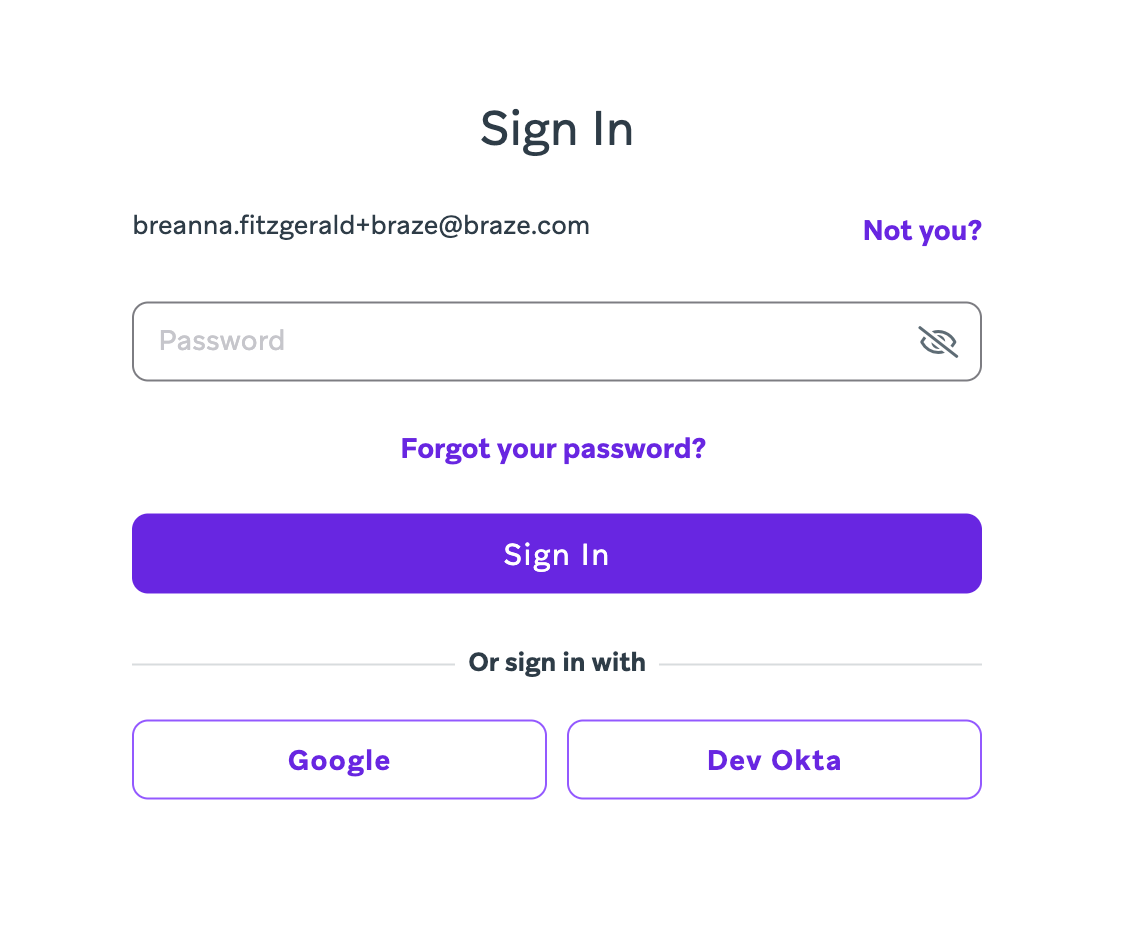
Para redefinir sua senha, selecione o link Esqueceu sua senha? na página de login do dashboard. Você será solicitado a inserir seu e-mail para receber um link para redefinir sua senha.
Limpar o cache e cookies do seu navegador
Se você está tendo problemas com a performance do dashboard, como seu dashboard ou lista de performance de segmentos não carregando, tente limpar o cache e os cookies do seu navegador seguindo as etapas para o seu respectivo navegador.
Limpar cookies fará com que você saia, portanto, trabalhos não salvos serão perdidos.
- Limpar cache e cookies no Chrome
- Limpar cookies no Safari no Mac
- Limpar cookies e dados do site no Firefox
- Excluir todos os cookies no Microsoft Edge
Se limpar o cache e os cookies do seu navegador não resolver seus problemas, entre em contato com o Suporte.
“Please Refresh Page” ou “Unexpected Error” ao navegar pelo dashboard
Esse erro pode aparecer quando um usuário da empresa não pertence a nenhum espaço de trabalho. Para solucionar:
- Acesse a página Usuários da Empresa.
- Verifique se o usuário foi adicionado a um espaço de trabalho.
- Se ele não fizer parte de nenhum espaço de trabalho, adicione-o e atribua as permissões apropriadas.
- Peça ao usuário para atualizar o dashboard.
- Se o problema persistir, entre em contato com o Suporte.
Acessando o editor de arrastar e soltar
Para a maioria dos usuários da empresa, o editor de arrastar e soltar deve carregar. No entanto, se você estiver usando uma VPN ou estiver atrás de um firewall, pode ser necessário permitir um domínio. Entre em contato com seu administrador de TI para verificar se *.bz-rndr.com está na lista de permissões.
O editor pode ter problemas de carregamento devido ao seguinte:
- Erro transitório: Essas são falhas temporárias que podem afetar a conectividade, comunicação ou transferência de dados. Felizmente, elas geralmente se resolvem sozinhas sem exigir intervenção significativa, pois costumam ser causadas por condições de curta duração e não indicam problemas sistêmicos.
- Erro maior: Isso pode envolver um problema subjacente de infraestrutura ou produto. Você pode verificar nossa página de status do sistema da Braze, pois provavelmente estamos cientes da situação e trabalhando ativamente para resolvê-la.
Se você ainda estiver enfrentando problemas, abra um chamado de suporte. Antes de fazer isso, verifique se seu administrador de TI confirmou que *.bz-rndr.com está na lista de permissões do seu lado.
Acessando o Braze Learning
Se você estiver enfrentando problemas para fazer login no Braze Learning e se encontrar preso em um loop que o redireciona para o dashboard, siga as seguintes etapas:
- Se você tiver várias contas da Braze, fazer login com a conta errada duas vezes o enviará para o dashboard da Braze. Confirme se você está fazendo login na conta correta.
- Se você tiver um bloqueador de anúncios, confirme se ele está desativado. Ele pode bloquear cookies necessários para a funcionalidade de login único.
- Acesse Configurações da Empresa > Configurações de Segurança e verifique se o login único (SSO) está ativado.
- Confirme que o perfil de usuário do seu dashboard inclui tanto um nome quanto um sobrenome. Não ter um sobrenome pode interromper o processo de login.
- Acesse o Braze Learning a partir do seu dashboard indo para Suporte > Braze Learning.
- Se você continuar a enfrentar problemas, considere recriar sua conta. Usuários que acessaram o Braze Learning durante a fase de teste gratuito podem ter dificuldades para acessá-lo agora.
Problemas de autenticação de dois fatores (2FA)
Se um usuário estiver enfrentando problemas com a autenticação de dois fatores (2FA) e não conseguir acessar o dashboard da Braze, pode ser devido a várias razões. Mais comumente, ele pode não ter mais acesso ao número de telefone registrado ou ao dispositivo onde o app Authy está instalado.
Um administrador deve redefinir o 2FA para o usuário afetado fazendo o seguinte:
- Acessar Gerenciar Usuários.
- Selecionar Editar Usuário para o usuário que está enfrentando problemas com o 2FA.
- Escolher a opção para Redefinir 2FA.
- Confirmar a redefinição do 2FA quando solicitado.
- Se a redefinição não resolver imediatamente o problema, limpe seus cookies e cache.
A Braze não pode redefinir o 2FA em nome dos usuários por razões de segurança, então, se o administrador não conseguir redefinir o 2FA, crie um ticket de suporte.
Considerações
- Se o 2FA for imposto no nível da empresa: Após a redefinição, a Braze solicita ao usuário que configure seu 2FA novamente na próxima vez que ele fizer login.
- Se o 2FA não for imposto no nível da empresa: O usuário fará login no dashboard sem precisar configurar o 2FA novamente. Se desejar ativar o 2FA, pode fazê-lo nas Configurações da Conta.
Esse processo de redefinição também se aplica a usuários que foram bloqueados de sua conta devido a solicitações de muitos tokens na última hora.
 Editar esta página no GitHub