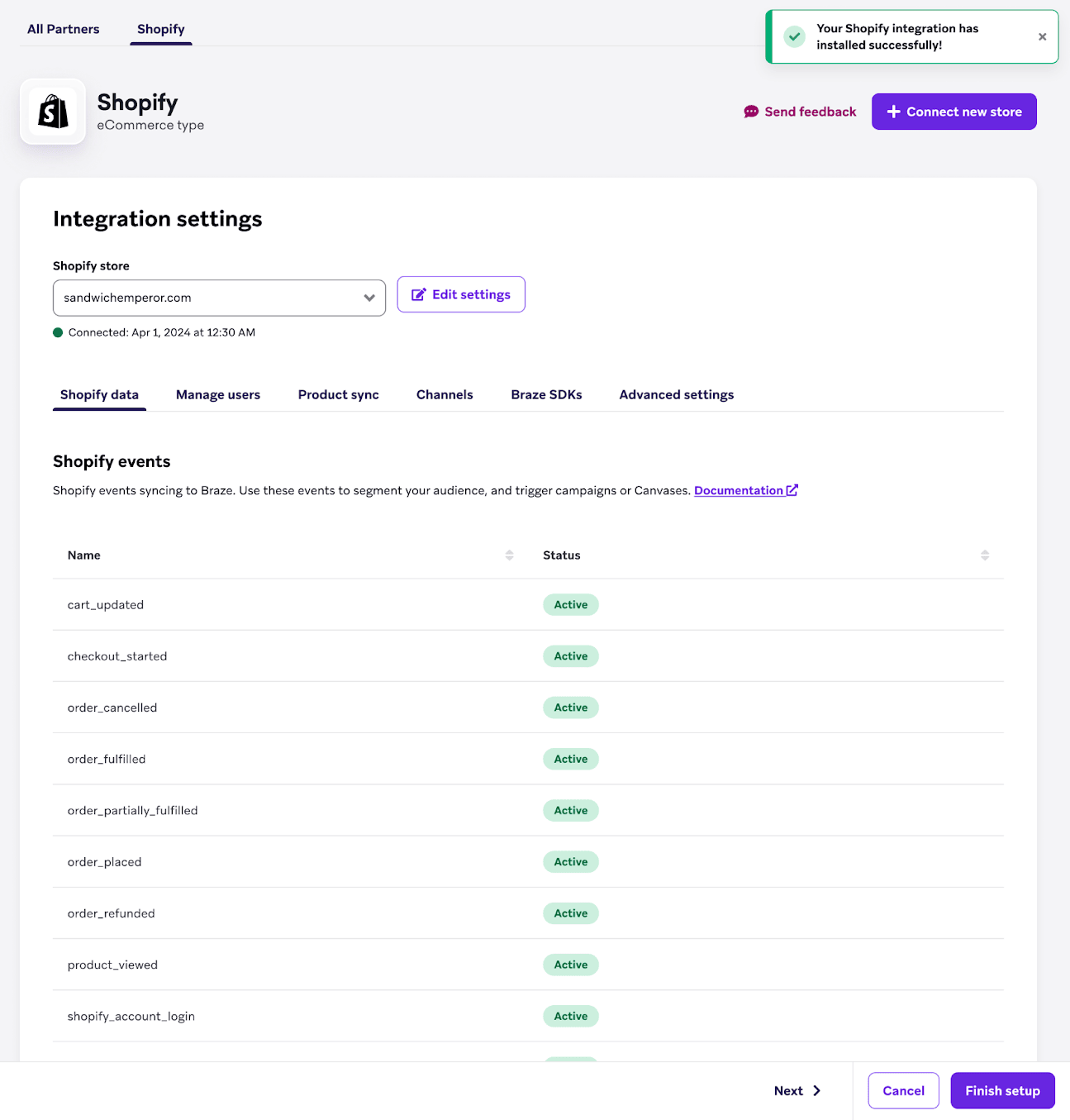
Configuração da integração padrão da Shopify
Esta página orienta você sobre como integrar a Braze à Shopify usando nossa integração padrão para usuários com uma loja on-line da Shopify. Se você usa um site headless da Shopify ou está procurando implementar soluções mais personalizadas, consulte a configuração de integração personalizada da Shopify.
Etapa 1: Conecte sua loja Shopify
- Na Braze, acesse Integrações com parceiros > Parceiros de tecnologia e pesquise por “Shopify”.
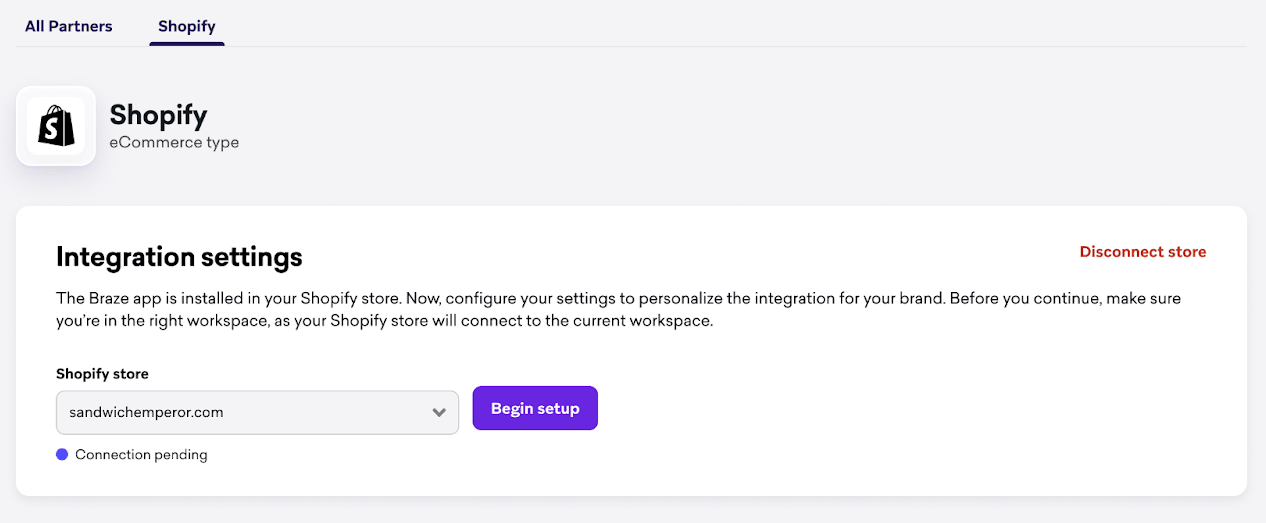
- Na página do parceiro Shopify, selecione Iniciar configuração para começar o processo de integração.

- Na loja de apps da Shopify, instale o aplicativo da Braze.
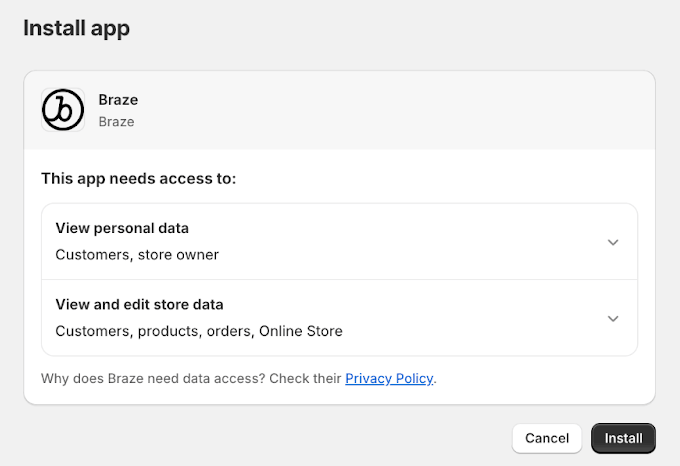

Se a sua conta Shopify estiver associada a mais de uma loja, você pode trocar a loja em que está conectado selecionando o ícone da loja no cabeçalho e depois Trocar de loja.
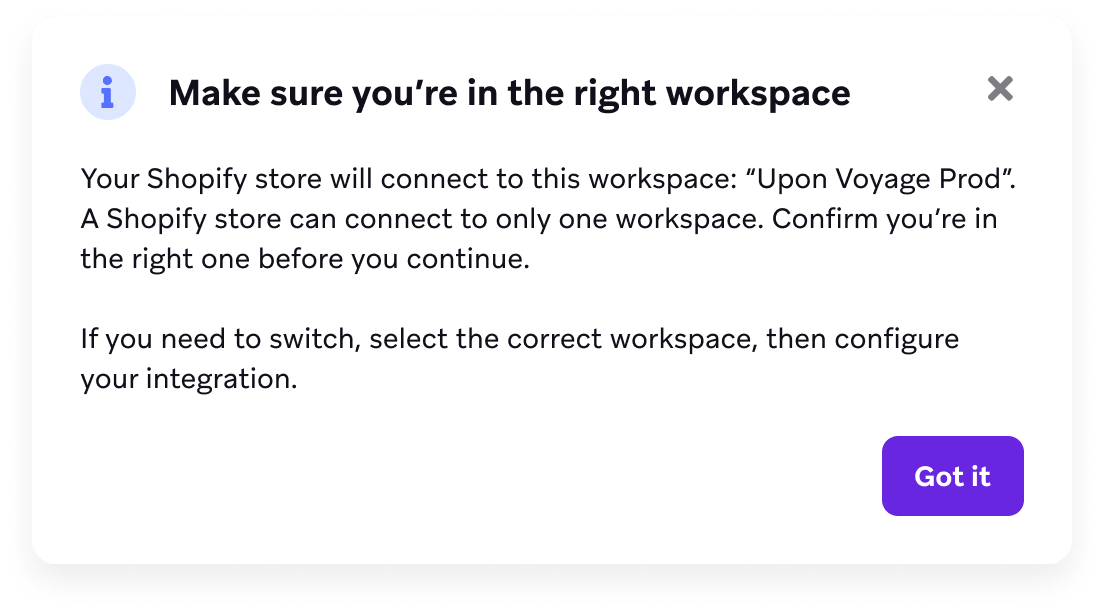
- Depois de instalar o app da Braze, você será redirecionado para a Braze para confirmar o espaço de trabalho que deseja conectar à Shopify. Uma loja Shopify só pode se conectar a um espaço de trabalho. Se precisar trocar, selecione o espaço de trabalho correto.
- Selecione Iniciar configuração.
Etapa 2: Ativar os SDKs Web da Braze
Para lojas on-line da Shopify, você pode selecionar a configuração padrão para implementar automaticamente o SDK Web e o SDK JavaScript da Braze.
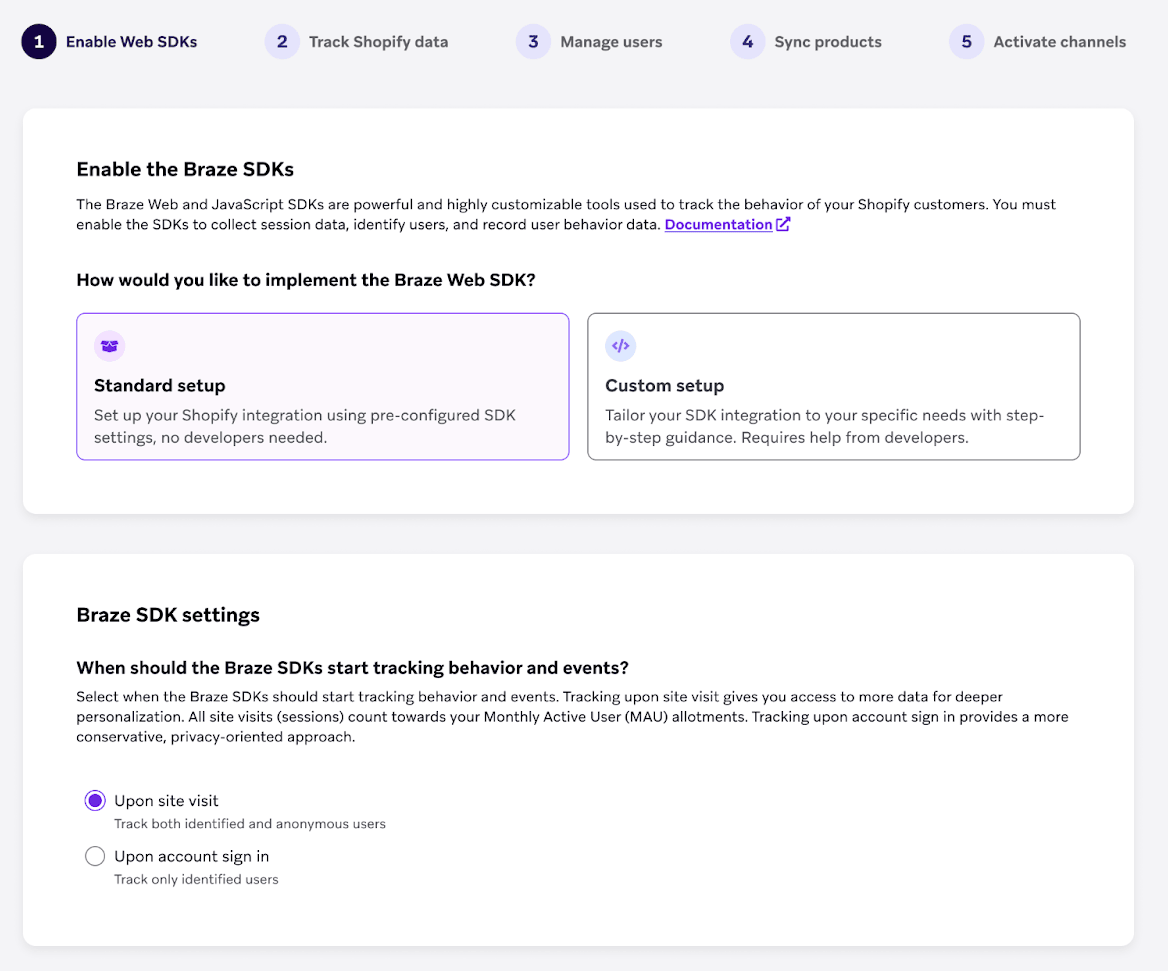
Depois de selecionar a jornada de integração com configuração padrão, você precisa escolher quando a Braze inicializa e carrega os SDKs, entre as seguintes opções:
- Na visita ao site, como no início da sessão
- Rastreia usuários identificados e anônimos
- No cadastro da conta, como no login da conta
- Rastreia apenas usuários identificados
- Começa a rastrear dados quando os visitantes do site se inscrevem ou fazem login nas contas
Novos clientes recebem as versões mais recentes do SDK Web e do SDK JavaScript da Braze durante a configuração. Clientes existentes podem ver a versão atual do SDK nas configurações da integração, receber notificações quando uma versão mais recente estiver disponível e fazer o upgrade por conta própria nas configurações da integração.
Etapa 3: Configure seus dados da Shopify
Configuração de dados padrão

Para esta integração, o alias de usuário deve usar o seguinte formato para que a Braze possa associar os webhooks ao perfil de usuário correto:
alias_label:shopify_cart_${cartToken}alias_name:shopify_cart_token
Selecione os dados da Shopify que você deseja rastrear.
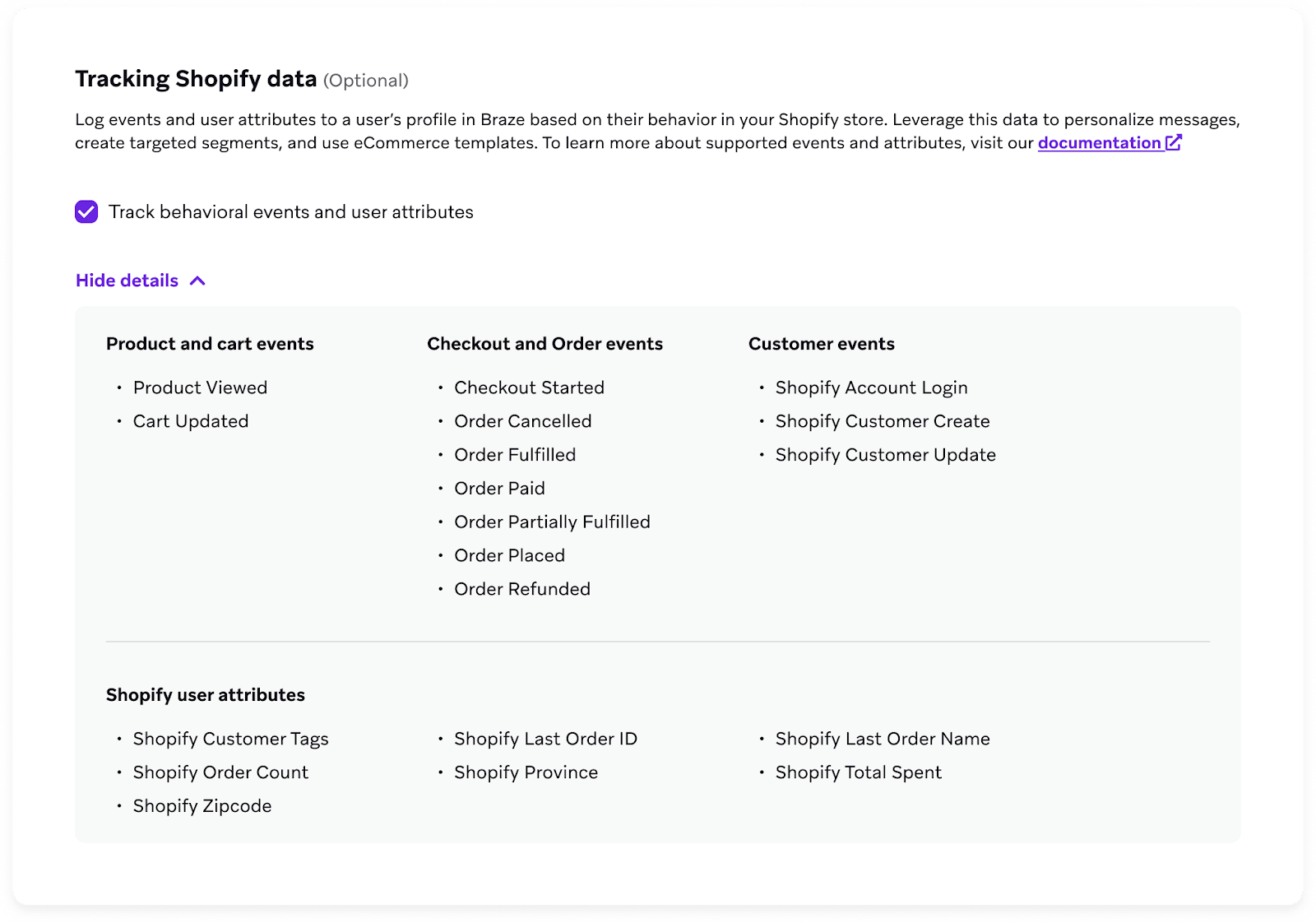
Os eventos a seguir são ativados por padrão na integração padrão.
| Eventos recomendados pela Braze | Eventos personalizados da Shopify | Atributos personalizados da Shopify |
|---|---|---|
|
|
|
Para saber mais sobre os dados rastreados pela integração, consulte Recursos de dados da Shopify.
A integração da Shopify oferece suporte a webhooks de criação e atualização de clientes da Shopify, que estão localizados nas suas configurações de dados. Quando um perfil de usuário é criado ou atualizado na Shopify, um perfil de usuário correspondente na Braze será criado ou atualizado.
Essas ações não disparam eventos personalizados na Braze e são usadas exclusivamente para sincronizar dados de usuários da Shopify com a Braze. Os dados sincronizados incluem atributos personalizados, atributos padrão e, se ativado na sua configuração, estados de grupo de inscrições.
Configuração do preenchimento histórico
Na etapa Rastrear dados da Shopify, selecione Ativar preenchimento histórico para incluir o carregamento inicial de dados históricos como parte da sua integração. Escolha um intervalo de datas para os pedidos (Últimos 90 dias, Último ano ou Últimos 2 anos) e para os perfis de clientes (Último ano, Últimos 2 anos ou Todo o período). A Braze mostra uma estimativa da contagem de registros e do tempo de processamento para cada opção antes de você concluir a configuração. Essas seleções não podem ser alteradas depois que a configuração for concluída.
Para saber o que é importado, como funcionam os relatórios de receita e o que fazer se você já usa a Braze com Campaigns ou Canvas ativos, consulte Preenchimento histórico.
(Avançado) Configuração do rastreamento de dados personalizados
Com os SDKs da Braze, você pode rastrear eventos personalizados ou atributos personalizados que vão além dos eventos padrão desta integração. Os eventos personalizados capturam interações exclusivas na sua loja, como:
| Eventos personalizados | Atributos personalizados |
|---|---|
|
|
O rastreamento de dados personalizados oferece insights mais profundos sobre o comportamento do usuário e permite mais personalização. Para implementar eventos personalizados, você precisa editar o código do tema da sua loja virtual no arquivo theme.liquid. Talvez você precise da ajuda dos seus desenvolvedores.
Por exemplo, o snippet de JavaScript a seguir rastreia se o usuário atual se inscreve em uma newsletter e registra isso como um evento personalizado no perfil dele na Braze:
braze.logCustomEvent(
“subscribed_to_newsletter”,
{
newsletterName: ‘News and Offers’,
customerEmail: ‘customer_1@example.com’,
sendOffers: true
}
);
O SDK precisa estar inicializado (monitorando a atividade) no dispositivo do usuário para registrar eventos ou atributos personalizados. Para saber mais sobre o registro de dados personalizados, consulte Objeto User e objeto logCustomEvent.
Etapa 4: Configurar como gerenciar usuários
Selecione seu tipo de external_id no menu suspenso.
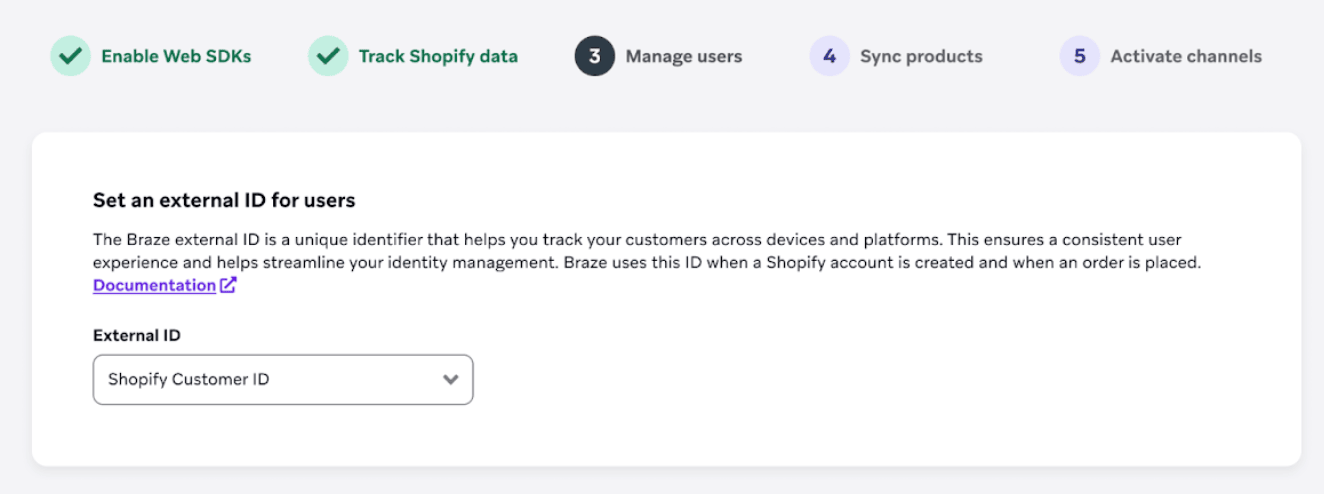
Usar um endereço de e-mail ou um endereço de e-mail com hash como seu ID externo da Braze pode simplificar o gerenciamento de identidade nas suas fontes de dados. No entanto, é importante considerar os possíveis riscos à privacidade do usuário e à segurança dos dados.
- Informações adivinháveis: Os endereços de e-mail são fáceis de adivinhar, o que os torna vulneráveis a ataques.
- Risco de exploração: Se um usuário mal-intencionado alterar o navegador web para enviar o endereço de e-mail de outra pessoa como ID externo, ele poderá acessar mensagens confidenciais ou informações da conta.
Por padrão, a Braze converte automaticamente os e-mails da Shopify em letras minúsculas antes de usá-los como ID externo. Se você usa e-mail ou e-mail com hash como ID externo, confirme que os endereços de e-mail também são convertidos em letras minúsculas antes de atribuí-los como ID externo ou antes de aplicar o hash a partir de outras fontes de dados. Isso ajuda a evitar discrepâncias nos IDs externos e a criação de perfis de usuário duplicados na Braze.
As próximas etapas dependem do ID externo selecionado:
- Se você selecionou um tipo de ID externo personalizado: Conclua as etapas 4.1—4.3 para definir a configuração do seu ID externo personalizado.
- Se você selecionou ID do cliente da Shopify, e-mail ou e-mail com hash: Pule as etapas 4.1—4.3 e vá diretamente para a etapa 4.4.
Etapa 4.1: Criar o metacampo braze.external_id
- No painel de administração da Shopify, acesse Settings > Metafields and metaobjects.
- Selecione Customers > Add definition.
- Em Name, digite
braze.external_id. - Selecione o namespace e a chave gerados automaticamente (
custom.braze_external_id) para editá-los e alterá-los parabraze.external_id. - Em Type, selecione ID Type.
Depois de criar o metacampo, preencha-o para seus clientes. Recomendamos as seguintes abordagens:
- Escutar webhooks de criação de clientes: Configure um webhook para escutar eventos
customer/create. Assim, você pode gravar o metacampo quando um novo cliente for criado. - Preencher retroativamente os clientes existentes: Use a Admin API ou a Customer API para preencher o metacampo de clientes criados anteriormente.
Possível condição de corrida
O webhook customers/create da Shopify pode ser disparado antes que o metacampo braze.external_id seja gravado no perfil do usuário. Quando isso acontece:
- Se o metacampo estiver ausente, a Braze chama o endpoint configurado (Etapa 4.2) para buscar o ID externo.
- Se essa chamada também falhar ou atingir o tempo limite, a Braze cria um perfil de usuário temporário com o ID do cliente da Shopify como ID externo.
- Em qualquer evento subsequente em que o metacampo esteja presente (como
customers/updateouorders/createpara um eventoecommerce.order_placed), a Braze detecta automaticamente a incompatibilidade e mescla o perfil temporário com o ID externo correto.
Ou seja, perfis duplicados temporários podem surgir, mas se corrigem automaticamente. Você não precisa realizar nenhuma ação manual para mesclar esses perfis.
Etapa 4.2: Criar um endpoint para recuperar seu ID externo
Você deve criar um endpoint GET acessível publicamente que retorne o ID externo da Braze do cliente. A Braze chama esse endpoint a partir de duas origens:
| Origem da chamada | Exemplos | Comportamento |
|---|---|---|
| Webhooks da Shopify Admin API | customers/create, customers/update e eventos de pedido |
Os servidores da Braze chamam seu endpoint quando o cliente da Shopify não tem o metacampo braze.external_id. Se o metacampo já estiver definido, a Braze usa esse valor e não chama seu endpoint para essa solicitação. |
| Pixel web da Braze para Shopify | Visualizações de página de clientes conectados, eventos de checkout concluído | O pixel web da Braze é executado no navegador do comprador na sua loja e chama seu endpoint para obter o ID externo personalizado. Diferentemente dos webhooks da Shopify Admin API, ele sempre chama o endpoint para esses eventos e não usa o metacampo braze.external_id. |
Tanto os servidores da Braze quanto o navegador do comprador chamam esse endpoint. O pixel web da Braze para Shopify carrega a URL do seu endpoint no navegador, então a URL é pública. Siga as etapas de Validação para retornar um ID externo somente para um cliente correspondente da Shopify.
Especificações do endpoint
Método: GET
A Braze envia os seguintes parâmetros para seu endpoint:
| Parâmetro | Obrigatório | Tipo de dados | Descrição |
|---|---|---|---|
| shopify_customer_id | Sim | String | O ID do cliente da Shopify. |
| shopify_storefront | Sim | String | O nome da loja para a solicitação. Ex.: <storefront_name>.myshopify.com |
| email_address | Não | String | O endereço de e-mail do usuário conectado. Esse campo pode estar ausente em determinados cenários de webhook. A lógica do seu endpoint deve considerar valores nulos aqui (por exemplo, buscar o e-mail usando o shopify_customer_id se sua lógica interna exigir). |
Exemplo de endpoint
GET https://mystore.com/custom_id?shopify_customer_id=1234&[email protected]&shopify_storefront=dev-store.myshopify.com
Resposta esperada
A Braze espera um código de status 200 retornando o JSON do ID externo:
{
"external_id": "my_external_id"
}
Validação
Antes de retornar um ID externo, valide se o shopify_customer_id e o email_address (se presente) correspondem aos valores do cliente na Shopify. Você pode usar a Shopify Admin API ou a Customer API para validar esses parâmetros e recuperar o metacampo braze.external_id correto.
Comportamento de falha e mesclagem
Qualquer código de status diferente de 200 é considerado uma falha.
- Implicações da mesclagem: Se o endpoint falhar (retornar algo diferente de
200ou expirar), a Braze não consegue recuperar o ID externo. Consequentemente, a mesclagem entre o usuário do Shopify e o perfil de usuário da Braze não acontece naquele momento. - Lógica de nova tentativa: A Braze pode tentar novas tentativas de rede imediatas padrão, mas se a falha persistir, a mesclagem é adiada até o próximo evento qualificado (por exemplo, a próxima vez que o usuário atualizar seu perfil ou concluir um checkout).
- Suportabilidade: Para garantir a mesclagem de usuários em tempo hábil, certifique-se de que seu endpoint esteja altamente disponível e lide com o campo opcional
email_addressde forma adequada.
Etapa 4.3: Inserir seu ID externo
Repita a Etapa 4 e insira a URL do seu endpoint depois de selecionar ID externo personalizado como tipo de ID externo da Braze.
Considerações
- Se o seu ID externo não for gerado quando a Braze enviar uma solicitação ao seu endpoint, a integração usará por padrão o ID de cliente do Shopify quando a função
changeUserfor chamada. Essa etapa é crucial para mesclar o perfil de usuário anônimo com o perfil de usuário identificado. Como resultado, pode haver um período temporário durante o qual diferentes tipos de IDs externos existem no seu espaço de trabalho. - Quando o ID externo estiver disponível no metafield
braze.external_id, a integração priorizará e atribuirá esse ID externo.- Se o ID de cliente do Shopify foi definido anteriormente como o ID externo da Braze, ele será substituído pelo valor do metafield
braze.external_id.
- Se o ID de cliente do Shopify foi definido anteriormente como o ID externo da Braze, ele será substituído pelo valor do metafield
Etapa 4.4: Coletar suas aceitações de e-mail ou SMS da Shopify (opcional)
Se você usa os canais de e-mail, SMS ou WhatsApp, pode sincronizar os estados de aceitação de marketing por e-mail, SMS e WhatsApp do Shopify com a Braze.
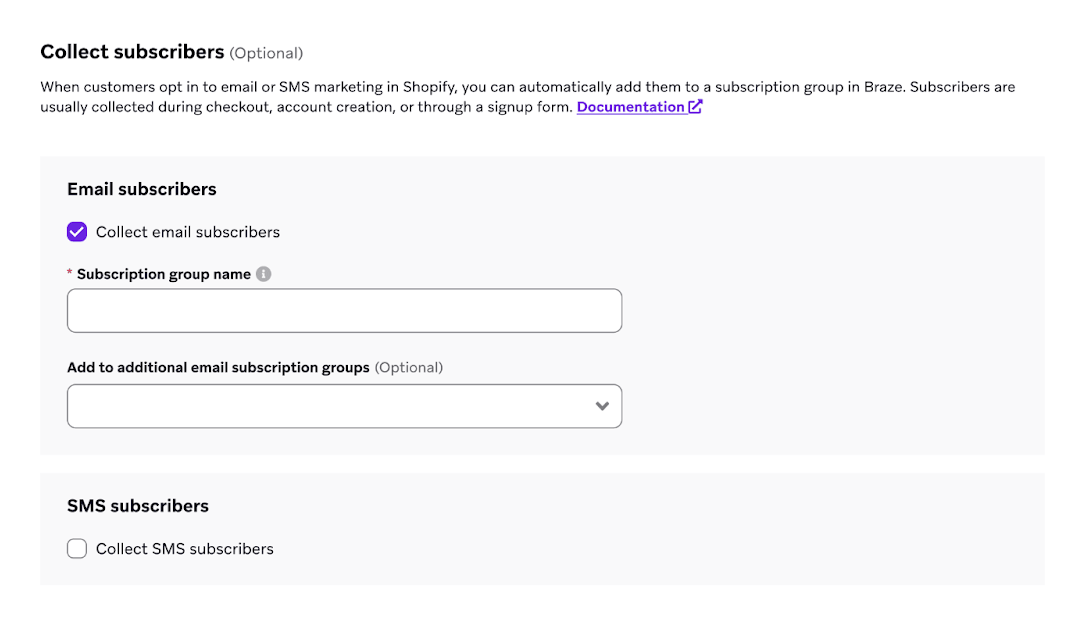
Se você sincronizar as aceitações de marketing por e-mail do Shopify, a Braze cria automaticamente um grupo de inscrições para e-mail para todos os usuários associados a essa loja específica. Você precisa criar um nome exclusivo para esse grupo de inscrições.
Conforme mencionado na visão geral do Shopify, se você quiser usar um formulário de captura de terceiros, seus desenvolvedores precisarão integrar o código do SDK da Braze. Isso permitirá capturar o endereço de e-mail e o status global de inscrição de e-mail a partir dos envios de formulário. Especificamente, você precisa implementar e testar estes métodos no seu arquivo theme.liquid:
- setEmail: Define o endereço de e-mail no perfil de usuário
- setEmailNotificationSubscriptionType: Atualiza o status global de inscrição de e-mail
Use a dupla aceitação de SMS para enviar seu texto de confirmação personalizado pela Braze em vez do e-mail de confirmação do Shopify. Para ativar a dupla aceitação de SMS:
- No painel de administração do Shopify, acesse Configurações > Notificações > Notificações para clientes.
- Desative a dupla aceitação de marketing para SMS.
- Defina o SMS de checkout como aceitação única.
- Nas configurações de SMS da Braze, selecione Usar a dupla aceitação de SMS da Braze.
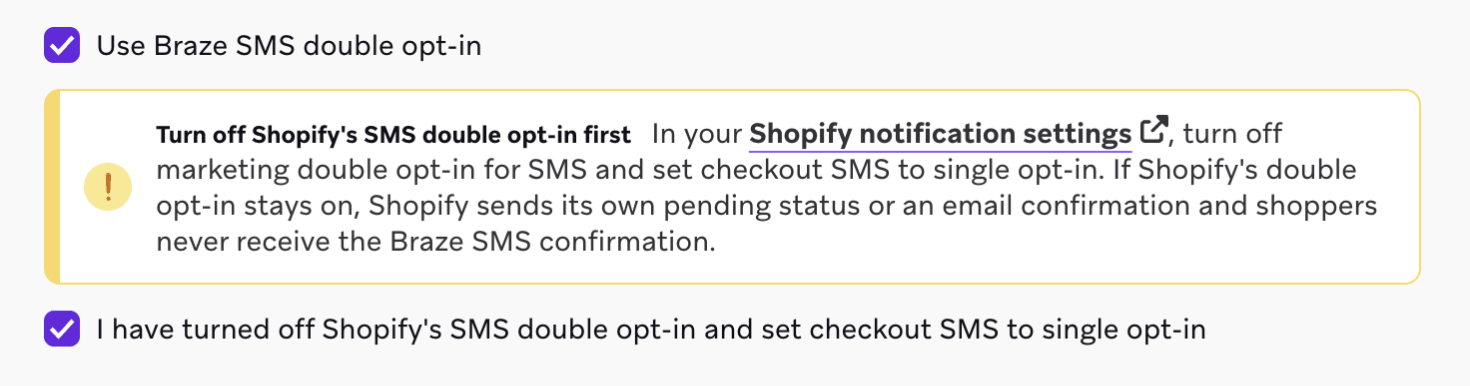
Para saber mais sobre a dupla aceitação de SMS da Braze e o fluxo de inscritos, consulte Visão geral do Shopify.
Se você envia mensagens de WhatsApp pela Braze, também pode sincronizar as aceitações de marketing por WhatsApp do Shopify. Selecione Coletar inscritos do WhatsApp e, em seguida, selecione os grupos de inscrições do WhatsApp que serão sincronizados.
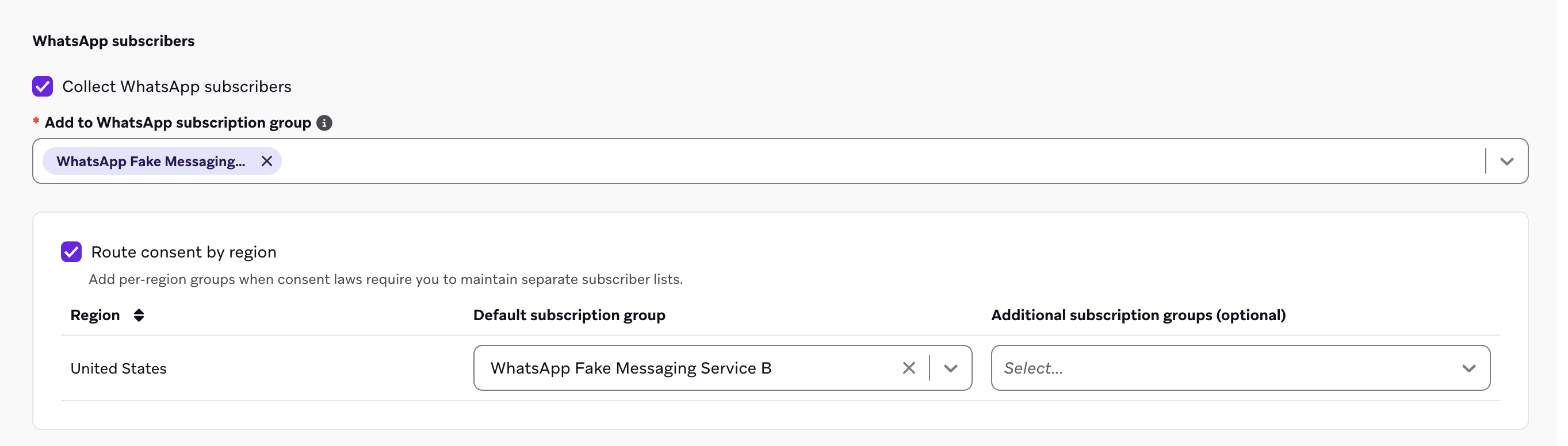
Seu espaço de trabalho precisa ter uma conta do WhatsApp Business conectada para ter grupos de inscrições do WhatsApp. Conecte uma em Parceiros de tecnologia > WhatsApp.
A Braze sincroniza apenas o consentimento de WhatsApp que o Shopify armazena para um cliente. Uma aceitação de SMS ou e-mail não inscreve o cliente no WhatsApp, e não há dupla aceitação para o WhatsApp. Para saber mais, consulte Aceitações de marketing por WhatsApp.
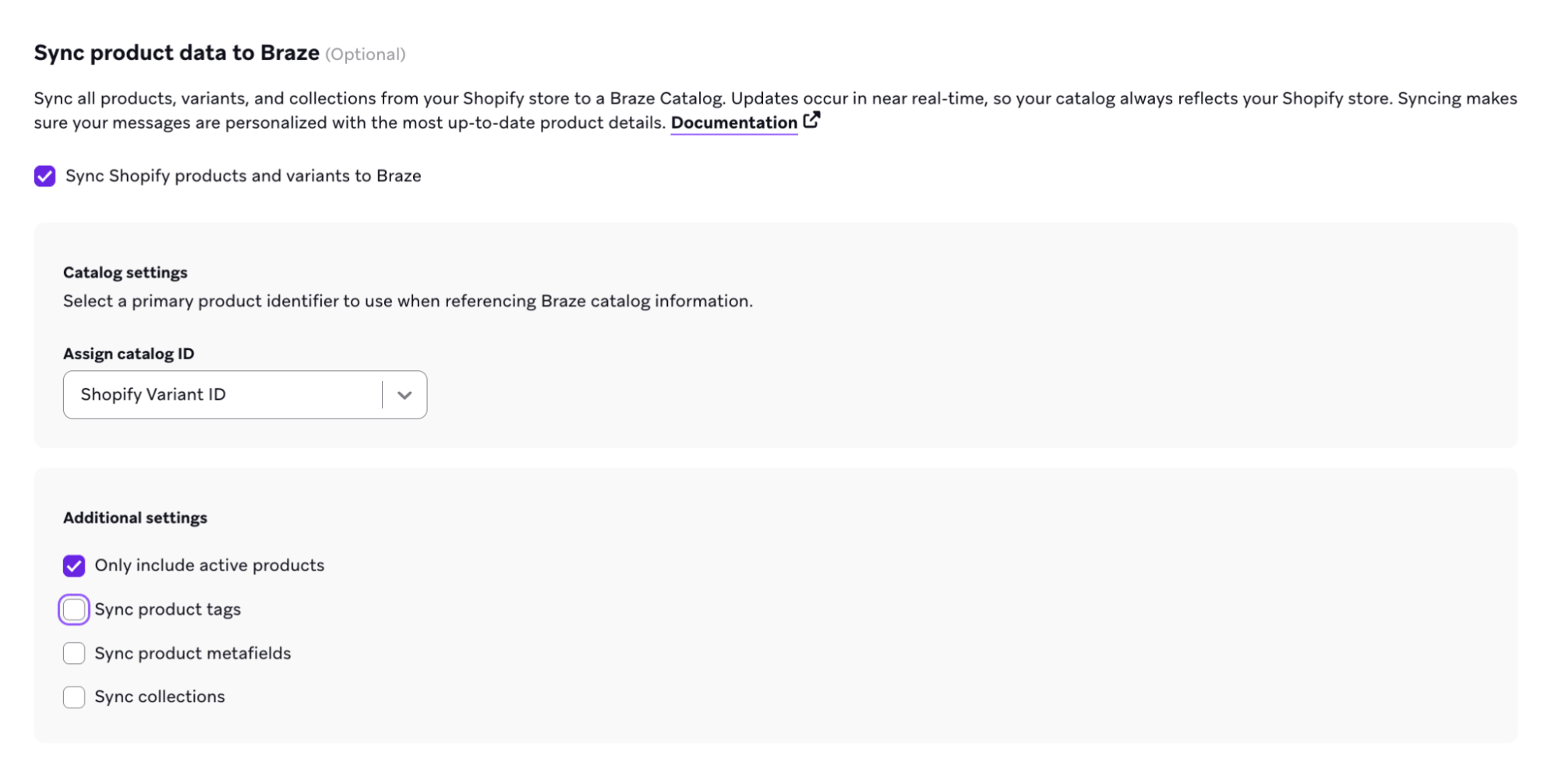
Etapa 5: Sincronizar produtos (opcional)
Você pode sincronizar todos os produtos da sua loja Shopify com um catálogo da Braze para personalizar ainda mais o envio de mensagens. As atualizações automáticas acontecem quase em tempo real, então seu catálogo sempre reflete os detalhes mais recentes dos produtos. Para saber mais, confira Sincronização de produtos da Shopify.
Etapa 6: Ativar canais (opcional)
Nas integrações padrão da Shopify, você pode ativar mensagens no app e Banners nas configurações da integração, sem desenvolvimento adicional.
Mensagens no app
Na etapa Activate Channels, selecione mensagens no app nas configurações da integração. Isso ativa casos de uso como formulários de captura de e-mail e SMS, pop-ups promocionais e pesquisas. Para saber como criar uma, consulte Mensagens no app.
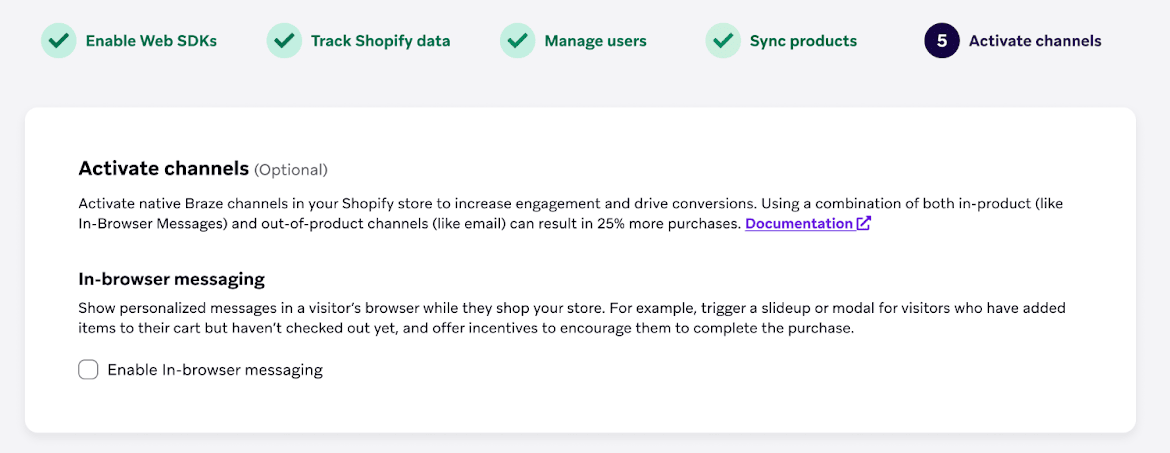
A Braze coleta informações dos visitantes, como endereços de e-mail e números de telefone, por meio de mensagens no app. Essas informações são enviadas para a Shopify. Com esses dados, os lojistas reconhecem os visitantes da loja e criam uma experiência de compra mais personalizada. Para saber mais, consulte Visitor API.
Banners
Os Banners exibem conteúdo personalizado na sua loja da Shopify, como promoções, anúncios e ofertas direcionadas.
Os Banners para a integração padrão da Shopify estão atualmente em acesso antecipado. Entre em contato com seu gerente de conta da Braze se tiver interesse em participar do acesso antecipado.
Configuração
Os Banners exigem um tema Online Store 2.0 da Shopify e o SDK da Braze na versão 6.8.0 ou posterior. Durante a configuração, a Braze verifica se o tema publicado da sua loja oferece suporte a posicionamentos de banner em linha. Os temas Vintage não oferecem suporte a posicionamentos em linha, então a opção Turn on banners and create banner placements fica desativada em Activate Channels. Para usar Banners, faça upgrade para um tema Online Store 2.0 na página de administração da Shopify e depois volte à configuração da integração para ativar os Banners.
Selecione Turn on banners and create banner placements em Activate Channels e salve.
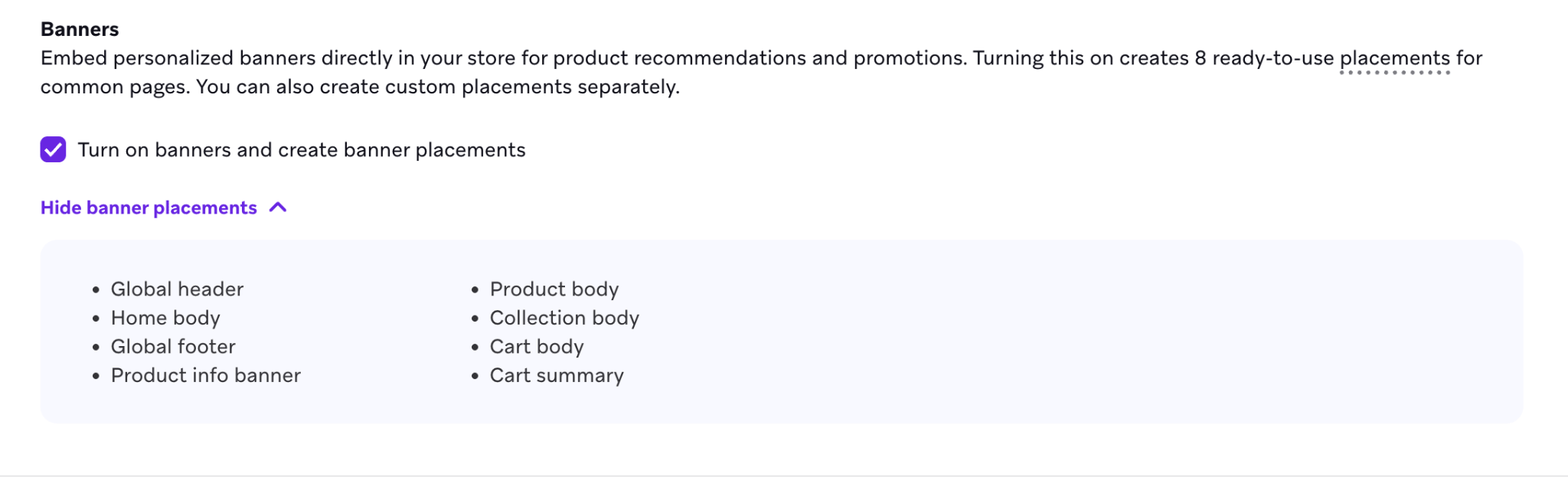
A Braze cria automaticamente estes posicionamentos de Banner uma vez por espaço de trabalho, compartilhados entre todas as lojas da Shopify conectadas:
- Global header
- Home body
- Global footer
- Product info banner
- Product body
- Collection body
- Cart body
- Cart summary
Se você conectar várias lojas da Shopify e ativar Banners em cada uma, a Braze cria os mesmos oito posicionamentos ao mesmo tempo. Os mesmos IDs de posicionamento podem ser usados simultaneamente em qualquer uma ou em todas as suas lojas conectadas.
Se os IDs de posicionamento padrão não se encaixarem na sua configuração ou se você quiser usar outros, será preciso criar os posicionamentos manualmente. Cada ID de posicionamento deve corresponder ao que está configurado no bloco de app correspondente da Shopify. Se você alterar um ID de posicionamento após o lançamento, atualize o bloco de app para que corresponda. Caso contrário, o banner deixa de ser exibido.
Criar um Banner
Crie seu Banner em uma Campaign ou Canvas usando o editor de arrastar e soltar, HTML ou um modelo.
A prévia do editor da Braze mostra apenas o conteúdo do Banner. Para ver onde o Banner aparece no seu site, faça a prévia no editor de temas da Shopify.
Etapa 1: Adicione seu Banner ao tema da Shopify
- Lance sua Campaign ou Canvas para um público pequeno, como um Segment de teste que contenha apenas sua conta (por exemplo, seu próprio
external_idoudevice_id) ou um grupo de teste incluído no seu direcionamento. Assim, você verifica o Banner no site ativo sem expô-lo aos compradores. - No editor de temas da Shopify, abra a página onde você quer o Banner e selecione Apps > Add Block > Apps > Braze no menu.
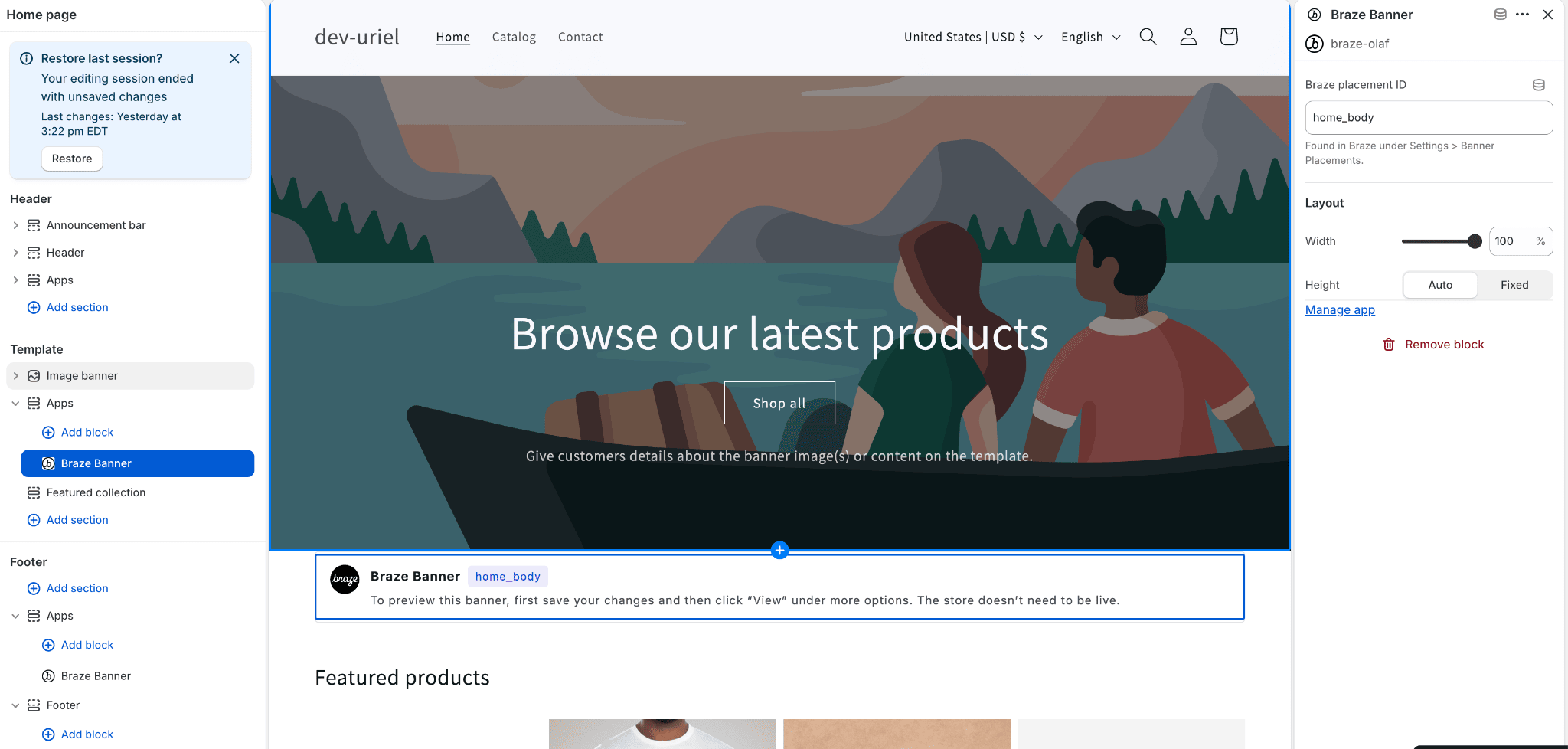
- Nas configurações do bloco de app, insira o
placement_iddo posicionamento escolhido (por exemplo,global_header) entre seus posicionamentos de Banner.
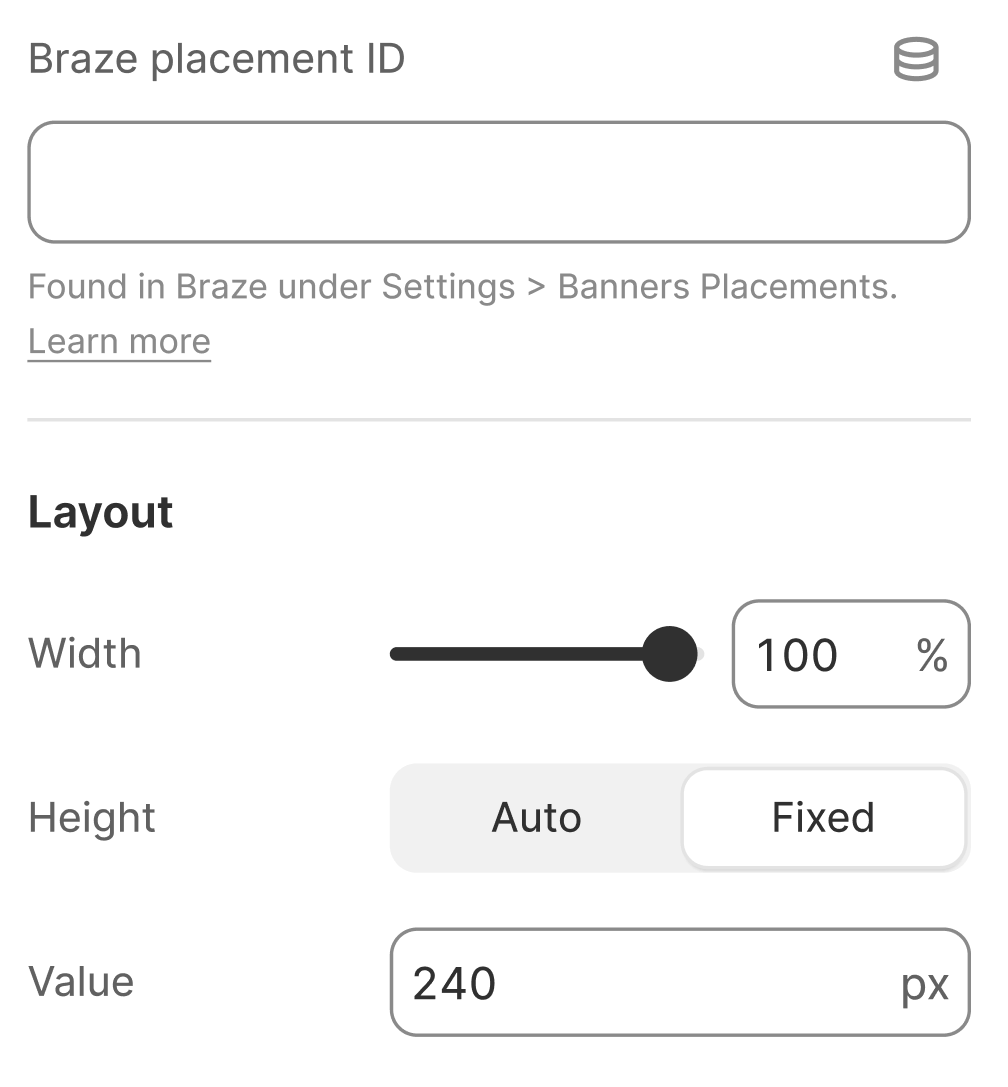
- (Opcional) Ajuste a largura do bloco de app (
%do contêiner) e adicione uma altura fixa em pixels. Por padrão, a altura máxima se ajusta ao conteúdo do banner. Defina uma altura fixa se o seu tema precisar de um espaço limitado, por exemplo, para evitar que um banner alto empurre o conteúdo da página para baixo.
Etapa 2: Teste e lance
Visite sua loja como usuário teste para confirmar que o Banner aparece no posicionamento correto e com a aparência esperada. Depois, edite o direcionamento da sua Campaign ou Canvas para alcançar todo o seu público. Para medir o desempenho, consulte Análise de dados de Banners.
No momento, os Banners não são compatíveis com as páginas de agradecimento, status de pedido ou conta do cliente. Se você tiver interesse nesses posicionamentos específicos, faça uma solicitação à equipe de conta da Braze.
Content Cards e Feature Flags
Para adicionar Content Cards ou Feature Flags, trabalhe com seus desenvolvedores para inserir o código do SDK necessário diretamente no arquivo theme.liquid. Para instruções detalhadas, consulte Integração do SDK da Braze.
Notificações por web push
No momento, o web push não é compatível com a integração com a Shopify. Se você tem interesse em web push for the Shopify integration, envie feedback de produto.
Etapa 7: Concluir a configuração
- Depois de configurar sua instalação, selecione Concluir configuração.
- Ative o app embed da Braze nas configurações do tema da Shopify. Selecione Abrir Shopify para ser redirecionado à sua conta da Shopify e ativar o app embed nas configurações do tema da sua loja.

- Depois de ativar o app embed, sua configuração estará concluída!
Confirme que você consegue visualizar as configurações da integração, o status da sincronização inicial de dados e seus eventos ativos da Shopify.