クエリビルダー
クエリビルダーの使用方法について説明します。Snowflake で Braze データを使用してレポートを生成できます。クエリビルダーには、すぐに使える SQL クエリテンプレートが付属しているので、すぐに始めることができます。また、独自のカスタム SQL クエリを作成して、より多くのインサイトを得ることもできます。
前提条件
クエリビルダーを使用するには、“View PII” 権限が必要です。これにより、一部の顧客データに直接アクセスできるようになります。
クエリビルダーの使用
ステップ 1:SQL クエリの作成
新しいクエリを作成するには、分析 > クエリビルダーに移動し、Create SQL Query を選択します。
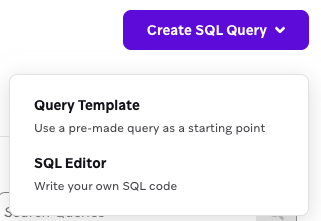
インスピレーションが必要な場合やクエリの作成にヘルプが必要な場合は、Query Template を選択し、事前作成テンプレートを選択します。空のクエリで開始するには、SQL Editor を選択します。
レポートには、現在の日時からなる名前が自動的に付けられます。名前の上にカーソルを合わせ、 を選択して、SQL クエリにわかりやすい名前を付けます。
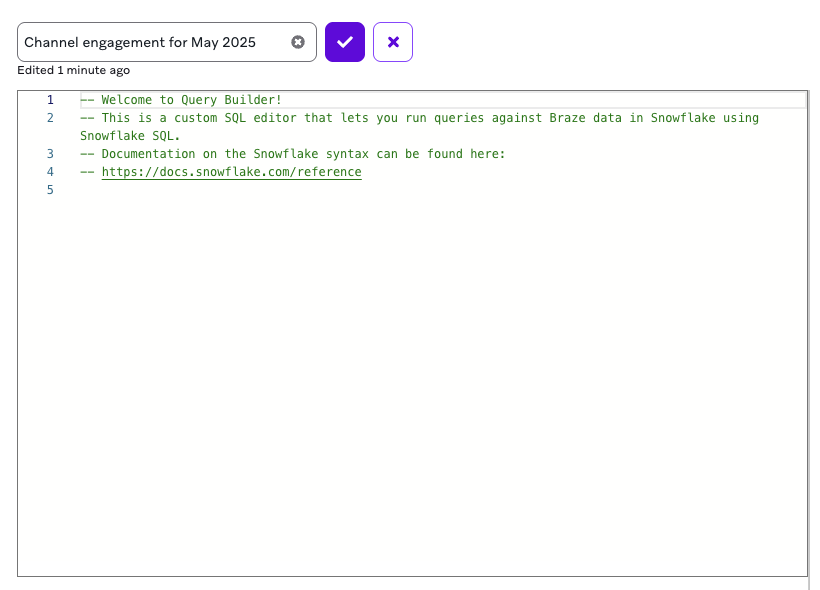
ステップ 2:クエリを作成する
クエリを作成する際に、AI のサポートを受けるか、自分で作成するかを選択できます。
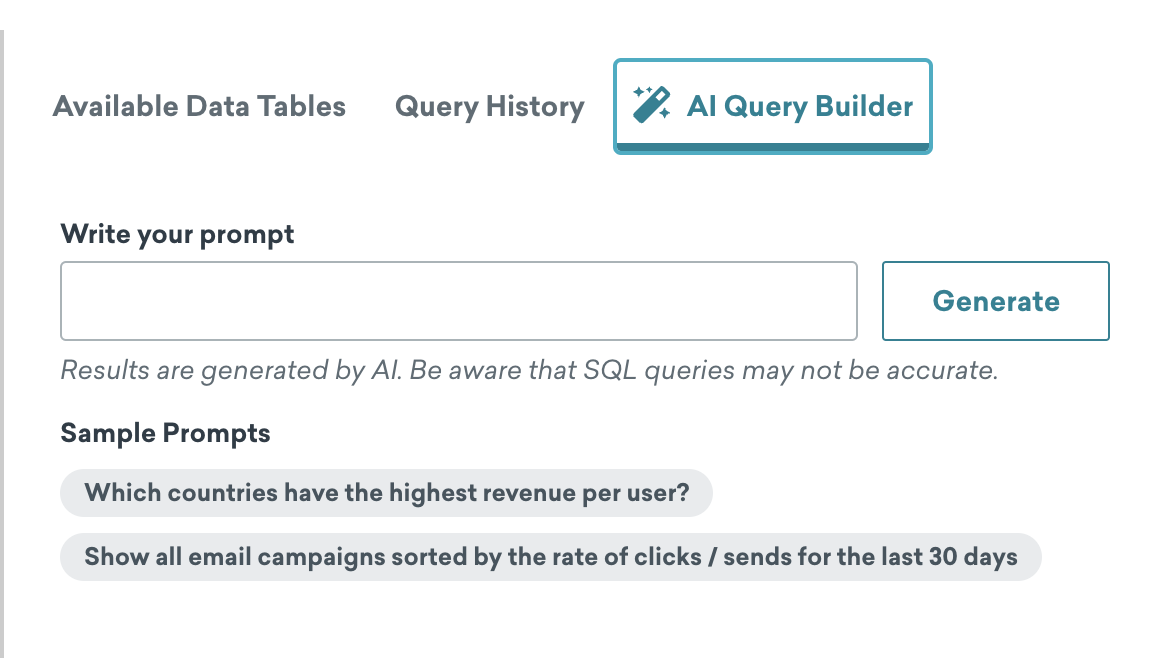
AI クエリビルダーは OpenAI を搭載した GPT を活用して、クエリの SQL を提案します。AI クエリビルダーで SQL を生成するには、次の手順に従います。
- クエリビルダーでレポートを作成したら、AI Query Builder タブを選択します。
- プロンプトを入力するか、サンプルプロンプトを選択し、生成を選択してプロンプトを SQL に変換します。
- 生成された SQL が正しいかどうかを確認し、Insert into Editor を選択します。
ヒント
- 利用可能な Snowflake データテーブルをよく理解してください。これらのテーブルに存在しないデータを要求すると、ChatGPT が架空のテーブルを作成する可能性があります。
- この機能の SQL 記述ルールをよく理解してください。このルールに従わないと、エラーが発生します。
- AI クエリビルダーでは、1 分あたり最大 20 個のプロンプトを送信できます。
私のデータはどのように使用され、OpenAIに送られるのか?
BrazeがOpenAIを活用していると識別するBrazeのAI機能を通じてAI出力を生成するため(以下、「出力」)、Brazeは、メッセージコンテンツ、ブランドガイドライン、過去のキャンペーンデータ、または該当するその他の入力(以下、「入力」)など、お客様のプロンプトをOpenAIに送信する。BrazeからOpenAIに送信された入力は、ユーザーが入力に識別可能な情報を含めることを選択しない限り、ユーザーやユーザーを特定することはない。OpenAIのAPIプラットフォームのコミットメントによると、Braze経由でOpenAIのAPIに送信されたデータは、OpenAIのモデルのトレーニングや改良には使用されず、OpenAIによって30日後にOpenAIのシステムから削除される。あなたとBrazeの間で、アウトプットはあなたの知的財産である。Brazeは、かかるOutputに関する著作権の所有権を主張しない。Brazeは、Outputを含め、AIが生成したコンテンツ全般に関していかなる保証も行わない。
Snowflake 構文を使用して SQL クエリを記述します。クエリ可能なテーブルとカラムの全リストについては、テーブルリファレンスを参照してください。
クエリビルダー内でテーブルの詳細を表示するには、次の手順に従います。
- クエリビルダーページから参照パネルを開き、Available Data Tables を選択すると、利用できるデータテーブルとその名前が表示されます。
- See Details を選択して、テーブルの説明やデータタイプなどのテーブル列に関する情報を表示します。
- テーブル名を SQL に挿入するには、 を選択します。
クエリを特定期間に限定すると、結果をより迅速に生成できます。以下に、過去 1 時間の購入数と収益を取得するクエリの例を示します。
1
2
3
SELECT COUNT(*) as Purchases, SUM(price) as Revenue
FROM USERS_BEHAVIORS_PURCHASE_SHARED
WHERE to_date(to_timestamp_ntz(time)) >= DATEADD('hour', -1, date_trunc('day',CURRENT_DATE()));
次のクエリは、先月のメール送信数を取得します。
1
2
3
SELECT COUNT(*) as Sends
FROM USERS_MESSAGES_EMAIL_SEND_SHARED
WHERE to_date(to_timestamp_ntz(time)) >= DATEADD('month', -1, date_trunc('day',CURRENT_DATE()));
CANVAS_ID、CANVAS_VARIATION_API_ID、CAMPAIGN_ID に対するクエリを実行すると、それらに関連付けられている名前列が自動的に結果テーブルに含まれます。SELECT クエリ自体にこれらを含める必要はありません。
| ID 名 | 関連する名前列 |
|---|---|
CANVAS_ID |
キャンバス名 |
CANVAS_VARIATION_API_ID |
キャンバスのバリアント名 |
CAMPAIGN_ID |
キャンペーン名 |
このクエリは、3 つのすべての ID と、それらに関連付けられている名前の列を取得します。行数の上限は 100 行です。
1
2
3
SELECT CANVAS_ID, CANVAS_VARIATION_API_ID, CAMPAIGN_ID
FROM USERS_MESSAGES_EMAIL_SEND_SHARED
LIMIT 100
トラブルシューティング
クエリは次のいずれかの理由で失敗する可能性があります。
- SQL クエリの構文エラー
- 処理タイムアウト (6 分後)
- レポートの実行が 6 分を超えると、タイムアウトします。
- レポートがタイムアウトした場合は、クエリするデータの時間範囲を限定するか、より具体的なデータセットをクエリしてみてください。
ステップ 3:レポートの生成
クエリの構築が完了したら、Run Query を選択します。エラーやレポートタイムアウトがない場合、クエリからCSVファイルが生成されます。
CSVレポートをダウンロードするには、エクスポートを選択します。
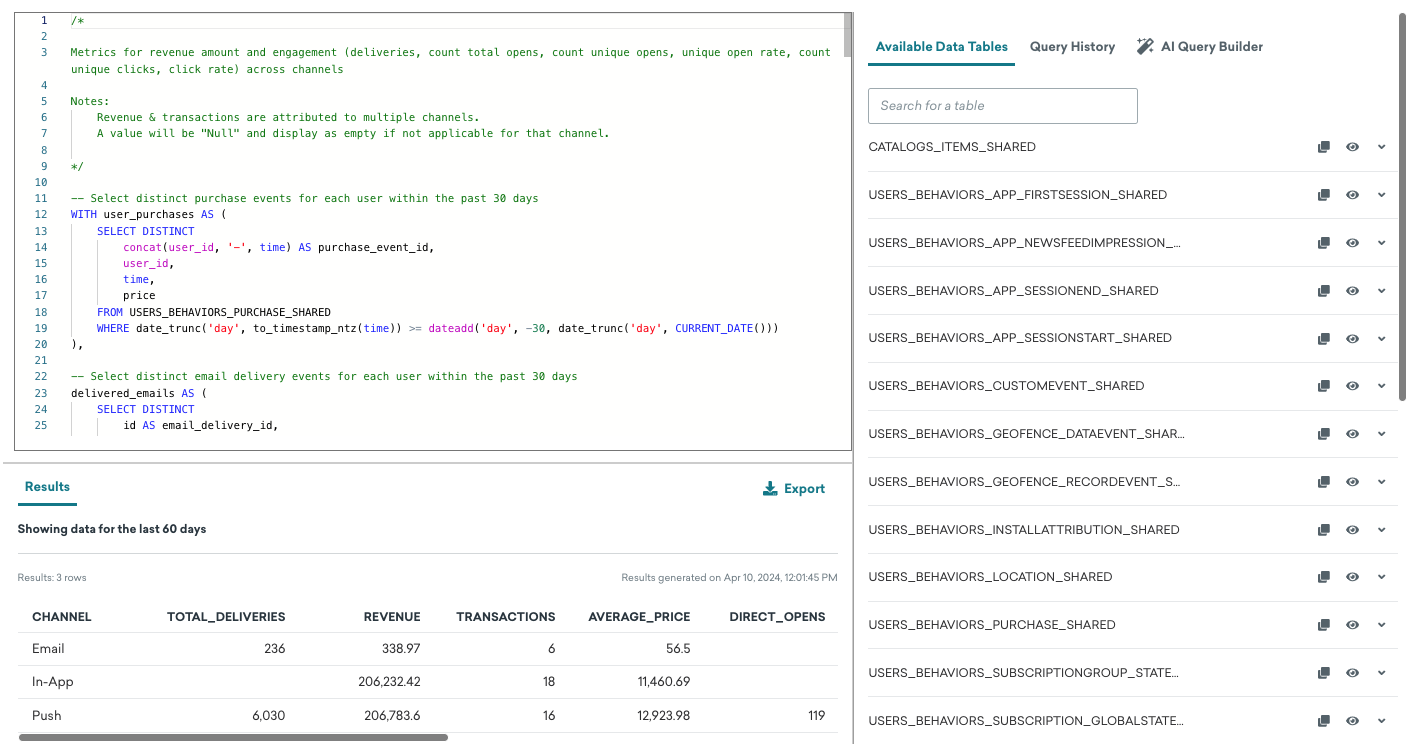
それぞれのレポートは、1 日に 1 回のみ結果を生成できます。1 日に同じレポートを複数回実行すると、それぞれのレポートに同じ結果が表示されます。
レポートのタイムアウト
実行に 6 分以上かかるレポートはタイムアウトになります。これがしばらくぶりに実行する最初のクエリである場合、処理に時間がかかるため、タイムアウトする可能性が高くなります。タイムアウトした場合は、レポートをもう一度実行してみてください。
複数回試行してもレポートのタイムアウトが続く場合は、サポートにお問い合わせください。
中止理由のクエリ
任意の USERS_MESSAGES_*_ABORT_SHARED テーブルの ABORT_TYPE 列をクエリして、メッセージが送信されなかった理由を分析できます。ABORT_TYPE フィールドには中止の具体的な理由を示す文字列値が含まれ、関連する ABORT_LOG フィールドには追加の詳細(トリガーされたフリークエンシーキャップルールなど)が含まれます。
たとえば、過去 30 日間のメール中止をタイプ別にカウントするには、次のようにします。
1
2
3
4
5
SELECT ABORT_TYPE, COUNT(*) as abort_count
FROM USERS_MESSAGES_EMAIL_ABORT_SHARED
WHERE to_date(to_timestamp_ntz(time)) >= DATEADD('day', -30, CURRENT_DATE())
GROUP BY ABORT_TYPE
ORDER BY abort_count DESC
ABORT_TYPE の値とその説明の全リストについては、中止タイプを参照してください。
データと結果
すべてのクエリは過去 60 日間のデータを表示します。結果をエクスポートすると、最大 1,000 行のみが含まれます。大量のデータを必要とするレポートの場合は、Currents やエクスポート API エンドポイントなどのツールを使用できます。
Snowflake クレジット
各会社は、すべてのワークスペースで共有される月 5 つの Snowflake クレジットを使用できます。Snowflake クレジットのごく一部が、クエリを実行したりテーブルをプレビューしたりするたびに使用されます。
Snowflake クレジットは機能間で共有されません。たとえば、SQL セグメントエクステンションとクエリビルダーのクレジットは互いに独立しています。
クレジット使用量は SQL クエリの実行時間と相関しています。実行時間が長いほど、クエリで消費される Snowflake クレジットの量が多くなります。実行時間は、時間の経過に伴うクエリの複雑さとサイズによって異なります。実行するクエリが複雑で頻繁になるほど、リソースの割り当てが大きくなり、実行時間が短縮されます。
Braze の SQL エディターでレポートの作成、編集、保存を行う場合、クレジットは使用されません。クレジットは、毎月 1 日午前 12 時 (UTC) に 5 にリセットされます。クエリビルダーページの上部で、月次クレジット使用量を監視できます。
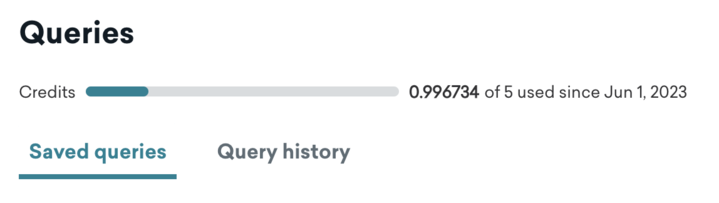
クレジット上限に達すると、クエリの実行はできませんが、SQL レポートの作成、編集、および保存はできます。クエリビルダーのクレジットをさらに購入する場合は、アカウントマネージャーにお問い合わせください。
 GitHub でこのページを編集